कस्टम लॉजिक टूल आपको जटिल प्रोग्रामिंग और अतिरिक्त वायरिंग पर समय बचाने और बाहरी नियंत्रकों की आवश्यकता को हटानेके उद्देश्य से उपकरणों के बीच विभिन्न अनुप्रयोगों के लिए अपने स्वयं के तर्क बनाने देता है।
उपकरण के पास सबसे महत्वपूर्ण क्षमताएं इस प्रकार हैं:
प्रोग्रामिंग के दौरान सर्किट ब्रेकर से कनेक्शन की आवश्यकता नहीं होती है, जिससे ऑपरेटर का आराम और सुरक्षा सुनिश्चित होती है।
कैनवास पर ब्लॉक-आधारित दृश्य दृष्टिकोण का उपयोग करके लचीले तर्कों का निर्माण।
उपयोगकर्ता त्रुटि को कम करने के लिए तर्क सत्यापन प्रणाली।
आवश्यकताएँ
फ़ंक्शन तक पहुंच
अप्रतिबंधित। डिवाइस में स्थानांतरण के लिए, पैकेज कस्टम लॉजिक की आवश्यकता होती है, जिसे मार्केटप्लेस पर खरीदा और सक्रिय किया जा सकता है।
फ़ंक्शन का समर्थन करने वाले उपकरणों का प्रकार
सर्किट ब्रेकर Emax 3
डिवाइस की स्थिति
कोई भी, फ़ंक्शन को कॉन्फ़िगर करने और कॉन्फ़िगरेशन को सहेजने के लिए। डिवाइस पर कॉन्फ़िगरेशन को स्थानांतरित करने के लिए कनेक्टेड और संचार। नोट: स्थानांतरण के दौरान सर्किट ब्रेकर को खुली अवस्था में रखने की सिफारिश की जाती है।
डिवाइस के साथ कनेक्शन का प्रकार
स्थानीय कनेक्शन: यूएसबी टाइप-सी के माध्यम से कनेक्शन
एक कस्टम तर्क प्रोजेक्ट बनाएँ
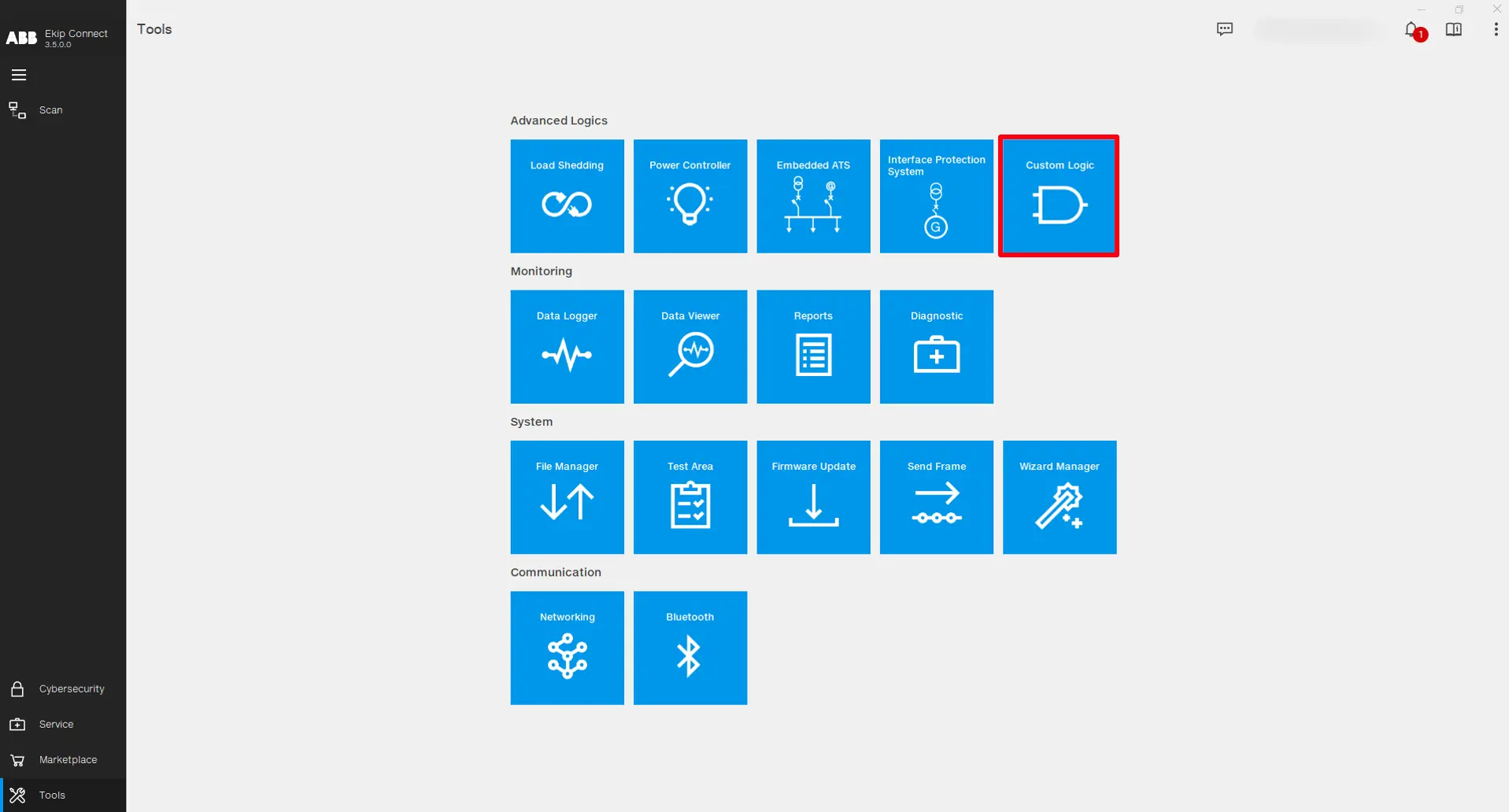

Ekip Connect सॉफ्टवेयर खोलें और टूल्स -> कस्टम लॉजिक पर क्लिक करें।
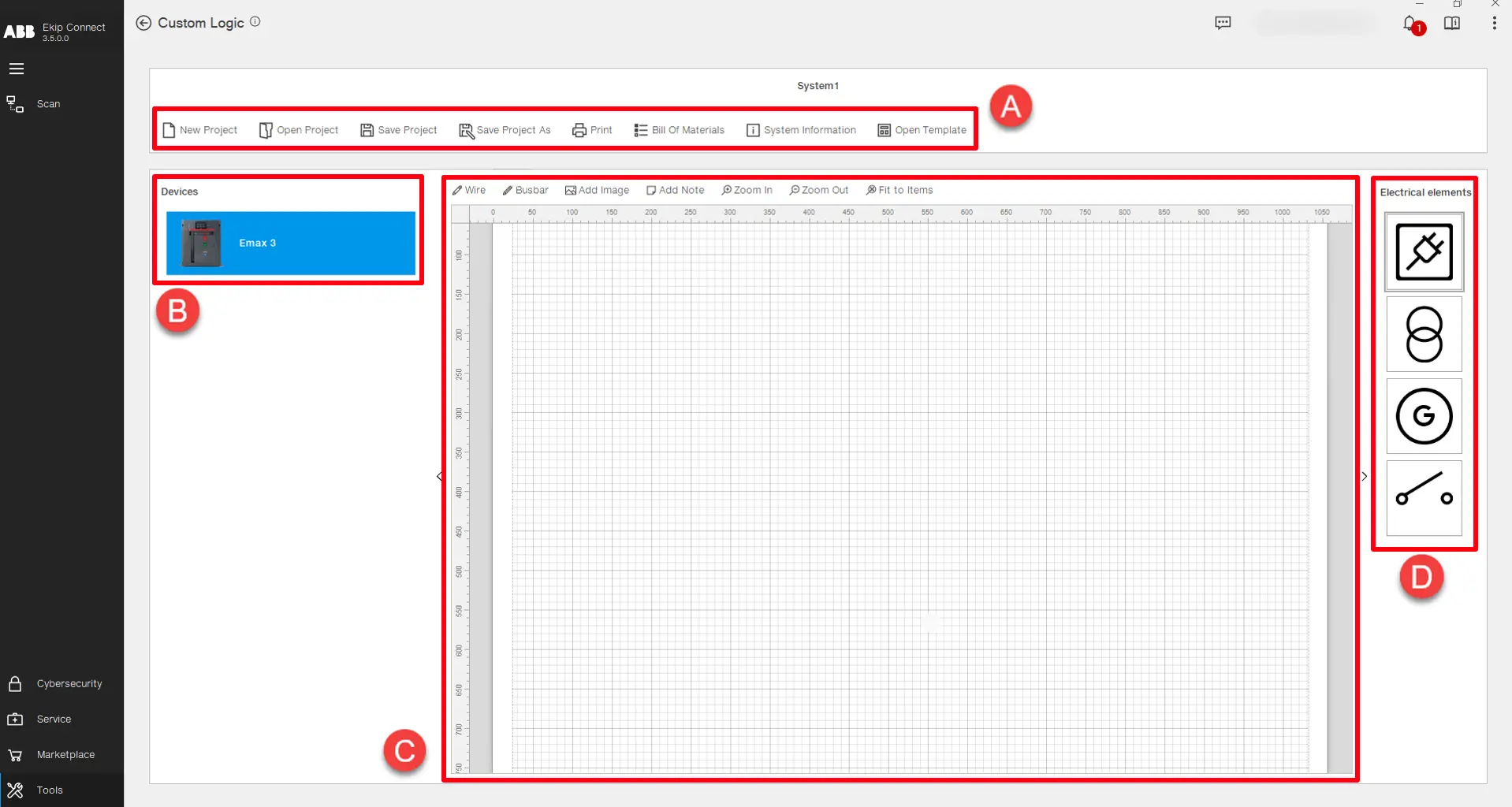
उपकरण का मुख्य पृष्ठ उस तर्क के पौधे के स्तर के डिजाइन के उद्देश्य को पूरा करता है जिसमें अनुकूलित तर्क में शामिल उपकरणों को एक योजनाबद्ध दृश्य में डाला जाता है। साथ ही परियोजना का फ़ाइल प्रबंधन इस स्तर पर किया जाता है:
भाग
विवरण
A
परियोजना और फ़ाइल प्रबंधन के लिए उपयोग की जाने वाली कार्यक्षमताएँ: • नई परियोजना -> एक नई परियोजना शुरू करें।
• ओपन प्रोजेक्ट -> एक मौजूदा प्रोजेक्ट खोलें।
• प्रोजेक्ट सहेजें - > प्रोजेक्ट को मौजूदा प्रोजेक्ट फ़ाइल में सहेजें।
• प्रोजेक्ट को इस रूप में सहेजें -> प्रोजेक्ट को एक नई प्रोजेक्ट फ़ाइल में सहेजें।
• प्रिंट करें - > एक दस्तावेज़ प्रिंट करें जिसमें परियोजना की सभी जानकारी और सामग्री हो।
• सामग्री का बिल -> हार्डवेयर, सॉफ्टवेयर और ट्रिप यूनिट प्रकारों में वर्गीकृत सामग्रियों की सूची, जो डिवाइस पर तर्क के सही कामकाज की गारंटी के लिए आवश्यक हैं।
• सिस्टम सूचना -> परियोजना में मौजूद उपकरणों के लिए तर्क के सभी डाउनलोड और अपलोड का इतिहास प्रदर्शित करता है।
• टेम्पलेट खोलें -> पूर्व-कॉन्फ़िगर किए गए तर्क परियोजनाओं की एक सूची खोलता है जिन्हें सीधे उपकरणों पर अपलोड किया जा सकता है। (जल्द आ रहा है)
जन्म
उन उपकरणों की सूची जो तर्क में शामिल हो सकते हैं। डिवाइस पर डबल क्लिक करें या इसे प्रोजेक्ट में डालने के लिए कैनवास पर खींचें और छोड़ें।
के आसपास
प्रोजेक्ट कैनवास -> कस्टम लॉजिक प्रोजेक्ट को ग्राफिक रूप से प्रस्तुत करने के लिए उपयोग किया जाता है। पौधे का एक रेखा आरेख या एक योजनाबद्ध बनाना संभव है जो पूरे सिस्टम को बेहतर ढंग से समझने में सहायता कर सकता है। प्रोजेक्ट कैनवास पर संपादित करने के लिए कई विकल्प हैं:
• तार -> वस्तुओं के बीच एक रेखा और कनेक्शन खींचता है।
• बसबार -> वस्तुओं के बीच एक मोटी रेखा और कनेक्शन खींचता है।
• छवि जोड़ें -> एक बाहरी छवि सम्मिलित करता है।
• नोट जोड़ें -> एक चिपचिपा नोट सम्मिलित करता है।
• ज़ूम इन करें, ज़ूम आउट करें और आइटम में फिट हों - > प्रोजेक्ट कैनवास पर तत्वों के ग्राफिक दृश्य को अनुकूलित करें।
नोट: कैनवास पर डिज़ाइन की गई परियोजना केवल एक ग्राफिक प्रतिनिधित्व है और यह तर्क के किसी भी व्यवहार को परिभाषित नहीं करती है।
D
विद्युत तत्वों की सूची जिन्हें प्रोजेक्ट कैनवास में जोड़ा जा सकता है। तत्व पर डबल क्लिक करें या इसे प्रोजेक्ट में डालने के लिए कैनवास पर खींचें और छोड़ें।
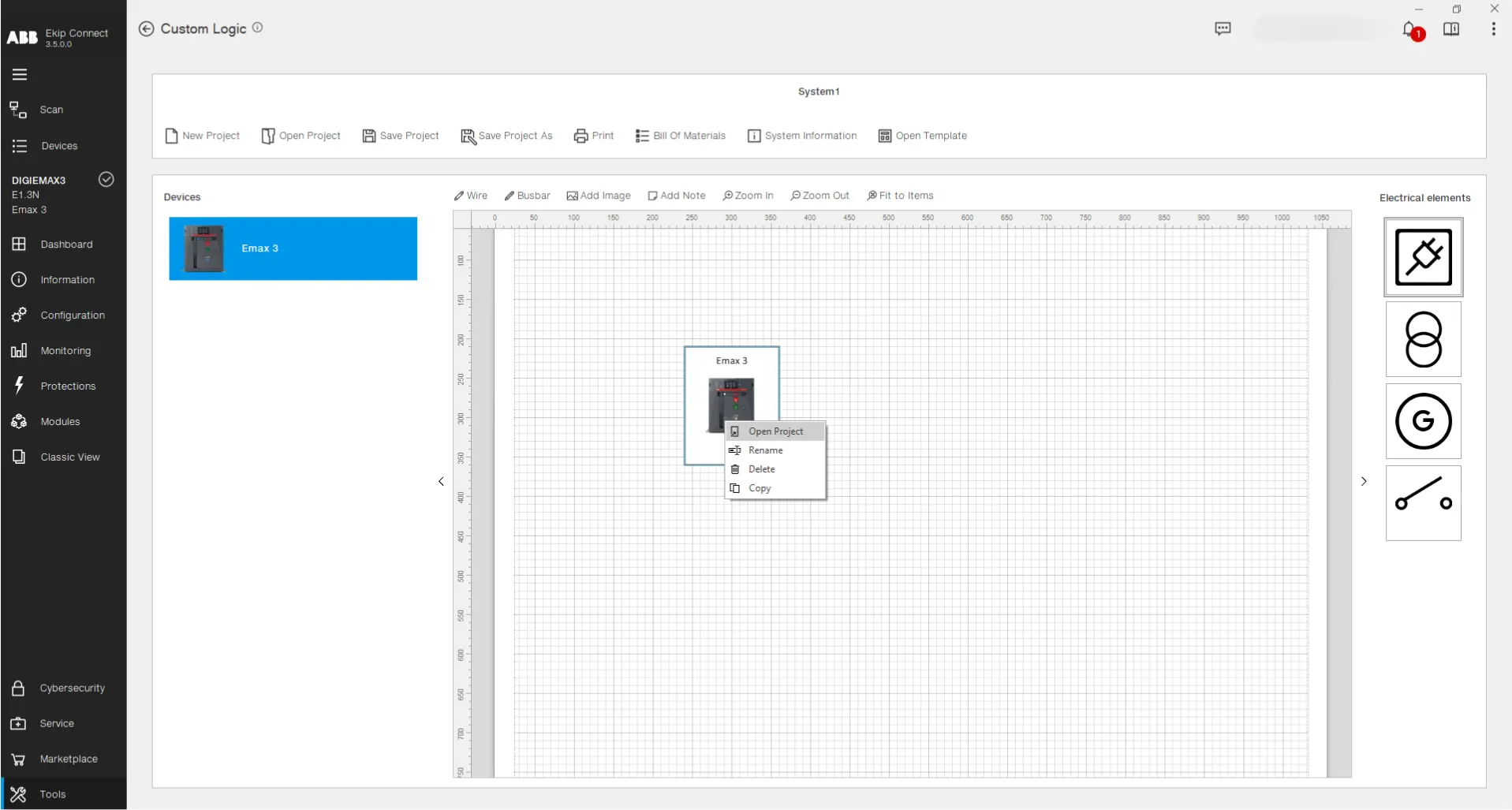
किसी डिवाइस के लिए कोई तर्क बनाने के लिए, प्रोजेक्ट कैनवास पर किसी डिवाइस को सूची से खींचें और छोड़ें. फिर उस पर राइट क्लिक करें और "ओपन प्रोजेक्ट" कमांड चुनें (या डिवाइस छवि पर डबल बाएं क्लिक करें):
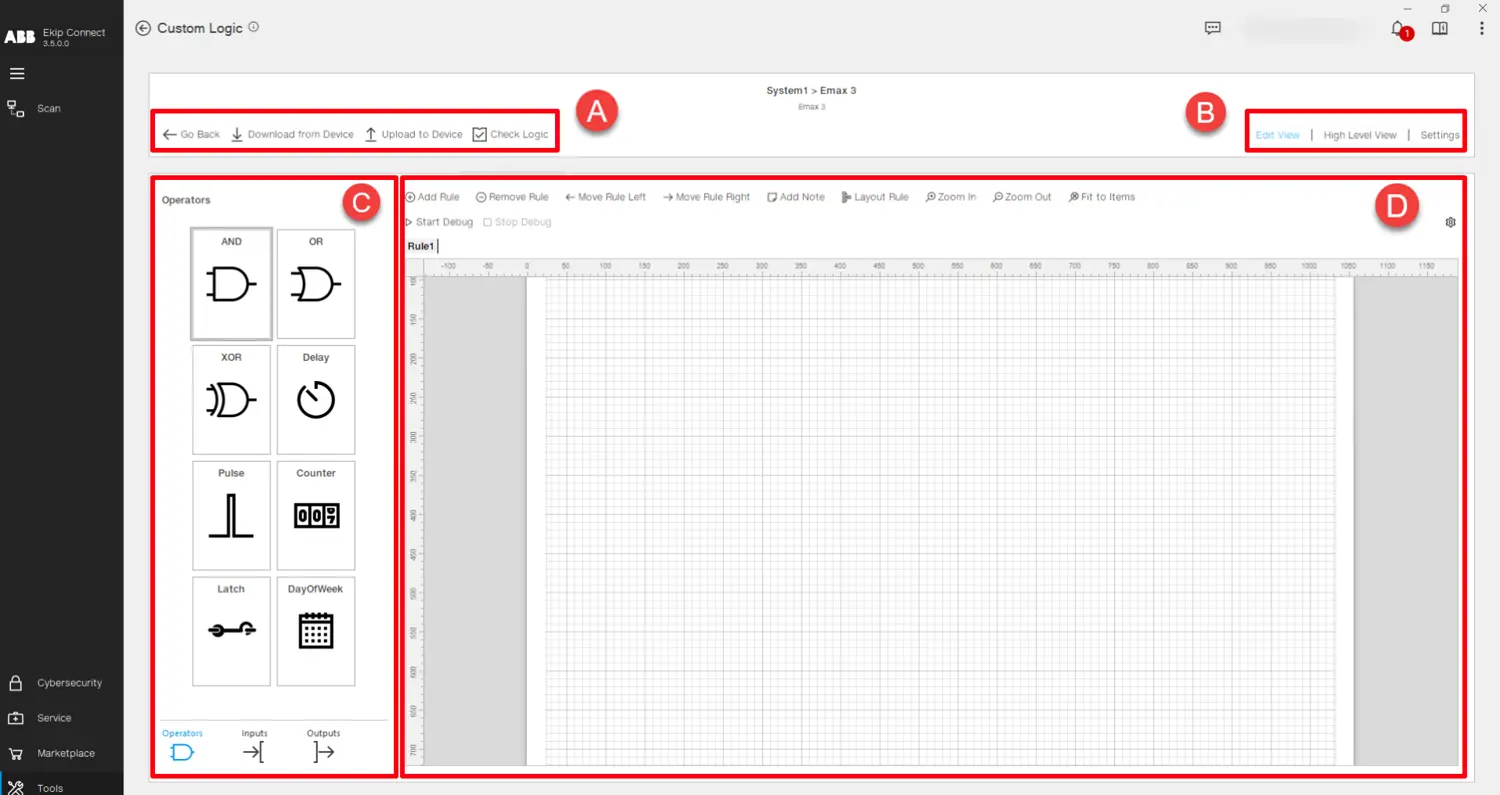
अब प्रोग्रामिंग पेज खुल गया है। इस दृश्य के अंदर चयनित डिवाइस के लिए तर्क को लागू करना संभव है:
भाग
विवरण
A
तर्क डिजाइन कार्यक्षमताएं:
• वापस जाएं -> मुख्य पृष्ठ पर वापस जाता है।
• डिवाइस से डाउनलोड करें -> उपयोगकर्ता को देखने और संपादित करने के लिए कनेक्टेड डिवाइस पर मौजूद तर्क को पढ़ता है।
• डिवाइस पर अपलोड करें -> डिज़ाइन किए गए तर्क को कनेक्टेड डिवाइस पर स्थानांतरित करता है।
• तर्क की जाँच करें -> उपयोग किए गए वाक्यविन्यास और डिवाइस की मेमोरी बाधाओं के संदर्भ में डिज़ाइन किए गए तर्क पर जांच की एक श्रृंखला करता है।
जन्म
तर्क डिजाइन दृश्य:
• दृश्य संपादित करें -> तर्क को डिजाइन करने के लिए उपयोग किए जाने वाले मुख्य प्रोग्रामिंग कैनवास को दिखाता है।
• उच्च स्तरीय दृश्य -> तर्क ब्लॉकों के बीच अंतर्संबंधों पर जोर देते हुए, डिज़ाइन किए गए संपूर्ण तर्क को दिखाता है।
• सेटिंग्स -> वर्तमान तर्क में प्रोग्राम की गई प्रोग्रामेबल स्थिति, भौतिक आउटपुट और मॉनिटर देरी की सूची दिखाता है।
के आसपास
तर्क घटक:
• इनपुट -> चर की सूची जिसका उपयोग लॉजिक ब्लॉक के लिए इनपुट सिग्नल स्थिति के रूप में किया जा सकता है।
• ऑपरेटर -> आउटपुट सिग्नल प्रदान करने के उद्देश्य से एक या एक से अधिक इनपुट पर लागू गणना कार्यों वाले ब्लॉकों की सूची।
• आउटपुट -> "एकिप सिग्नलिंग" डिजिटल आउटपुट, सामान्य "पीएलसी आउट" आउटपुट और आंतरिक "अस्थायी" आउटपुट में समूहीकृत आउटपुट सिग्नल की सूची।
प्रोग्रामिंग कैनवास में डालने के लिए किसी घटक पर खींचें और छोड़ें या डबल बाएँ क्लिक करें।
D
प्रोग्रामिंग कैनवास -> चुने हुए डिवाइस के लिए तर्क को डिजाइन करने के लिए उपयोग किया जाता है। डिजाइन का मुख्य सिद्धांत "नियम" हैं, जो छोटे तर्क ब्लॉकों का प्रतिनिधित्व करते हैं, जिनका संयोजन डिवाइस में स्थानांतरित किए जाने वाले तर्क का निर्माण करता है। कैनवास के शीर्ष पर, विभिन्न कार्यक्षमताएं हैं:
• नियम जोड़ें -> तर्क में एक नया नियम सम्मिलित करता है।
• नियम निकालें -> चयनित नियम को हटा देता है।
• नियम को बाएँ ले जाएँ, नियम को दाएँ ले जाएँ - > तर्क में नियमों की स्थिति संपादित करें।
• नोट जोड़ें -> नियम में एक चिपचिपा नोट सम्मिलित करता है।
• लेआउट नियम -> कैनवास में स्थान को अनुकूलित करते हुए, नियम के लेआउट को स्वचालित रूप से व्यवस्थित करता है।
• ज़ूम इन करें, ज़ूम आउट करें और आइटम में फिट हों - > प्रोग्रामिंग कैनवास पर तत्वों के ग्राफिक दृश्य को अनुकूलित करें।
• डीबग प्रारंभ करें -> डिवाइस पर स्थानांतरित किए बिना बनाए गए तर्क का परीक्षण करने के लिए उपयोग किया जाने वाला एक ऑफ़लाइन सिमुलेशन शुरू करता है। उपयोगकर्ता इनपुट पर क्लिक करके उन्हें एक मूल्य दे सकता है और देख सकता है कि आउटपुट कैसे व्यवहार करते हैं।
• डीबग बंद करो -> सिमुलेशन बंद कर देता है।
• डीबग सेटिंग्स -> सिमुलेशन के समय चरण और स्टॉप टाइम को सेट करने के लिए उपयोग किया जाता है।
अधिक जानकारी और टूल के माध्यम से पूरी तरह से चलने के लिए, कृपया कस्टम लॉजिक टूल के संपूर्ण उपयोगकर्ता मैनुअल से परामर्श करें, जिसे नीचे डाउनलोड किया जा सकता है:


ATS टेम्पलेट एक उच्च-प्रदर्शन ऊर्जा स्वचालन समाधान है जिसे स्थापित करना और कॉन्फ़िगर करना आसान है और कस्टम तर्क उपकरण का उपयोग करके डिवाइस में प्रोग्राम किया गया है। इसका उद्देश्य उपयोग के लिए तैयार तर्क प्रदान करना है जो स्वचालित रूप से एक पूर्व-कॉन्फ़िगर सेटअप अपलोड करता है और चयनित एटीएस टेम्पलेट के सही व्यवहार को सुनिश्चित करने के लिए सभी आवश्यक सेटिंग्स लागू करता है। कस्टम लॉजिक टूल के भीतर, आप दो उपलब्ध टेम्पलेट्स में से चुन सकते हैं, प्रत्येक दो अलग-अलग कॉन्फ़िगरेशन मोड प्रदान करता है: 1. मुख्य - जेनरेटर क्लोज ट्रांजिशन
2. मुख्य - जेनरेटर ओपन ट्रांजिशन
प्रत्येक टेम्पलेट के लिए, आप दो उपलब्ध कॉन्फ़िगरेशन में से एक चुन सकते हैं: ए। Ekip Signalling 4K द्वारा नियंत्रित तर्क
जन्म। लाइट पैनल प्रो द्वारा नियंत्रित तर्क
पूर्वाभ्यास

कस्टम लॉजिक टूल में प्रवेश करके, "ओपन टेम्प्लेट" बटन पर क्लिक करके और उपयोग करने के लिए वांछित टेम्पलेट चुनकर एटीएस टेम्प्लेट तक पहुंचें।

टेम्पलेट खोलने के बाद, आप थ्रेसहोल्ड,सिंक्रोचेक (यदि मौजूद हो) और समय देरी की ठीक ट्यूनिंग कर सकते हैं। वांछित पैरामीटर चुनने के बाद, Emax 3 सर्किट ब्रेकर से कनेक्ट करें और "टेम्पलेट अपलोड करें" पर क्लिक करें। फिर वह भूमिका चुनें जिसे आप एटीएस कॉन्फ़िगरेशन में सर्किट ब्रेकर को ग्रहण करना चाहते हैं, सामग्री के बिल की जांच करें और "अपलोड" पर क्लिक करें।
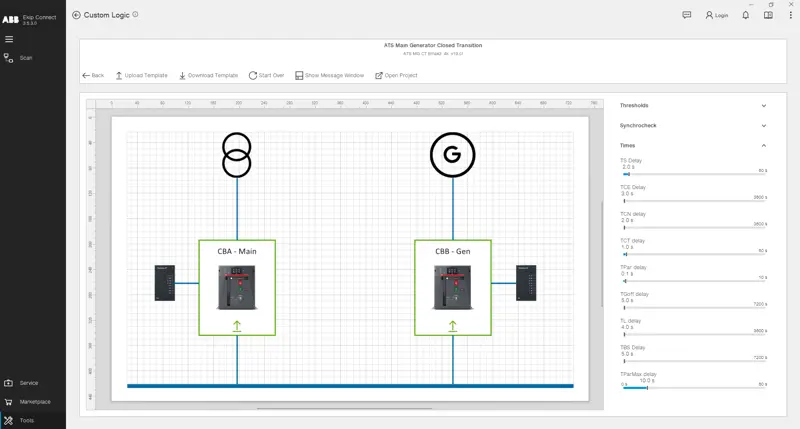
बाद में, शेष सभी भूमिकाओं को संबंधित सर्किट ब्रेकर पर अपलोड करें, जब तक कि टेम्पलेट पेज में सभी ब्रेकर छवियां हरी न हो जाएं।
यदि आप टेम्पलेट के कस्टम लॉजिक प्रोजेक्ट का विश्लेषण करना चाहते हैं या यहां तक कि इसे अपनी परियोजनाओं के लिए शुरुआती बिंदु के रूप में उपयोग करना चाहते हैं, तो इसे इच्छानुसार एक्सेस करने और संशोधित करने के लिए "ओपन प्रोजेक्ट" बटन पर क्लिक करें।
यदि आप थ्रेसहोल्ड, सिंक्रोचेक (यदि मौजूद हो) और समय देरी जैसे मापदंडों को पढ़ना चाहते हैं 3 सर्किट ब्रेकर जिसमें टेम्पलेट पहले अपलोड किया गया था, USB टाइप-सी के माध्यम से डिवाइस से कनेक्ट करें, Scanning करें और "टेम्पलेट डाउनलोड करें" पर क्लिक करें। इस ऑपरेशन को एक ही टेम्पलेट की भूमिकाओं वाले सभी उपकरणों पर दोहराएं।
यदि सर्किट ब्रेकर के जीवनकाल के दौरान, एटीएस टेम्पलेट की कार्यप्रणाली गलती से बदल जाती है, तो ऊपर बताए गए निर्देशों का पालन करते हुए टेम्पलेट डाउनलोड करें । यदि वांछित मापदंडों और डिवाइस में मौजूद मापदंडों के बीच बेमेल है, तो दृश्य के निचले भाग में एक संदेश विंडो दिखाई देगी जो सटीक परिवर्तित मापदंडों को दिखाती है और टेम्पलेट को फिर से अपलोड करने का सुझाव देती है।