Custom Logic -työkalu antaa sinun luoda omia logiikkeja eri sovelluksiin laitteiden välillä, mikä säästää aikaa monimutkaisessa ohjelmoinnissa ja lisäjohdoinnissa sekä poistaa tarpeen ulkoisille ohjaimille.
Työkalun tärkeimmät ominaisuudet ovat seuraavat:
Kytkentä katkaisijoihin ohjelmoinnin aikana ei ole pakollinen, mikä takaa operaattorin mukavuuden ja turvallisuuden.
Rajoitukseton. Laitteelle siirtoon vaaditaan paketti Custom Logic, jonka voi ostaa ja aktivoida Marketplace-palvelussa .
Toimintoa tukevien laitteiden tyyppi
Emax 3:n sulake
Laitteen tila
Any, jotta voit konfiguroida toiminnon ja tallentaa asetukset. Yhdistetty ja kommunikoi, jotta konfiguraatio voidaan siirtää laitteelle. Huomautus: on suositeltavaa pitää sulake avoimessa tilassa siirron aikana.
Yhteyden tyyppi laitteeseen
Paikallinen yhteys: liitäntä USB Type-C:n kautta
Luo Custom Logic -projekti
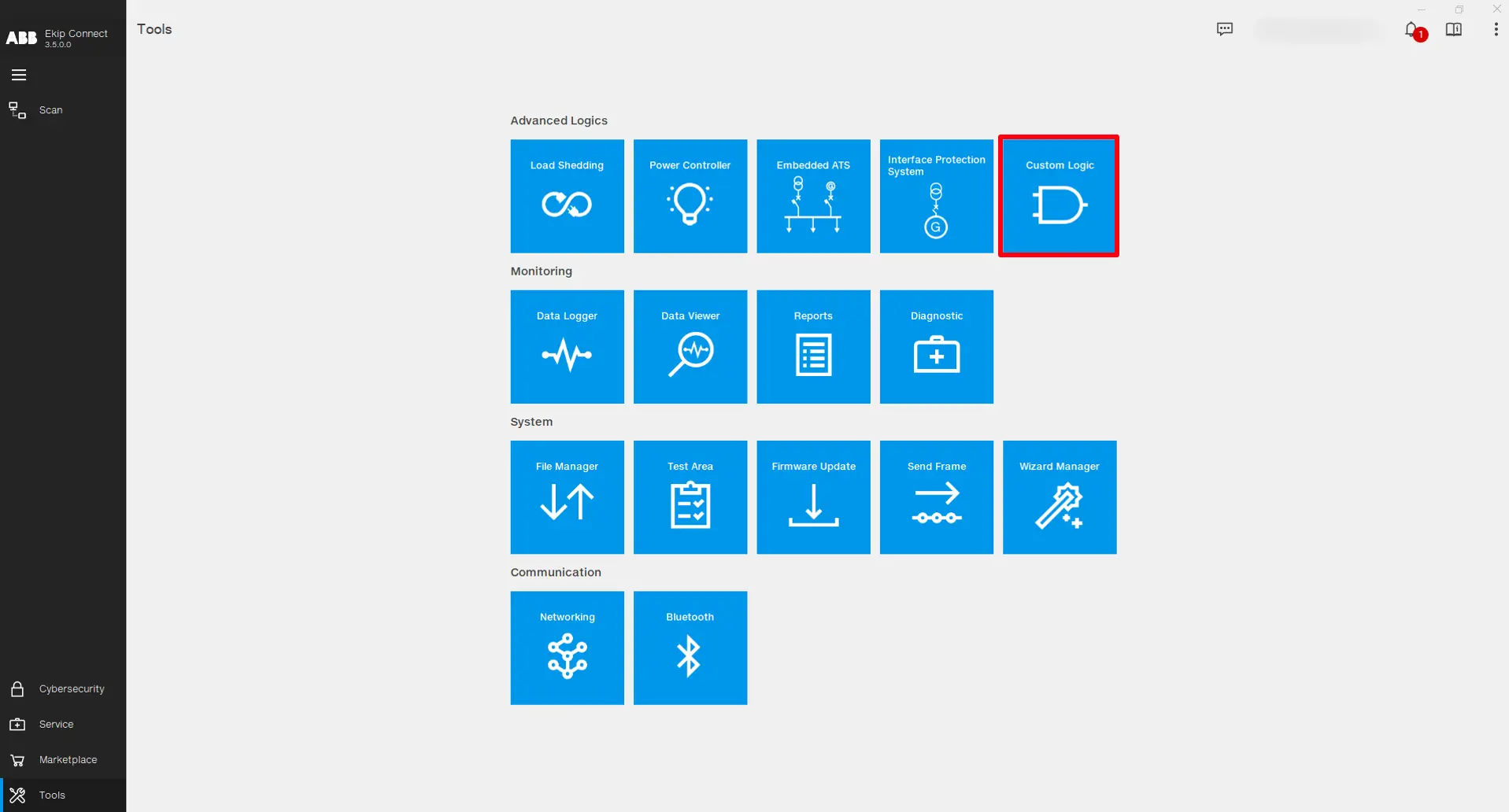
Avaa Ekip Connect-ohjelmisto ja klikkaa Tools -> Custom Logic.
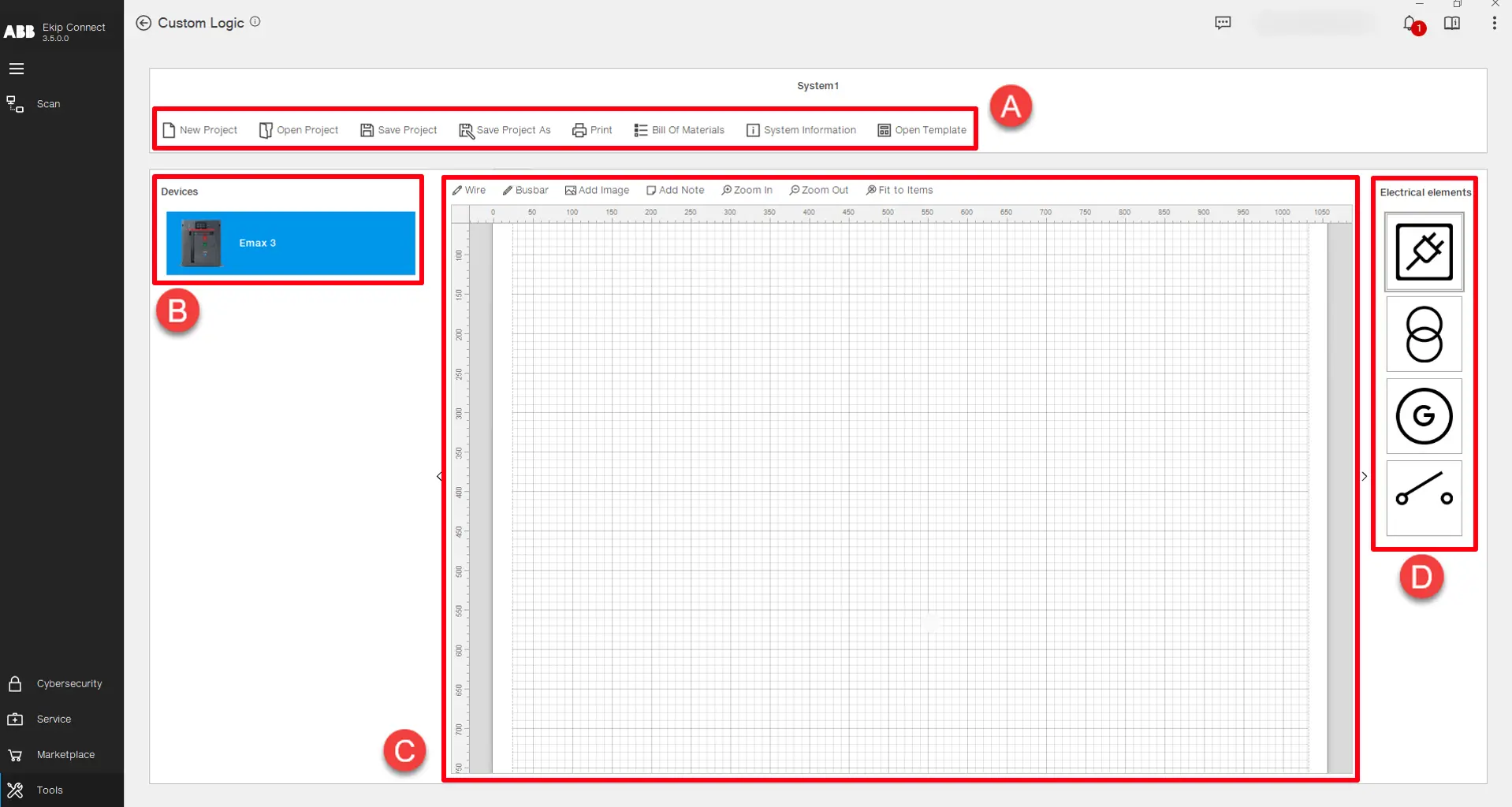

Työkalun pääsivu palvelee logiikan laitostason suunnittelua, jossa räätälöityyn logiikkaan liittyvät laitteet asetetaan kaaviokuvaan. Myös projektin tiedostojen hallinta tapahtuu tällä tasolla:
Osakuvaus
A
Projektien ja tiedostojen hallinnassa käytetyt toiminnot: • Uusi projekti -> Aloita uusi projekti.
• Avaa projekti -> Avaa olemassa oleva projekti.
• Tallenna projekti -> Tallenna projekti olemassa olevaan projektitiedostoon.
• Tallenna projekti muodossa -> Tallenna projekti uuteen projektitiedostoon.
• Tulosta -> Tulosta dokumentti, joka sisältää kaikki projektin tiedot ja materiaalit.
• Materiaaliluettelo – > Luettelo materiaaleista, jotka on luokiteltu laitteisto-, ohjelmisto- ja laukaisuyksikkötyyppeihin, jotka ovat tarpeen laitteen logiikan oikean toiminnan varmistamiseksi .
• Järjestelmätiedot -> Näyttää kaikkien projektissa olevien laitteiden logiikan lataus- ja lataushistorian.
• Avaa mallipohja -> Avaa listan ennafiguroiduista logiikkaprojekteista, jotka voidaan ladata suoraan laitteille. (tulossa pian)
B
Lista laitteista, jotka voivat osallistua logiikkaan. Kaksoisklikkaa laitetta tai vedä ja pudota se kankaalle lisätäksesi sen projektiin.
C
Project canvas -> Käytetään graafiseen räätälöidyn logiikkaprojektin esittämiseen. On mahdollista piirtää kasvista yksittäinen viivakaavio tai kaavio, joka auttaa koko järjestelmän paremman ymmärtämisessä. Projektin kankaalla on useita muokkausvaihtoehtoja:
• Lanka -> Piirtää viivan ja yhteyden esineiden välille.
• Kisko -> Piirtää paksumman viivan ja yhteyden objektien välille.
• Lisää kuva -> Lisää ulkoisen kuvan.
• Lisää muistiinpano -> Lisää tarralapun.
• Zoomaa sisään, zoomaa ulos ja sovita kohteisiin -> Muokkaa projektin kankaan elementtien graafista näkymää.
Huomautus: Kankaalle suunniteltu projekti on vain graafinen esitys, eikä se määrittele logiikan käyttäytymistä.
D
Luettelo sähköisistä elementeistä, jotka voidaan lisätä projektin kankaaseen. Kaksoisklikkaa elementtiä tai vedä ja pudota se kankaalle lisätäksesi sen projektiin.
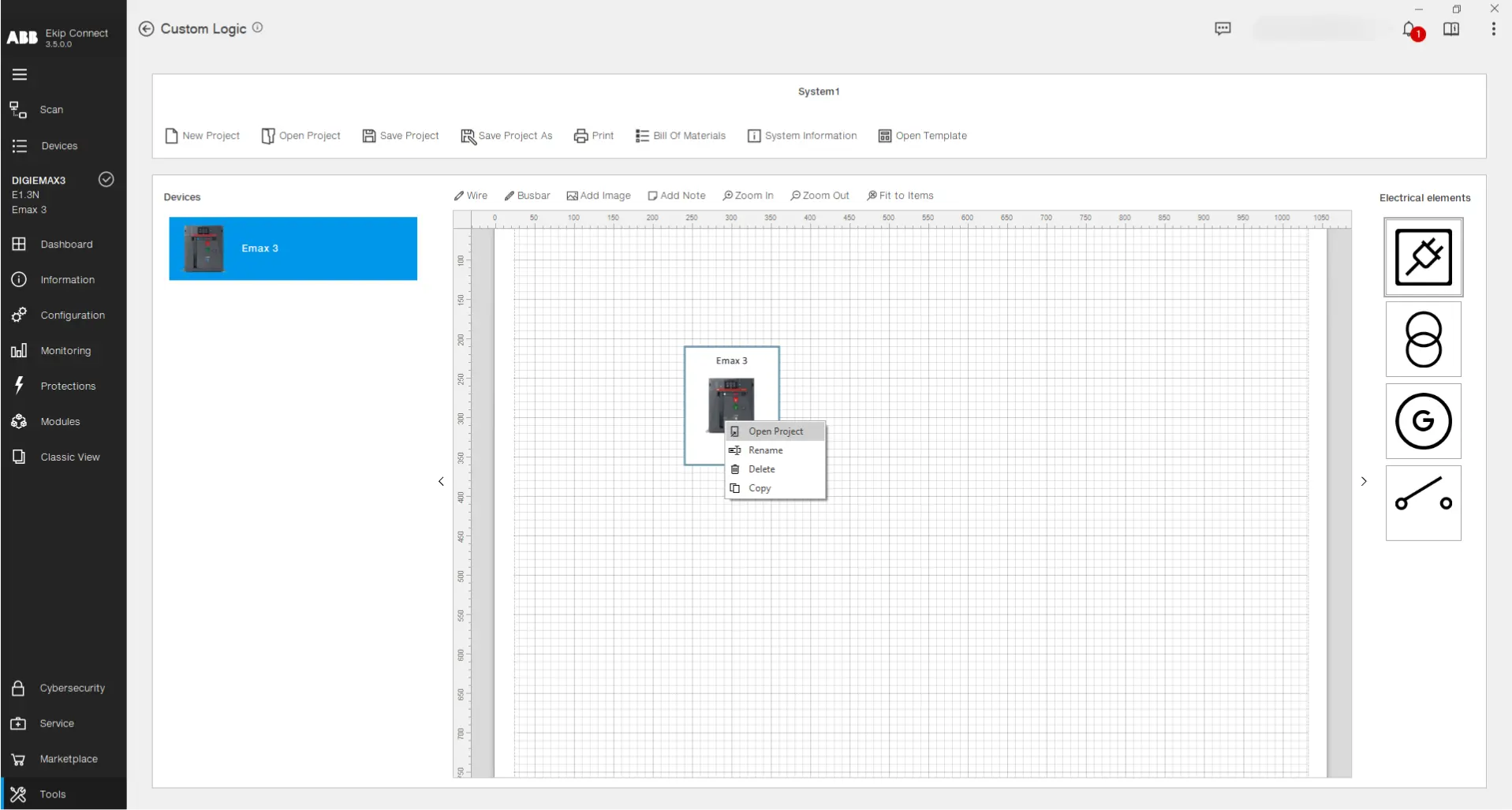
Luodaksesi logiikan laitteelle, vedä ja pudota projektikankaalle laite, joka on listalta. Sitten napsauta hiiren oikealla ja valitse "Avaa projekti" -komento (tai kaksoisvasenta painiketta laitteen kuvassa):
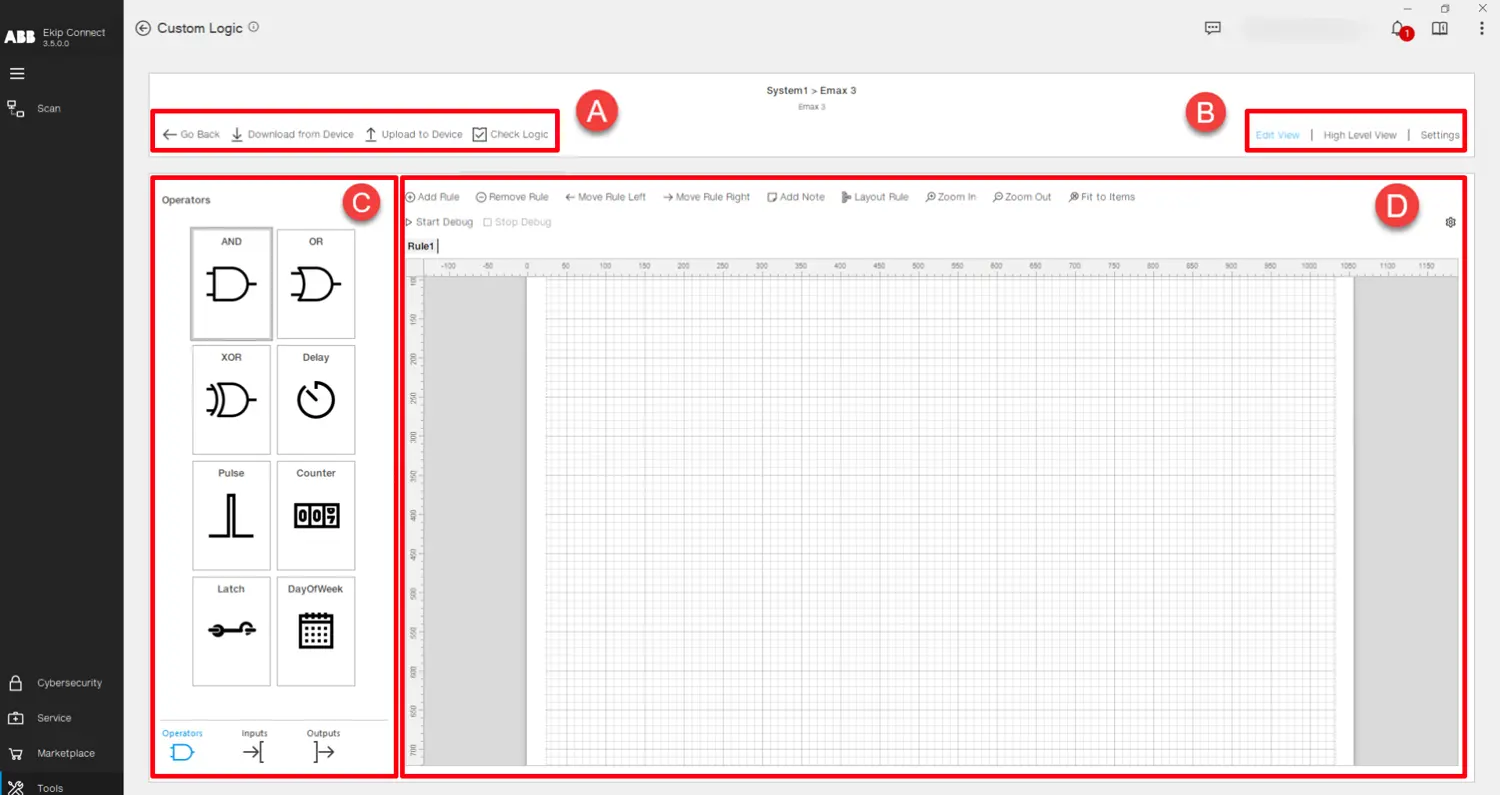
Nyt ohjelmointisivu on avattu. Tässä näkymässä on mahdollista toteuttaa valitun laitteen logiikka:
Osakuvaus
A
Logiikan suunnittelun toiminnot:
• Mene takaisin -> Palaa etusivulle.
• Lataa laitteesta -> Lukee liitetyssä laitteessa olevan logiikan käyttäjän tarkasteltavaksi ja muokkattavaksi.
• Lataus laitteelle -> Siirtää suunnitellun logiikan liitetylle laitteelle.
• Check Logic -> Suorittaa sarjan tarkistuksia logiikasta, joka on suunniteltu käytetyn syntaksin ja laitteen muistirajoitusten perusteella.
B
Logiikkasuunnittelun näkymät:
• Muokkausnäkymä -> Näyttää pääohjelmakankaan, jota käytetään logiikan suunnitteluun.
• Korkean tason näkymä -> Näyttää koko logiikan suunniteltuna, korostaen logiikkalohkojen välisiä yhteyksiä.
• Asetukset -> Näyttää listan ohjelmoitavista tilaista, fyysisistä lähtöistä ja monitorin viiveistä, jotka on ohjelmoitu nykyisessä logiikassa.
C
Logiikkakomponentit:
• Tulot -> Lista muuttujista, joita voidaan käyttää logiikkalohkon tulosignaalitilana.
• Operaattorit -> Lista lohkoista, jotka sisältävät laskentafunktioita yhdelle tai useammalle tulolle ja joiden tarkoituksena on tuottaa lähtösignaali.
• Ulostulot -> Lista lähtösignaaleista, jotka on ryhmitelty "Ekip Signalling" -digitaalilähtöihin, yleisiin "PLC Out" -lähtöihin ja sisäisiin "väliaikaisiin" lähtöihin.
Vedä ja pudota tai kaksoisnapsauta vasenta komponenttia lisätäksesi sen ohjelmointikankaaseen.
D
Ohjelmointikangas -> Käytetään valitun laitteen logiikan suunnitteluun. Suunnittelun pääperiaate ovat "Säännöt", jotka edustavat pieniä logiikkalohkoja, joiden yhdistelmä luo laitteessa siirrettävän logiikan. Kankaan yläosassa on erilaisia toimintoja:
• Lisää muistiinpano -> Lisää sääntöön tarralapun.
• Layout Rule -> Järjestää säännön asettelun automaattisesti, optimoiden tilan kankaalla.
• Zoomaa sisään, zoomaa ulos ja sovita kohteisiin -> Mukauta elementtien graafista näkymää ohjelmointikankaalla.
• Käynnistä debug -> Käynnistää offline-simulaation, jota käytetään luodun logiikan testaamiseen ilman, että sitä tarvitsee siirtää laitteelle. Käyttäjä voi klikata syötteitä antaakseen niille arvon ja seurata, miten tulokset käyttäytyvät.
• Pysäytä debug -> Pysäyttää simulaation.
• Debug-asetukset -> Käytetään simulaation aikaaskeleen ja pysäytysajan asettamiseen.
Lisätietoja ja perusteellisen oppaan työkalusta löydät räätälöidyn logiikkatyökalun täydellisestä käyttöoppaasta, joka on ladattavissa alta:



ATS Template on suorituskykyinen energian automaatioratkaisu, joka on helppo asentaa ja konfiguroida, ja se ohjelmoidaan laitteissa Custom Logic Toolin avulla. Sen tarkoituksena on tarjota käyttövalmis logiikka , joka lataa automaattisesti valmiiksi konfiguroidun kokoonpanon ja soveltaa kaikki tarvittavat asetukset valitun ATS-mallin oikean toiminnan varmistamiseksi. Custom Logic -työkalussa voit valita kahdesta saatavilla olevasta mallipohjasta, joista kumpikin tarjoaa kaksi erillistä konfigurointitilaa: 1. Pää- Generaattorin läheinen siirtymä
2. Pää- Generaattorin avoin siirtymä
Jokaiselle mallipohjalle voit valita kahdesta saatavilla olevasta kokoonpanosta: v. Logiikkaa ohjaa Ekip Signalling 4K
b. Logiikkaa ohjaa Lite Panel Pro
Läpikäynti
Pääse ATS-malleihin syöttämällä mukautetun logiikkatyökalun, klikkaamalla "Avaa mallipohja" -painiketta ja valitsemalla haluamasi mallipohja.
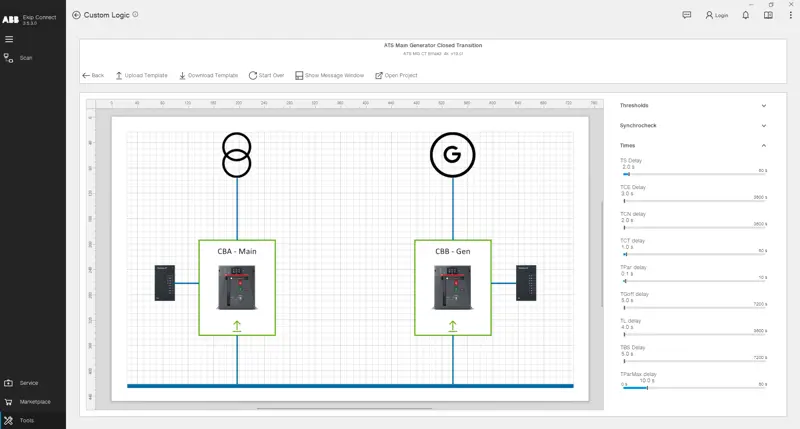
Kun avaat mallipohjan, voit hienosäätää kynnysarvoja, Synchrocheckiä (jos niitä on) ja aikaviiveitä. Kun olet valinnut halutut parametrit, yhdistä Emax 3 -katkaisijaan ja klikkaa "Lataa mallipohja". Valitse sitten rooli, jonka haluat katkaisijan ottavan ATS-konfiguraatiossa, tarkista materiaaliluettelo ja klikkaa "Lataa".
Sen jälkeen lataa kaikki jäljellä olevat roolit kyseisiin katkaisimiin, kunnes kaikki sulakkekuvat mallipohjasivulla muuttuvat vihreiksi.
Jos haluat analysoida mallipohjan mukautettua logiikkaprojektia tai käyttää sitä lähtökohtana omissa projekteissasi, klikkaa "Open Project" -painiketta päästäksesi siihen käsiksi ja muokataksesi sitä haluamallasi tavalla.
Jos haluat lukea parametreja kuten Thresholds, Synchrocheck (jos on) ja Time Delays Emax 3 -katkaisijasta, johon mallipohja on aiemmin ladattu, yhdistä laite USB Type-C -kaapelilla, suorita Scanning ja klikkaa "Download Template". Toista tämä operaatio kaikilla laitteilla, joilla on saman mallipohjan roolit.
Jos katkaisijan elinkaaren aikana ATS-mallin toiminta on vahingossa muuttunut, lataa mallipohja edellä esitettyjen ohjeiden mukaisesti. Jos haluttujen parametrien ja laitteen parametrien välillä on ristiriita, näkymän alaosaan ilmestyy viestiikkuna , joka näyttää tarkasti muuttuneet parametrit ja ehdottaa mallipohjan uudelleenlataamista .