Custom Logic tólið leyfir þér að búa til eigin rökfræði fyrir ýmis forrit milli tækja með það að markmiði að spara tíma í flóknum forritun og auka vírum, auk þess að fjarlægja þörfina fyrir ytri stýringar.
Mikilvægustu eiginleikar tólsins eru eftirfarandi:
Tenging við rofa við forritun er ekki nauðsynleg, sem tryggir þægindi og öryggi rekstraraðila.
Gerð sveigjanlegra rökfræði með kubbabyggðri sjónrænni nálgun á striga.
Staðfestingarkerfi til að lágmarka notendavillur.
Kröfur
Aðgangur að virkni
Óheft. Til að flytja yfir á tækið þarf pakka Custom Logic, sem hægt er að kaupa og virkja á Marketplace.
Tegund tækja sem styðja þessa aðgerð
Rafmagnsrofi Emax 3
Staða tækisins
Hvaða sem er, til að stilla fallið og vista stillinguna. Tengt og í samskiptum til að flytja stillingarnar yfir á tækið. Athugið: mælt er með að hafa rofann í opnu ástandi meðan á flutningi stendur.
Tegund tengingar við tækið
Staðbundin tenging: tenging með USB Type-C
Búðu til sérsniðið Logic verkefni
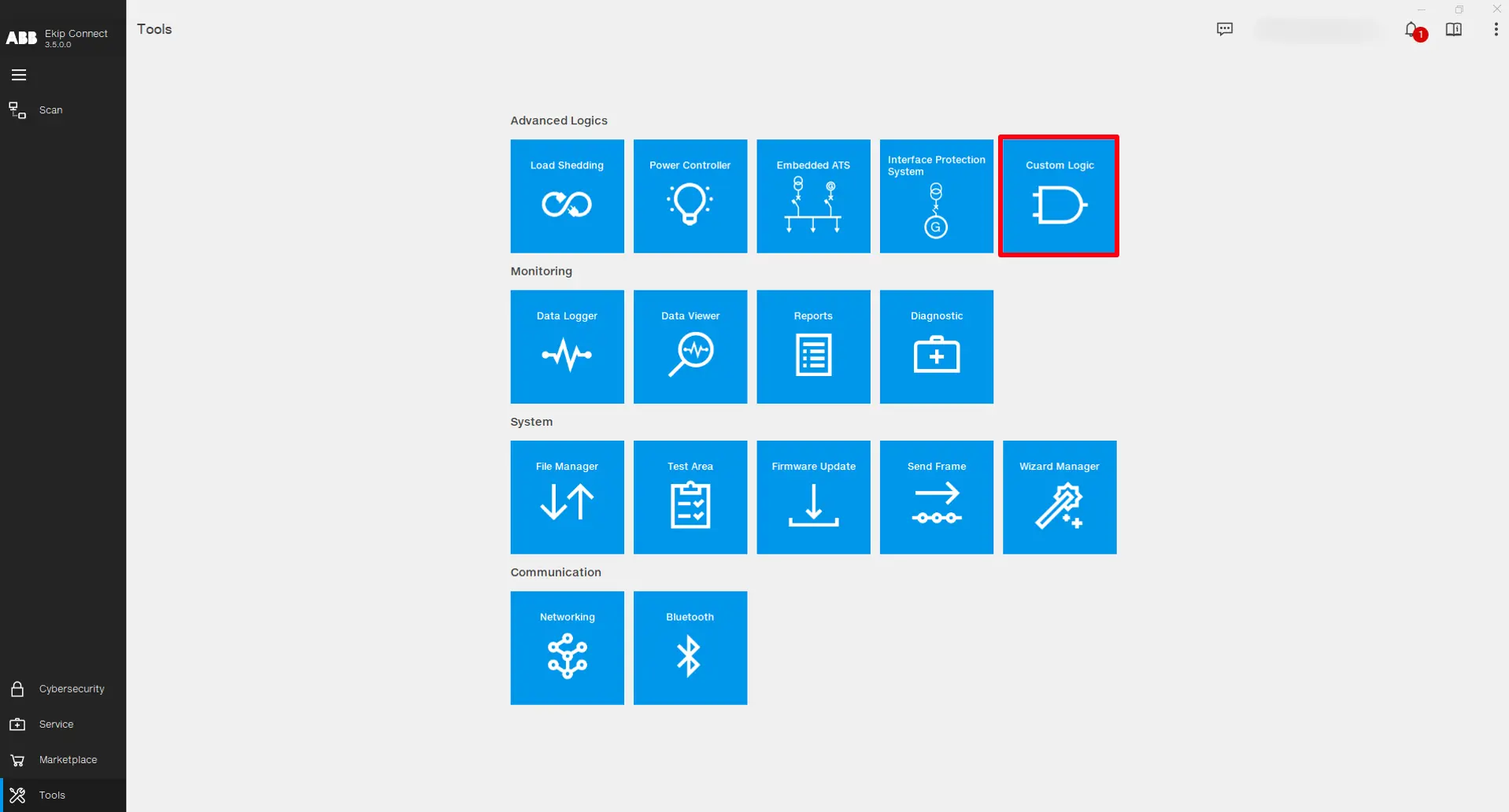
Opnaðu Ekip Connect hugbúnaðinn og smelltu á Tools -> Custom Logic.
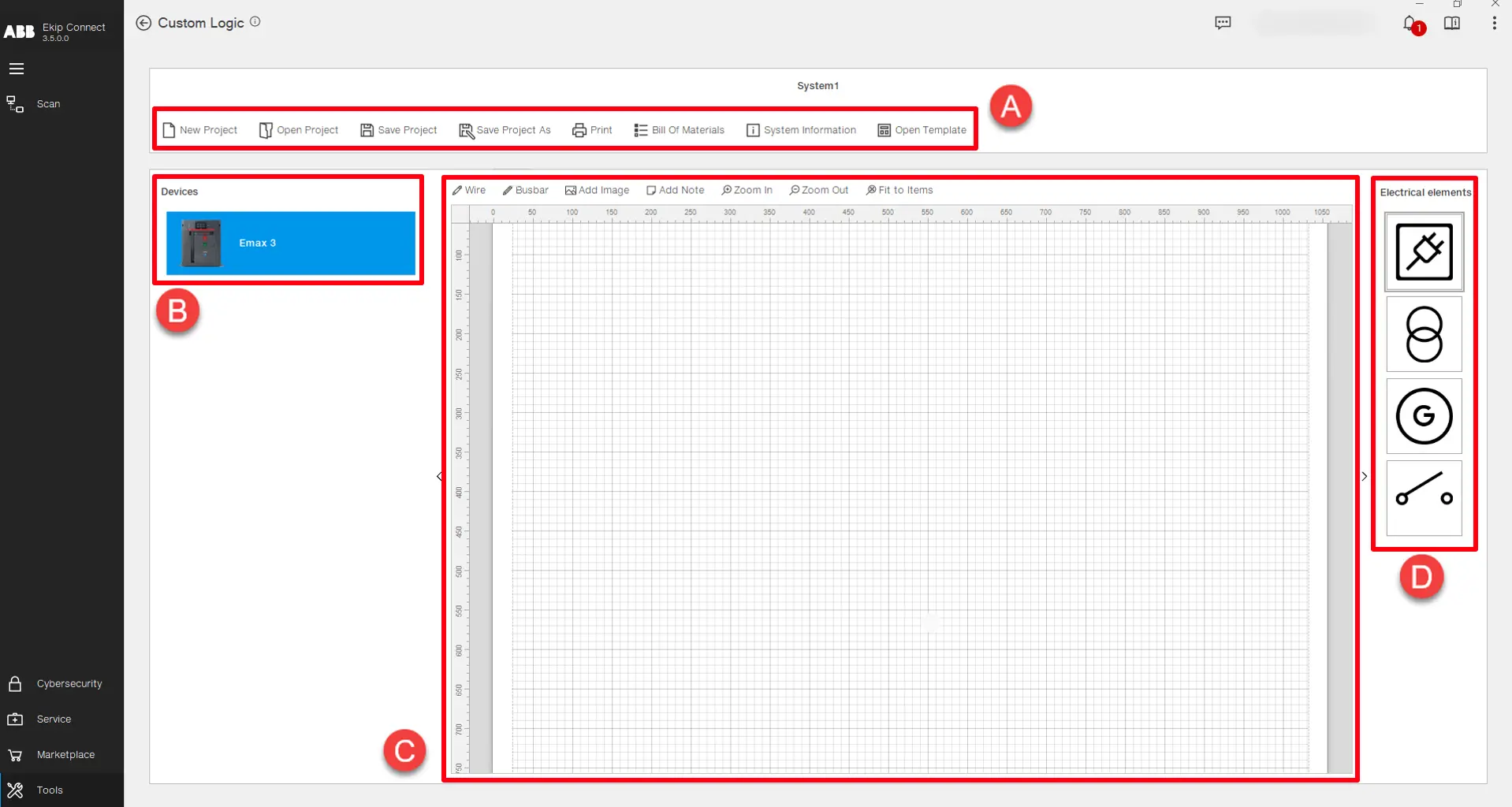
Aðalsíða tólsins þjónar tilgangi verksmiðjuhönnunar á rökfræði þar sem tækin sem taka þátt í sérsniðnu rökfræðinni eru sett inn í rásarmynd. Einnig fer skráarstjórnun verkefnisins fram á þessu stigi:
Lýsing á hluta
A
Virkni sem notuð er við verkefna- og skráastjórnun: • Nýtt verkefni - > hefja nýtt verkefni.
• Opið verkefni - > Opna fyrirliggjandi verkefni.
• Vista verkefni -> Vista verkefnið í núverandi verkefnaskrá.
• Vista verkefni sem -> Vista verkefnið í nýrri verkefnaskrá.
• Prenta - > Prenta skjal sem inniheldur allar upplýsingar og efni verkefnisins.
• Efnisskrá - > Listi yfir efni flokkuð í vélbúnað, hugbúnað og ferðaeiningar, sem þarf til að tryggja rétta virkni rökfræðinnar á tækinu.
• Kerfisupplýsingar -> Sýnir sögu allra niðurhala og upphleðslu rökfræðinnar fyrir tækin sem eru í verkefninu.
• Opna sniðmát -> Opnar lista yfir fyrirfram stillt rökfræðileg verkefni sem hægt er að hlaða beint inn í tækin. (Kemur fljótlega)
B
Listi yfir tæki sem geta tekið þátt í rökfræðinni. Tvísmelltu á tækið eða dragðu og slepptu því á strigann til að setja það inn í verkefnið.
C
Project canvas -> Notað til að tákna grafískt sérsniðið rökfræðiverkefni. Hægt er að teikna eina línumynd af verksmiðjunni eða teikningu sem hjálpar til við að skilja allt kerfið betur. Það eru nokkrir valkostir til að breyta á verkefnisstriganum:
• Vír -> Teiknar línu og tengingu milli hluta.
• Busbar -> Teiknar þykkari línu og tengingu milli hluta.
• Bæta við mynd -> Setur inn ytri mynd.
• Bæta við athugasemd -> Setur límmiða inn.
• Stækka, Zooma út og aðlaga atriði - > Aðlagaðu grafíska sýn þáttanna á verkefnisstriganum.
Athugið: Verkefnið sem er hannað á striganum er aðeins grafísk framsetning og skilgreinir enga hegðun rökfræðinnar.
D
Listi yfir rafmagnsþætti sem hægt er að bæta við á verkefnisdúkinn. Tvísmelltu á þáttinn eða dragðu og slepptu honum á strigann til að setja hann inn í verkefnið.

Til að búa til rökfræði fyrir tæki, dragðu og slepptu tæki úr listanum á verkefniscanvas. Síðan hægrismelltu á það og veldu skipunina "Opna verkefni" (eða tvísmelltu vinstri á myndina af tækinu):
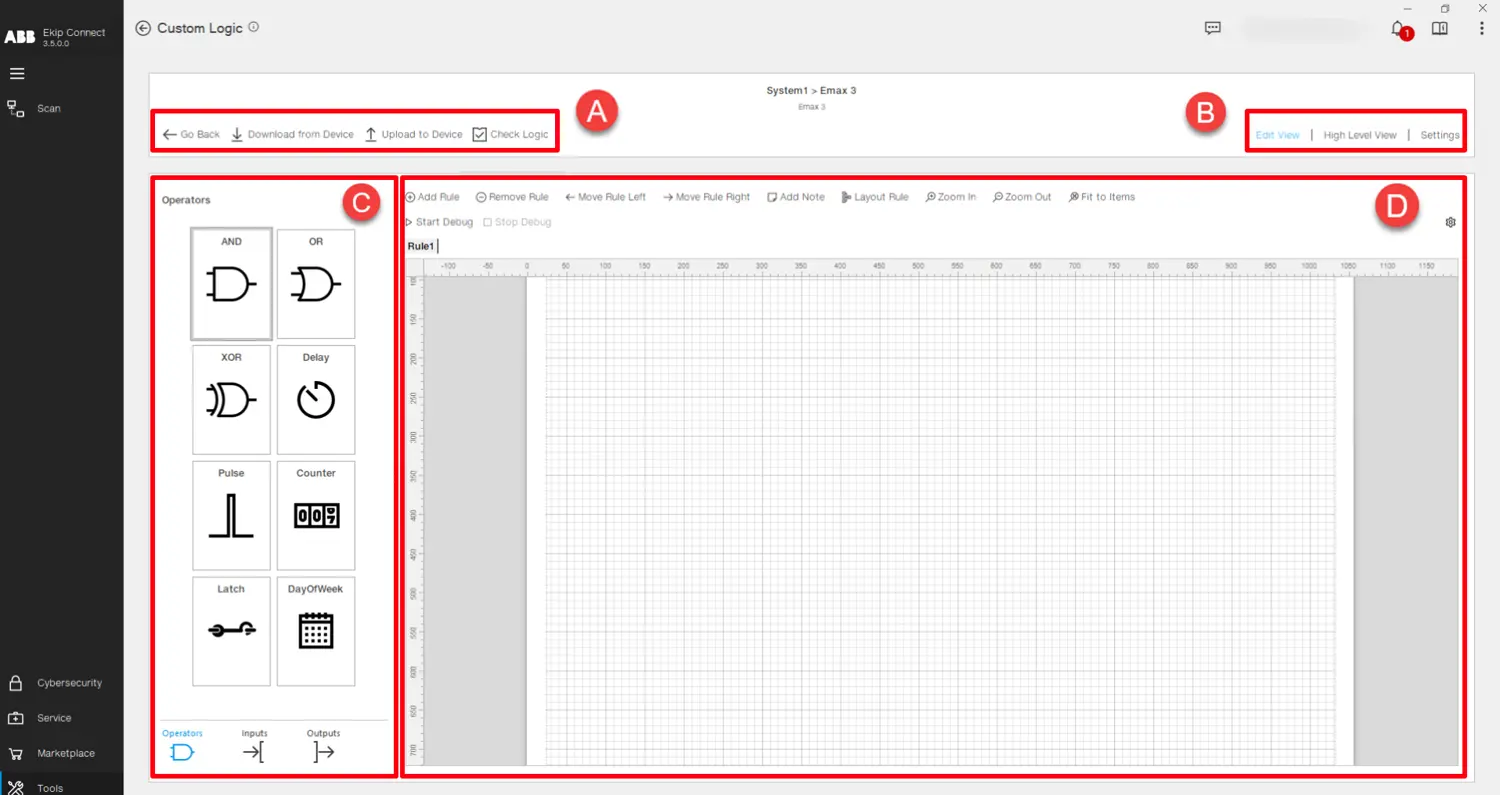
Nú er forritunarsíðan opin. Í þessari sýn er hægt að útfæra rökfræði fyrir valið tæki:
Lýsing á hluta
A
Rökfræðihönnunarvirkni:
• Farðu til baka -> Fer aftur á aðalsíðuna.
• Sækja af tæki -> Les rökfræðina sem er á tengda tækinu svo notandinn geti skoðað og breytt.
• Hlaða upp í tæki -> Flytur hannaða rökfræði yfir á tengt tæki.
• Athugunarrökfræði -> Framkvæmir röð athugana á rökfræðinni sem hönnuð er miðað við setningafræði og minnistakmarkanir tækisins.
B
Rökfræðilegar hönnunarsýnir:
• Edit View -> Sýnir aðal forritunarslagið sem notað er til að hanna rökfræðina.
• High Level View -> Sýnir alla hönnuðu rökfræði og leggur áherslu á tengsl milli lögfræðiblokkanna.
• Stillingar -> Sýnir lista yfir forritanlega stöðu, líkamleg úttök og eftirlitseinkun forrituð í núverandi rökfræði.
C
Rökfræðilegir þættir:
• Inntök -> Listi yfir breytur sem hægt er að nota sem inntaksmerki fyrir rökblokk.
• Virkjar -> Listi yfir blokkir sem innihalda útreikningsföll sem eru beitt á eitt eða fleiri inntök með það að markmiði að veita úttaksmerki.
• Úttak -> Listi yfir úttaksmerki flokkuð í "Ekip Signalling" stafrænar úttak, almenn "PLC Out" úttök og innri "tímabundin" úttök.
Dragðu og slepptu eða tvísmelltu vinstri mús á íhlut til að setja hann inn í forritunarstrigann.
D
Forritunarcanvas -> Notað til að hanna rökfræði fyrir valið tæki. Aðalreglan í hönnun eru "Reglur", sem tákna litla rökblokkir, þar sem samsetningin skapar þá rökfræði sem á að flytja inn í tækið. Efst á striganum eru ýmsar virkni:
• Bæta við reglu -> Setur inn nýja reglu í rökfræðina.
• Fjarlægja reglu -> Eyðir valinni reglu.
• Hreyfðu reglu til vinstri, færðu reglu til hægri -> Breyttu staðsetningu reglnanna í rökfræðinni.
• Bæta við athugasemd -> Setur límmiða í regluna.
• Uppsetningarregla -> Skipuleggur sjálfkrafa uppsetningu reglunnar og hámarkar rýmið á striganum.
• Stækka, Zooma út og aðlaga atriði - > Aðlagaðu grafíska sýn þáttanna á forritunarstriganum.
• Start Debug -> Ræsir ótengda hermun sem er notuð til að prófa rökfræðina sem búin er til án þess að þurfa að flytja hana yfir á tækið. Notandinn getur smellt á inntökin til að gefa þeim gildi og fylgst með hvernig úttökin haga sér.
• Stöðva villuleit -> Stöðvar hermunina.
• Aflúsunarstillingar -> Notað til að stilla tímaskref hermunarinnar og stöðvunartíma.
Fyrir nánari upplýsingar og ítarlega yfirferð á tólinu, vinsamlegast skoðaðu alla notendahandbók sérsniðna rökfræðitólsins, sem hægt er að hlaða niður hér að neðan:

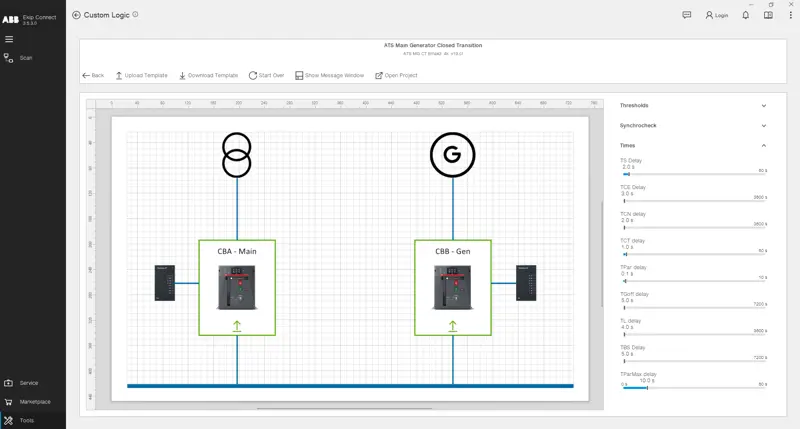



ATS sniðmátið er afkastamikil orkusjálfvirknilausn sem er auðveld í uppsetningu og stillingu og er forrituð í tækjunum með Custom Logic Tool. Tilgangur þess er að veita tilbúna rökfræði sem hleður sjálfkrafa upp fyrirfram stilltu uppsetningu og beitir öllum nauðsynlegum stillingum til að tryggja rétta hegðun valins ATS sniðmáts. Í Custom Logic tólinu geturðu valið úr tveimur tiltækum sniðmátum, hvert með tveimur aðskildum stillingarhamum: 1. Aðal - Lokunarumskipti í rafali
2. Aðal - Opin umskipti í rafala
Fyrir hvert sniðmát geturðu valið eina af tveimur tiltækum stillingum: A. Rökfræði stjórnað af Ekip Signalling 4K
b. Rökfræði stjórnað af Lite Panel Pro
Leiðsögn
Fáðu aðgang að ATS sniðmátunum með því að slá inn sérsniðið rökfræðitól, smella á hnappinn "Opna sniðmát" og velja það sniðmát sem þú vilt nota.
Eftir að hafa opnað sniðmátið geturðu fínstillt þröskulda, Synchrocheck (ef þau eru til staðar) og tímatöf. Eftir að hafa valið æskilegar breytur, tengdu við Emax 3 rofa og smelltu á "Hlaða upp sniðmát". Veldu svo hlutverkið sem þú vilt að rofinn taki að sér í ATS stillingunni, athugaðu efnisskrána og smelltu á "Hlaða upp".
Eftir það hleðurðu upp öllum eftirfarandi hlutverkum í viðkomandi rofa, þar til allar rofamyndirnar á sniðmátssíðunni verða grænar.
Ef þú vilt greina sérsniðið Logic verkefni sniðmátsins eða jafnvel nota það sem upphafspunkt fyrir þín eigin verkefni, smelltu á hnappinn "Open Project" til að nálgast það og breyta því eftir þörfum.
Ef þú vilt lesa breytur eins og Thresholds, Synchrocheck (ef til staðar) og Time Delay frá Emax 3 rofa þar sem sniðmátið var áður hlaðið upp, tengdu við tækið með USB Type-C, framkvæmdu Scanning og smelltu á "Download Template". Endurtaktu þessa aðgerð á öllum tækjum sem hafa hlutverk af sama sniðmáti.
Ef virkni ATS sniðmátsins breytist óvart á líftíma rofans, sæktu sniðmátið samkvæmt leiðbeiningunum sem útskýrðar eru hér að ofan. Ef ósamræmi er milli æskilegra breytna og þeirra sem eru í tækinu, birtist skilaboðagluggi neðst í sýninni sem sýnir nákvæmlega breyttar breytur og leggur til að sniðmátið verði hlaðið upp aftur.