Custom Logic-værktøjet lader dig skabe dine egne logikker til forskellige applikationer mellem enheder med det formål at spare tid på kompleks programmering og ekstra ledninger samt fjerne behovet for eksterne controllere.
De mest betydningsfulde funktioner, som værktøjet besidder, er som følger:
Tilslutning til sikringer under programmering er ikke nødvendig, hvilket sikrer operatørens komfort og sikkerhed.
Oprettelse af fleksible logikker ved hjælp af en blokbaseret visuel tilgang på et lærred.
Logikvalideringssystem for at minimere brugerfejl.
Krav
Adgang til funktionen
Ubegrænset. For overførsel til enheden kræves pakken Custom Logic, som kan købes og aktiveres på Marketplace.
Type af enheder, der understøtter funktionen
Sikring Emax 3
Enhedsstatus
Any, for at konfigurere funktionen og gemme konfigurationen. Forbundet og kommunikerende for at overføre konfigurationen til enheden. Bemærk: det anbefales at holde sikringen åben under overførslen.
Typen af forbindelse til enheden
Lokal forbindelse: forbindelse via USB Type-C
Opret et Custom Logic-projekt
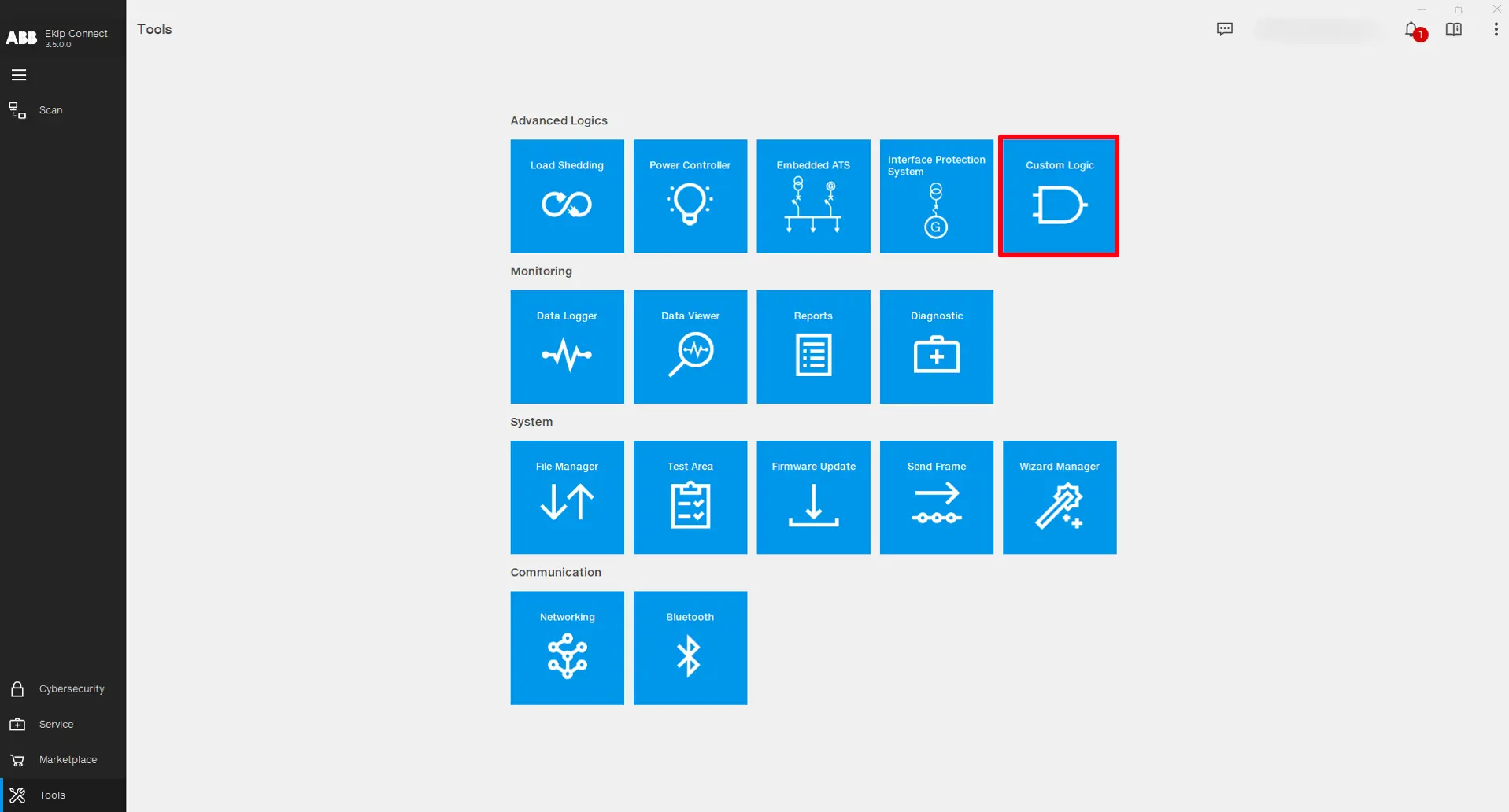
Åbn Ekip Connect-softwaren og klik på Tools -> Custom Logic.
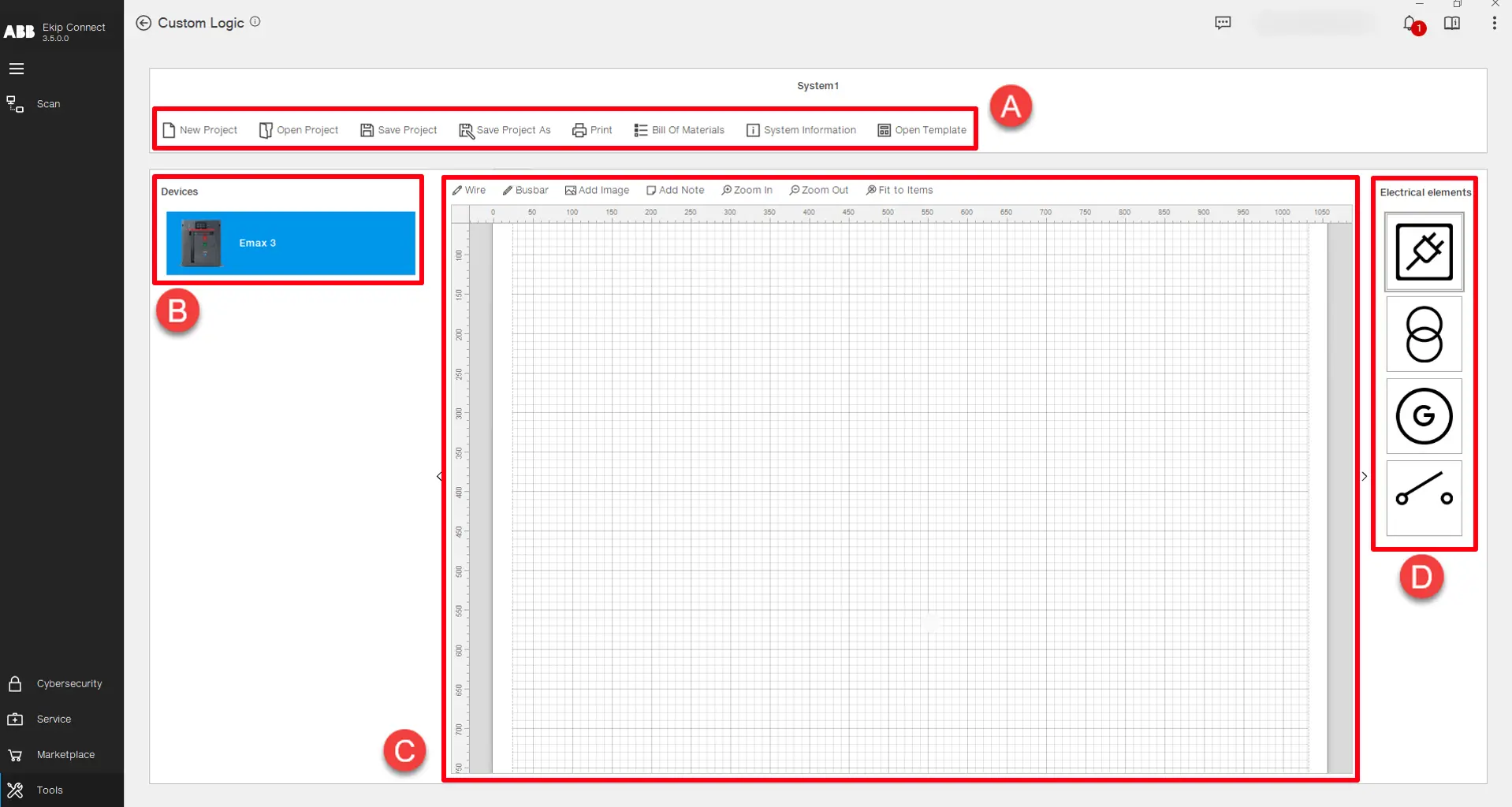

Værktøjets hovedside tjener formålet med anlægsdesign af logikken, hvor de enheder, der indgår i den tilpassede logik, indsættes i en skematisk visning. Desuden foregår projektets filhåndtering på dette niveau:
Beskrivelse af delen
A
Funktionaliteter brugt til projekt- og filhåndtering: • Nyt projekt - > Start et nyt projekt.
• Åbent projekt - > Åbn et eksisterende projekt.
• Gem projekt -> Gem projektet i en eksisterende projektfil.
• Gem projekt som -> Gem projektet i en ny projektfil.
• Print - > Print et dokument, der indeholder al information og materialer fra projektet.
• Materialeliste - > Liste over materialer klassificeret i hardware-, software- og trip-enhedstyper, som er nødvendige for at garantere korrekt funktion af logikken på enheden.
• Systeminformation -> Viser historikken for alle downloads og uploads af logikken for enhederne i projektet.
• Åbn skabelon -> Åbner en liste over forudkonfigurerede logikprojekter, der kan uploades direkte til enhederne. (Kommer snart)
B
Liste over enheder, der kan være involveret i logikken. Dobbeltklik på enheden eller træk og slip den på lærredet for at indsætte den i projektet.
C
Projektcanvas -> Bruges til grafisk at repræsentere det brugerdefinerede logikprojekt. Det er muligt at tegne et enkelt linjediagram af anlægget eller et skema, der kan hjælpe med at forstå hele systemet bedre. Der er flere muligheder for redigering på projektlærredet:
• Ledning -> Tegner en linje og forbindelse mellem objekter.
• Samleskinne -> Tegner en tykkere linje og forbindelse mellem objekter.
• Tilføj billede -> Indsætter et eksternt billede.
• Tilføj note -> Indsætter en post-it.
• Zoom ind, zoom ud og tilpas elementer > Tilpas den grafiske visning af elementerne på projektlærredet.
Bemærk: Projektet, der er designet på lærredet, er blot en grafisk repræsentation og definerer ikke nogen logikadfærd.
D
Liste over elektriske elementer, der kan tilføjes i projektlærredet. Dobbeltklik på elementet eller træk og slip det på lærredet for at indsætte det i projektet.
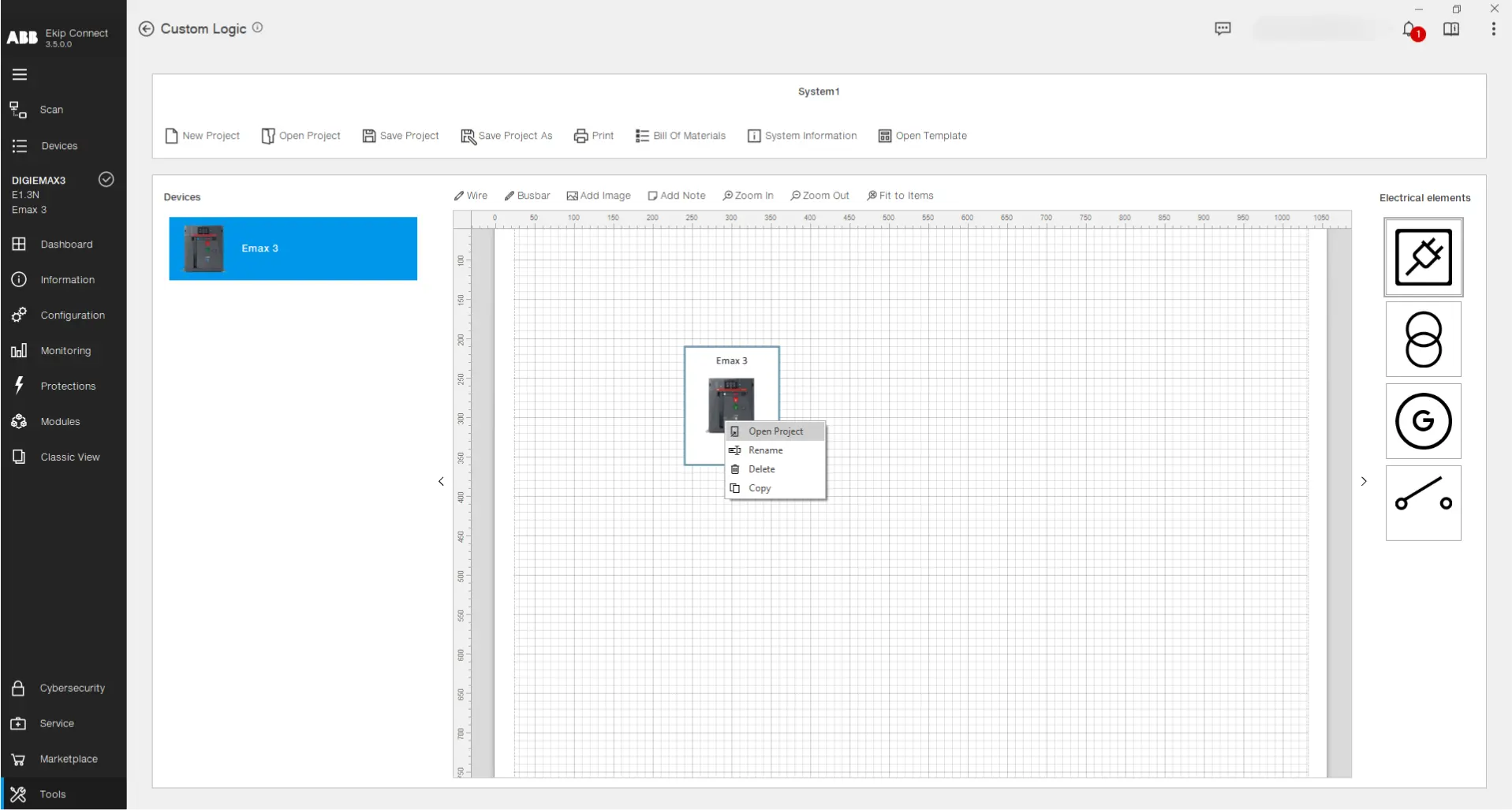
For at oprette en logik for en enhed, træk og slip på projektlærredet en enhed fra listen. Højreklik derefter på den og vælg kommandoen "Åbn Projekt" (eller dobbeltklik venstre på enhedens billede):
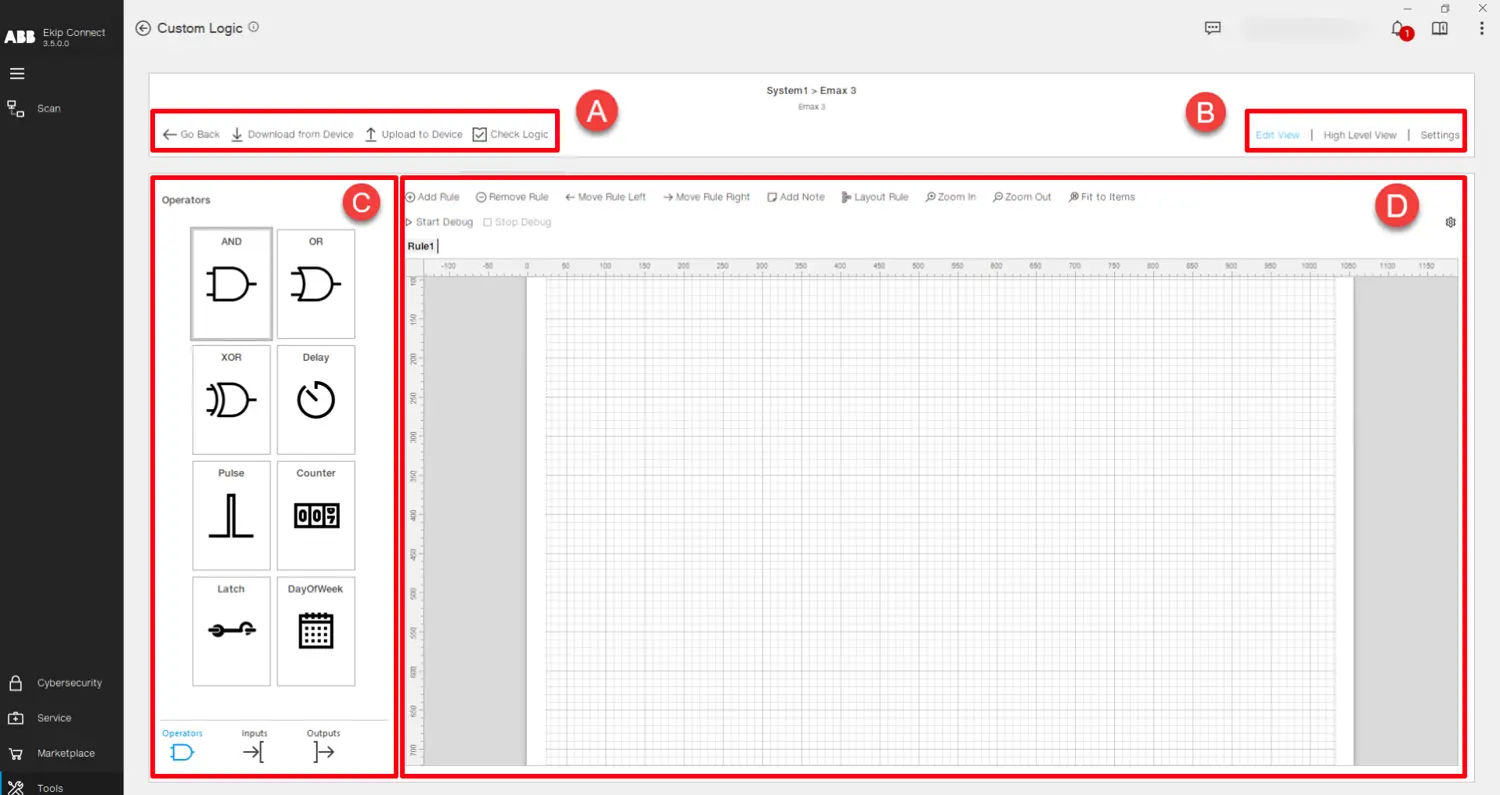
Nu er programsiden åbnet. Inde i denne visning er det muligt at implementere logikken for den valgte enhed:
Beskrivelse af delen
A
Logikdesignfunktioner:
• Gå tilbage -> Går tilbage til hovedsiden.
• Download fra enhed -> Læser logikken på den tilsluttede enhed, så brugeren kan se og redigere.
• Upload til enhed -> Overfører den designede logik til den tilsluttede enhed.
• Check Logic -> Udfører en række kontroller af logikken designet med hensyn til den anvendte syntaks og enhedens hukommelsesbegrænsninger.
B
Logikdesign-visninger:
• Redigeringsvisning -> Viser det primære programmeringslærred, der bruges til at designe logikken.
• High Level View -> Viser hele den designede logik med vægt på forbindelserne mellem logikblokkene.
• Indstillinger -> Viser listen over programmerbar status, fysiske udgange og overvågningsforsinkelser programmeret i den aktuelle logik.
C
Logiske komponenter:
• Inputs -> Liste over variable, der kan bruges som inputsignaltilstand for en logikblok.
• Operatorer -> Liste af blokke, der indeholder beregningsfunktioner, anvendt på en eller flere indgange med det formål at levere et udgangssignal.
• Udgange -> Liste over udgangssignaler grupperet i "Ekip Signalling" digitale udgange, generiske "PLC Out" udgange og interne "Midlertidige" udgange.
Træk og slip eller dobbeltklik til venstre på en komponent for at indsætte den i programmeringslærredet.
D
Programmeringslærred -> Bruges til at designe logikken for den valgte enhed. Hovedprincippet i designet er "Reglerne", der repræsenterer små logikblokke, hvis kombination skaber den logik, der skal overføres i enheden. Øverst på lærredet er der forskellige funktioner:
• Tilføj regel -> Indsætter en ny regel i logikken.
• Fjern regel -> Sletter den valgte regel.
• Flytregel til venstre, flytregel til højre -> Rediger reglernes placering i logikken.
• Tilføj note -> Indsætter en post-it note i reglen.
• Layoutregel -> Organiserer automatisk reglens layout og optimerer pladsen på lærredet.
• Zoom ind, zoom ud og tilpas elementer - > Tilpas den grafiske visning af elementerne på programmeringslærredet.
• Start fejlfinding -> Starter en offline-simulering, der bruges til at teste den skabte logik uden at skulle overføre den til enheden. Brugeren kan klikke på inputtene for at give dem en værdi og observere, hvordan outputtene opfører sig.
• Stop fejlfinding -> Stopper simuleringen.
• Debug-indstillinger -> Bruges til at indstille tidstrinnet for simuleringen og stoptiden.
For flere detaljer og en grundig gennemgang af værktøjet, se venligst den komplette brugermanual til det tilpassede logikværktøj, som kan downloades nedenfor:



ATS-skabelonen er en højtydende energiautomationsløsning, der er nem at installere og konfigurere og programmeres i enhederne ved hjælp af Custom Logic Tool. Formålet er at levere klar logik , der automatisk uploader en forudkonfigureret opsætning og anvender alle nødvendige indstillinger for at sikre korrekt adfærd af den valgte ATS-skabelon. Inden for Custom Logic-værktøjet kan du vælge mellem to tilgængelige skabeloner, som hver tilbyder to forskellige konfigurationstilstande: 1. Hoved - Generator Lukket Transition
2. Hoved - Generator Åben Overgang
For hver skabelon kan du vælge en af to tilgængelige konfigurationer: A. Logik styret af Ekip Signalling 4K
b. Logik styret af Lite Panel Pro
Gennemgang
Få adgang til ATS-skabelonerne ved at indtaste det brugerdefinerede logikværktøj, klikke på knappen "Åbn skabelon" og vælge den ønskede skabelon at bruge.

Efter at have åbnet skabelonen kan du finjustere tærsklene, Synchrocheck (hvis de findes) og tidsforsinkelser. Efter at have valgt de ønskede parametre, forbind til en Emax 3 sikring og klik på "Upload Template". Vælg derefter den rolle, du ønsker, at sikringen skal have i ATS-konfigurationen, tjek sedlerlisten og klik på "Upload".
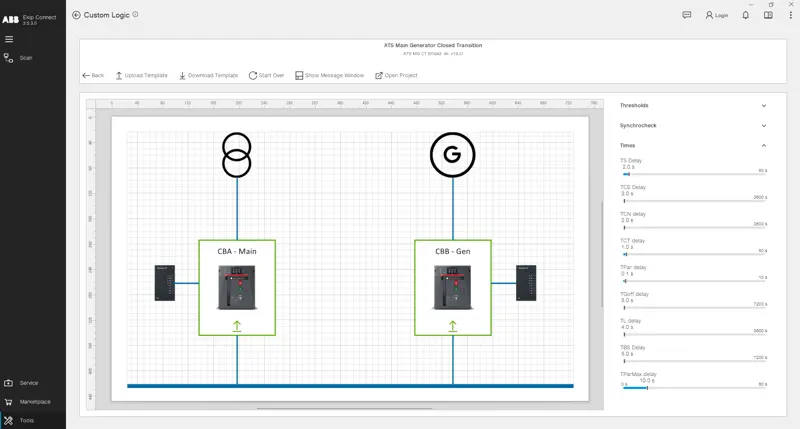
Derefter uploades alle resterende roller til de respektive sikringsafbrydere, indtil alle afbryderbillederne på skabelonsiden bliver grønne.
Hvis du ønsker at analysere skabelonens brugerdefinerede logikprojekt eller endda bruge det som udgangspunkt for dine egne projekter, klik på knappen "Åbn Projekt" for at få adgang til og ændre det efter ønsket.
Hvis du ønsker at læse parametre som Thresholds, Synchrocheck (hvis til stede) og Tidsforsinkelser fra en Emax 3 circuit breaker, hvor skabelonen tidligere blev uploadet, skal du forbinde med enheden via USB Type-C, udføre Scanning og klikke på "Download Template". Gentag denne operation på alle enheder, der har roller af samme skabelon.
Hvis ATS-skabelonens funktion under afbryderens levetid ved en fejl ændres, skal skabelonen downloades efter ovenstående instruktioner. Hvis der er uoverensstemmelse mellem de ønskede parametre og dem, der findes i enheden, vil et beskedvindue vises nederst i visningen, som viser de præcise ændrede parametre og foreslår genupload af skabelonen.