Custom Logic-verktøyet lar deg lage dine egne logikker for ulike applikasjoner mellom enheter, med formål å spare tid på kompleks programmering og ekstra ledninger, og fjerne behovet for eksterne kontrollere.
De mest betydningsfulle egenskapene verktøyet har, er som følger:
Tilkobling til sikringer under programmering er ikke nødvendig, noe som sikrer operatørens komfort og sikkerhet.
Opprettelse av fleksible logikker ved bruk av en blokkbasert visuell tilnærming på et lerret.
Logikkvalideringssystem for å minimere brukerfeil.
Krav
Tilgang til funksjonen
Ubegrenset. For overføring til enheten kreves pakken Custom Logic, som kan kjøpes og aktiveres på Marketplace.
Type enheter som støtter funksjonen
Sikring Emax 3
Enhetsstatus
Any, for å konfigurere funksjonen og lagre konfigurasjonen. Koblet til og kommuniserer for å overføre konfigurasjonen til enheten. Merk: det anbefales å holde sikringen åpen under overføringen.
Type tilkobling til enheten
Lokal tilkobling: tilkobling via USB Type-C
Opprett et Custom Logic-prosjekt
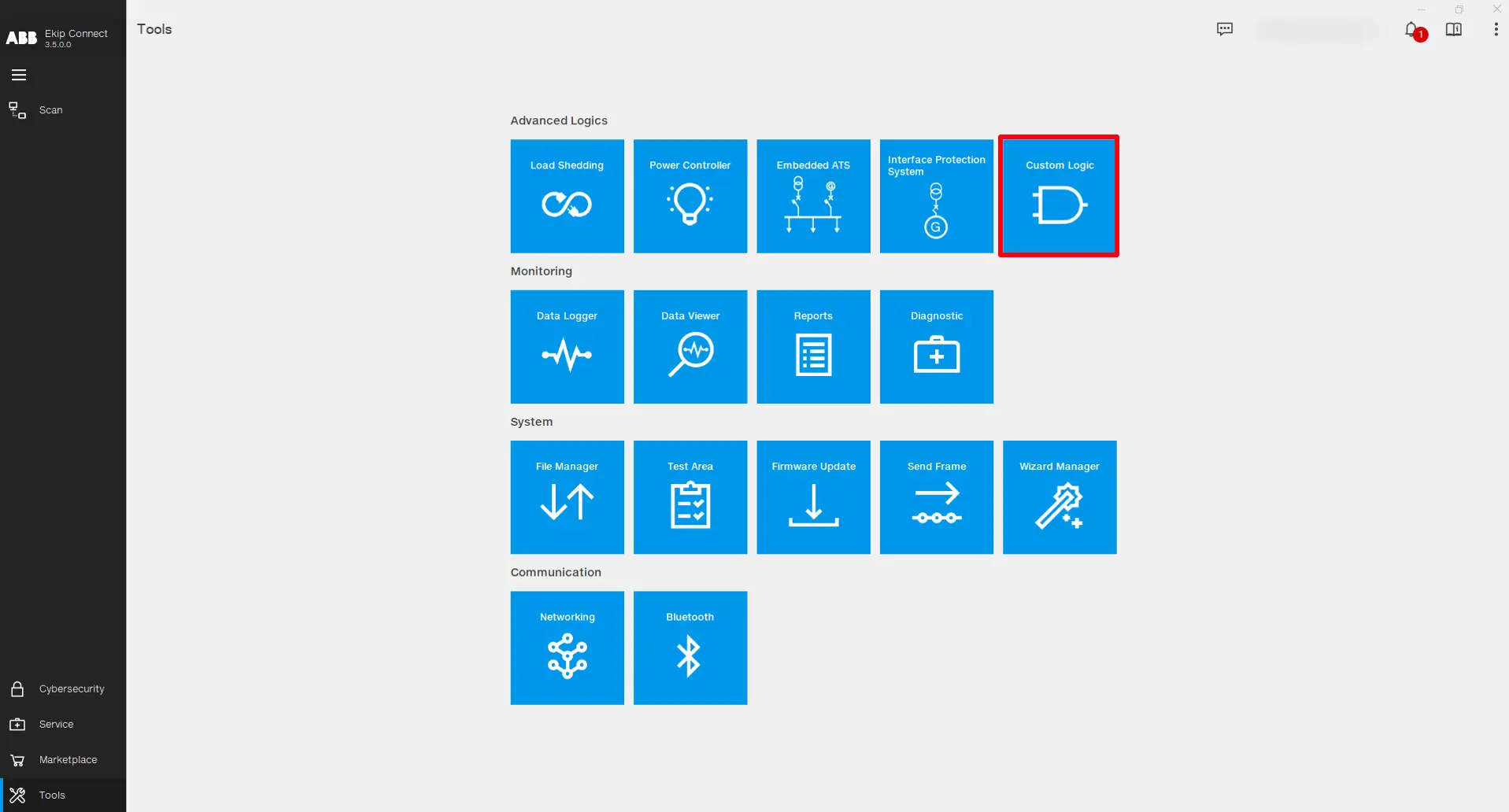
Åpne Ekip Connect-programvaren og klikk på Tools -> Custom Logic.
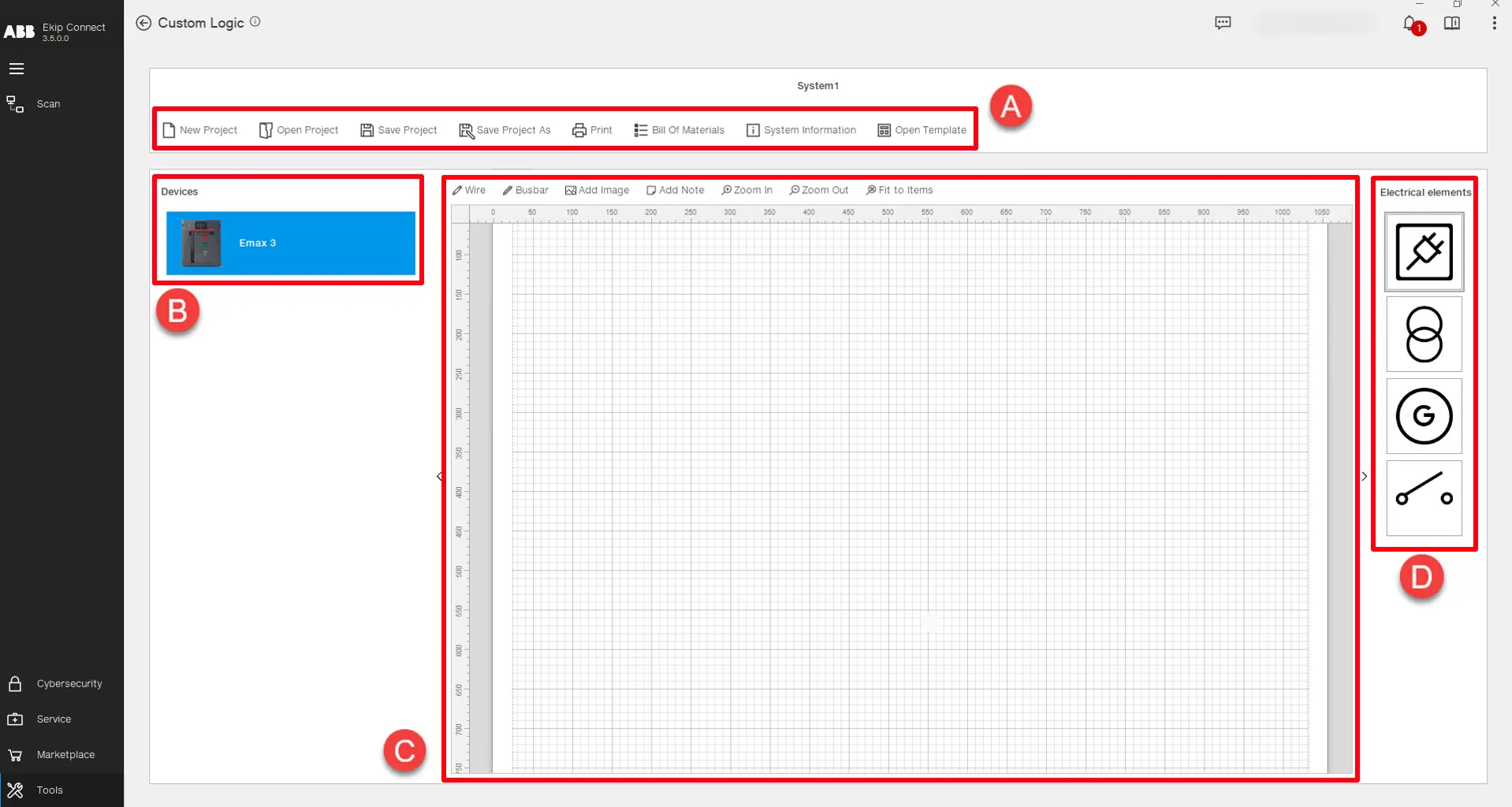

Verktøyets hovedside har som formål å designe logikken på anleggsnivå der enhetene som er involvert i den tilpassede logikken settes inn i en skjematisk visning. Også filhåndteringen av prosjektet utføres på dette nivået:
Beskrivelse av deler
A
Funksjoner brukt for prosjekt- og filhåndtering: • Nytt prosjekt - > Start et nytt prosjekt.
• Åpne prosjekt > åpne et eksisterende prosjekt.
• Lagre prosjekt -> Lagre prosjektet i en eksisterende prosjektfil.
• Lagre prosjekt som -> Lagre prosjektet i en ny prosjektfil.
• Skriv ut -> Skriv ut et dokument som inneholder all informasjon og materiell fra prosjektet.
• Materialliste - > Liste over materialer klassifisert etter maskinvare-, programvare- og trip-enhetstyper, som kreves for å garantere korrekt logikkfunksjon på enheten.
• Systeminformasjon -> Viser historikken over alle nedlastinger og opplastinger av logikken for enhetene som er til stede i prosjektet.
• Åpne mal -> Åpner en liste over forhåndskonfigurerte logikkprosjekter som kan lastes opp direkte til enhetene. (Kommer snart)
B
Liste over enheter som kan være involvert i logikken. Dobbeltklikk på enheten eller dra og slipp den på lerretet for å sette den inn i prosjektet.
C
Project canvas -> Brukes til å grafisk representere det egendefinerte logikkprosjektet. Det er mulig å tegne et enkelt linjediagram av anlegget eller et skjema som kan hjelpe til med å forstå hele systemet bedre. Det finnes flere alternativer for redigering på prosjektlerretet:
• Ledning -> Tegner en linje og forbindelse mellom objekter.
• Samleskinne -> Tegner en tykkere linje og forbindelse mellom objekter.
• Legg til bilde -> Setter inn et eksternt bilde.
• Legg til en -> Setter inn en.
• Zoom inn, zoom ut og tilpass elementer > Tilpass den grafiske visningen av elementene på prosjektlerretet.
Merk: Prosjektet som er designet på lerretet er bare en grafisk fremstilling og definerer ikke noen oppførsel i logikken.
D
Liste over elektriske elementer som kan legges til i prosjektlerretet. Dobbeltklikk på elementet eller dra og slipp det på lerretet for å sette det inn i prosjektet.
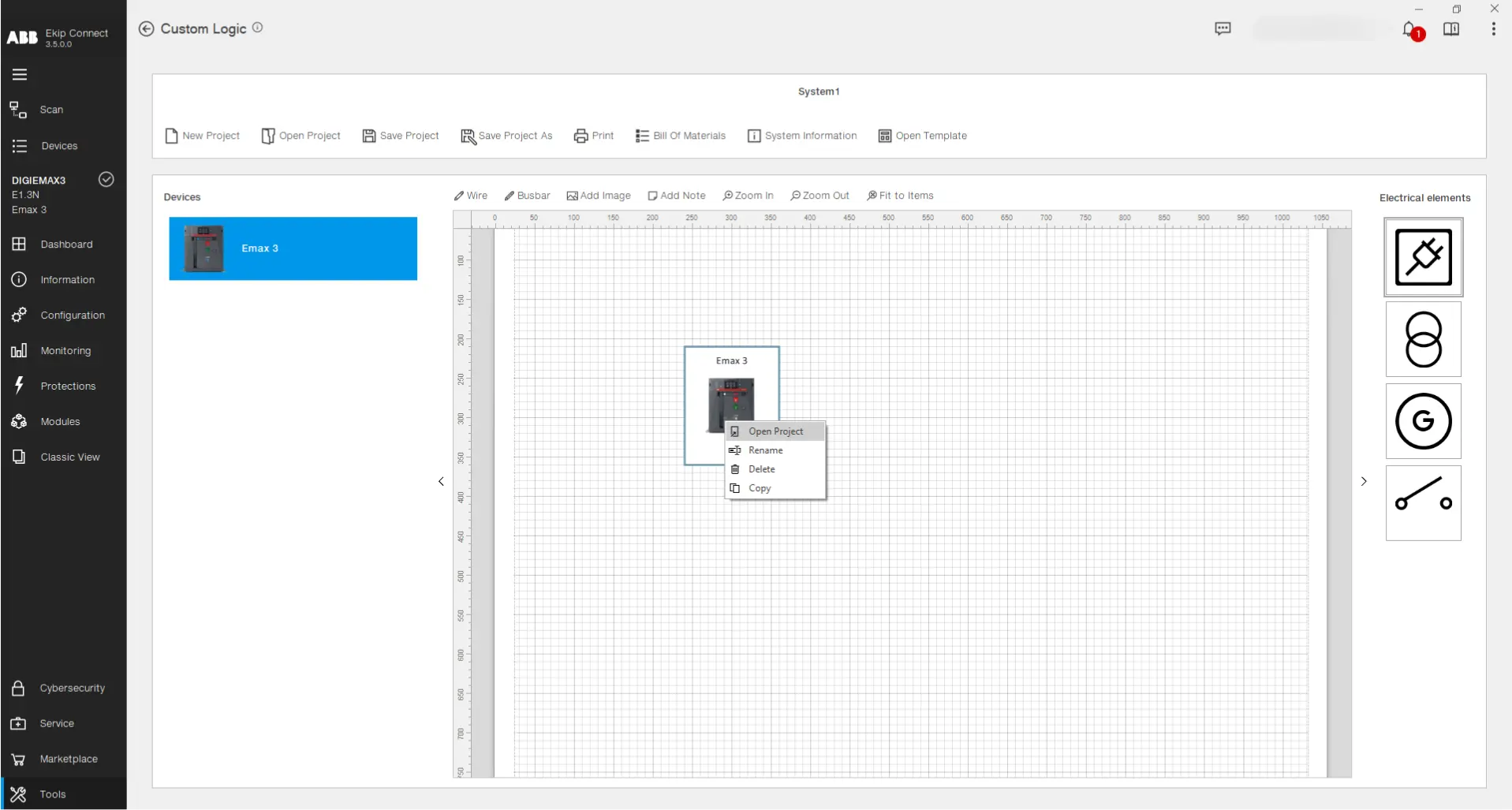
For å lage en logikk for en enhet, dra og slipp på prosjektlerretet en enhet fra listen. Høyreklikk deretter på den og velg kommandoen "Åpne prosjekt" (eller dobbeltklikk venstre på enhetsbildet):
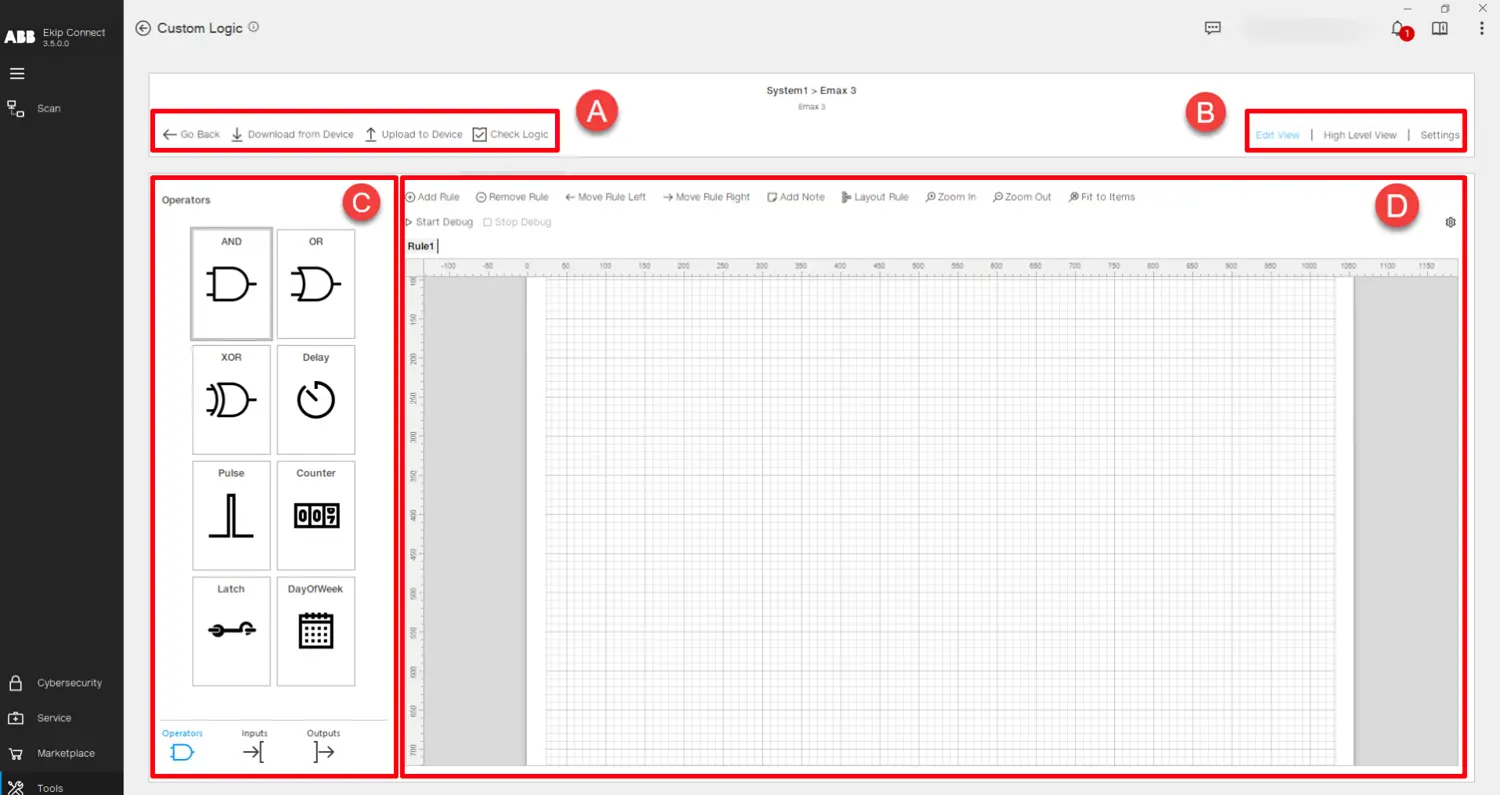
Nå åpnes programsiden. I denne visningen er det mulig å implementere logikken for den valgte enheten:
Beskrivelse av deler
A
Logikkdesignfunksjoner:
• Gå tilbake -> Går tilbake til hovedsiden.
• Last ned fra enhet -> Leser logikken som finnes på den tilkoblede enheten slik at brukeren kan se og redigere.
• Last opp til enhet -> Overfører den designede logikken til den tilkoblede enheten.
• Check Logic -> Utfører en serie kontroller på logikken designet med hensyn til syntaksen som brukes og enhetens minnebegrensninger.
B
Logikkdesign-visninger:
• Edit View -> Viser hovedprogrammeringslerretet som brukes til å designe logikken.
• High Level View -> Viser hele logikken som er designet, med vekt på sammenkoblingene mellom logikkblokkene.
• Innstillinger -> Viser listen over programmerbar status, fysiske utganger og overvåkingsforsinkelser programmert i gjeldende logikk.
C
Logiske komponenter:
• Innganger -> Liste over variabler som kan brukes som en inngangssignal-tilstand for en logikkblokk.
• Operatorer -> Liste over blokker som inneholder beregningsfunksjoner anvendt på én eller flere innganger med formål å gi et utgangssignal.
• Utganger -> Liste over utgangssignaler gruppert i "Ekip Signalling" digitale utganger, generiske "PLC Out" -utganger og interne "Midlertidige" utganger.
Dra og slipp eller dobbeltklikk på en komponent for å sette den inn i programmeringslerretet.
D
Programmeringslerret -> Brukes til å designe logikken for den valgte enheten. Hovedprinsippet for design er "Reglene", som representerer små logiske blokker, og kombinasjonen av disse skaper logikken som skal overføres i enheten. Øverst på lerretet finnes ulike funksjoner:
• Legg til regel -> Setter inn en ny regel i logikken.
• Fjern regel -> Sletter den valgte regelen.
• Flytt regel til venstre, flytt regel til høyre -> Rediger plasseringen av reglene i logikken.
• Legg til en -> Setter inn en post-it-i regelen.
• Layoutregel - > Organiserer automatisk oppsettet av regelen og optimaliserer plassen i lerretet.
• Zoom inn, zoom ut og tilpasning til elementer > Tilpass den grafiske visningen av elementene på programmeringslerretet.
• Start feilsøking -> Starter en offline-simulering som brukes til å teste logikken som er laget uten å måtte overføre den til enheten. Brukeren kan klikke på inngangene for å gi dem en verdi og observere hvordan utgangene oppfører seg.
• Stopp feilsøking -> Stopper simuleringen.
• Debug-innstillinger -> Brukes til å sette tidssteget for simuleringen og stopptiden.
For mer informasjon og en grundig gjennomgang av verktøyet, vennligst se den komplette brukermanualen til det tilpassede logikkverktøyet, som kan lastes ned nedenfor:


ATS-malen er en høyytelses energiautomatiseringsløsning som er enkel å installere og konfigurere, og programmeres i enhetene ved hjelp av Custom Logic Tool. Formålet er å tilby klar logikk som automatisk laster opp et forhåndskonfigurert oppsett og anvender alle nødvendige innstillinger for å sikre korrekt oppførsel av den valgte ATS-malen. Innenfor Custom Logic-verktøyet kan du velge mellom to tilgjengelige maler, som hver gir to distinkte konfigurasjonsmoduser: 1. Hoved - Generator Lukket Overgang
2. Hoved - Generator åpen overgang
For hver mal kan du velge en av to tilgjengelige konfigurasjoner: A. Logikk styrt av Ekip Signalling 4K
b. Logikk styrt av Lite Panel Pro
Gjennomgang

Få tilgang til ATS-malene ved å skrive inn det tilpassede logikkverktøyet, klikke på «Åpne mal»-knappen og velge ønsket mal å bruke.
Etter å ha åpnet malen kan du finjustere terskler, synchrocheck (hvis det finnes) og tidsforsinkelser. Etter å ha valgt ønskede parametere, koble til en Emax 3 sikring og klikk på "Last opp mal". Velg deretter rollen du vil at sikringen skal ha i ATS-konfigurasjonen, sjekk materiallisten og klikk på "Last opp".
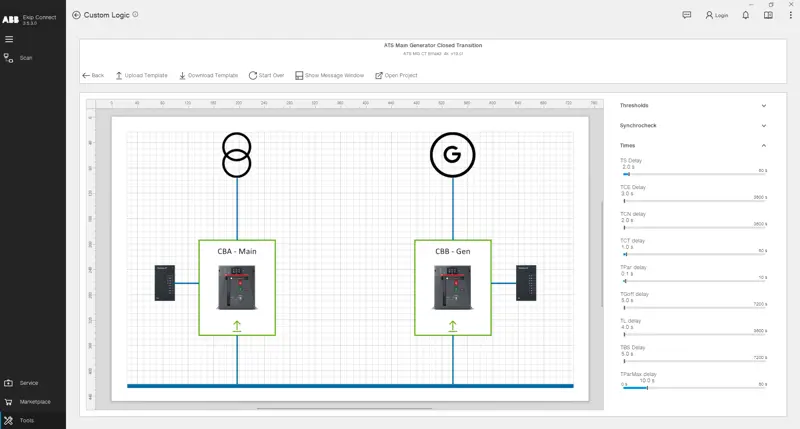
Deretter laster du opp alle de gjenværende rollene til de respektive sikringsbryterne, til alle bryterbildene på malsiden blir grønne.

Hvis du ønsker å analysere det egendefinerte logikkprosjektet i malen eller til og med bruke det som utgangspunkt for dine egne prosjekter, klikk på knappen «Åpne prosjekt» for å få tilgang til og endre det som ønsket.
Hvis du ønsker å lese parametere som terskler, Synchrocheck (hvis til stede) og tidsforsinkelser fra en Emax 3-sikring der malen tidligere ble lastet opp, koble til enheten via USB Type-C, utføre Scanning og klikke på "Download Template". Gjenta denne operasjonen på alle enheter som har roller i samme mal.
Hvis ATS-malens funksjon ved en feil endres i løpet av sikringens levetid, last ned malen ved å følge instruksjonene forklart ovenfor. Hvis det er uoverensstemmelse mellom de ønskede parameterne og de som finnes i enheten, vil et meldingsvindu vises nederst i visningen som viser de nøyaktig endrede parameterne og foreslår opplasting av malen på nytt.