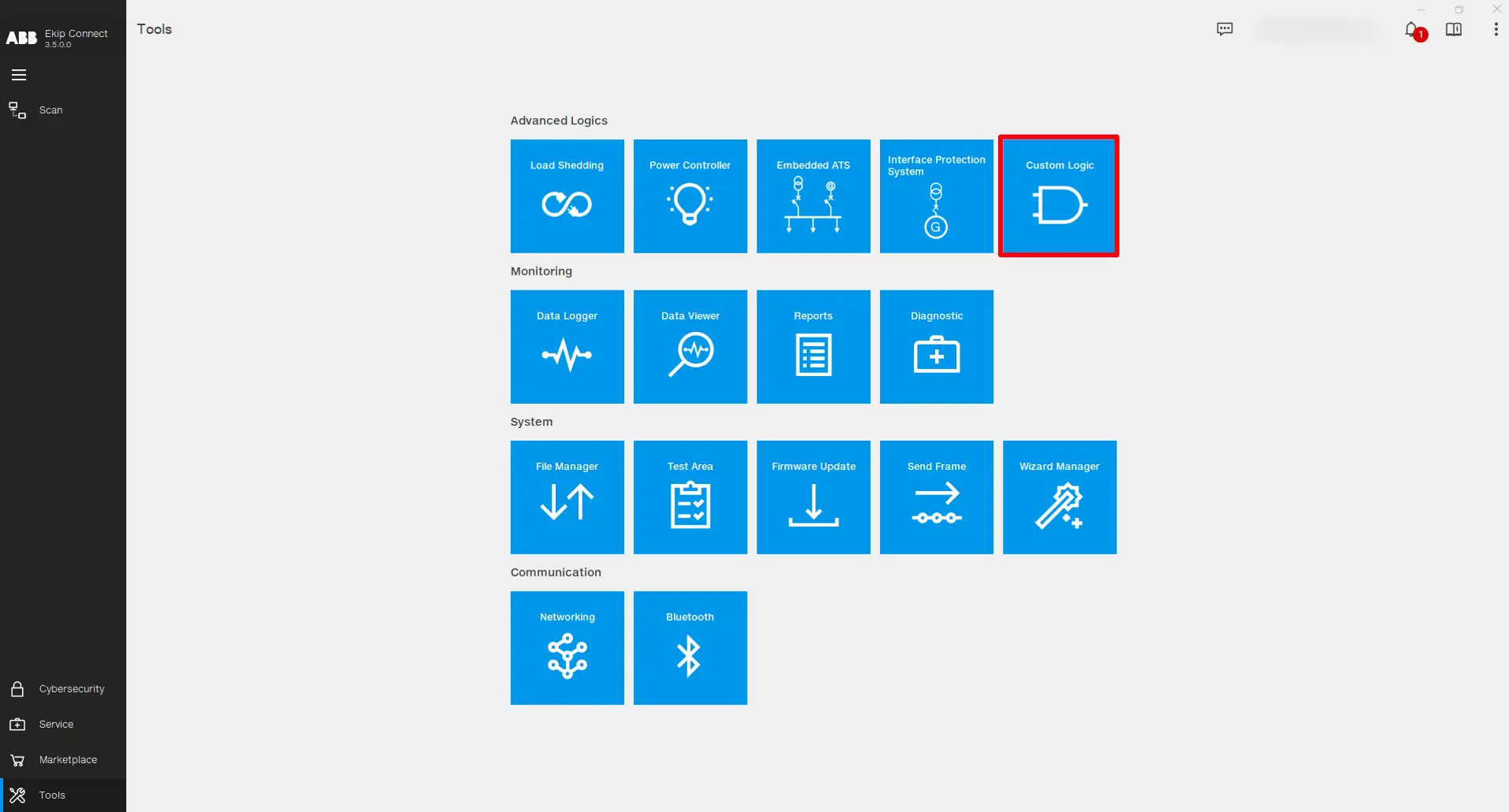
"Custom Logic" įrankis leidžia sukurti savo logiką įvairioms programoms tarp įrenginių, kad sutaupytumėte laiko sudėtingam programavimui ir papildomiems laidams bei pašalintumėte išorinių valdiklių poreikį.
Svarbiausios įrankio galimybės yra šios:
Programavimo metu prijungti prie grandinės pertraukiklių nereikia, užtikrinant operatoriaus patogumą ir saugumą.
Lanksčios logikos kūrimas naudojant blokinį vizualinį požiūrį į drobę.
Logikos tikrinimo sistema, skirta sumažinti vartotojo klaidas.
Reikalavimai
Prieiga prie funkcijos
Neribojamas. Norint perkelti į įrenginį, reikalingas paketas "Custom Logic", kurį galima įsigyti ir aktyvuoti "Marketplace".
Funkciją palaikančių įrenginių tipas
Grandinės pertraukiklis Emax 3
Įrenginio būsena
Bet koks, norint sukonfigūruoti funkciją ir išsaugoti konfigūraciją. Prijungtas ir bendrauja, kad būtų galima perkelti konfigūraciją į įrenginį. Pastaba: perkėlimo metu grandinės pertraukiklį rekomenduojama laikyti atviroje būsenoje.
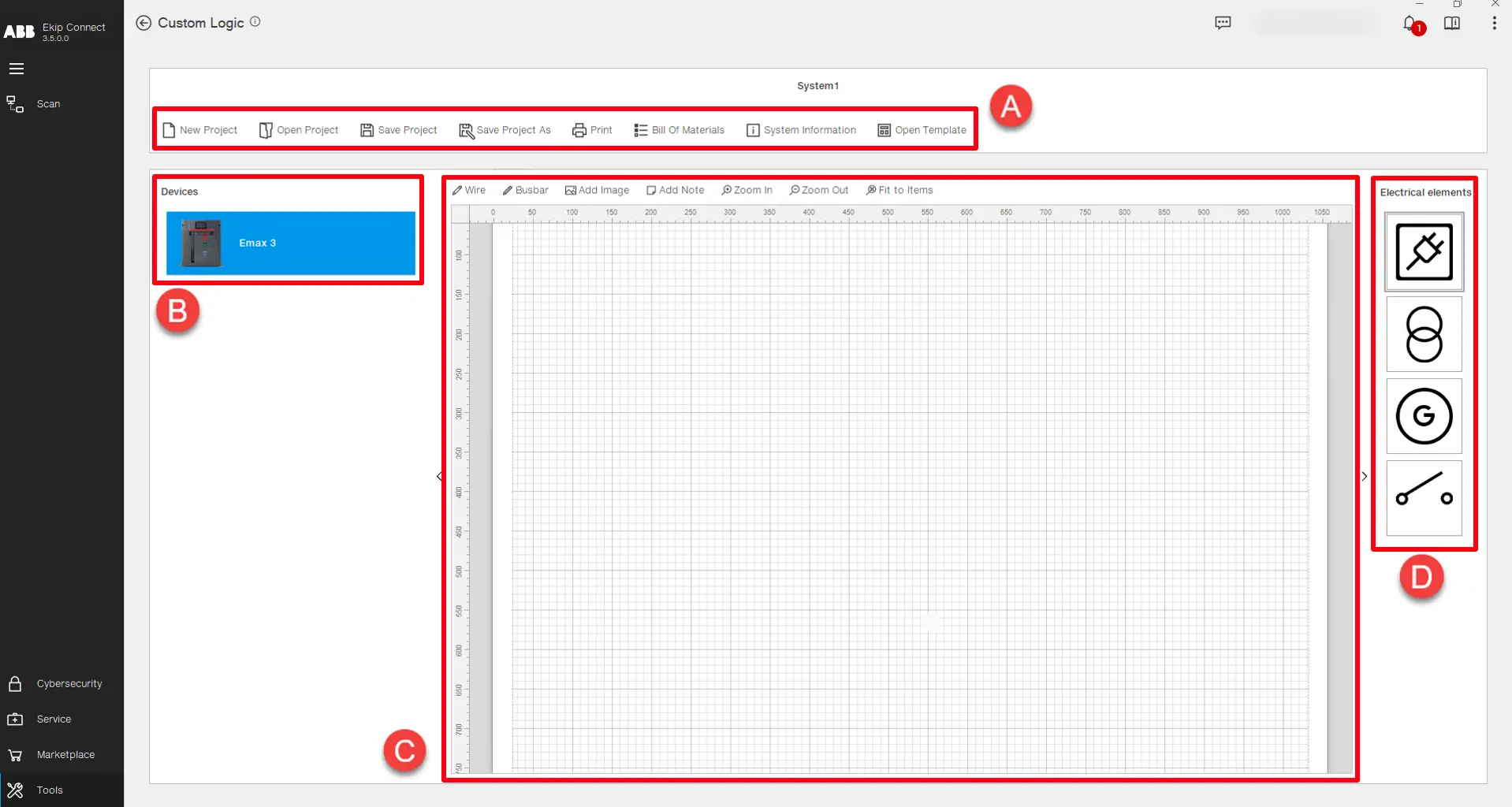
Pagrindinis įrankio puslapis skirtas gamyklos lygio logikos projektavimui, kuriame įrenginiai, susiję su pritaikyta logika, įterpiami į scheminį vaizdą. Taip pat projekto failų valdymas atliekamas šiuo lygiu:
Dalies
aprašymas
A
Projektų ir failų valdymui naudojamos funkcijos: • Naujas projektas -> Pradėkite naują projektą.
• Atidaryti projektą -> Atidaryti esamą projektą.
• Įrašyti projektą -> Įrašykite projektą esamame projekto faile.
• Įrašyti projektą kaip -> Įrašykite projektą naujame projekto faile.
• Spausdinti -> Spausdinti dokumentą, kuriame yra visa projekto informacija ir medžiaga.
• Medžiagų žiniaraštis – > Medžiagų, suskirstytų į aparatūros, programinės įrangos ir išjungimo įrenginių tipus, sąrašas, reikalingas teisingam įrenginio logikos veikimui užtikrinti.
• Sistemos informacija -> Rodo visų projekte esančių įrenginių logikos atsisiuntimų ir įkėlimų istoriją.
• Atidaryti šabloną -> Atidaro iš anksto sukonfigūruotų loginių projektų, kuriuos galima įkelti tiesiai į įrenginius, sąrašą. (Netrukus)
B
Įrenginių, kurie gali būti įtraukti į logiką, sąrašas. Dukart spustelėkite įrenginį arba vilkite jį ant drobės, kad įterptumėte jį į projektą.
C
Projekto drobė -> Naudojama grafiškai pavaizduoti pasirinktinį loginį projektą. Galima nubraižyti vieną gamyklos linijinę schemą arba schemą, kuri gali padėti geriau suprasti visą sistemą. Projekto drobėje galima redaguoti keletą parinkčių:
• Wire -> Nubrėžia liniją ir jungtį tarp objektų.
• Šyna -> Nubrėžia storesnę liniją ir jungtį tarp objektų.
• Pridėti vaizdą -> Įterpia išorinį vaizdą.
• Pridėti pastabą -> Įterpia lipnų lapelį.
• Priartinkite, nutolinkite ir pritaikykite prie elementų -> Pritaikykite grafinį projekto drobės elementų vaizdą.
Pastaba: Drobėje sukurtas projektas yra tik grafinis vaizdas ir neapibrėžia jokio logikos elgesio.
D
Elektrinių elementų, kuriuos galima įtraukti į projekto drobę, sąrašas. Dukart spustelėkite elementą arba vilkite jį ant drobės, kad įterptumėte jį į projektą.
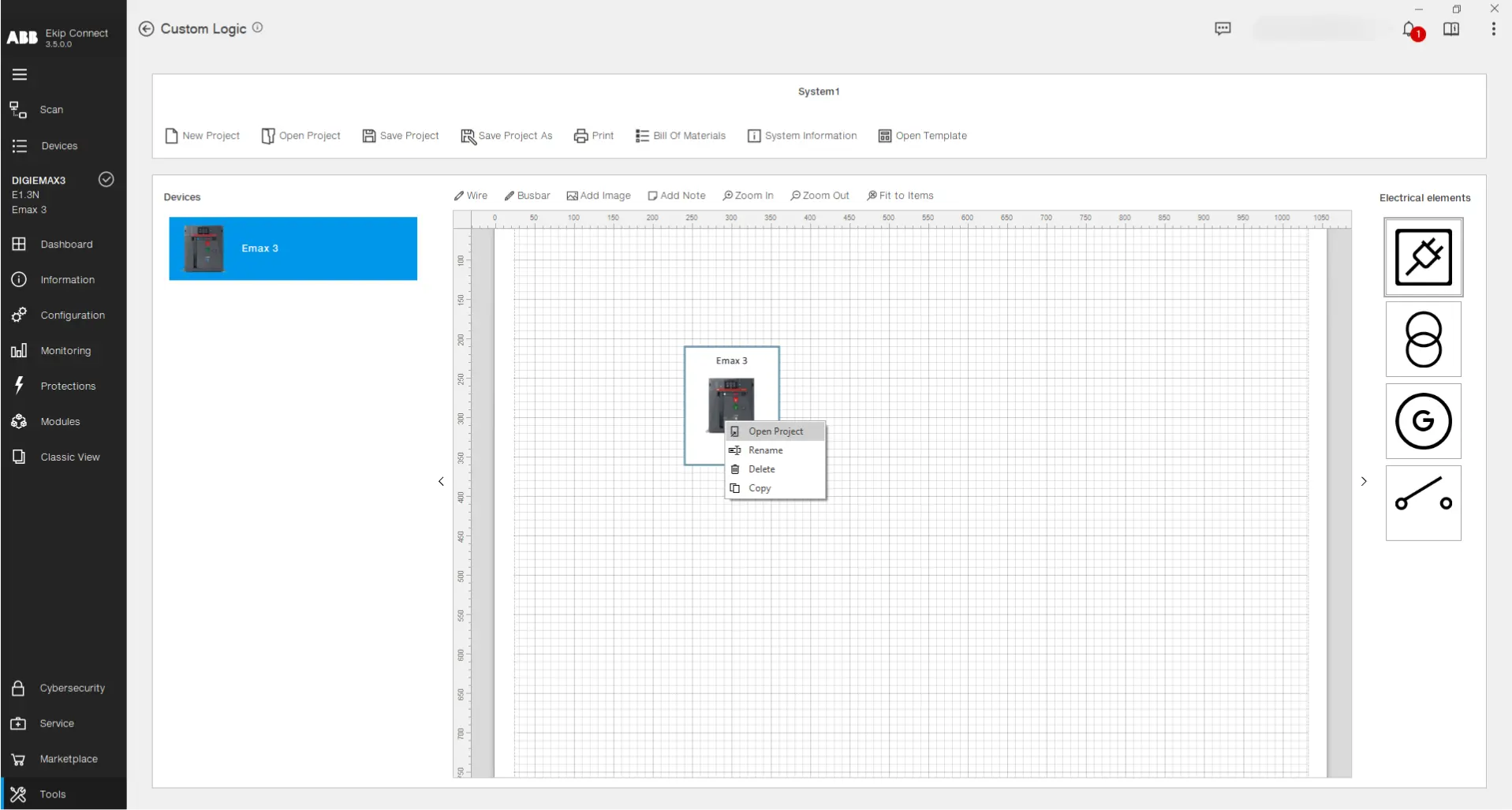
Norėdami sukurti įrenginio logiką, nuvilkite projekto drobėje įrenginį iš sąrašo. Tada dešiniuoju pelės mygtuku spustelėkite jį ir pasirinkite komandą "Atidaryti projektą" (arba dukart kairiuoju pelės mygtuku spustelėkite įrenginio vaizdą):
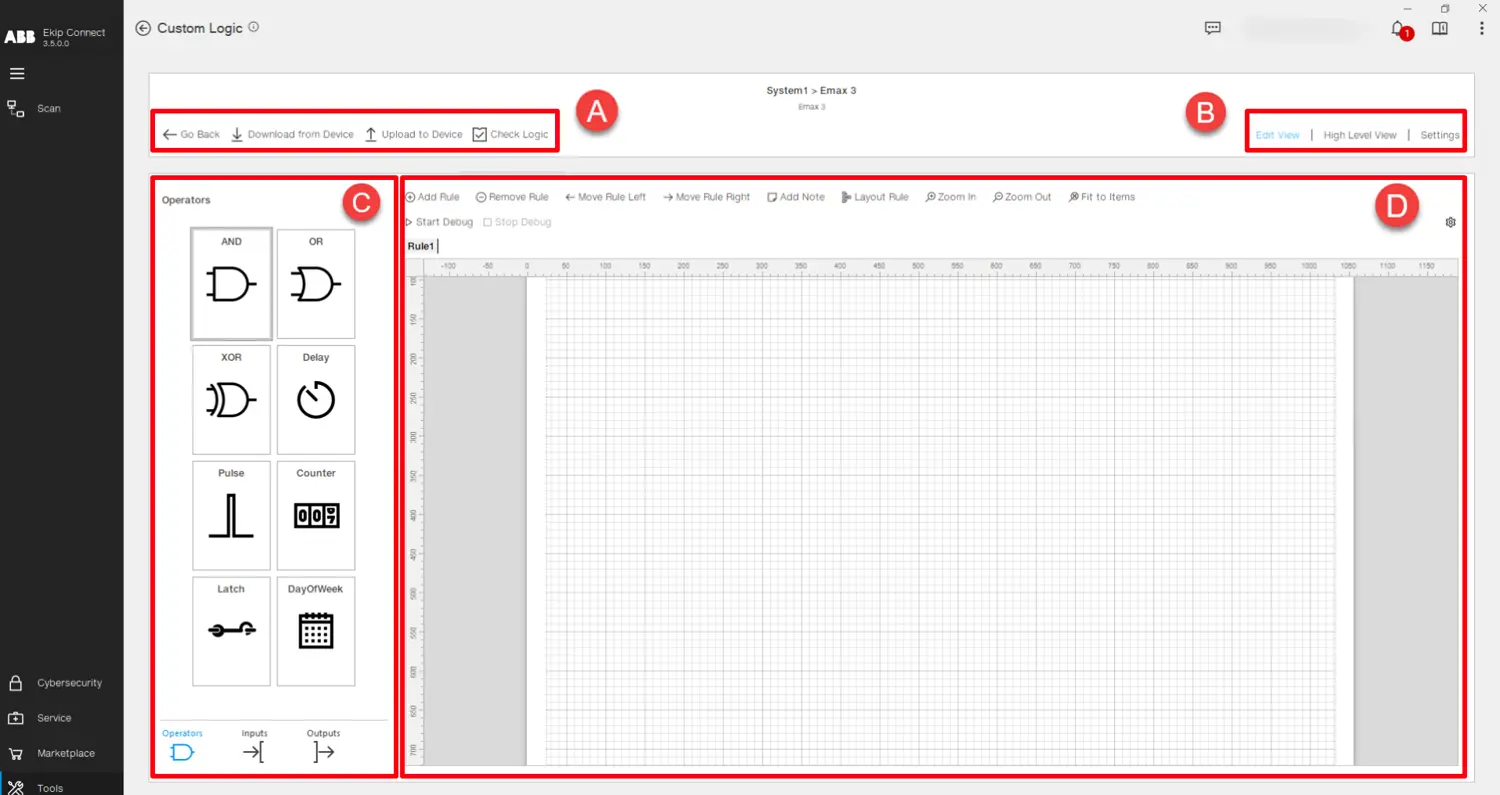
Dabar atidaromas programavimo puslapis. Šiame rodinyje galima įgyvendinti pasirinkto įrenginio logiką:
Dalies
aprašymas
A
Loginio dizaino funkcijos:
• Grįžti atgal -> Grįžta į pagrindinį puslapį.
• Atsisiųsti iš įrenginio -> Nuskaito prijungtame įrenginyje esančią logiką, kad vartotojas galėtų peržiūrėti ir redaguoti.
• Įkelti į įrenginį -> Perkelia suprojektuotą logiką į prijungtą įrenginį.
• Check Logic -> Atlieka keletą logikos patikrinimų, susijusių su naudojama sintaksė ir įrenginio atminties apribojimais.
B
Loginio dizaino rodiniai:
• Redaguoti rodinį -> Rodo pagrindinę programavimo drobę, naudojamą logikai kurti.
• Aukšto lygio vaizdas -> Rodo visą suprojektuotą logiką, pabrėžiant loginių blokų tarpusavio ryšius.
• Nustatymai -> Rodo programuojamų būsenų, fizinių išėjimų ir monitoriaus vėlavimų sąrašą, užprogramuotą pagal dabartinę logiką.
C
Loginiai komponentai:
• Įėjimai -> Kintamųjų, kurie gali būti naudojami kaip loginio bloko įvesties signalo būsena, sąrašas.
• Operatoriai -> Blokų, kuriuose yra skaičiavimo funkcijos, taikomos vienam ar keliems įėjimams, siekiant pateikti išvesties signalą, sąrašas.
• Išėjimai -> Išėjimo signalų, sugrupuotų į "Ekip Signalling" skaitmeninius išėjimus, bendruosius "PLC Out" išėjimus ir vidinius "Temporary" išėjimus, sąrašas.
Nuvilkite arba dukart kairiuoju pelės mygtuku spustelėkite komponentą, kad įterptumėte jį į programavimo drobę.
D
Programavimo drobė -> Naudojama pasirinkto įrenginio logikai kurti. Pagrindinis dizaino principas yra "Taisyklės", vaizduojančios mažus loginius blokus, kurių derinys sukuria logiką, kurią reikia perkelti į įrenginį. Drobės viršuje yra įvairių funkcijų:
• Pridėti taisyklę -> Įterpia naują taisyklę į logiką.
• Perkelti taisyklę į kairę, Perkelti taisyklę į dešinę -> Redaguoti taisyklių išdėstymą logikoje.
• Pridėti pastabą -> Į taisyklę įterpiamas lipnus lapelis.
• Išdėstymo taisyklė -> Automatiškai organizuoja taisyklės išdėstymą, optimizuodama vietą drobėje.
• Priartinti, nutolinti ir pritaikyti prie elementų -> Pritaikykite grafinį elementų vaizdą programavimo drobėje.
• Pradėti derinimą -> Paleidžia simuliaciją neprisijungus, naudojamą sukurtai logikai išbandyti neperkeliant jos į įrenginį. Vartotojas gali spustelėti įėjimus, kad suteiktų jiems vertę ir stebėtų, kaip veikia išėjimai.
• Sustabdyti derinimą -> Sustabdo modeliavimą.
• Derinimo nustatymai -> Naudojamas modeliavimo laiko žingsniui ir sustabdymo laikui nustatyti.
Norėdami gauti daugiau informacijos ir išsamiai susipažinti su įrankiu, skaitykite visą pasirinktinio logikos įrankio vartotojo vadovą, kurį galima atsisiųsti žemiau:
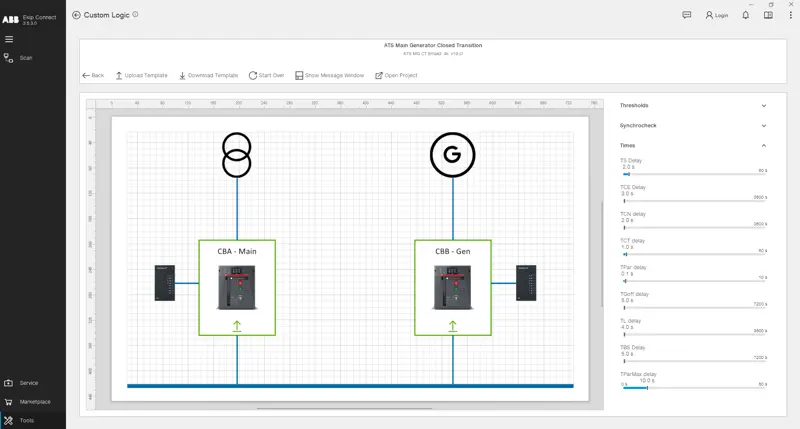

ATS šablonas yra didelio našumo energijos automatizavimo sprendimas, kurį lengva įdiegti ir konfigūruoti ir kuris yra užprogramuotas įrenginiuose naudojant pasirinktinį logikos įrankį. Jo tikslas yra pateikti paruoštą naudoti logiką , kuri automatiškai įkelia iš anksto sukonfigūruotą sąranką ir taiko visus būtinus nustatymus, kad būtų užtikrintas teisingas pasirinkto ATS šablono veikimas. Pasirinktinės logikos įrankyje galite pasirinkti iš dviejų galimų šablonų, kurių kiekvienas pateikia du skirtingus konfigūravimo režimus: 1. Pagrindinis - generatoriaus uždarymo perėjimas
2. Pagrindinis - generatoriaus atviras perėjimas
Kiekvienam šablonui galite pasirinkti vieną iš dviejų galimų konfigūracijų: a. Logika valdoma "Ekip Signalling 4K"
Atidarę šabloną, galite tiksliai sureguliuoti slenksčius, sinchronizavimą (jei yra) ir laiko vėlavimus. Pasirinkę norimus parametrus, prisijunkite prie Emax 3 grandinės pertraukiklio ir spustelėkite "Įkelti šabloną". Tada pasirinkite vaidmenį, kurį norite atlikti ATS konfigūracijoje, patikrinkite medžiagų specifikaciją ir spustelėkite "Įkelti".
Po to įkelkite visus likusius vaidmenis į atitinkamus grandinės pertraukiklius, kol visi pertraukiklių vaizdai šablono puslapyje taps žali.
Jei norite išanalizuoti pasirinktinį šablono loginį projektą ar net naudoti jį kaip atspirties tašką savo projektams, spustelėkite mygtuką "Atidaryti projektą", kad jį pasiektumėte ir modifikuotumėte, kaip norite.
Jei norite nuskaityti parametrus, tokius kaip slenksčiai, sinchronizavimas (jei yra) ir laiko vėlavimai iš Emax 3 grandinės pertraukiklio, į kurį anksčiau buvo įkeltas šablonas, prisijunkite prie įrenginio per USB Type-C, atlikite Scanning ir spustelėkite "Atsisiųsti šabloną". Pakartokite šią operaciją visuose įrenginiuose, turinčiuose to paties šablono vaidmenis.
Jei per grandinės pertraukiklio eksploatavimo laiką ATS šablono veikimas pasikeitė per klaidą, atsisiųskite šabloną vadovaudamiesi aukščiau paaiškintomis instrukcijomis. Jei norimi parametrai ir įrenginyje esantys parametrai nesutampa, apatinėje rodinio dalyje pasirodys pranešimo langas , kuriame bus rodomi tikslūs pakeisti parametrai ir siūloma iš naujo įkelti šabloną.