

De Custom Logic-tool stelt je in staat je eigen logica te creëren voor verschillende toepassingen tussen apparaten, met als doel tijd te besparen op complexe programmering en extra bedrading, en de noodzaak van externe controllers te elimineren.
De belangrijkste mogelijkheden van het hulpmiddel zijn als volgt:
De aansluiting op stroomonderbrekers tijdens programmering is niet vereist, wat het comfort en de veiligheid van de operator waarborgt.
Het creëren van flexibele logica met een blokgebaseerde visuele benadering op een doek.
Logisch validatiesysteem om gebruikersfouten te minimaliseren.
Vereisten
Toegang tot de functie
Onbeperkt. Voor overdracht naar het apparaat is pakket Custom Logic vereist, dat gekocht en geactiveerd kan worden op Marketplace.
Type apparaten die de functie ondersteunen
Stroomonderbreker Emax 3
Apparaatstatus
Iedereen, om de functie te configureren en de configuratie op te slaan. Verbonden en communiceren om de configuratie naar het apparaat over te dragen. Let op: het wordt aanbevolen om de zekering tijdens de overdracht in open staat te houden.
Type verbinding met het apparaat
Lokale verbinding: verbinding via USB Type-C
Maak een Custom Logic-project aan
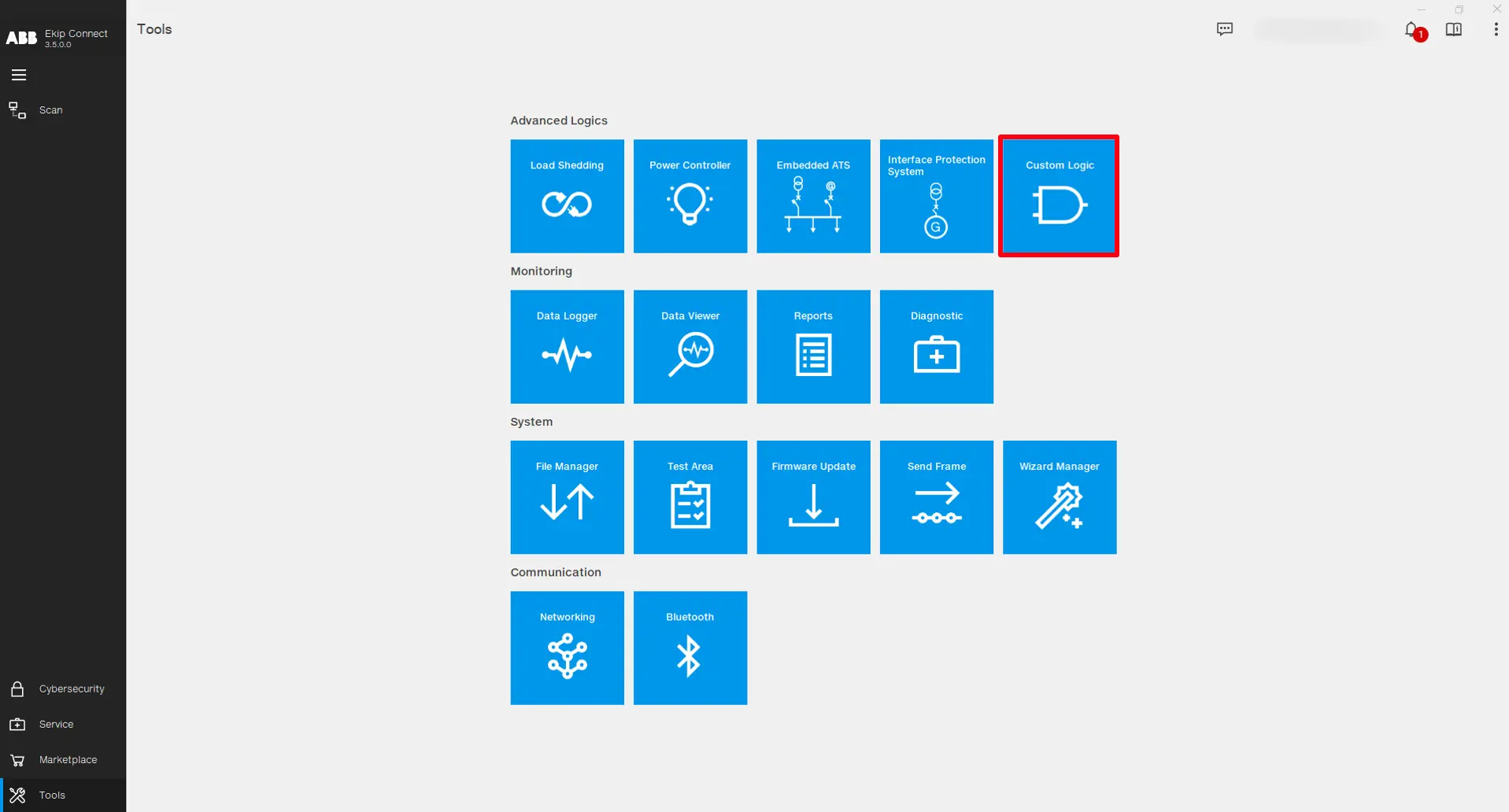

Open de Ekip Connect software en klik op Tools -> Custom Logic.
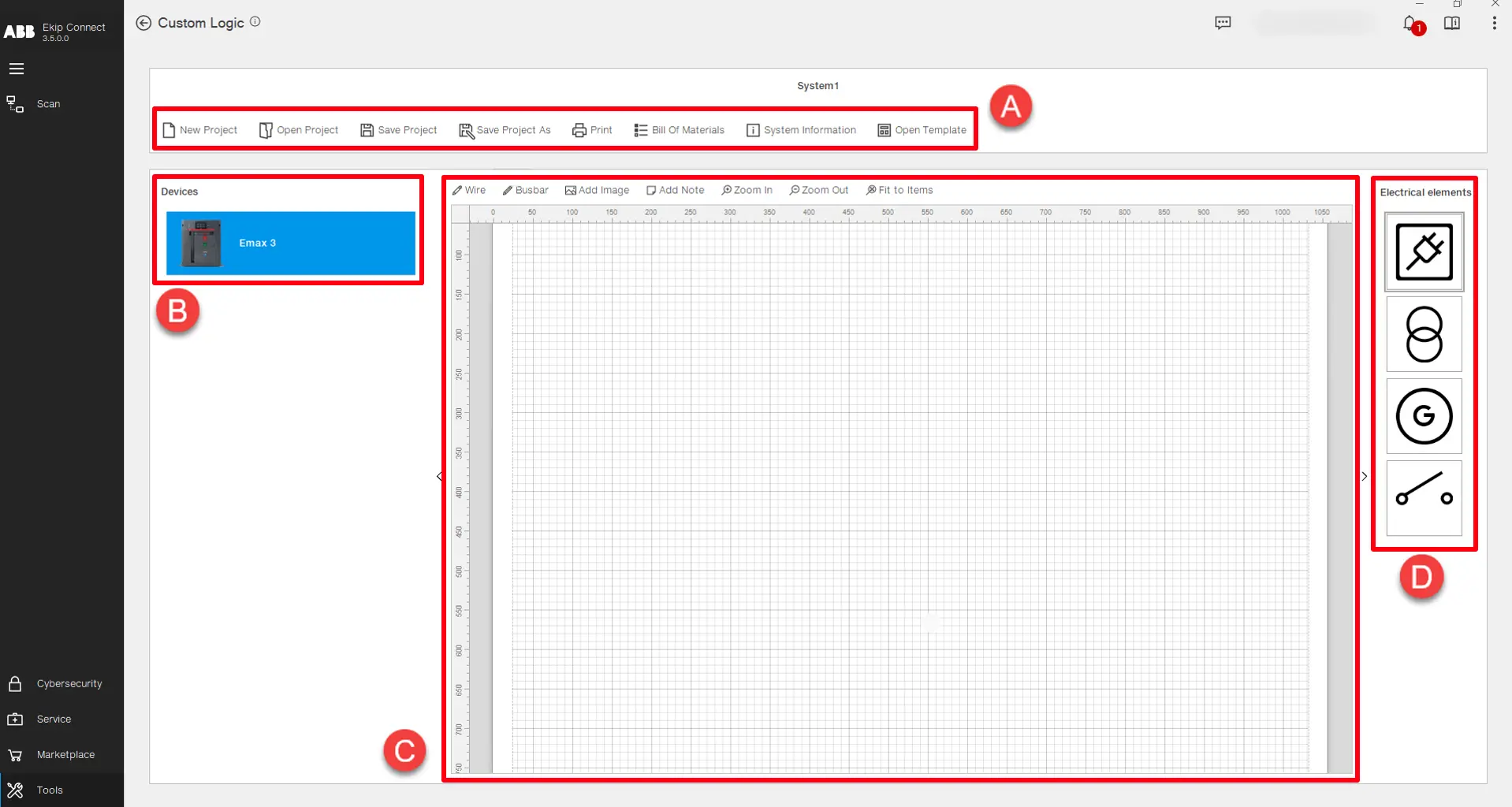
De hoofdpagina van het hulpmiddel dient als doel het ontwerp van de logica op fabrieksniveau waarin de apparaten die betrokken zijn bij de aangepaste logica in een schema worden geplaatst. Ook wordt het bestandsbeheer van het project op dit niveau uitgevoerd:
Onderdeelbeschrijving
A
Functionaliteiten gebruikt voor project- en bestandsbeheer: • Nieuw project - > Start een nieuw project.
• Open Project - > Open een bestaand project.
• Bewaar Project -> Sla het project op in een bestaand projectbestand.
• Bewaar Project als -> Sla het project op in een nieuw projectbestand.
• Print -> Print een document met alle informatie en materialen van het project.
• Materiaallijst - > Lijst van materialen geclassificeerd in hardware-, software- en tripunit-types, die vereist zijn om de correcte werking van de logica op het apparaat te garanderen.
• Systeeminformatie -> Toont de geschiedenis van alle downloads en uploads van de logica voor de aanwezige apparaten in het project.
• Open Template - > Opent een lijst van vooraf geconfigureerde logicaprojecten die direct naar de apparaten kunnen worden geüpload. (Binnenkort beschikbaar)
B
Lijst van apparaten die betrokken kunnen zijn bij de logica. Dubbelklik op het apparaat of sleep en laat het op het canvas vallen om het in het project te plaatsen.
C
Project canvas -> Wordt gebruikt om het custom logic-project grafisch weer te geven. Het is mogelijk om een enkel lijndiagram van de installatie te tekenen of een schema dat helpt het hele systeem beter te begrijpen. Er zijn verschillende opties om te bewerken op het projectcanvas:
• Draad -> Trekt een lijn en verbinding tussen objecten.
• Busbar -> Trekt een dikkere lijn en verbinding tussen objecten.
• Voeg afbeelding toe -> Voegt een externe afbeelding in.
• Voeg notitie toe -> Voegt een plakbriefje in.
• Zoom in, zoom uit en pas items aan -> Pas het grafische beeld van de elementen op het projectdoek aan.
Opmerking: Het project dat op het canvas is ontworpen is slechts een grafische weergave en definieert geen enkel gedrag van de logica.
D
Lijst van elektrische elementen die in het projectcanvas kunnen worden toegevoegd. Dubbelklik op het element of sleep en laat het op het canvas vallen om het in het project in te voegen.
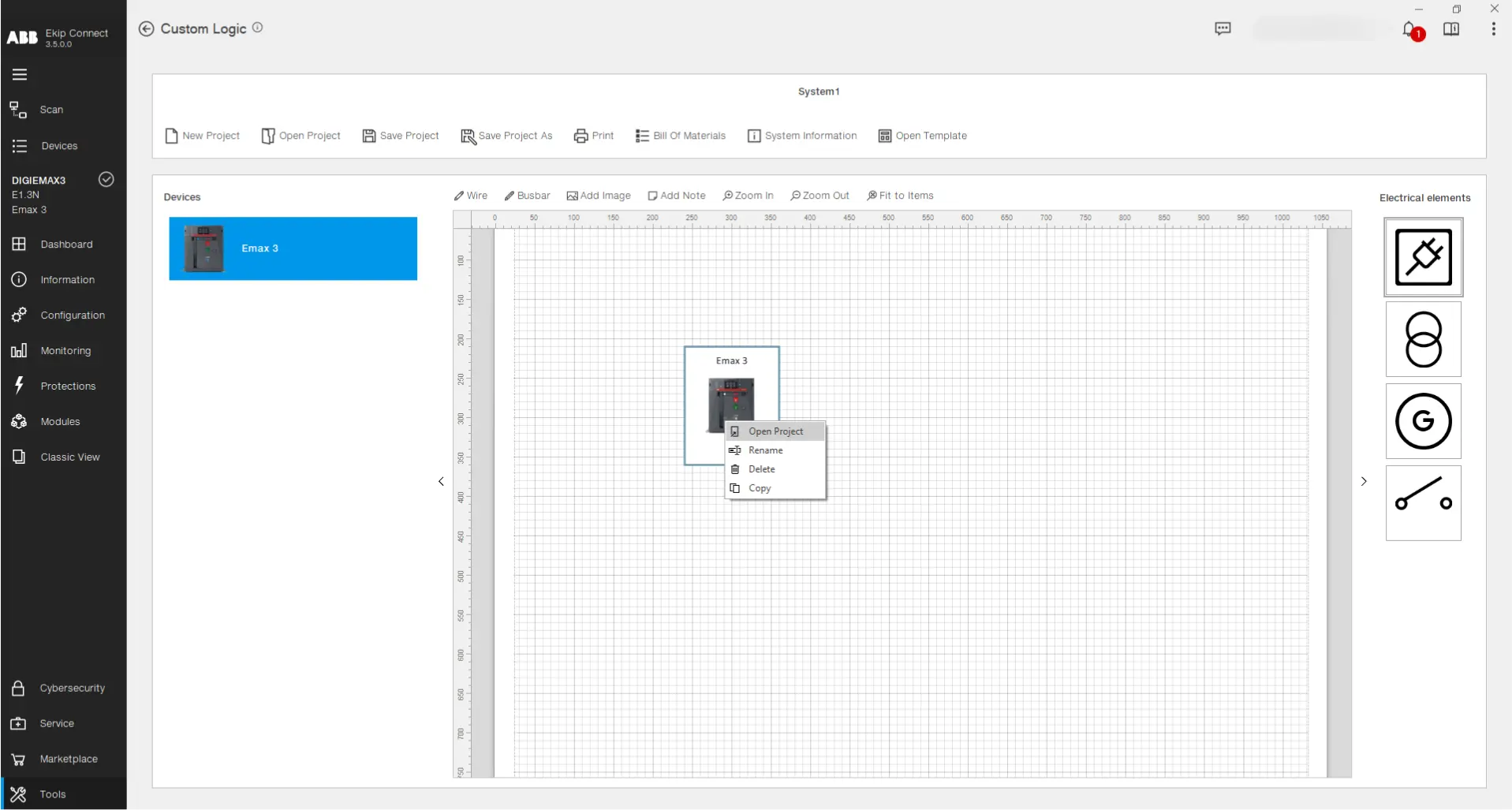
Om een logica voor een apparaat te maken, sleep en drop een apparaat uit de lijst op het projectcanvas. Klik er vervolgens met de rechtermuisknop op en selecteer het commando "Project openen" (of dubbelklik links op de apparaatafbeelding):
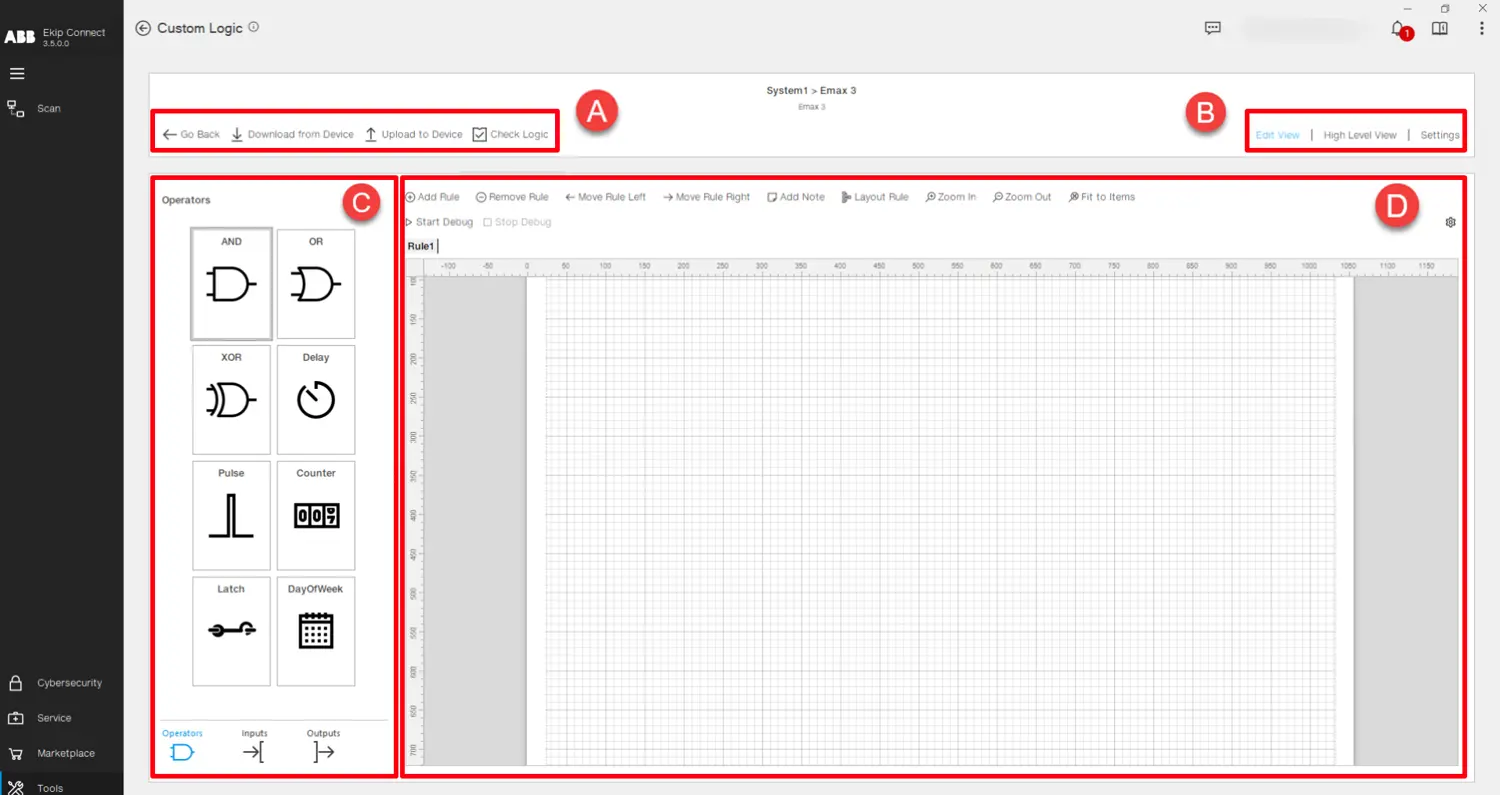
Nu is de programmeerpagina geopend. Binnen deze weergave is het mogelijk om de logica voor het geselecteerde apparaat te implementeren:
Onderdeelbeschrijving
A
Logica-ontwerpfunctionaliteiten:
• Ga terug -> Gaat terug naar de hoofdpagina.
• Downloaden van apparaat -> Leet de logica die aanwezig is op het aangesloten apparaat zodat de gebruiker deze kan bekijken en bewerken.
• Uploaden naar apparaat -> Draagt de ontworpen logica over naar het aangesloten apparaat.
• Check Logic -> Voert een reeks controles uit op de logica die is ontworpen op basis van de gebruikte syntaxis en de geheugenbeperkingen van het apparaat.
B
Logische ontwerpweergaven:
• Bewerkingsweergave -> Toont het hoofdprogrammeercanvas dat is gebruikt om de logica te ontwerpen.
• High Level View -> Toont de volledige ontworpen logica, met nadruk op de onderlinge verbindingen tussen de logische blokken.
• Instellingen -> Toont de lijst van programmeerbare status, fysieke uitgangen en monitorvertragingen die in de huidige logica zijn geprogrammeerd.
C
Logische componenten:
• Inputs -> Lijst van variabelen die kunnen worden gebruikt als ingangssignaaltoestand voor een logisch blok.
• Operatoren -> Lijst van blokken met rekenfuncties die worden toegepast op één of meer ingangen met als doel een uitgangssignaal te leveren.
• Uitgangen -> Lijst van uitgangssignalen gegroepeerd in "Ekip Signalling" digitale uitgangen, generieke "PLC Out" uitgangen en interne "Tijdelijke uitgangen".
Sleep en laat een component slepen en neerzetten of dubbelklik met links om deze in het programmeercanvas te plaatsen.
D
Programming canvas -> Wordt gebruikt om de logica voor het gekozen apparaat te ontwerpen. Het belangrijkste ontwerpprincipe zijn de "Regels", die kleine logische blokken vertegenwoordigen, waarvan de combinatie de logica creëert die in het apparaat moet worden overgedragen. Bovenaan het canvas bevinden zich verschillende functionaliteiten:
• Voeg Regel toe -> Voegt een nieuwe regel in in de logica.
• Regel verwijderen -> Verwijdert de geselecteerde regel.
• Beweegregel links, beweegregel rechts -> Bewerk de positionering van de regels in de logica.
• Voeg Notitie toe -> Voegt een plakbriefje in de regel.
• Layout Rule -> Organiseert automatisch de lay-out van de regel, waardoor de ruimte in het canvas wordt geoptimaliseerd.
• Zoom in, zoom uit & pas items aan -> Pas het grafische beeld van de elementen op het programmeerdoek aan.
• Start Debug - > Start een offline simulatie die wordt gebruikt om de gemaakte logica te testen zonder deze naar het apparaat over te dragen. De gebruiker kan op de invoer klikken om ze een waarde te geven en observeren hoe de uitgangen zich gedragen.
• Stop Debug -> Stopt de simulatie.
• Debug-instellingen -> Wordt gebruikt om de tijdstap van de simulatie en de stoptijd in te stellen.
Voor meer details en een grondige uitleg van de tool, raadpleeg de volledige gebruikershandleiding van de custom logic tool, hieronder te downloaden:
De ATS-sjabloon is een high-performance energie-automatiseringsoplossing die eenvoudig te installeren en te configureren is en in de apparaten wordt geprogrammeerd met behulp van de Custom Logic Tool. Het doel is om kant-en-klare logica te bieden die automatisch een vooraf geconfigureerde setup uploadt en alle benodigde instellingen toepast om het juiste gedrag van de geselecteerde ATS-template te waarborgen. Binnen de Custom Logic-tool kun je kiezen uit twee beschikbare sjablonen, die elk twee verschillende configuratiemodi bieden: 1. Hoofdschakelaar - Generator Gesloten Overgang
2. Hoofdschakelaar - Generator Open Overgang
Voor elk sjabloon kun je kiezen uit twee beschikbare configuraties: A. Logica bestuurd door Ekip Signalling 4K
b. Logica bestuurd door Lite Panel Pro
Walkthrough

Toegang krijgen tot de ATS-sjablonen door de aangepaste logica-tool in te voeren, op de knop "Sjabloon Openen" te klikken en het gewenste sjabloon te kiezen.
Na het openen van de template kun je fijn afstemmen van de drempels, Synchrocheck (indien aanwezig) en tijdvertragingen. Na het kiezen van de gewenste parameters, sluit je aan op een Emax 3 stroomonderbreker en klik je op "Sjabloon uploaden". Kies vervolgens de rol die je wilt dat de stroomonderbreker in de ATS-configuratie vervult, controleer de stukkenlijst en klik op "Uploaden".
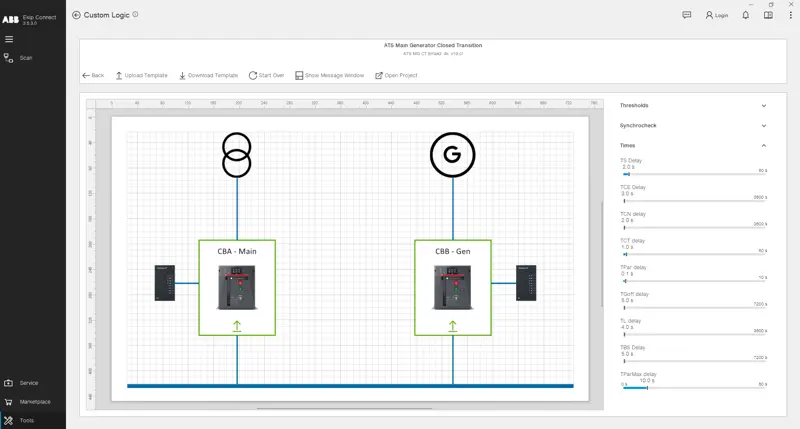
Upload daarna alle resterende rollen naar de respectievelijke stroomonderbrekers, totdat alle zekeringafbeeldingen op de sjabloonpagina groen worden.

Als je het aangepaste logicaproject van de template wilt analyseren of zelfs als startpunt wilt gebruiken voor je eigen projecten, klik dan op de knop "Open Project" om toegang te krijgen en het naar wens aan te passen.
Als je parameters zoals Drempels, Synchrocheck (indien aanwezig) en Tijdvertragingen wilt lezen van een Emax 3-schakelaar waarin de template eerder is geüpload, verbind dan met het apparaat via USB Type-C, voer de Scanning uit en klik op "Download Template". Herhaal deze bewerking op alle apparaten met rollen van hetzelfde sjabloon.
Als tijdens de levensduur van de stroomonderbreker per ongeluk de werking van het ATS-sjabloon wordt gewijzigd, download dan het sjabloon volgens de bovenstaande instructies. Als er een mismatch is tussen de gewenste parameters en die in het apparaat, verschijnt er onderaan in het beeld een Berichtvenster met de exact gewijzigde parameters en wordt voorgesteld om het sjabloon opnieuw te uploaden .