Instrumentul Custom Logic îți permite să creezi propriile logici pentru diverse aplicații între dispozitive, cu scopul de a economisi timp la programarea complexă și cablarea suplimentară, eliminând astfel necesitatea controlerelor externe.
Cele mai semnificative capacități pe care le deține instrumentul sunt următoarele:
Conectarea la întrerupătoare în timpul programării nu este obligatorie, asigurând confortul și siguranța operatorului.
Crearea de logici flexibile folosind o abordare vizuală bazată pe blocuri pe o pânză.
Sistem de validare logică pentru a minimiza eroarea utilizatorului.
Cerințe
Acces la funcție
Nerestricționat. Pentru transferul către dispozitiv, este necesar pachetul Custom Logic, care poate fi achiziționat și activat pe Marketplace.
Tipuri de dispozitive care susțin această funcție
Întrerupător Emax 3
Starea dispozitivului
Oricum, pentru a configura funcția și a salva configurația. Conectat și comunicând pentru a transfera configurația pe dispozitiv. Notă: se recomandă menținerea întrerupătorului în stare deschisă în timpul transferului.
Tipul conexiunii cu dispozitivul
Conexiune locală: conexiune prin USB Type-C
Creează un proiect Custom Logic
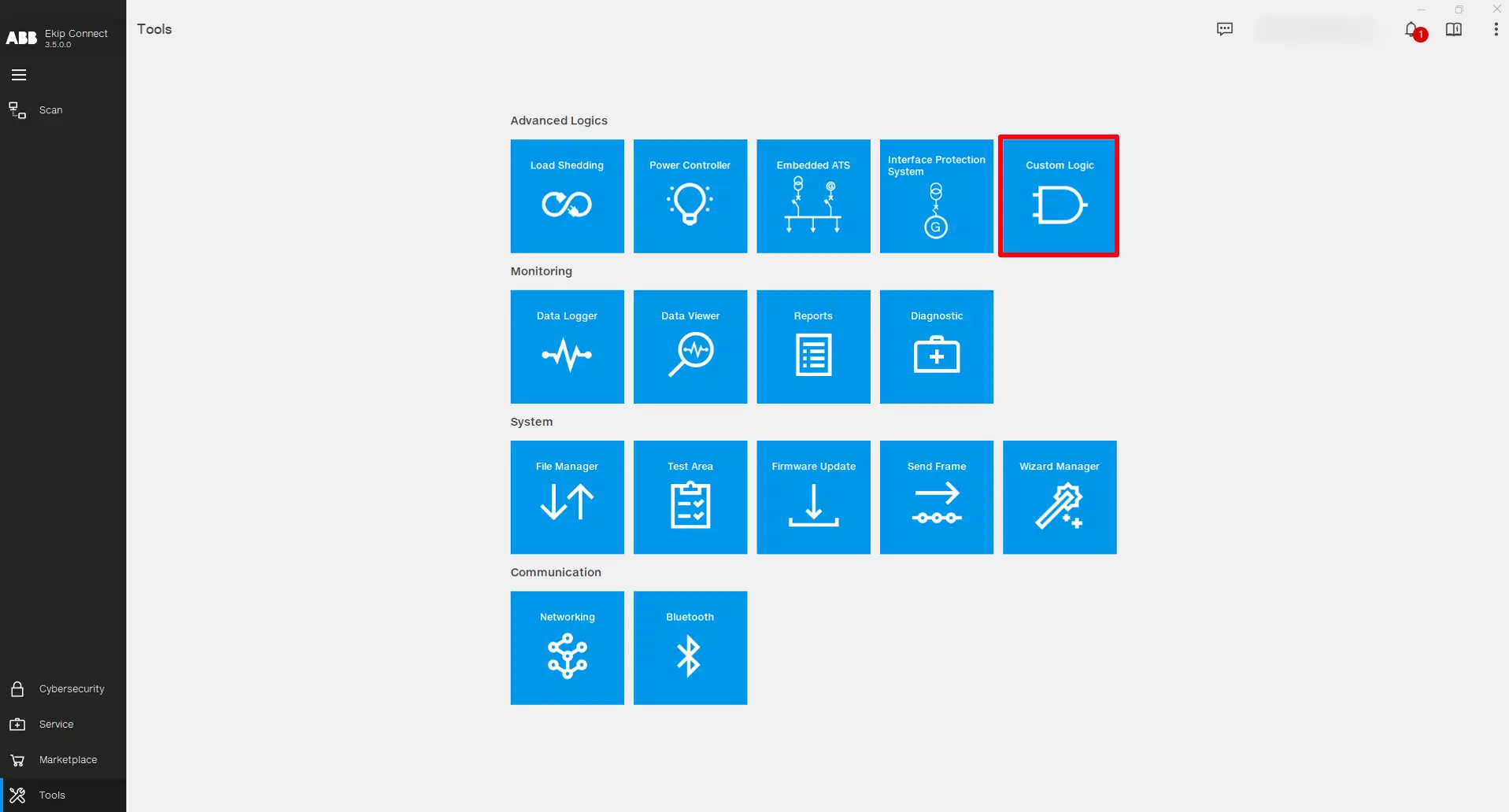
Deschide software-ul Ekip Connect și apasă pe Tools -> Custom Logic.
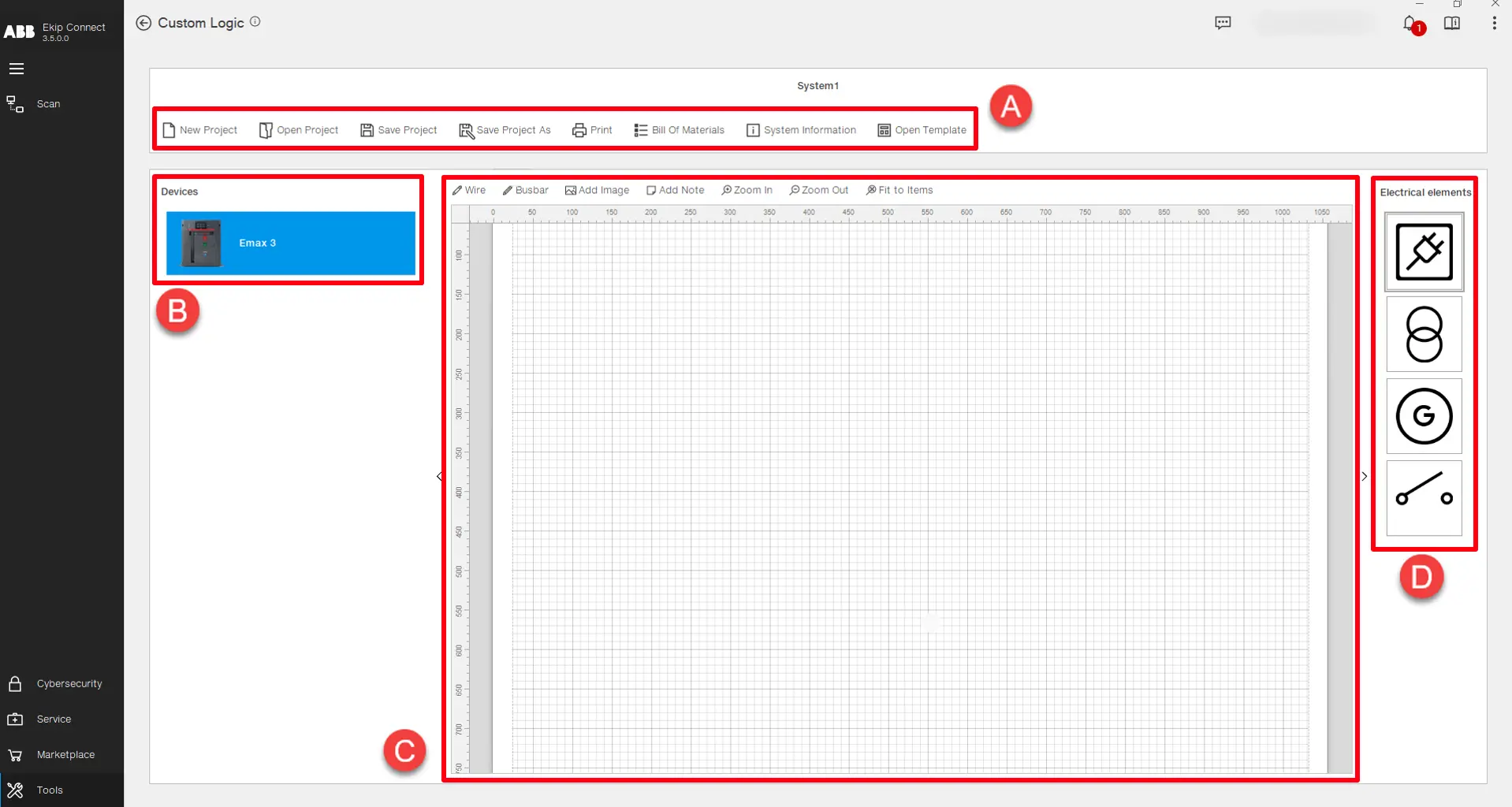
Pagina principală a instrumentului servește scopul designului la nivel de instalație al logicii în care dispozitivele implicate în logica personalizată sunt inserate într-o vizualizare schematică. De asemenea, gestionarea fișierelor proiectului se face la acest nivel:
Descrierea
piesei
A
Funcționalități utilizate pentru gestionarea proiectelor și a fișierelor: • Proiect nou - > Începerea unui proiect nou.
• Proiect Deschis - > Deschiderea unui proiect existent.
• Salvează proiectul - > Salvează proiectul într-un fișier de proiect existent.
• Salvează proiectul ca -> Salvează proiectul într-un fișier nou de proiect.
• Tipărește -> Tipărește un document care conține toate informațiile și materialele proiectului.
• Lista de materiale - > Listă de materiale clasificate pe tipuri hardware, software și unități de declanșare, necesare pentru a garanta funcționarea corectă a logicii pe dispozitiv.
• Informații de sistem - > Afișează istoricul tuturor descărcărilor și încărcărilor logicii pentru dispozitivele prezente în proiect.
• Șablon deschis -> Deschide o listă de proiecte logice preconfigurate care pot fi încărcate direct pe dispozitive. (În curând)
B
Lista dispozitivelor care pot fi implicate în logică. Fă dublu click pe dispozitiv sau trage-l pe pânză pentru a-l insera în proiect.
C
Canvas proiectului -> Folosit pentru a reprezenta grafic proiectul logic personalizat. Este posibil să desenezi o diagramă uniliniară a instalației sau o schemă care să ajute la înțelegerea mai bună a întregului sistem. Există mai multe opțiuni de editare pe pânza proiectului:
• Fir -> Trasează o linie și o conexiune între obiecte.
• Bară colectoare -> Trasează o linie și o conexiune mai groasă între obiecte.
• Adaugă imagine - > Inserează o imagine externă.
• Adaugă notiță - > Inserează un post-it.
• Mărire, zoom out și potrivirea la elemente -> Adaptarea vizualizării grafice a elementelor de pe pânza proiectului.
Notă: Proiectul proiectat pe pânză este doar o reprezentare grafică și nu definește niciun comportament al logicii.
D
Lista elementelor electrice care pot fi adăugate în pânza proiectului. Fă dublu click pe element sau trage-l și plasează-l pe pânză pentru a-l insera în proiect.
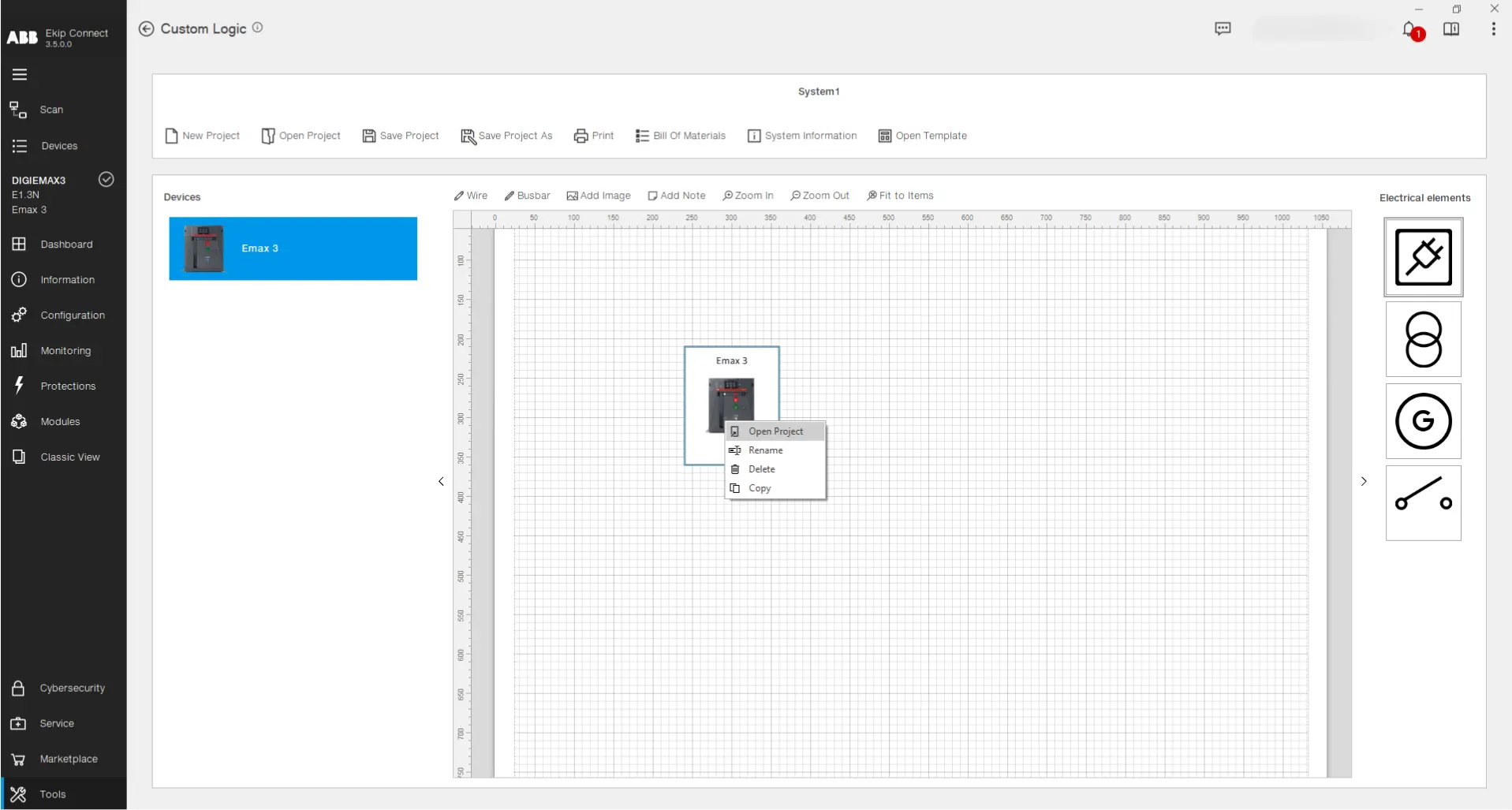
Pentru a crea o logică pentru un dispozitiv, trage și plasează pe proiect un dispozitiv din listă. Apoi dă click dreapta pe el și selectează comanda "Deschide proiectul" (sau dublu clic stânga pe imaginea dispozitivului):
Acum pagina de programare este deschisă. În această perspectivă este posibilă implementarea logicii pentru dispozitivul selectat:
Descrierea
piesei
A
Funcționalități de proiectare logică:
• Înapoi -> Se întoarce la pagina principală.
• Descarcă de pe dispozitiv -> Citește logica prezentă pe dispozitivul conectat pentru ca utilizatorul să o poată vizualiza și edita.
• Încărcare către dispozitiv -> Transferă logica proiectată către dispozitivul conectat.
• Verificare logică -> Efectuează o serie de verificări asupra logicii proiectate în funcție de sintaxa folosită și constrângerile de memorie ale dispozitivului.
B
Vizualizări logice de proiectare:
• Editare Vizualizare - > Arată principala pânză de programare folosită pentru proiectarea logicii.
• Vedere la nivel înalt -> Arată întreaga logică proiectată, subliniind interconexiunile dintre blocurile logice.
• Setări -> Afișează lista de Stare Programabilă, Ieșiri Fizice și Întârzieri de Monitorizare programate în logica curentă.
C
Componente logice:
• Intrări -> Listă de variabile care pot fi folosite ca stare de semnal de intrare pentru un bloc logic.
• Operatori -> Listă de blocuri care conțin funcții de calcul aplicate uneia sau mai multor intrări cu scopul de a furniza un semnal de ieșire.
• Ieșiri - > Listă de semnale de ieșire grupate în ieșiri digitale "Ekip Signalling", ieșiri generice "PLC Out" și ieșiri interne "Temporare".
Tragi și plasează sau dublu click stânga pe un component pentru a-l insera în canvasul de programare.
D
Programarea canvasului -> Folosită pentru a proiecta logica dispozitivului ales. Principiul principal al designului sunt "Regulile", care reprezintă blocuri logice mici, a căror combinație creează logica ce trebuie transferată în dispozitiv. În partea de sus a pânzei există diverse funcționalități:
• Adaugă regula -> Inserează o regulă nouă în logică.
• Elimină regula -> Șterge regula selectată.
• Mută regula la stânga, mută regula la dreapta -> Editează poziționarea regulilor în logică.
• Adaugă Notă - > Inserează un post-it în regulă.
• Regula de Layout - > Organizează automat structura regulii, optimizând spațiul din pânză.
• Mărire, zoom out și potrivirea la elemente - > Adaptarea vizualizării grafice a elementelor pe pânza de programare.
• Start Debug -> Pornește o simulare offline folosită pentru a testa logica creată fără a fi nevoie să o transfere pe dispozitiv. Utilizatorul poate da click pe intrări pentru a le oferi o valoare și poate observa cum se comportă ieșirile.
• Oprire depanare - > Oprește simularea.
• Setări de depanare - > Folosite pentru a seta pasul de timp al simulării și timpul de oprire.
Pentru mai multe detalii și o prezentare amănunțită a instrumentului, vă rugăm să consultați manualul complet al instrumentului logic personalizat, disponibil mai jos:




Șablonul ATS este o soluție de automatizare energetică de înaltă performanță, ușor de instalat și configurat, programată în dispozitive folosind Custom Logic Tool. Scopul său este de a oferi logică gata de utilizare care încarcă automat o configurare preconfigurată și aplică toate setările necesare pentru a asigura comportamentul corect al șablonului ATS selectat. În cadrul instrumentului Custom Logic, poți alege dintre două șabloane disponibile, fiecare oferind două moduri de configurare distincte: 1. Principal - Tranziție de închidere a generatorului
2. Principal - Tranziție deschisă a generatorului
Pentru fiecare șablon, poți alege una dintre cele două configurații disponibile: R. Logică controlată de Ekip Signalling 4K
b. Logică controlată de Lite Panel Pro
Ghid
Accesează șabloanele ATS introducând unealta logică personalizată, făcând clic pe butonul "Deschide șablon" și alegând șablonul dorit de utilizare.
După deschiderea șablonului, poți efectua ajustări fine ale Thresholds, Synchrocheck (dacă există) și Time Delays. După ce alegi parametrii doriți, conectează-te la un întrerupător Emax 3 și apasă pe "Upload Template". Apoi alege rolul pe care vrei să-l preia întrerupătorul în configurația ATS, verifică bila de materiale și apasă pe "Upload".
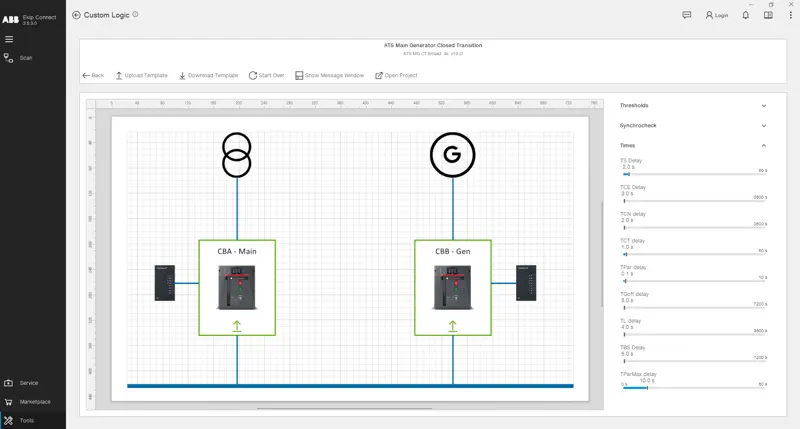
Ulterior, încarcă toate rolurile rămase pe întrerupătoarele corespunzătoare, până când toate imaginile întrerupătoarelor din pagina șablonului devin verzi.
Dacă dorești să analizezi proiectul logic personalizat al șablonului sau chiar să-l folosești ca punct de plecare pentru propriile proiecte, apasă butonul "Deschide proiectul" pentru a-l accesa și modifica după cum dorești.
Dacă doriți să citiți parametri precum Thresholds, Synchrocheck (dacă există) și Time Delays de la un întrerupător Emax 3 în care șablonul a fost încărcat anterior, conectați-vă la dispozitiv prin USB Type-C, efectuați Scanning-ul și faceți clic pe "Download Template". Repetă această operație pe toate dispozitivele care au roluri de același șablon.
Dacă, pe durata de viață a întrerupătorului, funcționarea șablonului ATS este modificată din greșeală, descărcați șablonul urmând instrucțiunile explicate mai sus. Dacă există o nepotrivire între parametrii doriți și cei prezenți în dispozitiv, o fereastră de mesaje va apărea în partea de jos a vizualizării, arătând exact parametrii modificați și sugerând reîncărcarea șablonului.