Інструмент Custom Logic дозволяє створювати власні логіки для різних застосувань між пристроями, щоб заощадити час на складному програмуванні та додатковому підключенні, а також усунути потребу в зовнішніх контролерах.
Найважливіші можливості, якими володіє інструмент, такі:
Підключення до автоматичних вимикачів під час програмування не потрібне, що забезпечує комфорт і безпеку оператора.
Створення гнучких логік із використанням блочного візуального підходу на полотні.
Система логічної валідації для мінімізації помилок користувача.
Вимоги
Доступ до функції
Без обмежень. Для передачі на пристрій потрібен пакет Custom Logic, який можна придбати та активувати на Marketplace.
Типи пристроїв, що підтримують цю функцію
Автоматичний вимикач Emax 3
Стан пристрою
Будь-який, щоб налаштувати функцію і зберегти конфігурацію. Підключено і спілкується, щоб передати конфігурацію пристрою. Примітка: рекомендується тримати автоматичний вимикач у відкритому стані під час передачі.
Тип з'єднання з пристроєм
Локальне з'єднання: підключення через USB Type-C
Створіть проєкт Custom Logic
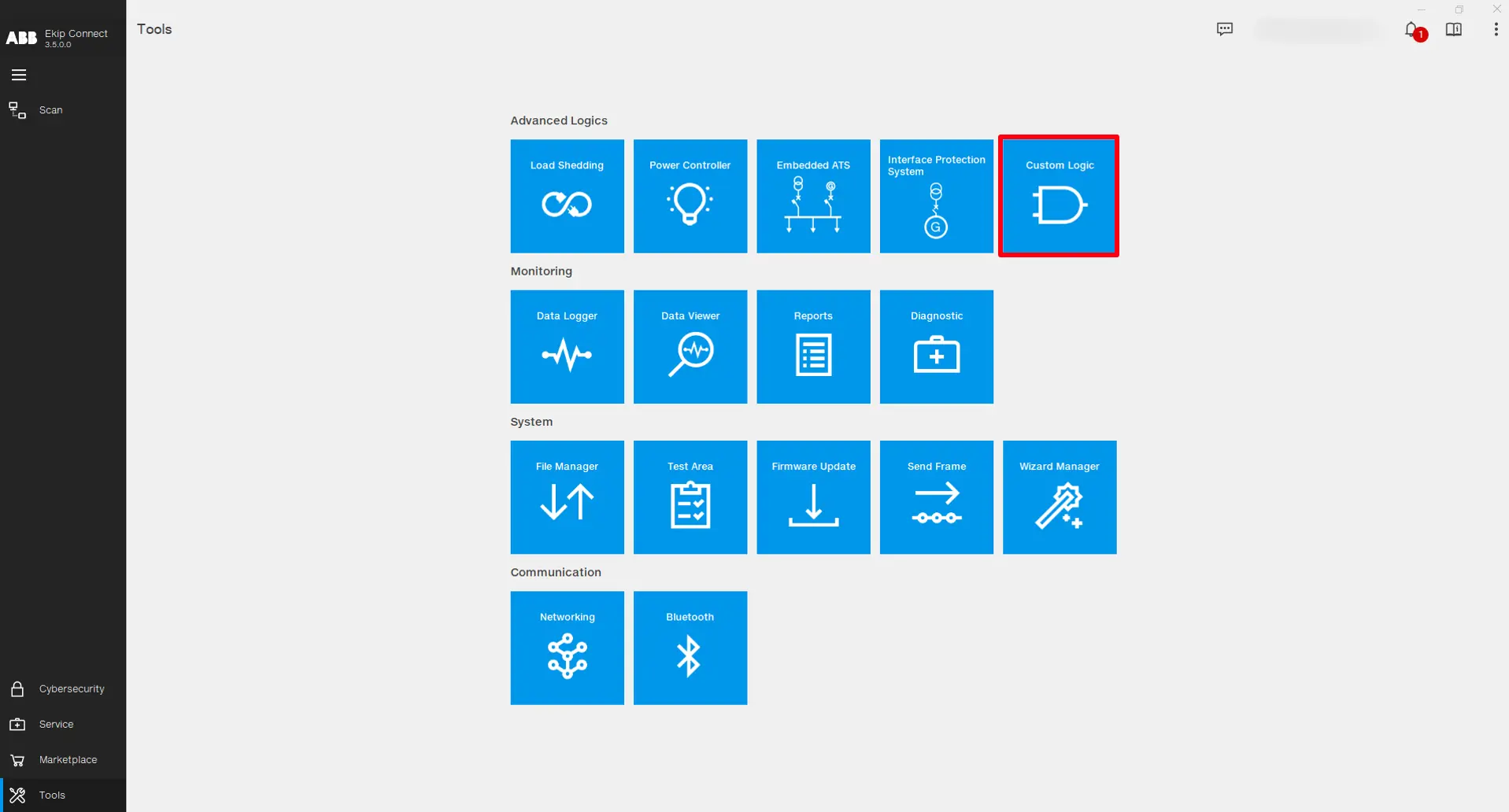
Відкрийте програмне забезпечення Ekip Connect і натисніть на Tools -> Custom Logic.
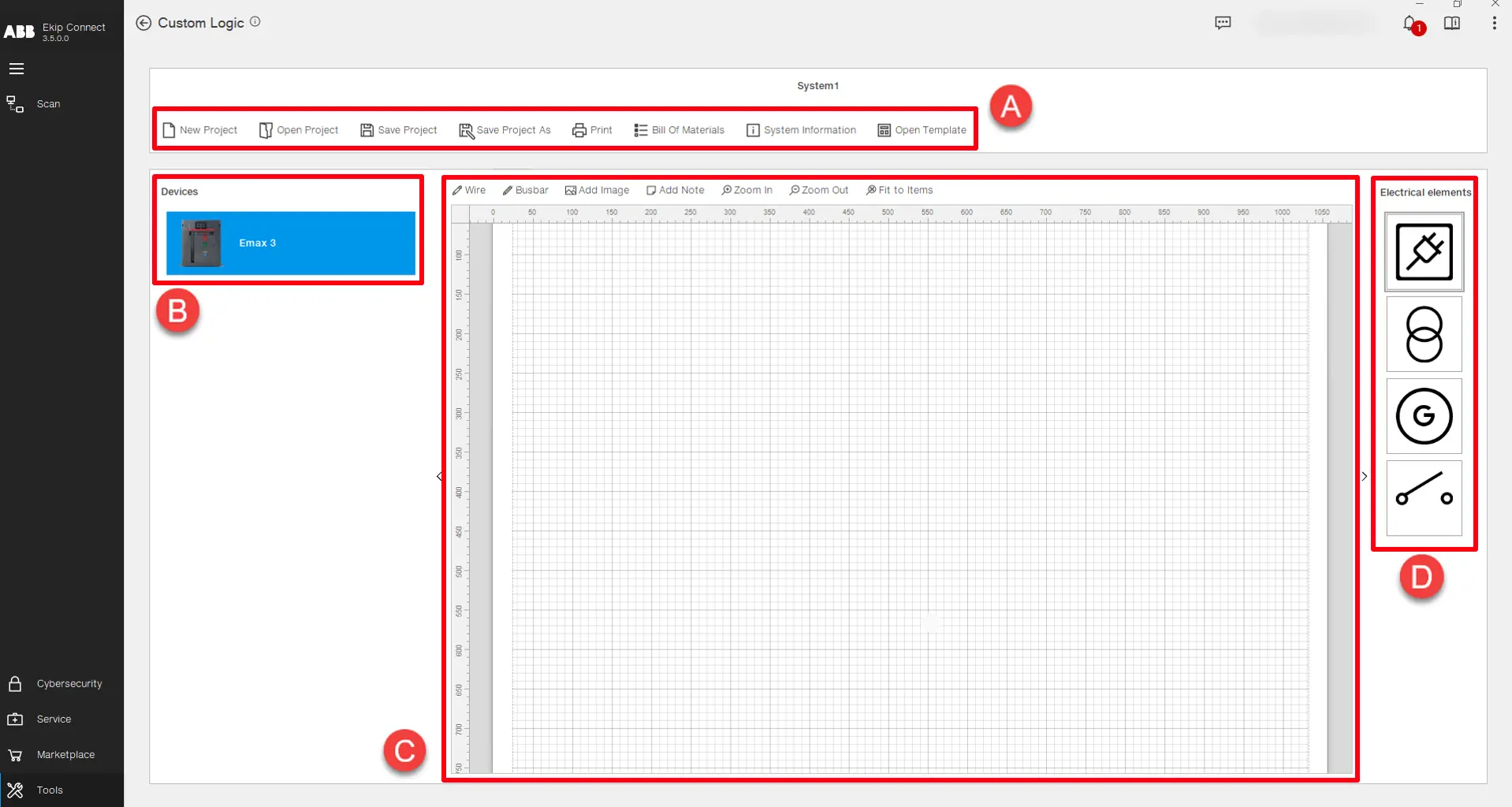

Головна сторінка інструменту виконує функцію проєктування логіки на рівні заводу, в якій пристрої, що залучені до кастомної логіки, вставляються у схемичний вигляд. Також управління файлами проєкту здійснюється на цьому рівні:
Опис частини
A
Функції, що використовуються для управління проєктами та файлами: • Новий проєкт -> Почати новий проєкт.
• Відкритий проєкт -> Відкрити існуючий проєкт.
• Зберегти проєкт -> Зберегти проєкт у існуючому файлі проєкту.
• Зберегти проєкт як -> Зберегти проєкт у новому файлі проєкту.
• Друк -> Надрукувати документ, що містить усю інформацію та матеріали проєкту.
• Список матеріалів — > Список матеріалів, класифікованих за апаратними, програмними та типами блоків спуску, які необхідні для забезпечення правильної роботи логіки на пристрої.
• Системна інформація -> Відображає історію всіх завантажень і завантажень логіки для пристроїв, присутніх у проєкті.
• Відкрити шаблон -> Відкриває список попередньо налаштованих логічних проєктів, які можна завантажити безпосередньо на пристрої. (Незабаром)
B
Список пристроїв, які можуть бути залучені до логіки. Двічі клацніть на пристрій або перетягніть його на полотно, щоб вставити у проєкт.
C
Проєктне полотно -> Використовується для графічного представлення кастомного логічного проєкту. Можна намалювати одну лінійну діаграму рослини або схему, яка допоможе краще зрозуміти всю систему. Існує кілька варіантів редагування на проєктному полотні:
• Дріт -> Проводить лінію та з'єднання між об'єктами.
• Шина -> Проводить товстішу лінію та з'єднання між об'єктами.
• Додати зображення -> Вставити зовнішнє зображення.
• Додати нотатку -> Вставити стікер.
• Збільшити, віддалити та підігнати під елементи — > Адаптувати графічний вигляд елементів на полотні проєкту.
Примітка: Проєкт, розроблений на полотні, є лише графічним зображенням і не визначає жодної поведінки логіки.
D
Список електричних елементів, які можна додати у проєктне полотно. Подвійний клік на елемент або перетягніть його на полотно, щоб вставити в проєкт.
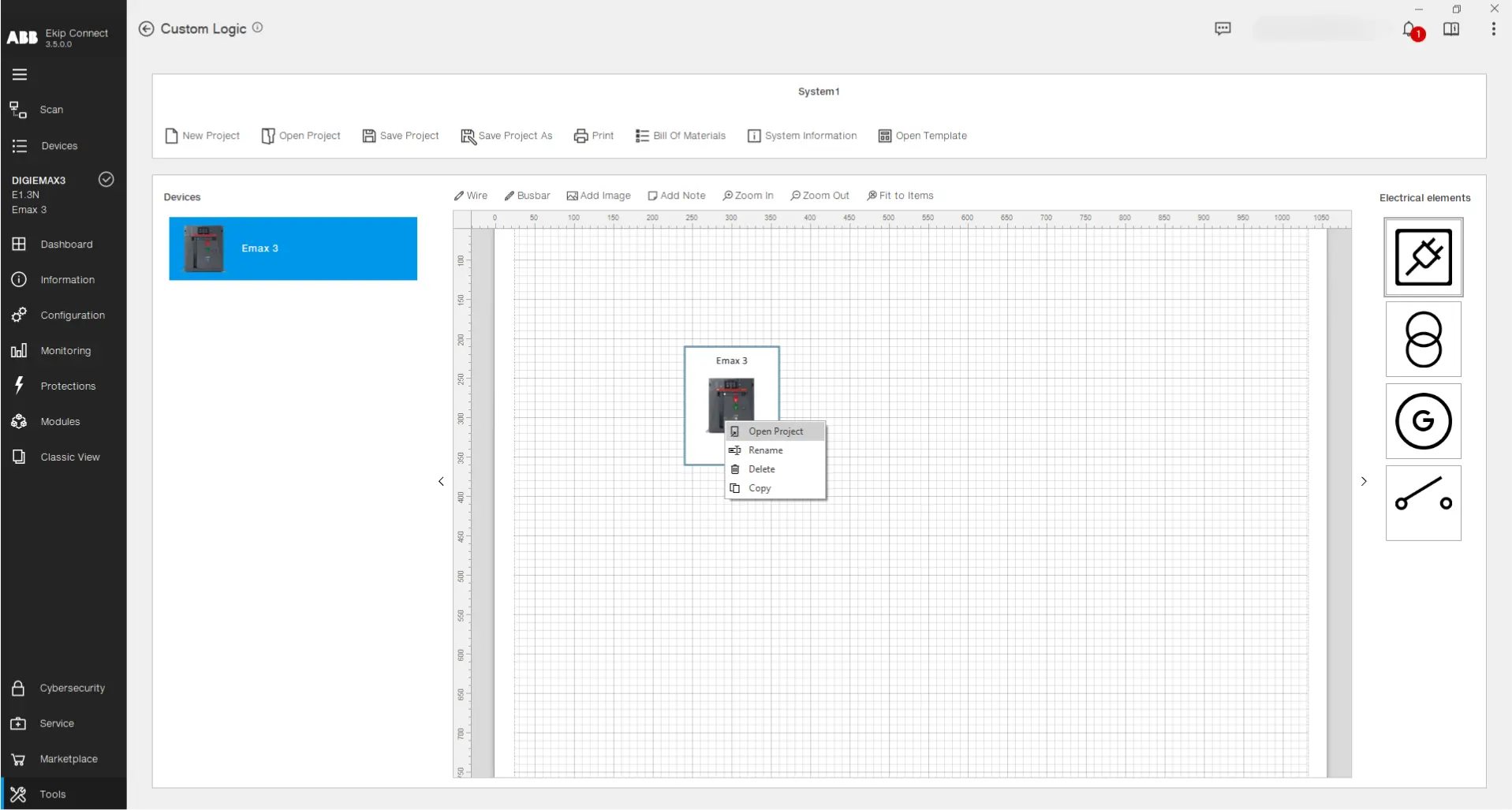
Щоб створити логіку для пристрою, перетягніть і відведіть пристрій зі списку на полотні проєкту. Потім клацніть правою кнопкою миші та виберіть команду «Відкрити проєкт» (або подвійний лівий клік на зображенні пристрою):
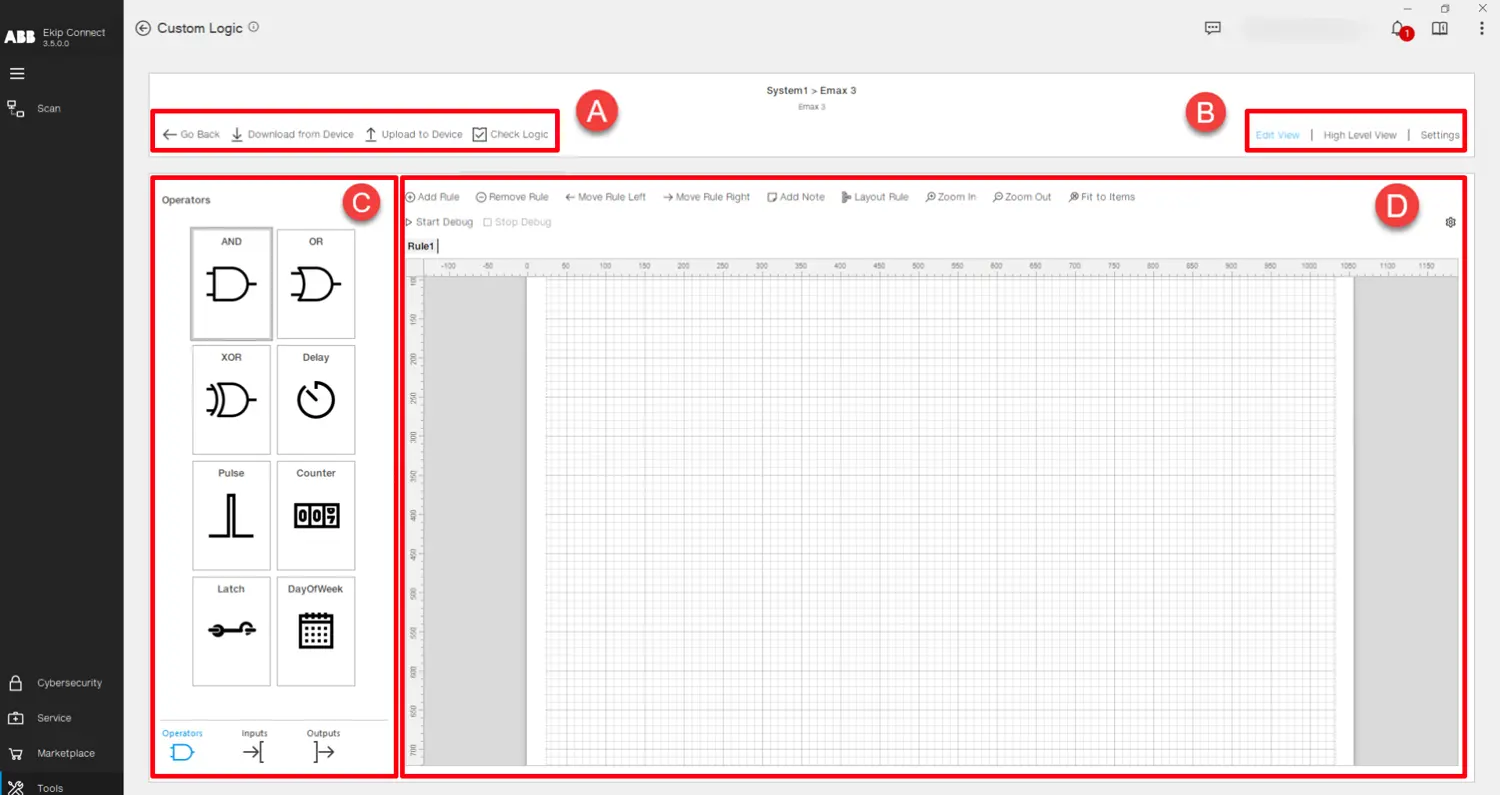
Тепер відкривається сторінка програмування. У межах цього вигляду можливо реалізувати логіку вибраного пристрою:
Опис частини
A
Функціональність логічного проектування:
• Повернутися назад -> Повертається на головну сторінку.
• Завантажити з пристрою -> Зчитує логіку, що знаходиться на підключеному пристрої, для перегляду та редагування користувачем.
• Завантаження на пристрій -> Передає спроектовану логіку підключеному пристрою.
• Перевірка логіки -> Виконує серію перевірок логіки, розробленої з точки зору синтаксису та обмежень пам'яті пристрою.
B
Огляди логічного дизайну:
• Редагувати View -> Показує основне програмне полотно, яке використовується для проєктування логіки.
• Огляд високого рівня -> Показує всю логіку, підкреслюючи взаємозв'язки між логічними блоками.
• Налаштування -> Показує список програмованого стану, фізичних виходів і затримок монітора, запрограмованих у поточній логіці.
C
Логічні компоненти:
• Входи -> Список змінних, які можуть використовуватися як стан вхідного сигналу для логічного блоку.
• Оператори -> Список блоків, що містять обчислювальні функції, застосовані до одного або кількох входів з метою забезпечення вихідного сигналу.
• Виходи -> Список вихідних сигналів, згрупованих у цифрові виходи «Ekip Signalling», загальні виходи «PLC Out » та внутрішні «тимчасові» виходи.
Перетягніть або двічі клацайте лівою кнопкою на компоненті, щоб вставити його у програмне полотно.
D
Програмне полотно -> Використовується для проєктування логіки обраного пристрою. Основним принципом проектування є «Правила», що представляють невеликі логічні блоки, комбінація яких створює логіку, що передується в пристрої. У верхній частині полотна розташовані різні функції:
• Додати правило -> Вставити нове правило в логіку.
• Видалити правило -> Видалити обране правило.
• Перемістити правило вліво, перемістити правило вправо -> Відредагувати розташування правил у логіці.
• Додати нотатку -> Вставляє стікер у правило.
• Правило розташування -> Автоматично організовує розташування правила, оптимізуючи простір на полотні.
• Збільшити, віддалити та підігнати під елементи — > Адаптувати графічний вигляд елементів на програмному полотні.
• Запустити налагодження -> Запускає офлайн-симуляцію, яка використовується для тестування створеної логіки без необхідності передавати її на пристрій. Користувач може натиснути на входи, щоб вказати їм значення і спостерігати, як поводяться виходи.
• Зупинити налагодження -> Зупинити симуляцію.
• Налаштування налагодження -> Використовується для встановлення часового кроку симуляції та часу зупинки.
Для детальнішої інформації та детального огляду інструменту, будь ласка, ознайомтеся з повним посібником користувача інструменту власної логіки, який можна завантажити нижче:

Шаблон ATS — це високопродуктивне рішення для автоматизації енергії, яке легко встановлювати та налаштовувати, і яке програмується в пристроях за допомогою інструменту Custom Logic Tool. Його мета — забезпечити готову до використання логіку , яка автоматично завантажує попередньо налаштовану систему та застосовує всі необхідні налаштування для забезпечення правильної роботи обраного шаблону ATS. У інструменті Custom Logic ви можете обрати один із двох доступних шаблонів, кожен з яких пропонує два різних режими конфігурації: 1. Головний - Перехід Generator Close

2. Головний — відкритий перехід генератора
Для кожного шаблону ви можете обрати одну з двох доступних конфігурацій: Відповідь. Логіка керується Ekip Signalling 4K
б. Логіка керується Lite Panel Pro
Огляд

Отримайте доступ до шаблонів ATS, ввівши інструмент власної логіки, натиснувши кнопку «Відкрити шаблон» і вибравши потрібний шаблон для використання.
Після відкриття шаблону можна виконати тонке налаштування порогів, Synchrocheck (якщо присутні) та Time Delays. Після вибору бажаних параметрів підключіть до автоматичного автомата Emax 3 і натисніть «Завантажити шаблон». Потім виберіть роль, яку ви хочете виконати для автоматичного вимикача в конфігурації ATS, перевірте список матеріалів і натисніть «Завантажити».
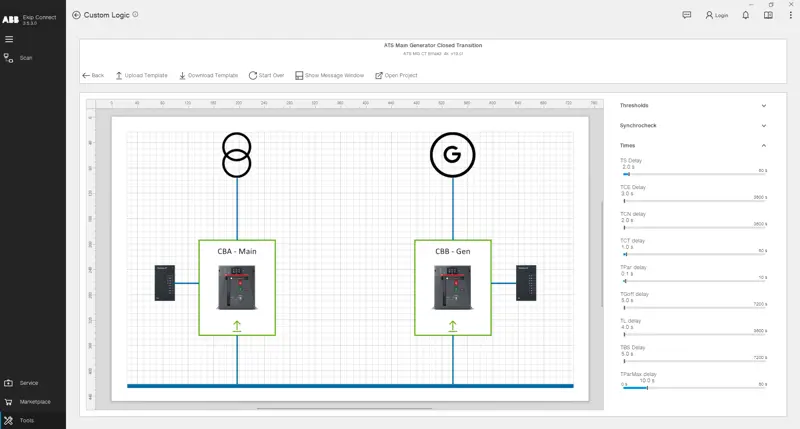
Потім завантажте всі залишкові ролі на відповідні автомати, доки всі зображення автоматів на сторінці шаблону не стануть зеленими.
Якщо ви хочете проаналізувати власний логічний проєкт шаблону або навіть використати його як відправну точку для власних проєктів, натисніть кнопку «Відкрити проєкт», щоб отримати доступ і змінити його за бажанням.
Якщо ви хочете прочитати параметри, такі як Thresholds, Synchrocheck (якщо є) та Time Delays з автоматичного вимикача Emax 3, у який шаблон був раніше завантажений, підключіться до пристрою через USB Type-C, виконайте Scanning і натисніть «Завантажити шаблон». Повторіть цю операцію на всіх пристроях, які мають ролі одного шаблону.
Якщо під час терміну служби автоматичного вимикача помилково змінюється функціонування шаблону ATS, завантажте шаблон відповідно до інструкцій, описаних вище. Якщо є невідповідність між бажаними параметрами та тими, що є в пристрої, у нижній частині перегляду з'явиться вікно повідомлень із точними зміненими параметрами та пропозицією повторного завантаження шаблону.