阅读上一篇文章
测试区域:测试历史
Skip to main content
Skip to menu
Skip to footer

Ekip Connect
Everything in view, all under control
Select your language
Select your language
自定义逻辑
工具描述
自定义逻辑工具允许你为不同设备间的各种应用创建自己的逻辑,目的是节省 复杂编程和额外布线的时间,并消除对外部控制器的需求。
该工具最重要的功能如下:
编程过程中无需连接断路器,确保操作员的舒适和安全。
在画布上使用基于块的可视化方法创建灵活逻辑。
逻辑验证系统以减少用户错误。
要求
功能访问 | 无限制。传输到设备时需要包自定义逻辑,可在市场购买并激活 。 |
| 支持该功能的设备类型 | 断路器Emax 3 |
| 设备状态 | 任何,用来配置函数并保存配置。 连接并通信,将配置传输到设备。 注意:建议在转移过程中保持断路器处于断路状态。 |
| 与设备的连接类型 | 本地连接:通过USB Type-C连接 |
创建自定义逻辑项目
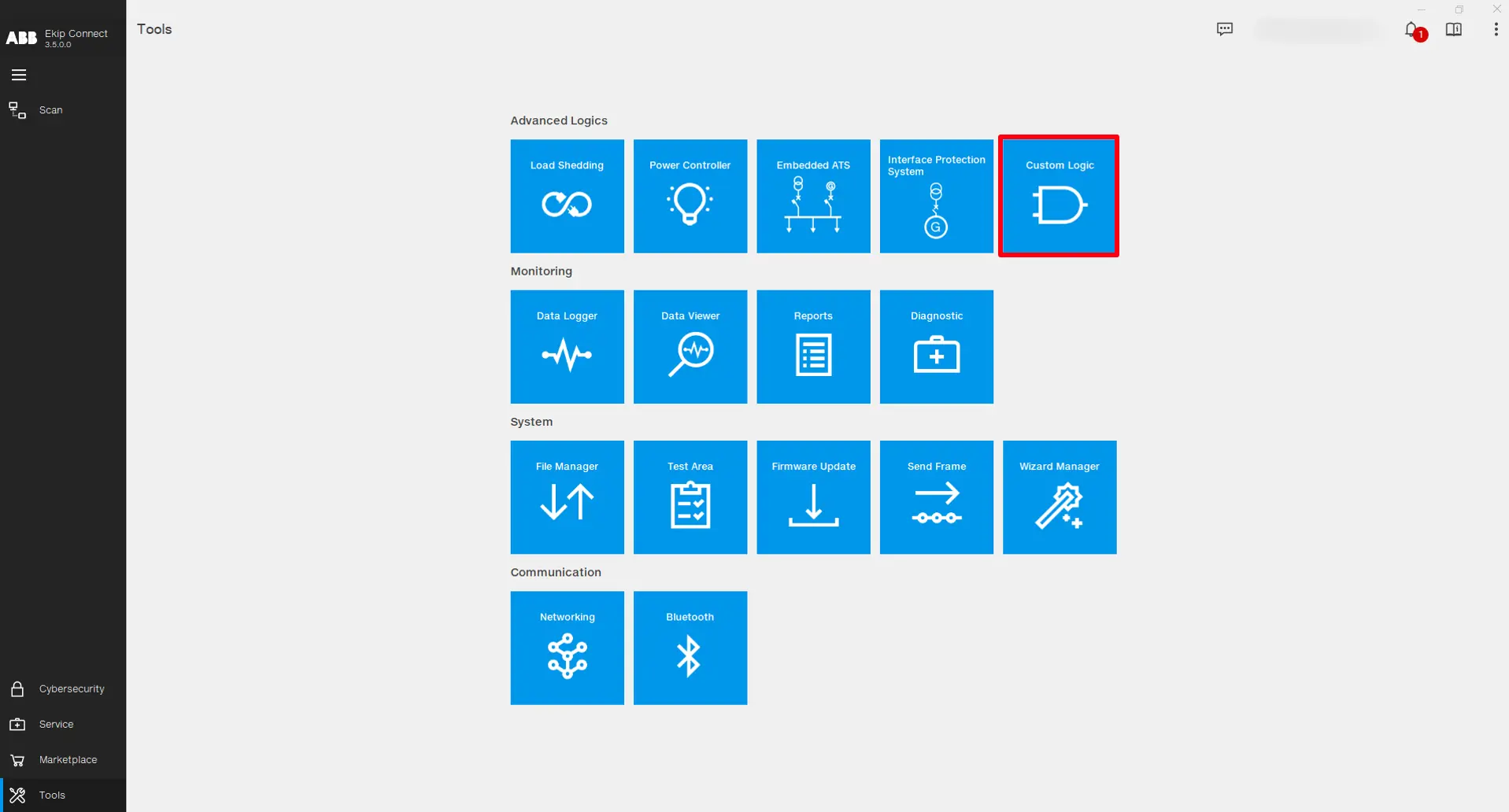
打开Ekip Connect软件,点击“工具->自定义逻辑”。
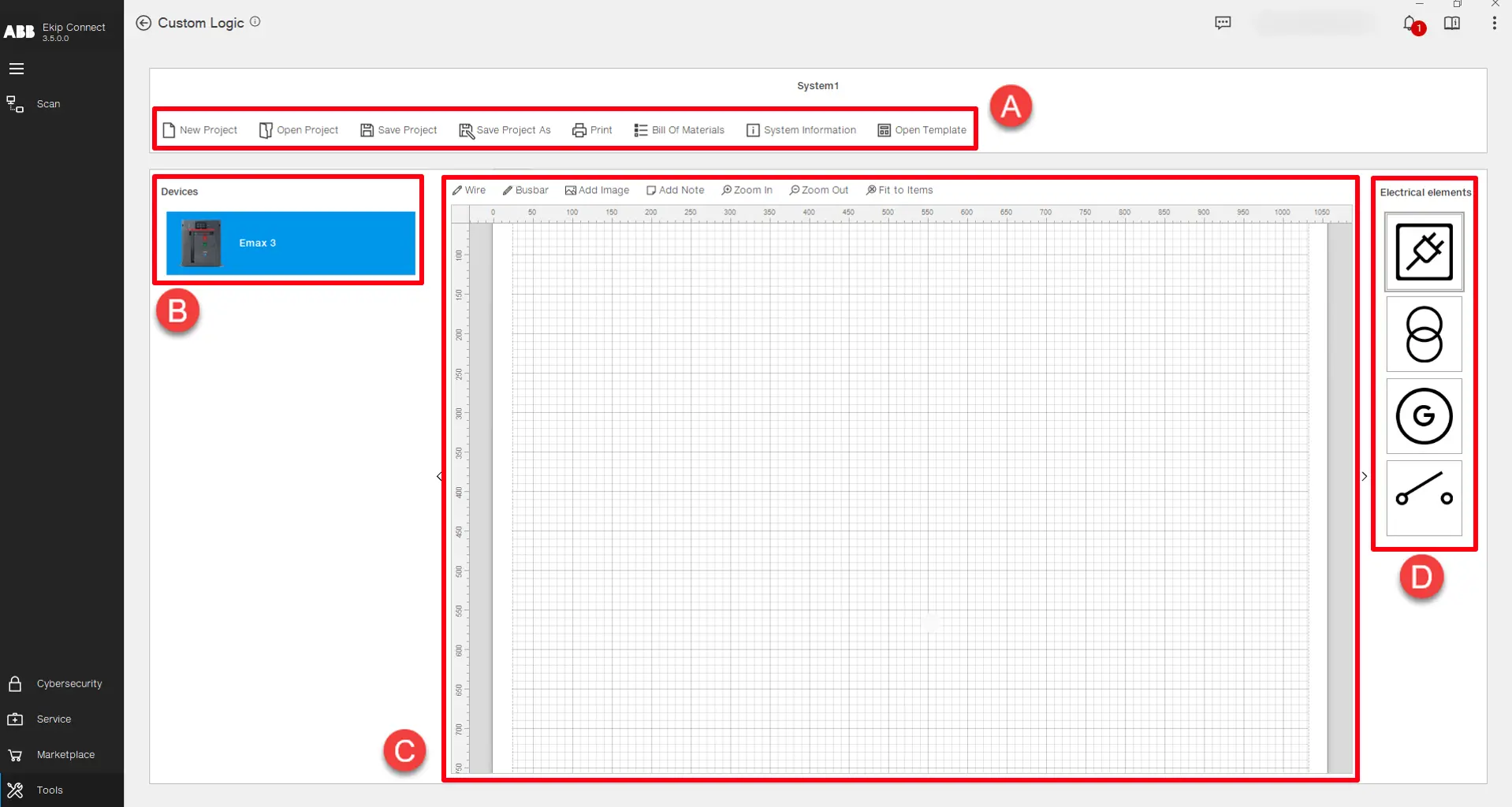

该工具的主页用于工厂层面逻辑设计,将参与自定义逻辑的器件插入原理图视图中。此外,项目的文件管理也在以下层面进行:
| 部件 | 描述 |
|---|---|
| 一个 | 用于项目和文件管理的功能: • 开放项目 - > 开放现有项目。 • 保存项目 -> 将项目保存到已有的项目文件中。 • 将项目保存为 -> 将项目保存到一个新的项目文件中。 • 打印 -> 打印包含项目所有信息和材料的文档。 • 物料清单 - > 按硬件、软件和触发单元类型分类的材料清单,这些材料用于保证 设备逻辑的正确运行。 • 系统信息 -> 显示项目中设备逻辑的所有下载和上传历史。 • 打开模板 -> 打开可直接上传到设备的预配置逻辑项目列表。 (敬请期待) |
| B | 可能参与逻辑的设备列表。双击该设备或拖拽到画布上,插入项目中。 |
| C | 项目画布 -> 用于图形化表示自定义逻辑项目。可以绘制工厂的单线图或示意图,以帮助更好地理解整个系统。在项目画布上有几个编辑选项: • 钢丝 -> 在物体之间画线和连接。 • 母线 -> 在物体之间绘制更粗的线条和连接。 • 添加图片 -> 插入外部图像。 • 添加备注 -> 插入便签。 • 放大、 缩小 与 贴合项目 -> 调整项目画布上元素的图形视图。
注意:画布上设计的项目只是图形化的表示,并不定义逻辑的任何行为。 |
| D | 可在项目画布中添加的电气元件列表。双击该元素,或拖放到画布上,插入项目中。 |
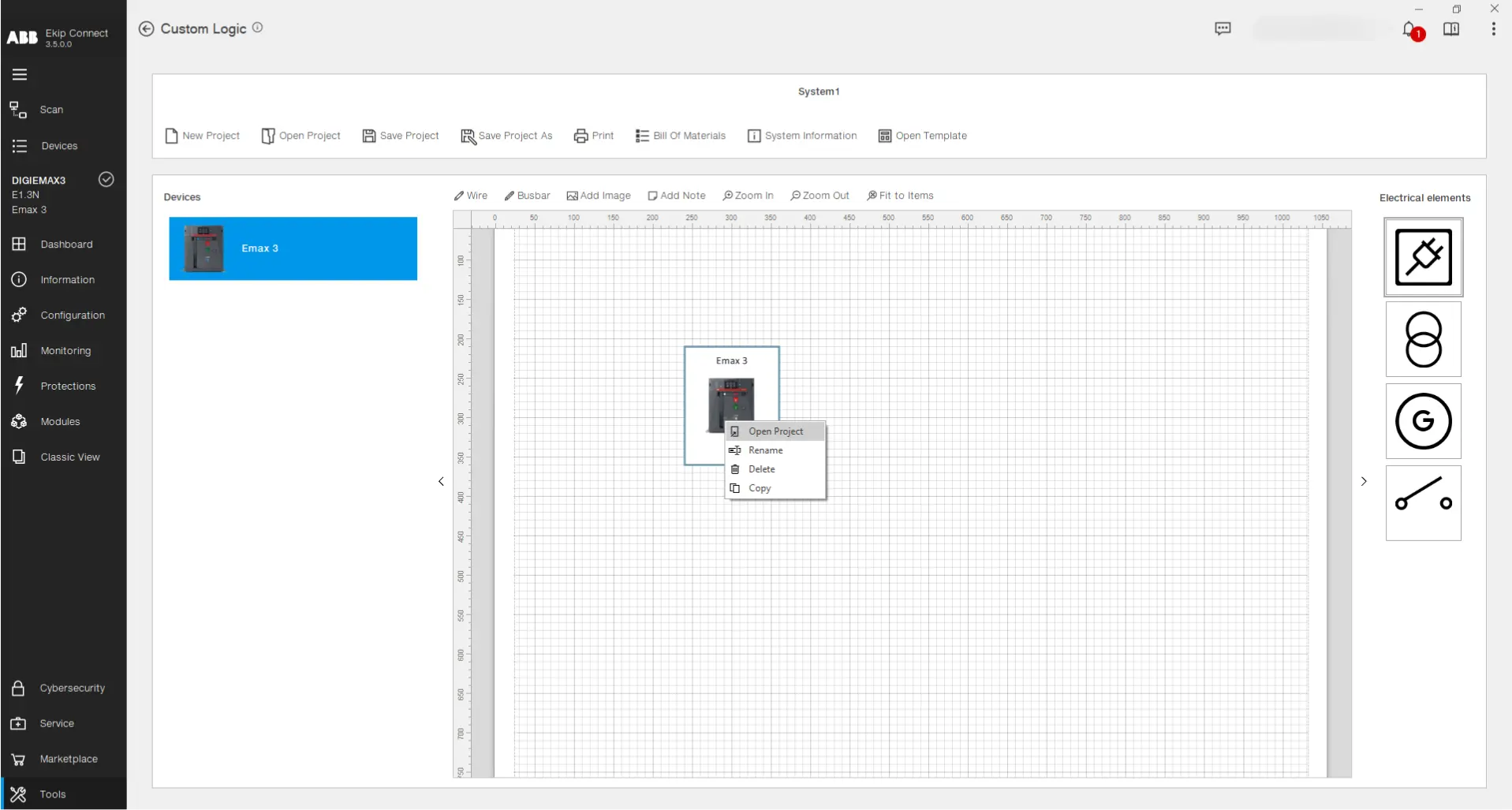
要创建设备的逻辑,可以在项目画布上拖拽列表中的设备。然后右键点击它,选择“打开项目”命令(或双击设备图片):
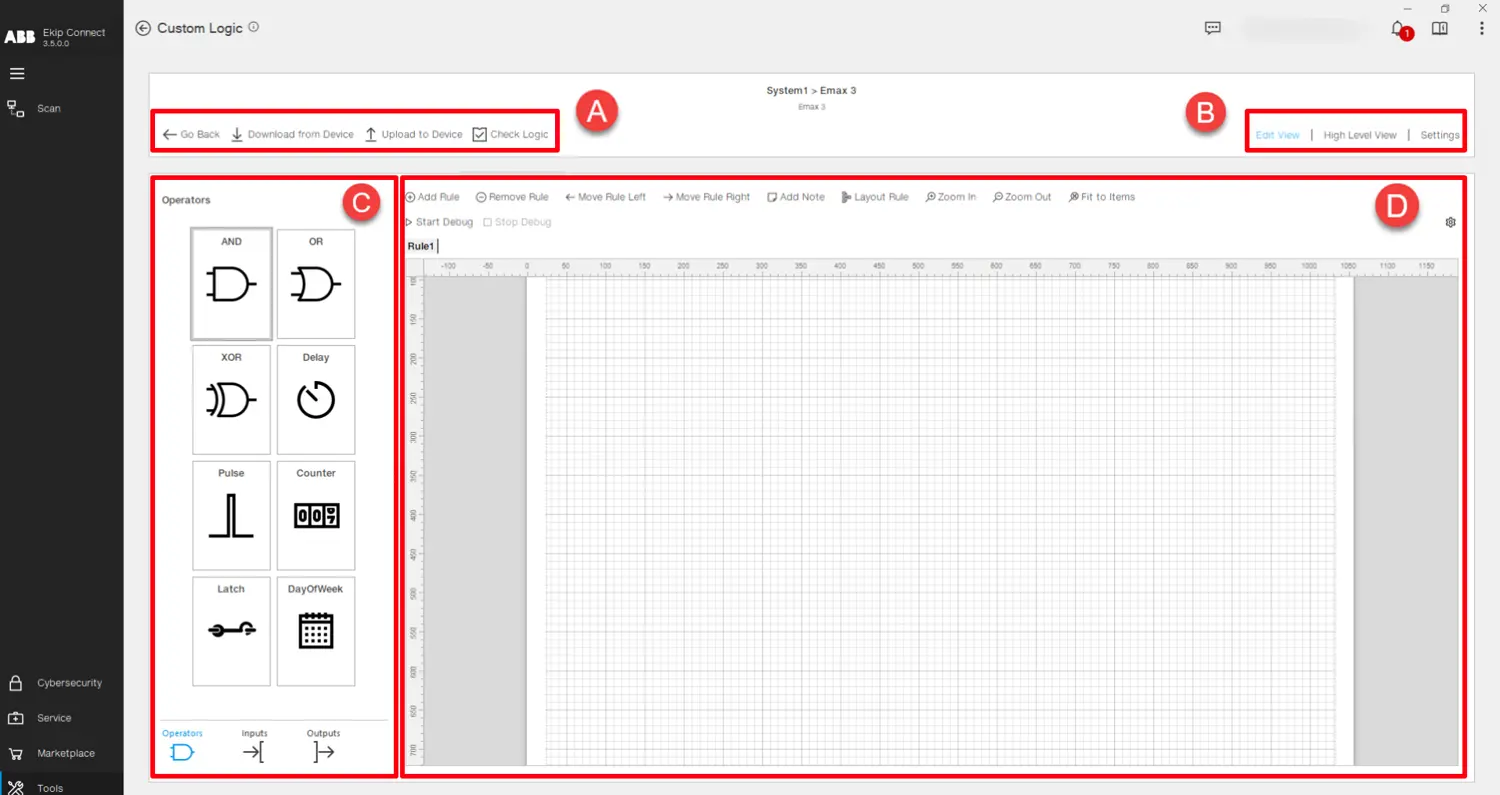
现在节目页面已经打开。在此视图中,可以实现所选设备的逻辑:
| 部件 | 描述 |
|---|---|
| 一个 | 逻辑设计功能: • 返回 -> 返回主页。 • 从设备下载 -> 读取连接设备上的逻辑,供用户查看和编辑。 • 上传到设备 -> 将设计逻辑传输到连接的设备。 • 检查逻辑 -> 根据所用语法和设备的内存限制对设计逻辑进行一系列检查。 |
| B | 逻辑设计视角: • 编辑视图 -> 显示用于设计逻辑的主编程画布。 • 高层视图 -> 展示整个逻辑设计,强调逻辑模块之间的相互连接。 • 设置 -> 显示当前逻辑中编程的可编程状态、物理输出和监听延迟列表。 |
| C | 逻辑组件: • 输入 -> 可用作逻辑模块输入信号状态的变量列表。 • 算符 -> 包含计算函数的块列表,这些函数应用于一个或多个输入,目的是提供输出信号。 • 输出 -> 分组为“Ekip Signalling”数字输出、通用“PLC 输出” 和内部“临时”输出的输出信号列表。
拖拽或双击组件,将其插入编程画布中。 |
| D | 编程画布 -> 用于设计所选设备的逻辑。设计的主要原则是“规则”,代表小型逻辑块,这些逻辑块的组合构成了将在器件中传输的逻辑。画布顶部有多种功能: • 添加规则 -> 在逻辑中插入新规则。 • 移除规则 -> 删除所选规则。 • 将规则向左移动,向右移动规则 -> 编辑规则在逻辑中的位置。 • 添加注释 -> 在规则中插入便签。 • 布局规则 -> 自动组织规则布局,优化画布空间。 • 放大、缩小及贴合物品 -> 调整编程画布上元素的图形视图。 • 启动调试 -> 启动离线仿真,用于测试创建的逻辑,无需将逻辑传输到设备。用户可以点击输入输入,输入值并观察输出的行为。 • 停止调试 -> 停止模拟。 • 调试设置 -> 用于设置仿真的时间步和停止时间。 |
如需了解更多细节和工具的详细作,请参阅下方可下载的完整自定义逻辑工具用户手册:

ATS模板


ATS模板是一种高性能能源自动化解决方案,安装和配置简便,通过自定义逻辑工具在设备中编程。其目的是提供 现成可用的逻辑 ,自动上传预配置的设置,并应用所有必要设置,以确保所选 ATS 模板的正确行为。在自定义逻辑工具中,你可以从两个可用的模板中选择,每个模板都提供两种不同的配置模式:
1.主 - 发电机近距离转换
2.主 - 发电机开路转换
对于每个模板,你可以选择两种可选配置之一:
一个。由Ekip Signalling 4K控制的逻辑
b。由Lite Panel Pro控制的逻辑
攻略
通过输入自定义逻辑工具,点击“打开模板”按钮,选择所需模板即可访问ATS模板。

打开模板后,你可以对 阈值、 同步检查 (如果有)和 时间延迟进行微调。选定所需参数后,连接到Emax 3 断路器,点击“上传模板”。然后选择你希望断路器在ATS配置中承担的角色,查看物料清单,点击“上传”。
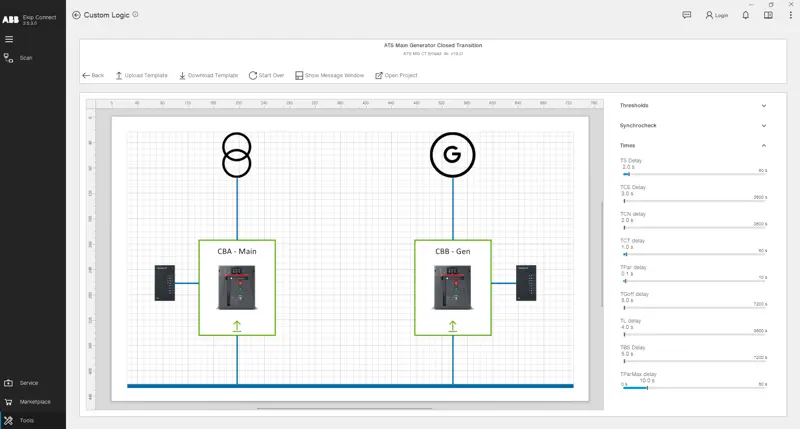
之后,将 所有剩余角色上传 到相应的断路器,直到模板页面中所有断路器图像变绿。
如果你想分析模板的自定义逻辑项目,或者将其作为自己项目的起点,请点击“打开项目”按钮访问并修改它。
如果您想读取模板之前上传的Emax 3断路器中的阈值、同步检查(如有)和时间延迟等参数,请通过USB Type-C连接设备,执行Scanning并点击“下载模板”。对所有具有相同模板角色的设备重复此作。
如果在断路器使用寿命内,ATS模板的功能被误改,请按照上述说明 下载 模板。如果期望参数与设备内存参数不匹配,视图底部会显示消息 窗口 ,显示具体更改后的参数并建议 重新上传 模板。