Nástroj Custom Logic vám umožní vytvářet vlastní logiky pro různé aplikace mezi zařízeními s cílem ušetřit čas na složité programování a další kabeláž a odstranit potřebu externích řadičů.
Nejvýznamnější schopnosti, které nástroj má, jsou následující:
Připojení k jističům během programování není vyžadováno, což zajišťuje pohodlí a bezpečnost operátora.
Vytváření flexibilních logik pomocí blokového vizuálního přístupu na plátně.
Systém logického ověřování pro minimalizaci chyb uživatele.
Požadavky
Přístup k této funkci
Neomezený. Pro přenos do zařízení je potřeba balíček Custom Logic, který lze zakoupit a aktivovat na Marketplace.
Typ zařízení, která tuto funkci podporují
Jistič Emax 3
Stav zařízení
Jakékoli, pro konfiguraci funkce a uložení konfigurace. Připojil jsem se a komunikoval pro přenos konfigurace na zařízení. Poznámka: doporučuje se během přenášení ponechat jistič v otevřeném stavu.
Typ spojení se zařízením
Lokální připojení: připojení přes USB Type-C
Vytvořte projekt s vlastní logikou
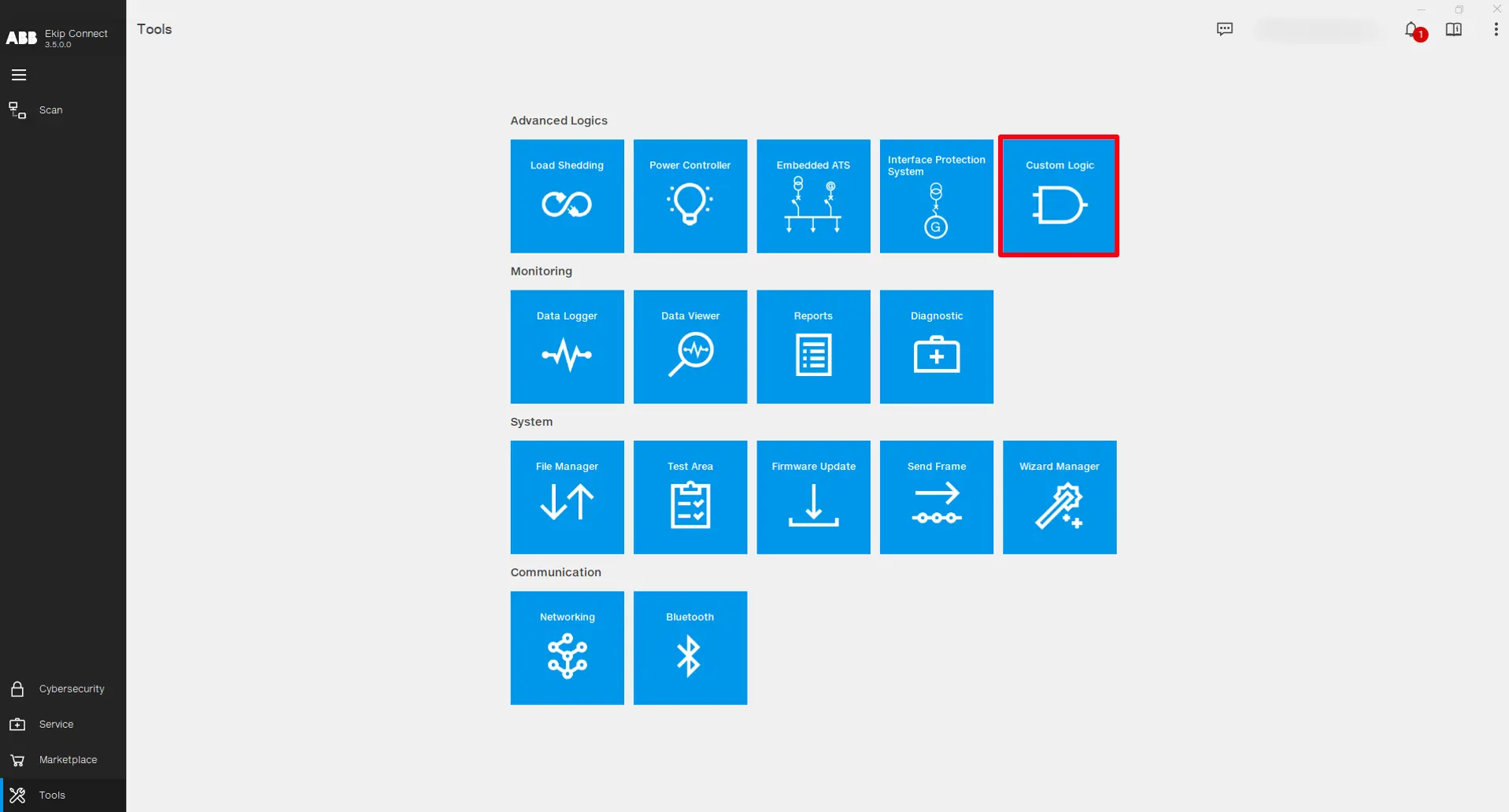
Otevřete Ekip Connect software a klikněte na Nástroje > Vlastní logika.
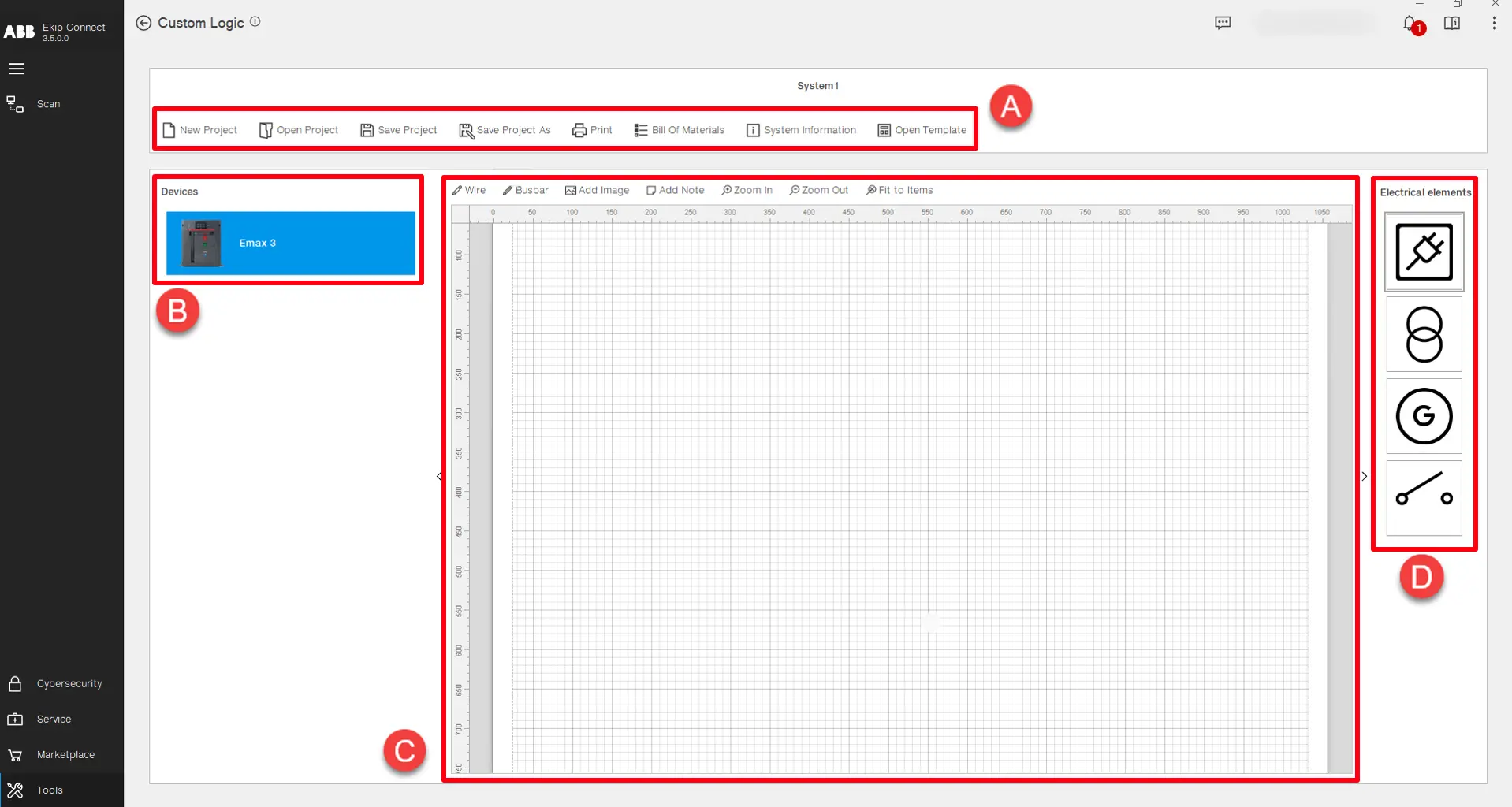

Hlavní stránka nástroje slouží k návrhu logiky na úrovni závodu, do které jsou zařízení zapojená do přizpůsobené logiky vložena do schématického zobrazení. Správa souborů projektu probíhá také na této úrovni:
Popis
části
A
Funkce používané pro správu projektů a souborů: • Nový projekt -> Začněte nový projekt.
• Otevřít projekt -> Otevřít existující projekt.
• Uložit projekt -> Uložit projekt do existujícího projektového souboru.
• Uložit projekt jako - > Uložit projekt do nového projektového souboru.
• Tisknout -> Tisknout dokument obsahující všechny informace a materiály projektu.
• Bill Of Materials - > Seznam materiálů klasifikovaných podle hardwaru, softwaru a typů spouštěcích jednotek, které jsou nezbytné k zajištění správného fungování logiky zařízení.
• Systémové informace -> Zobrazuje historii všech stahování a nahrávání logiky pro zařízení přítomná v projektu.
• Otevřít šablonu -> Otevře seznam předkonfigurovaných logických projektů, které lze nahrát přímo do zařízení. (Brzy k dispozici)
B
Seznam zařízení, která mohou být zapojena do logiky. Dvojitým kliknutím na zařízení nebo přetažením na plátno ho vložte do projektu.
C
Project canvas -> Používá se k grafickému znázornění projektu vlastní logiky. Je možné nakreslit jednočarový diagram závodu nebo schéma, které pomůže lépe pochopit celý systém. Na plátně projektu je několik možností, jak upravovat:
• Drát -> Kreslí čáru a spojení mezi objekty.
• Sběrnice -> Kreslí silnější čáru a spojení mezi objekty.
• Přidat obrázek -> Vložit externí obraz.
• Přidat poznámku -> Vloží lepící lístek.
• Přiblížení, oddálení a přizpůsobení položkám -> Přizpůsobení grafického zobrazení prvků na projektovém plátně.
Poznámka: Projekt navržený na plátně je pouze grafická reprezentace a nedefinuje žádné chování logiky.
D
Seznam elektrických prvků, které lze přidat do projektového plátna. Dvojitým kliknutím na prvek nebo přetažením na plátno ho vložte do projektu.
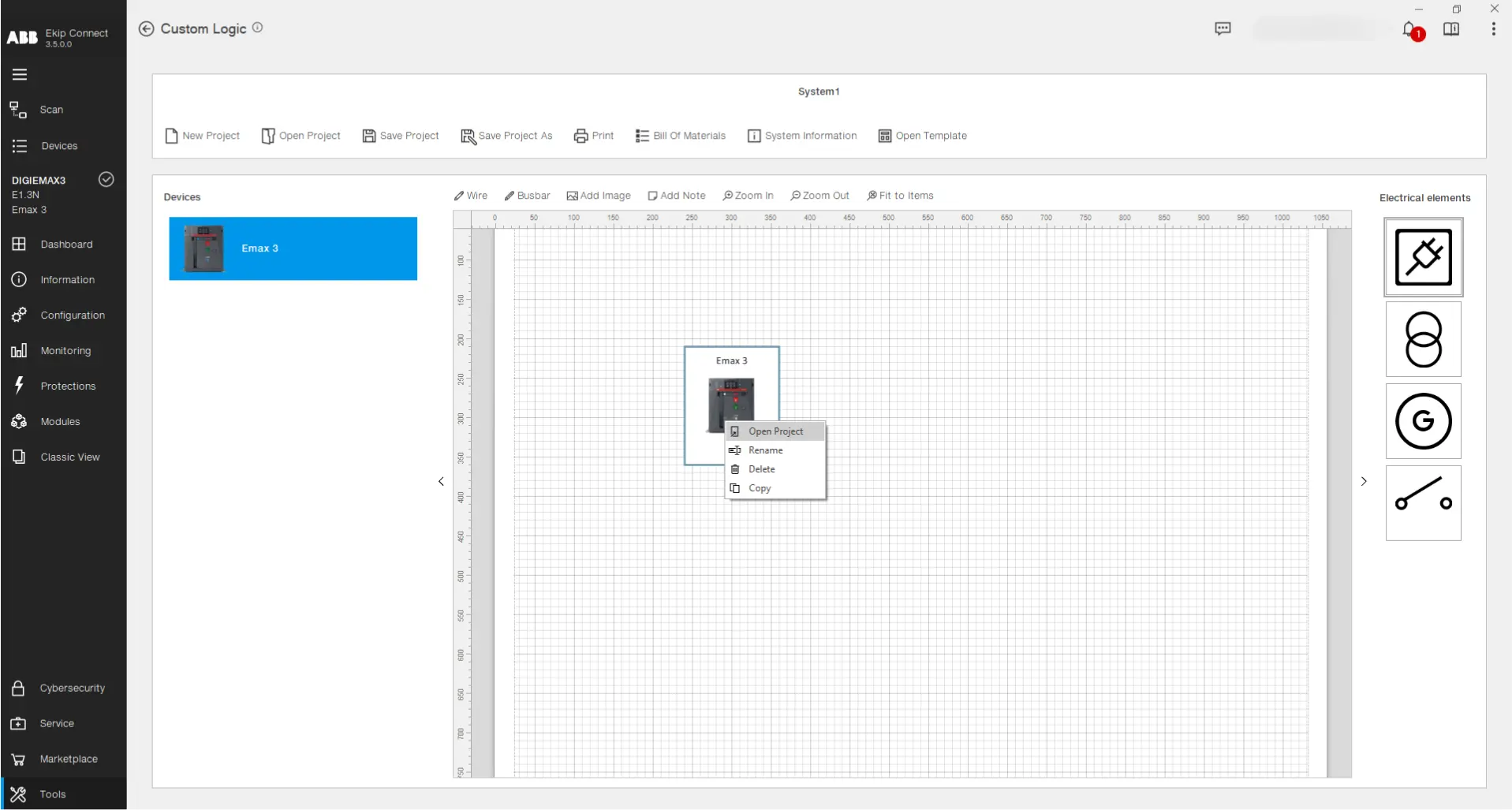
Pro vytvoření logiky pro zařízení přetáhněte a upustte na projektovém plátně zařízení ze seznamu. Pak na něj klikněte pravým tlačítkem a vyberte příkaz "Otevřít projekt" (nebo dvojitým levým kliknutím na obrázek zařízení):
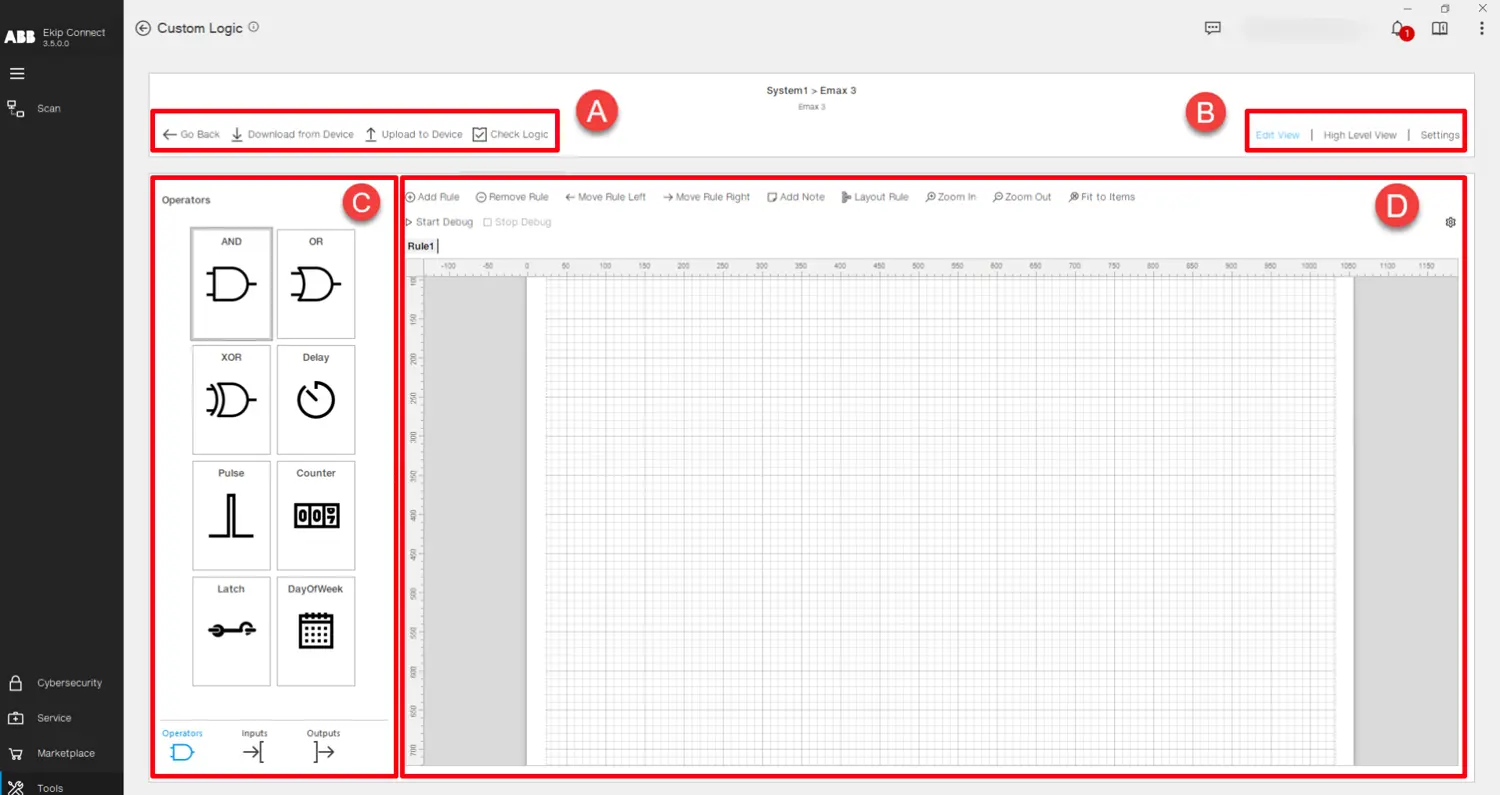
Nyní je otevřena stránka s programováním. V tomto pohledu je možné implementovat logiku pro vybrané zařízení:
Popis
části
A
Funkce návrhu logiky:
• Vrátit se -> Vrátí se na hlavní stránku.
• Stahování z zařízení -> Čte logiku přítomnou na připojeném zařízení, aby ji uživatel mohl zobrazit a upravovat.
• Nahrávání do zařízení -> Přenáší navrženou logiku na připojené zařízení.
• Check Logic -> Provádí sérii kontrol logiky navržené z hlediska použité syntaxe a paměťových omezení zařízení.
B
Pohledy na návrh logiky:
• Edit View -> Zobrazuje hlavní programovací plátno použité k návrhu logiky.
• Pohled na vyšší úrovni -> Zobrazuje celou navrženou logiku, zdůrazňující propojení mezi logickými bloky.
• Nastavení -> Zobrazuje seznam programovatelných stavů, fyzických výstupů a zpoždění monitorování naprogramovaných v aktuální logice.
C
Logické komponenty:
• Vstupy -> Seznam proměnných, které lze použít jako vstupní stav signálu pro logický blok.
• Operátory -> Seznam bloků obsahujících výpočetní funkce aplikované na jeden nebo více vstupů za účelem poskytnutí výstupního signálu.
• Výstupy -> Seznam výstupních signálů seskupených do digitálních výstupů "Ekip Signalling", obecných výstupů "PLC Out" a interních "dočasných" výstupů.
Táhněte a pusťte nebo dvojitě levým kliknutím na komponentu ji vložte do programovacího plátna.
D
Programovací plátno -> Používá se k návrhu logiky pro vybrané zařízení. Hlavním principem návrhu jsou "Pravidla", která představují malé logické bloky, jejichž kombinace vytváří logiku, která má být v zařízení přenesena. Na vrcholu plátna jsou různé funkce:
• Přidat pravidlo -> Vložit nové pravidlo do logiky.
• Odstranit pravidlo -> Smaže vybrané pravidlo.
• Přesunout pravidlo doleva, posunout pravidlo doprava -> Upravit umístění pravidel v logice.
• Přidat poznámku -> Vloží do pravidla lepící lístek.
• Layout Rule -> Automaticky organizuje rozložení pravidla a optimalizuje prostor na plátně.
• Přiblížení, oddálení a přizpůsobení položkám -> Přizpůsobení grafického zobrazení prvků na programovacím plátně.
• Start Debug -> Spustí offline simulaci používanou k testování vytvořené logiky bez nutnosti jejího přenosu do zařízení. Uživatel může kliknout na vstupy, zadat jim hodnotu a sledovat, jak se výstupy chovají.
• Zastavit ladění -> Zastaví simulaci.
• Nastavení ladění -> Používá se k nastavení časového kroku simulace a času zastavení.
Pro více podrobností a podrobný průchod nástrojem si prosím přečtěte kompletní uživatelskou příručku nástroje pro vlastní logiku, kterou lze stáhnout níže:



ATS Template je vysoce výkonné řešení pro automatizaci energie, které se snadno instaluje a konfiguruje a programuje se v zařízeních pomocí nástroje Custom Logic. Jeho účelem je poskytnout připravenou logiku , která automaticky nahraje přednastavené nastavení a aplikuje všechna potřebná nastavení, aby zajistila správné chování vybrané šablony ATS. V nástroji Custom Logic si můžete vybrat ze dvou dostupných šablon, z nichž každá nabízí dva odlišné konfigurační režimy: 1. Hlavní - Generátor Close Transition
2. Hlavní - Generátor Open Transition
Pro každou šablonu si můžete vybrat jednu ze dvou dostupných konfigurací: Odpověď. Logika řízená společností Ekip Signalling 4K
b. Logika řízená Lite Panel Pro
Průvodce
K ATS šablonám se dostanete zadáním nástroje pro vlastní logiku, kliknutím na tlačítko "Otevřít šablonu" a výběrem požadované šablony k použití.

Po otevření šablony můžete provést jemné ladění prahů, synchronizace (pokud je k dispozici) a časových zpoždění. Po výběru požadovaných parametrů se připojte k jističi Emax 3 a klikněte na "Nahrat šablonu". Pak zvolte roli, kterou chcete, aby jistič v ATS konfiguraci převzal, zkontrolujte seznam materiálů a klikněte na "Upload".
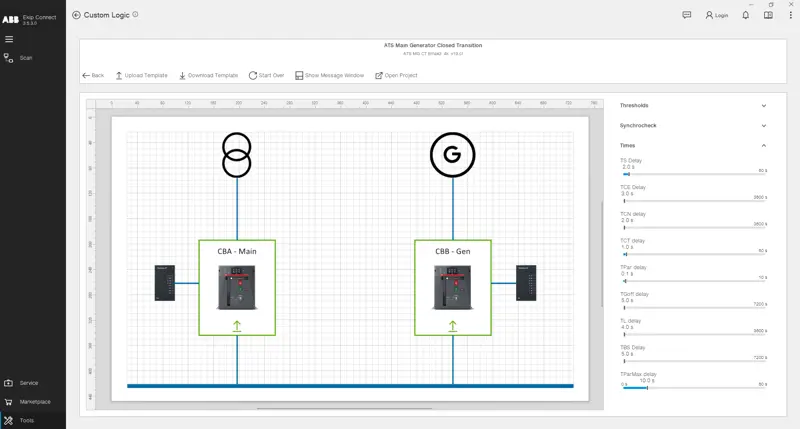
Poté nahrajte všechny zbývající role do příslušných jističů, dokud se všechny obrázky jističů na stránce šablony nezbarví na zelenou.
Pokud chcete analyzovat vlastní logický projekt šablony nebo jej dokonce využít jako výchozí bod pro své vlastní projekty, klikněte na tlačítko "Otevřít projekt" pro přístup a úpravy podle potřeby.
Pokud chcete číst parametry jako Thresholds, Synchrocheck (pokud je přítomen) a Time Delays z jističe Emax 3, do kterého byla šablona dříve nahrána, připojte se k zařízení přes USB Type-C, proveďte Scanning a klikněte na "Download Template". Tuto operaci opakujte na všech zařízeních, která mají role stejné šablony.
Pokud během životnosti jističe dojde k omylem změně funkce šablony ATS, stáhněte si šablonu podle výše uvedených instrukcí. Pokud dojde k nesouladu mezi požadovanými parametry a těmi přítomnými v zařízení, zobrazí se v dolní části pohledu okno zpráv, které ukáže přesné změněné parametry a navrhne opětovné nahrání šablony.