Verktyget Custom Logic låter dig skapa egna logiker för olika applikationer mellan enheter, med syftet att spara tid på komplex programmering och extra ledningar, samt att eliminera behovet av externa kontroller.
De mest betydande funktionerna som verktyget har är följande:
Anslutning till säkringar under programmering krävs inte, vilket säkerställer operatörens komfort och säkerhet.
Skapande av flexibla logiker med en blockbaserad visuell metod på en duk.
Logikvalideringssystem för att minimera användarfel.
Krav
Tillgång till funktionen
Obegränsad. För överföring till enheten krävs paketet Custom Logic, som kan köpas och aktiveras på Marketplace.
Typ av enheter som stödjer funktionen
Säkring Emax 3
Enhetsstatus
Vilken som helst, för att konfigurera funktionen och spara konfigurationen. Ansluten och kommunicerande för att överföra konfigurationen till enheten. Observera: det rekommenderas att hålla säkringen i öppet tillstånd under överföringen.
Typ av anslutning med enheten
Lokal anslutning: anslutning via USB Type-C
Skapa ett Custom Logic-projekt
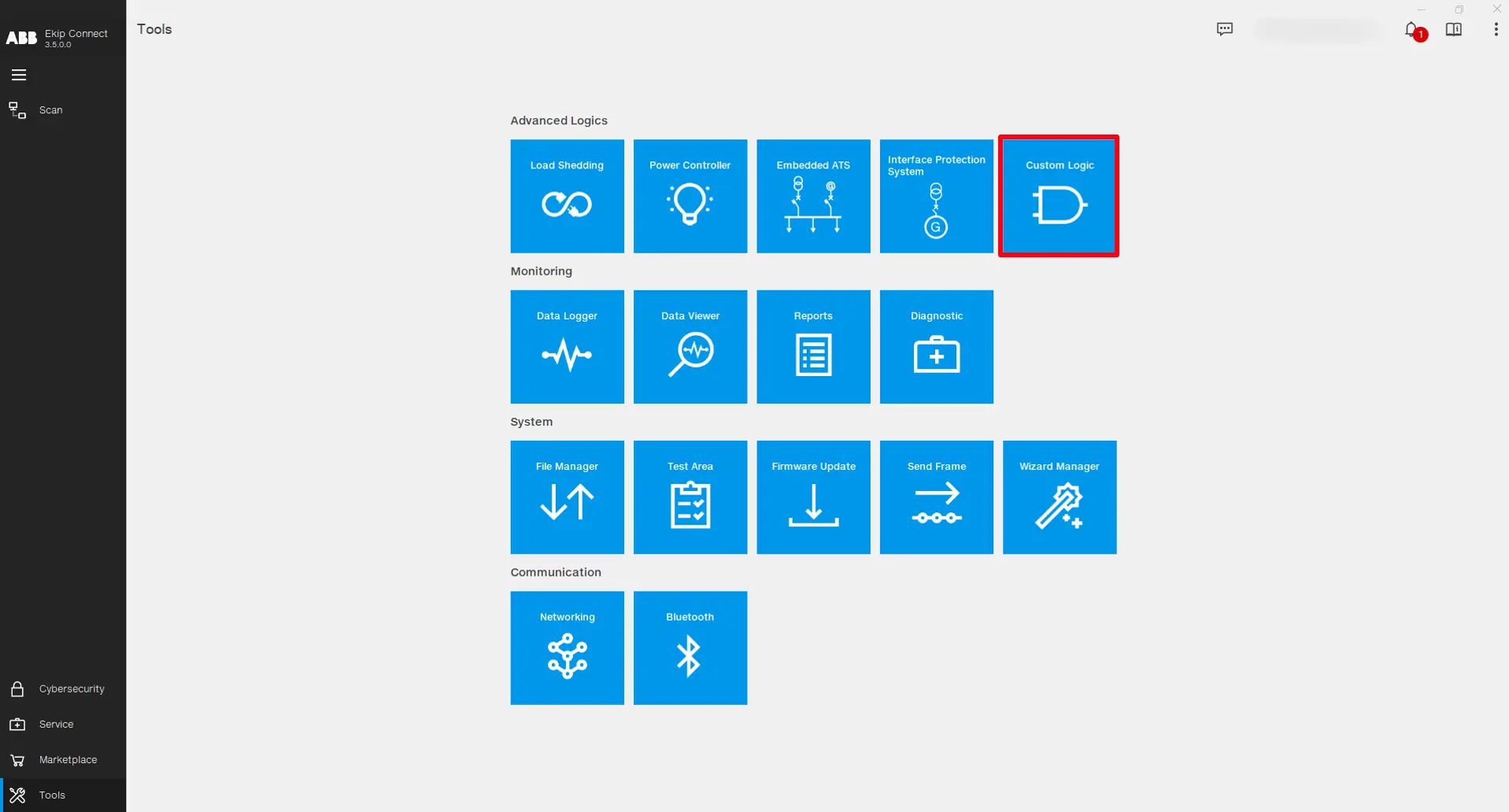
Öppna Ekip Connect-programvaran och klicka på Tools -> Custom Logic.
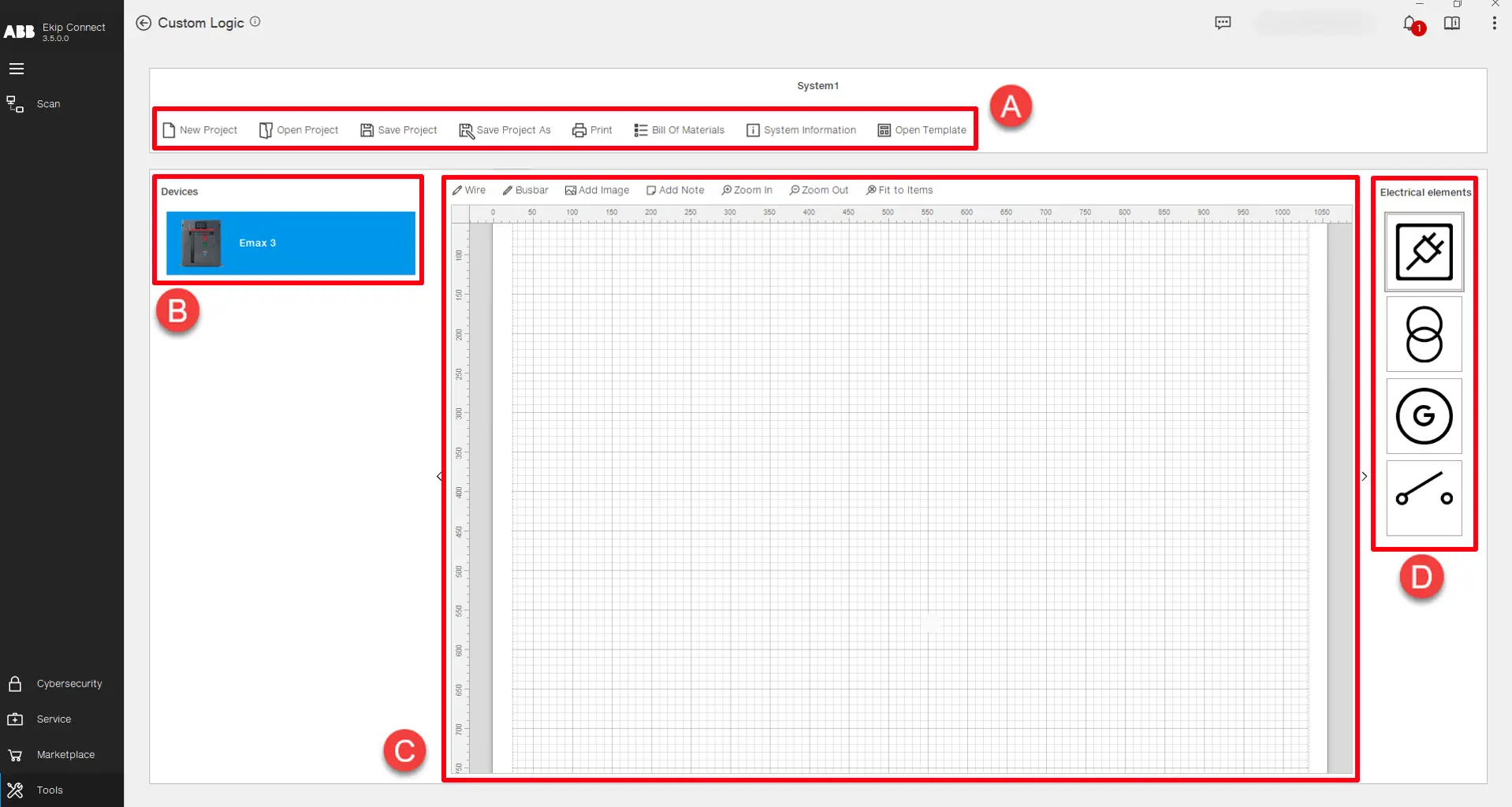

Verktygets huvudsida tjänar syftet med anläggningsnivådesign av logiken där enheterna som ingår i den anpassade logiken infogas i en schematisk vy. Även filhanteringen av projektet sker på denna nivå:
Delbeskrivning
A
Funktioner som används för projekt- och filhantering: • Nytt projekt - > starta ett nytt projekt.
• Öppna projekt - > Öppna ett befintligt projekt.
• Spara Projekt -> Spara projektet i en befintlig projektfil.
• Spara Projekt som -> Spara projektet i en ny projektfil.
• Skriv ut -> Skriv ut ett dokument som innehåller all information och material om projektet.
• Materiallista - > Lista över material klassificerade i hårdvara, mjukvara och trip-enhetstyper, som krävs för att garantera korrekt funktion av logiken på enheten.
• Systeminformation -> Visar historiken över alla nedladdningar och uppladdningar av logiken för enheterna som finns i projektet.
• Öppna mall -> Öppnar en lista över förkonfigurerade logikprojekt som kan laddas upp direkt till enheterna. (Kommer snart)
B
Lista över enheter som kan vara involverade i logiken. Dubbelklicka på enheten eller dra och släpp den på duken för att infoga den i projektet.
C
Project canvas -> Används för att grafiskt representera det anpassade logikprojektet. Det är möjligt att rita ett enskilt linjediagram av anläggningen eller ett schema som kan hjälpa till att bättre förstå hela systemet. Det finns flera alternativ för redigering på projektytan:
• Tråd -> Ritar en linje och förbindelse mellan objekt.
• Samlösespår -> Ritar en tjockare linje och förbindelse mellan objekt.
• Lägg till bild -> Infogar en extern bild.
• Lägg till lapp -> Sätter in en post-it-lapp.
• Zooma in, zooma ut och anpassa till objekt > Anpassa den grafiska vyn av elementen på projektduken.
Observera: Projektet som är designat på duken är bara en grafisk representation och definierar inget beteende i logiken.
D
Lista över elektriska element som kan läggas till i projektduken. Dubbelklicka på elementet eller dra och släpp det på duken för att infoga det i projektet.
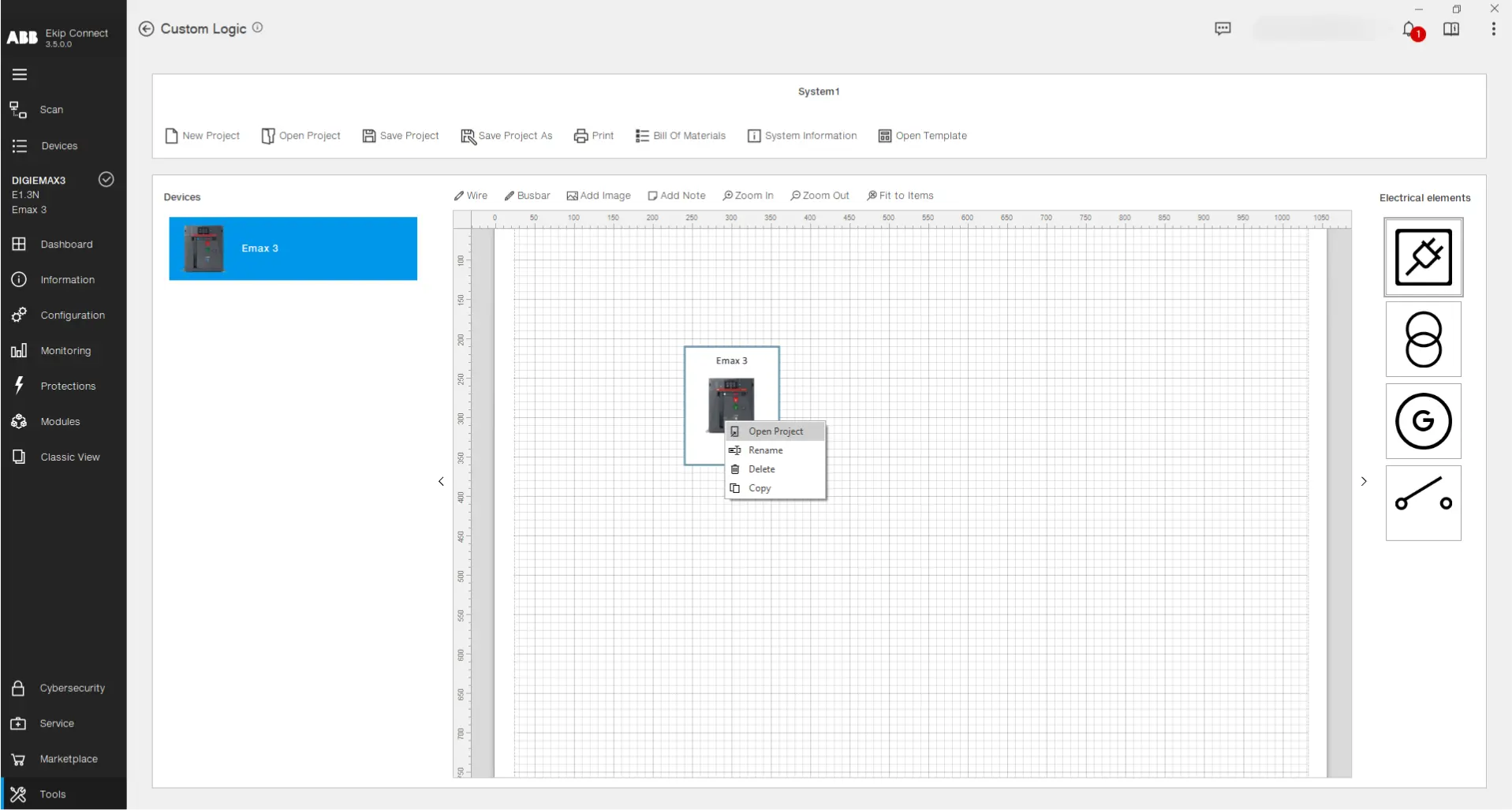
För att skapa en logik för en enhet, dra och släpp på projektduken en enhet från listan. Högerklicka sedan på den och välj kommandot "Öppna projekt" (eller dubbelklicka vänster på enhetsbilden):
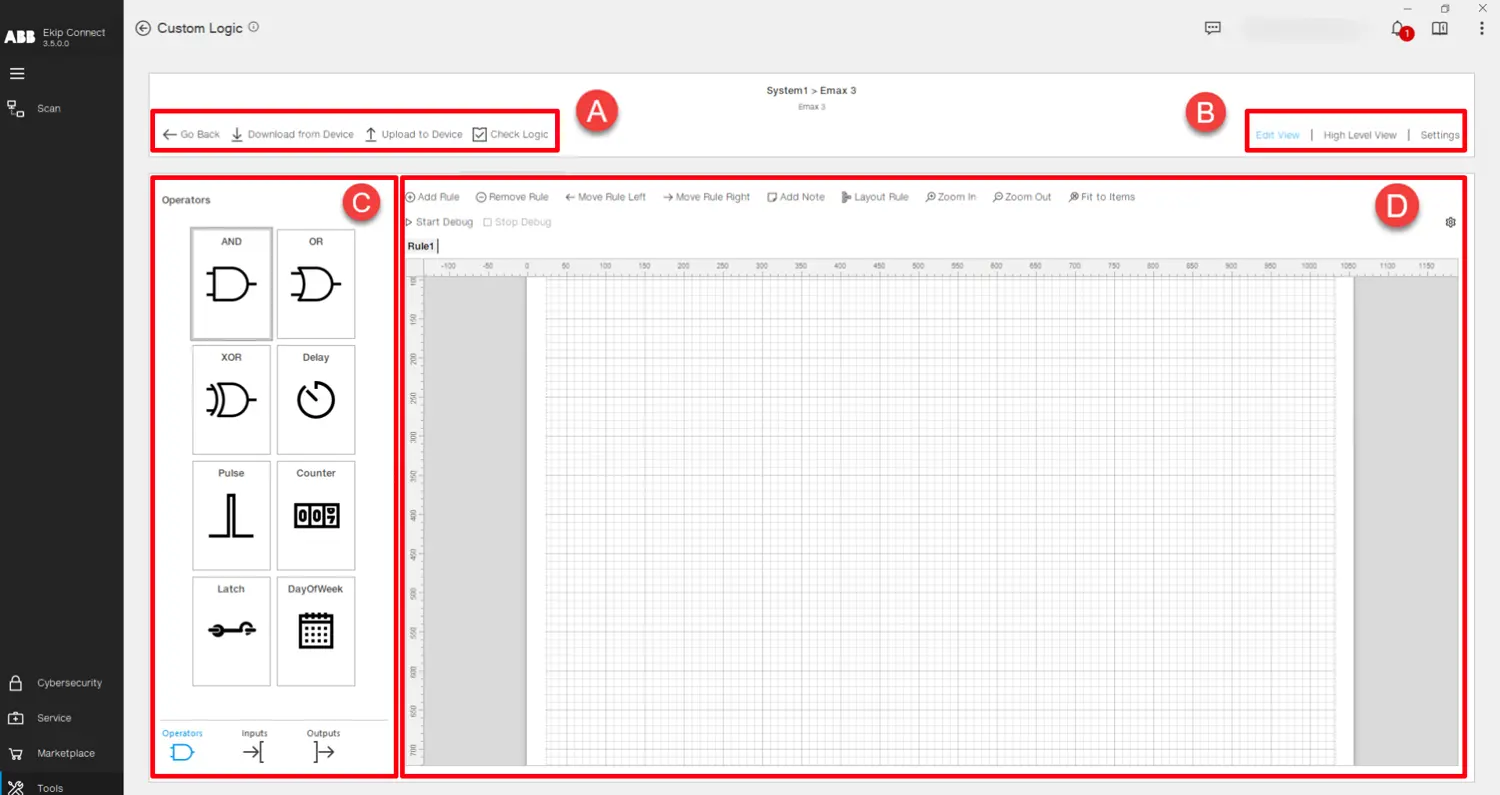
Nu öppnas programsidan. Inuti denna vy är det möjligt att implementera logiken för den valda enheten:
Delbeskrivning
A
Logikdesignfunktioner:
• Gå tillbaka -> Går tillbaka till huvudsidan.
• Ladda ner från enhet -> Läser logiken som finns på den anslutna enheten för användaren att se och redigera.
• Ladda upp till enhet -> Överför den designade logiken till den anslutna enheten.
• Check Logic -> Utför en serie kontroller av logiken som designats med avseende på syntaxen som används och enhetens minnesbegränsningar.
B
Logikdesignvyer:
• Edit View -> Visar huvudprogrammeringsytan som användes för att designa logiken.
• High Level View -> Visar hela den designade logiken och betonar kopplingarna mellan logikblocken.
• Inställningar -> Visar listan över programmerbar status, fysiska utgångar och övervakningsfördröjningar programmerade i den aktuella logiken.
C
Logikkomponenter:
• Ingångar -> Lista över variabler som kan användas som ingångssignaltillstånd för ett logikblock.
• Operatorer -> Lista över block som innehåller beräkningsfunktioner applicerade på en eller flera indata i syfte att tillhandahålla en utgångssignal.
• Utgångar -> Lista över utgångssignaler grupperade i "Ekip Signalling" digitala utgångar, generiska "PLC Out" -utgångar och interna "Temporära" utgångar.
Dra och släpp eller dubbelklicka vänster på en komponent för att infoga den i programmeringscanvasen.
D
Programming canvas -> Används för att designa logiken för den valda enheten. Huvudprincipen för design är "Reglerna", som representerar små logikblock, vars kombination skapar logiken som ska överföras i enheten. Högst upp på duken finns olika funktioner:
• Lägg till regel -> Lägger in en ny regel i logiken.
• Ta bort regel -> Tar bort den valda regeln.
• Flyttregel vänster, flyttregel höger -> Redigera placeringen av reglerna i logiken.
• Lägg till lapp -> Sätter in en post-it-lapp i regeln.
• Layoutregel -> Organiserar automatiskt regelns layout och optimerar utrymmet på duken.
• Zooma in, zooma ut och anpassa till objekt > Anpassa den grafiska vyn av elementen på programmeringsduken.
• Start Debug -> Startar en offline-simulering som används för att testa den skapade logiken utan att behöva överföra den till enheten. Användaren kan klicka på inmatningarna för att ge dem ett värde och observera hur utgångarna beter sig.
• Stoppa felsökning -> Stoppar simuleringen.
• Debug-inställningar -> Används för att ställa in simuleringens tidssteg och stopptiden.
För mer information och en grundlig genomgång av verktyget, vänligen se den kompletta användarmanualen för det anpassade logikverktyget, som kan laddas ner nedan:


ATS-mallen är en högpresterande energiautomationslösning som är enkel att installera och konfigurera och programmeras i enheterna med hjälp av Custom Logic Tool. Syftet är att tillhandahålla färdig logik som automatiskt laddar upp en förkonfigurerad uppsättning och tillämpar alla nödvändiga inställningar för att säkerställa korrekt beteende hos den valda ATS-mallen. Inom verktyget Custom Logic kan du välja mellan två tillgängliga mallar, där varje mallar erbjuder två olika konfigurationslägen: 1. Huvud - Generator Stängd övergång
2. Huvud - Generator öppen övergång
För varje mall kan du välja en av två tillgängliga konfigurationer: A. Logik styrd av Ekip Signalling 4K
b. Logik styrd av Lite Panel Pro
Genomgång
Få tillgång till ATS-mallarna genom att ange det anpassade logikverktyget, klicka på knappen "Öppna mall" och välja önskad mall att använda.


Efter att ha öppnat mallen kan du finjustera tröskelna, Synchrocheck (om de finns) och tidsfördröjningarna. Efter att ha valt önskade parametrar, koppla till en Emax 3-säkring och klicka på "Upload Template". Välj sedan vilken roll du vill att säkringen ska ha i ATS-konfigurationen, kontrollera materiallistan och klicka på "Ladda upp".
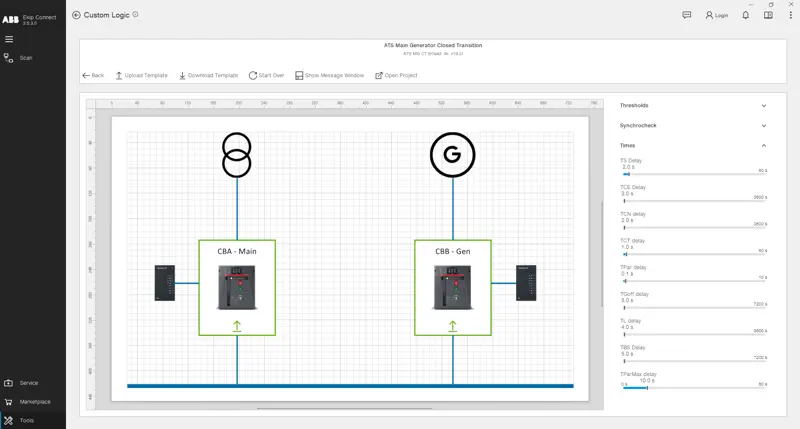
Ladda sedan upp alla återstående roller till respektive säkringssäkring, tills alla brytarbilder på mallsidan blir gröna.
Om du vill analysera mallens anpassade logikprojekt eller till och med använda det som utgångspunkt för dina egna projekt, klicka på knappen "Öppna projekt" för att komma åt och ändra det som önskat.
Om du vill läsa parametrar som trösklar, synkrokontroll (om det finns) och tidsfördröjningar från en Emax 3-brytare där mallen tidigare laddades upp, koppla upp dig till enheten via USB Type-C, utför Scanning och klicka på "Download Template". Upprepa denna operation på alla enheter som har roller av samma mall.
Om ATS-mallens funktion under brytarens livstid ändras av misstag, ladda ner mallen enligt instruktionerna ovan. Om det finns en mismatch mellan de önskade parametrarna och de som finns i enheten, visas ett meddelandefönster längst ner i vyn som visar de exakta ändrade parametrarna och föreslår att mallen laddas upp igen.