A ferramenta Custom Logic permite criar suas próprias lógicas para várias aplicações entre dispositivos, com o objetivo de economizar tempo em programação complexa e fiação extra, além de eliminar a necessidade de controladores externos.
As capacidades mais significativas que a ferramenta possui são as seguintes:
A conexão aos disjuntores durante a programação não é necessária, garantindo o conforto e a segurança do operador.
Criação de lógicas flexíveis usando uma abordagem visual baseada em blocos em uma tela.
Sistema de validação lógica para minimizar erros do usuário.
Requisitos
Acesso à função
Irrestritos. Para transferência para o dispositivo, é necessário o pacote Custom Logic, que pode ser comprado e ativado no Marketplace.
Tipo de dispositivos que suportam a função
Disjuntor Emax 3
Status do dispositivo
Qualquer um, para configurar a função e salvar a configuração. Conectada e comunicando para transferir a configuração para o dispositivo. Nota: recomenda-se manter o disjuntor no estado aberto durante a transferência.
Tipo de conexão com o dispositivo
Conexão local: conexão via USB Tipo-C
Crie um projeto Custom Logic
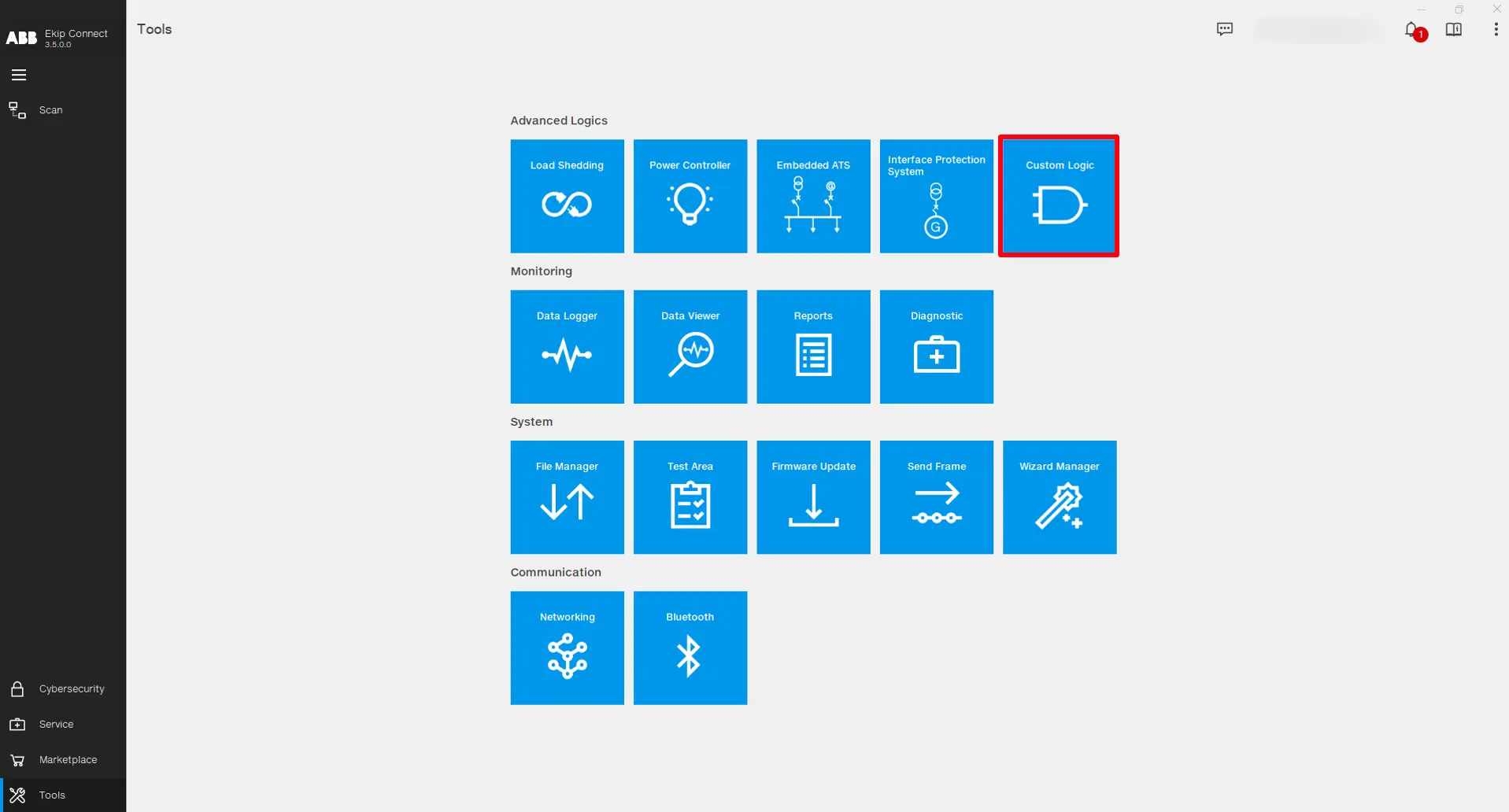
Abra o software Ekip Connect e clique em Ferramentas -> Lógica Personalizada.
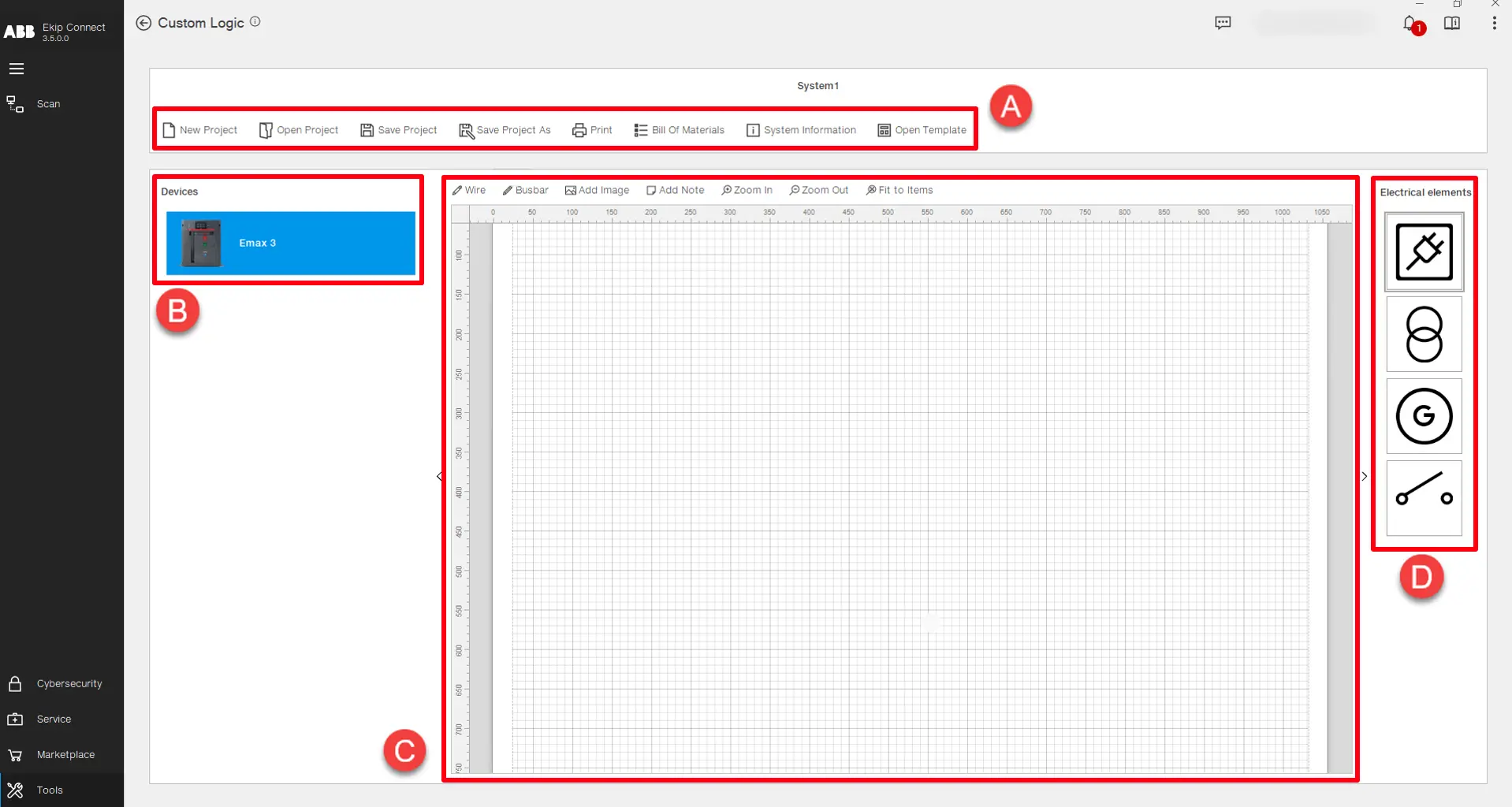

A página principal da ferramenta serve para o design em nível de planta da lógica na qual os dispositivos envolvidos na lógica personalizada são inseridos em uma visualização esquemática. Além disso, o gerenciamento de arquivos do projeto é feito neste nível:
Descrição
da Peça
Um
Funcionalidades usadas para gerenciamento de projetos e arquivos: • Novo Projeto - > Iniciar um novo projeto.
• Projeto aberto - > Abrir um projeto existente.
• Salvar o Projeto - > Salvar o projeto em um arquivo de projeto existente.
• Salvar o Projeto Como -> Salvar o projeto em um novo arquivo de projeto.
• Imprimir -> Imprimir um documento contendo todas as informações e materiais do projeto.
• Lista de Materiais - > Lista de materiais classificados em hardware, software e tipos de unidades de disparo, que são necessários para garantir o correto funcionamento da lógica no dispositivo.
• Informações do Sistema -> Exibe o histórico de todos os downloads e uploads da lógica dos dispositivos presentes no projeto.
• Abrir Template -> Abre uma lista de projetos lógicos pré-configurados que podem ser enviados diretamente para os dispositivos. (Em breve)
B
Lista de dispositivos que podem estar envolvidos na lógica. Clique duas vezes no dispositivo ou arraste e solte na tela para inseri-lo no projeto.
C
Project canvas -> Usado para representar graficamente o projeto de lógica personalizada. É possível desenhar um diagrama de linha única da planta ou um esquema que possa ajudar a entender melhor todo o sistema. Existem várias opções para editar na tela do projeto:
• Fio -> Desenha uma linha e conexão entre objetos.
• Barra de barramento -> Desenha uma linha e conexão mais grossas entre os objetos.
• Adicionar Imagem -> Insere uma imagem externa.
• Adicionar nota - > Insere um post-it.
• Ampliar, Afastar e Ajustar aos Itens -> Adaptar a visualização gráfica dos elementos na tela do projeto.
Nota: O projeto projetado na tela é apenas uma representação gráfica e não define nenhum comportamento da lógica.
D
Lista de elementos elétricos que podem ser adicionados na tela do projeto. Clique duas vezes no elemento ou arraste e solte na tela para inseri-lo no projeto.
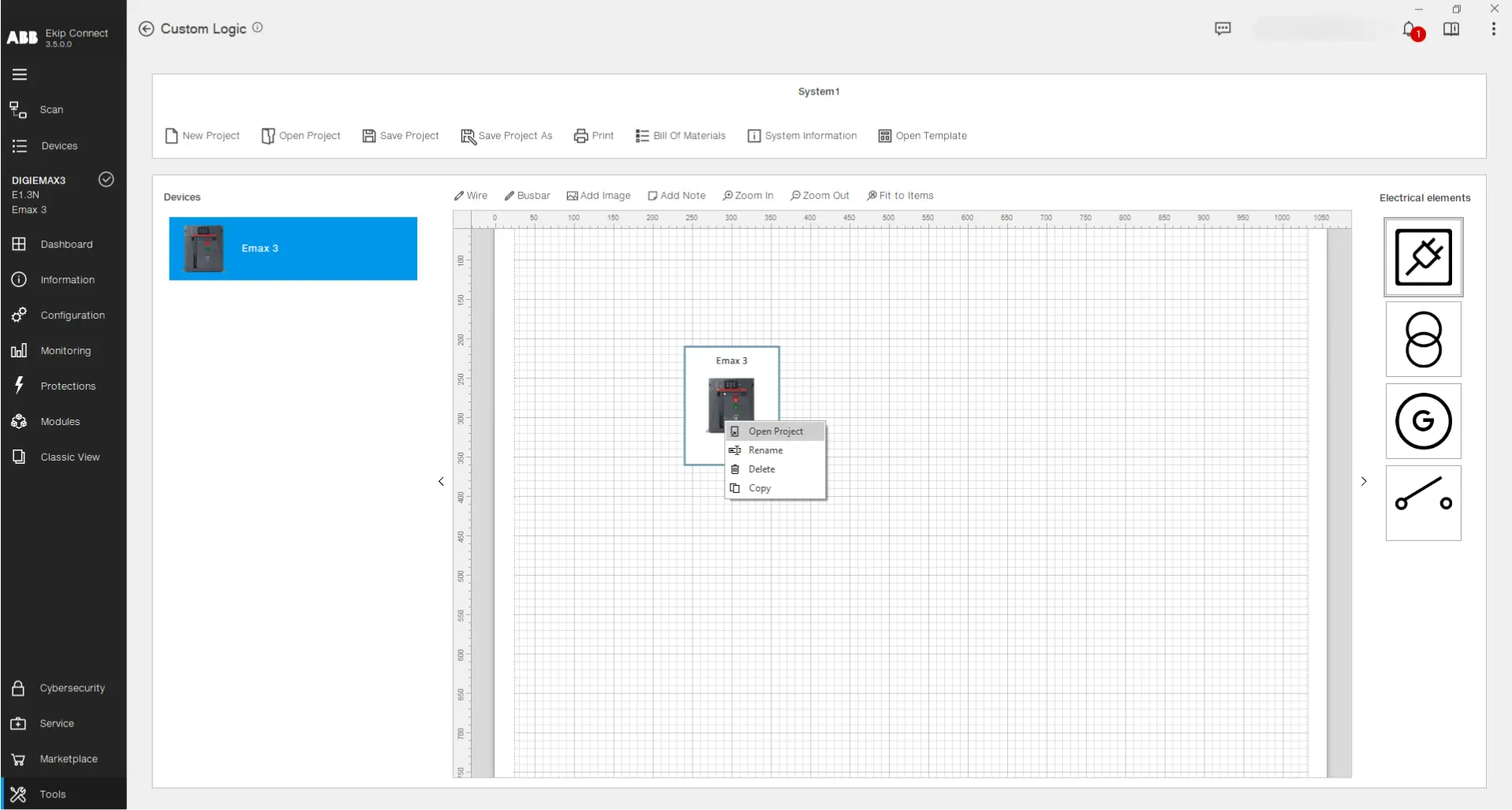
Para criar uma lógica para um dispositivo, arraste e solte no projeto um dispositivo da lista. Então clique com o botão direito e selecione o comando "Abrir Projeto" (ou clique duplo com o botão esquerdo na imagem do dispositivo):
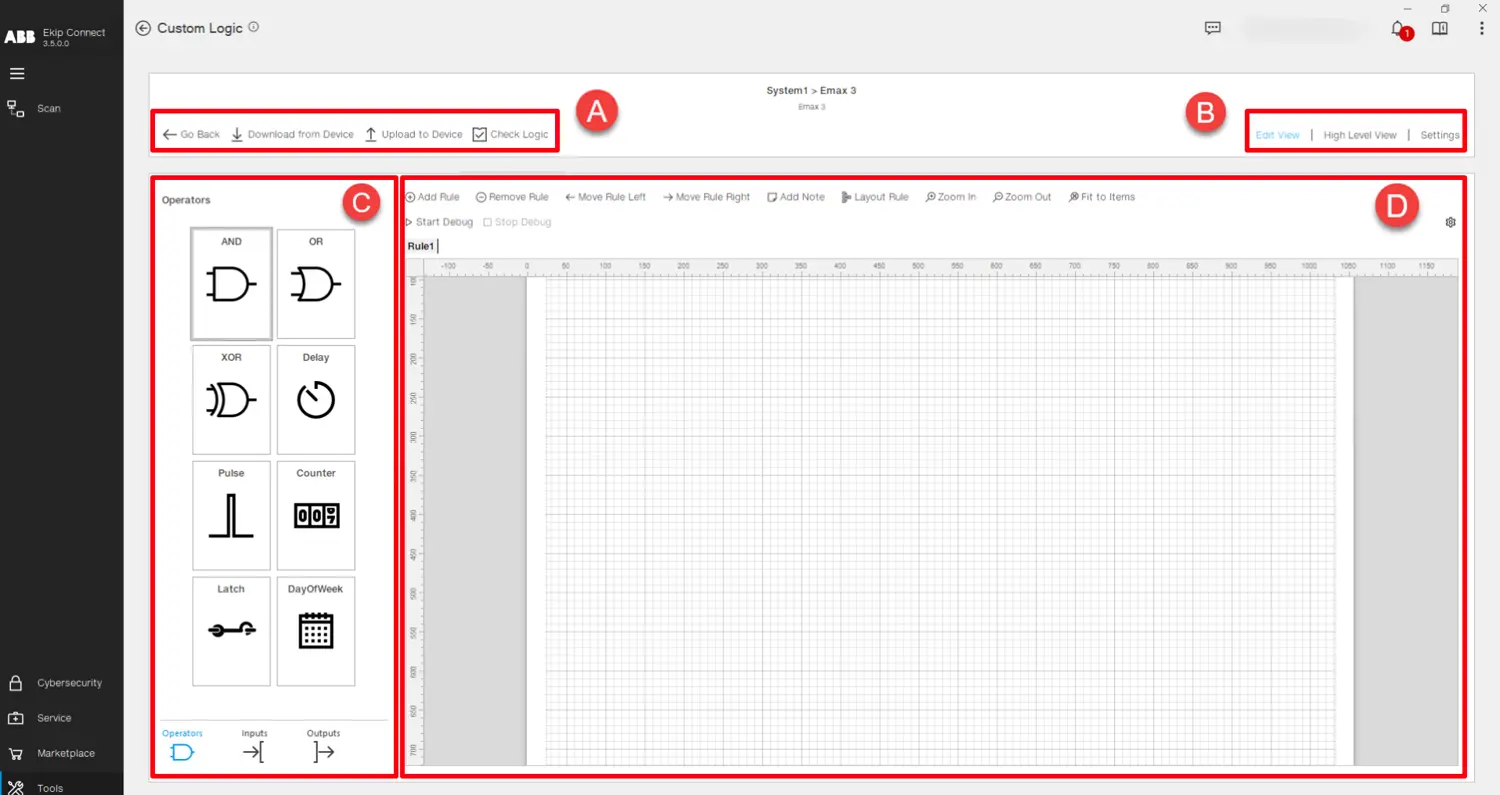
Agora a página de programação está aberta. Dentro dessa visão, é possível implementar a lógica para o dispositivo selecionado:
Descrição
da Peça
Um
Funcionalidades de design lógico:
• Voltar -> Volta para a página principal.
• Download do Dispositivo -> Lê a lógica presente no dispositivo conectado para que o usuário possa visualizar e editar.
• Upload para o Dispositivo -> Transfere a lógica projetada para o dispositivo conectado.
• Verificação da Lógica -> Realiza uma série de verificações na lógica projetada em termos da sintaxe usada e das restrições de memória do dispositivo.
B
Vistas de design lógico:
• Editar Visualização -> Mostra a principal tela de programação usada para projetar a lógica.
• Visão de Alto Nível -> Mostra toda a lógica projetada, enfatizando as interconexões entre os blocos lógicos.
• Configurações -> Mostra a lista de Status Programável, Saídas Físicas e Atrasos do Monitor programados na lógica atual.
C
Componentes lógicos:
• Entradas -> Lista de variáveis que podem ser usadas como estado do sinal de entrada para um bloco lógico.
• Operadores -> Lista de blocos contendo funções de computação aplicados a uma ou mais entradas com o objetivo de fornecer um sinal de saída.
• Saídas - > Lista de sinais de saída agrupados em saídas digitais "Ekip Signalling", saídas genéricas "PLC Out" e saídas internas "Temporárias".
Arrastar e soltar ou duplo clique esquerdo em um componente para inseri-lo na canvas de programação.
D
Programming canvas -> Usado para projetar a lógica do dispositivo escolhido. O princípio principal do projeto são as "Regras", que representam pequenos blocos lógicos, cuja combinação cria a lógica a ser transferida para o dispositivo. No topo da tela, há várias funcionalidades:
• Adicionar Regra -> Insere uma nova regra na lógica.
• Remover Regra -> Exclui a regra selecionada.
• Mover Regra para a esquerda, Mover para a direita -> Editar o posicionamento das regras na lógica.
• Adicionar Nota - > Insere um post-it na regra.
• Regra de Layout -> Organiza automaticamente o layout da regra, otimizando o espaço na tela.
• Ampliar e Ajustar aos Itens - > Adaptar a visualização gráfica dos elementos na tela de programação.
• Start Debug -> Inicia uma simulação offline usada para testar a lógica criada sem a necessidade de transferi-la para o dispositivo. O usuário pode clicar nas entradas para atribuir um valor e observar como as saídas se comportam.
• Parar a Depuração -> Para a simulação.
• Configurações de Depuração - > Usado para definir o passo de tempo da simulação e o tempo de parada.
Para mais detalhes e uma análise detalhada da ferramenta, consulte o manual completo da ferramenta de lógica personalizada, disponível para download abaixo:


O modelo ATS é uma solução de automação energética de alto desempenho, fácil de instalar e configurar, e programada nos dispositivos usando a Custom Logic Tool. Seu objetivo é fornecer lógica pronta a usar que envie automaticamente uma configuração pré-configurada e aplique todas as configurações necessárias para garantir o comportamento correto do Template ATS selecionado. Dentro da ferramenta Custom Logic, você pode escolher entre dois templates disponíveis, cada um oferecendo dois modos de configuração distintos: 1. Principal - Transição de Fechamento do Gerador
2. Principal - Gerador de Transição Aberta
Para cada Template, você pode escolher uma de duas configurações disponíveis: um. Lógica controlada pela Ekip Signalling 4K
b. Lógica controlada pelo Lite Panel Pro
Guia

Acesse os Templates ATS inserindo a ferramenta de lógica personalizada, clicando no botão "Abrir Template" e escolhendo o template desejado para utilizar.

Após abrir o modelo, você pode realizar ajustes finos dos Thresholds, Synchrocheck (se estiver) e Atrasos de Tempo. Após escolher os parâmetros desejados, conecte-se a um disjuntor Emax 3 e clique em "Template de Upload". Depois, escolha o papel que você quer que o disjuntor assuma na configuração ATS, verifique a lista de materiais e clique em "Upload".
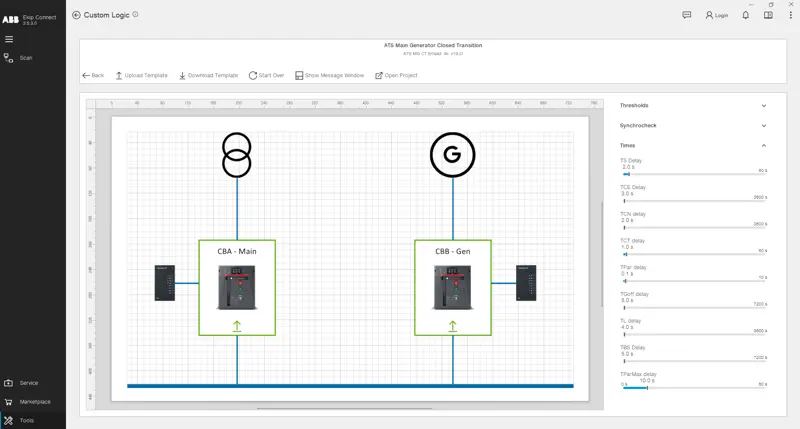
Depois, faça upload de todos os papéis restantes para os respectivos disjuntores, até que todas as imagens dos disjuntores na página modelo fiquem verdes.
Se você quiser analisar o projeto lógico personalizado do template ou até mesmo utilizá-lo como ponto de partida para seus próprios projetos, clique no botão "Abrir Projeto" para acessá-lo e modificá-lo conforme desejar.
Se você desejar ler parâmetros como Thresholds, Synchrocheck (se presente) e Atrasos de Tempo de um disjuntor Emax 3 no qual o template foi previamente carregado, conecte-se ao dispositivo via USB Type-C, realize a Scanning e clique em "Download Template". Repita essa operação em todos os dispositivos que têm funções do mesmo modelo.
Se durante a vida útil do disjuntor o funcionamento do modelo ATS for alterado por engano, baixe o modelo seguindo as instruções explicadas acima. Se houver descompasso entre os parâmetros desejados e os presentes no dispositivo, uma Janela de Mensagem aparecerá na parte inferior da visualização mostrando os parâmetros alterados exatos e sugerindo o reupload do modelo.