Nástroj Custom Logic vám umožňuje vytvárať vlastné logiky pre rôzne aplikácie medzi zariadeniami s cieľom ušetriť čas na zložité programovanie a dodatočné zapojenie a odstrániť potrebu externých ovládačov.
Najvýznamnejšie schopnosti, ktoré nástroj má, sú nasledovné:
Pripojenie na ističe počas programovania nie je potrebné, čím sa zabezpečuje pohodlie a bezpečnosť operátora.
Vytváranie flexibilných logík pomocou vizuálneho prístupu založeného na blokoch na plátne.
Systém logickej validácie na minimalizáciu chýb používateľa.
Požiadavky
Prístup k funkcii
Bez obmedzení. Na prenos do zariadenia je potrebný balíček Custom Logic, ktorý je možné zakúpiť a aktivovať na Marketplace.
Typy zariadení, ktoré túto funkciu podporujú
Istič Emax 3
Stav zariadenia
Any, na konfiguráciu funkcie a uloženie konfigurácie. Pripojili sme sa a komunikovali na prenos konfigurácie do zariadenia. Poznámka: odporúča sa počas prenosu ponechať istič v otvorenom stave.
Typ pripojenia k zariadeniu
Lokálne pripojenie: pripojenie cez USB Type-C
Vytvorte projekt s vlastnou logikou
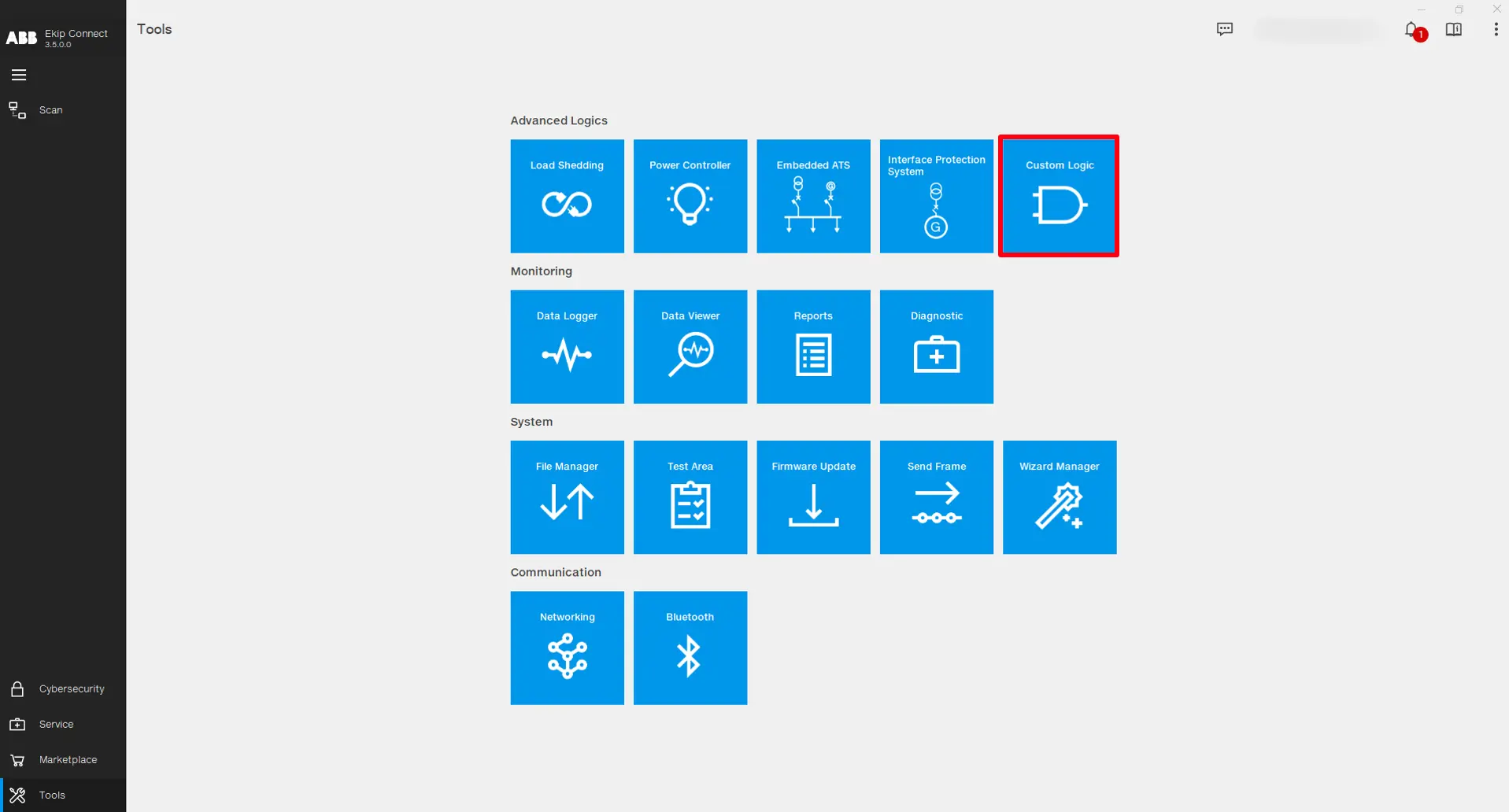
Otvorte Ekip Connect softvér a kliknite na Nástroje > Vlastná logika.
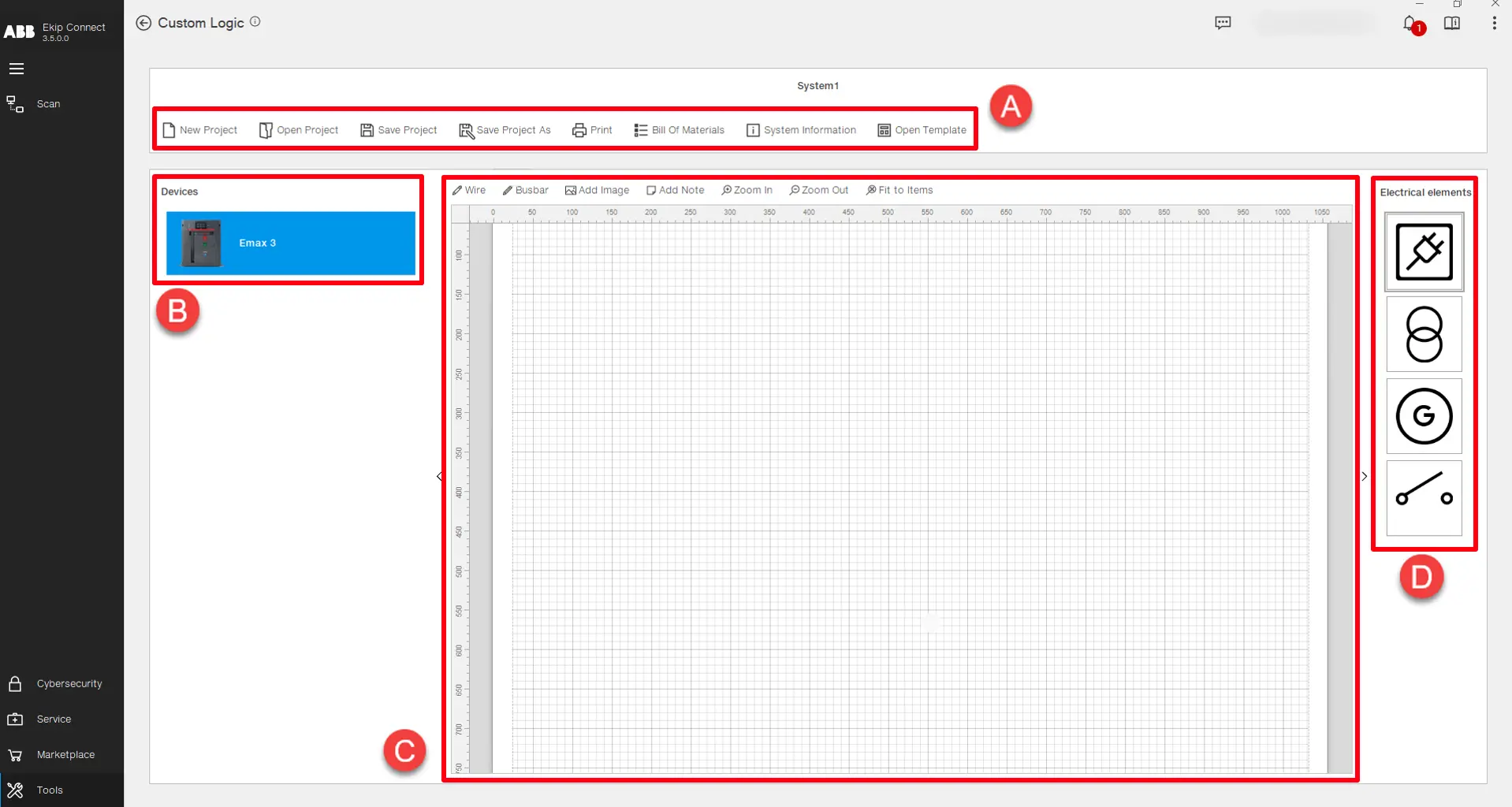
Hlavná stránka nástroja slúži na návrh logiky na úrovni závodu, v ktorej sú zariadenia zapojené do prispôsobenej logiky vložené do schématického zobrazenia. Správa súborov projektu sa tiež vykonáva na tejto úrovni:
Popis
časti
A
Funkcie používané na správu projektov a súborov: • Nový projekt -> Začať nový projekt.
• Otvoriť projekt -> Otvoriť existujúci projekt.
• Uložiť projekt -> Uložiť projekt do existujúceho súboru projektu.
• Uložiť projekt ako -> Uložiť projekt do nového projektového súboru.
• Tlačiť -> Tlačiť dokument obsahujúci všetky informácie a materiály projektu.
• Bill Of Materials - > Zoznam materiálov klasifikovaných podľa hardvéru, softvéru a typov spúšťacích jednotiek, ktoré sú potrebné na zabezpečenie správnej funkcie logiky zariadenia.
• Systémové informácie -> Zobrazuje históriu všetkých stiahnutí a nahrávok logiky pre zariadenia prítomné v projekte.
• Otvoriť šablónu -> Otvorí zoznam predkonfigurovaných logických projektov, ktoré je možné nahrať priamo do zariadení. (Čoskoro)
B
Zoznam zariadení, ktoré môžu byť zapojené do logiky. Dvojitým kliknutím na zariadenie alebo ťahaním a pusťením na plátno, aby ste ho vložili do projektu.
C
Project canvas -> Používa sa na grafické znázornenie vlastného logického projektu. Je možné nakresliť jednočiarový diagram závodu alebo schému, ktorá pomôže lepšie pochopiť celý systém. Na projektovom plátne je niekoľko možností úprav:
• Drôt -> Kreslí čiaru a spojenie medzi objektmi.
• Zbernica -> Kreslí hrubšiu čiaru a spojenie medzi objektmi.
• Pridať obrázok -> Vložiť externý obrázok.
• Pridaj poznámku -> Vloží lepiaci lístok.
• Priblížiť, oddialiť a prispôsobiť položky -> Upraviť grafický pohľad prvkov na projektovom plátne.
Poznámka: Projekt navrhnutý na plátne je len grafická reprezentácia a nedefinuje žiadne správanie logiky.
D
Zoznam elektrických prvkov, ktoré je možné pridať do projektového plátna. Dvojitým kliknutím na prvok alebo ho presuňte na plátno, aby ste ho vložili do projektu.
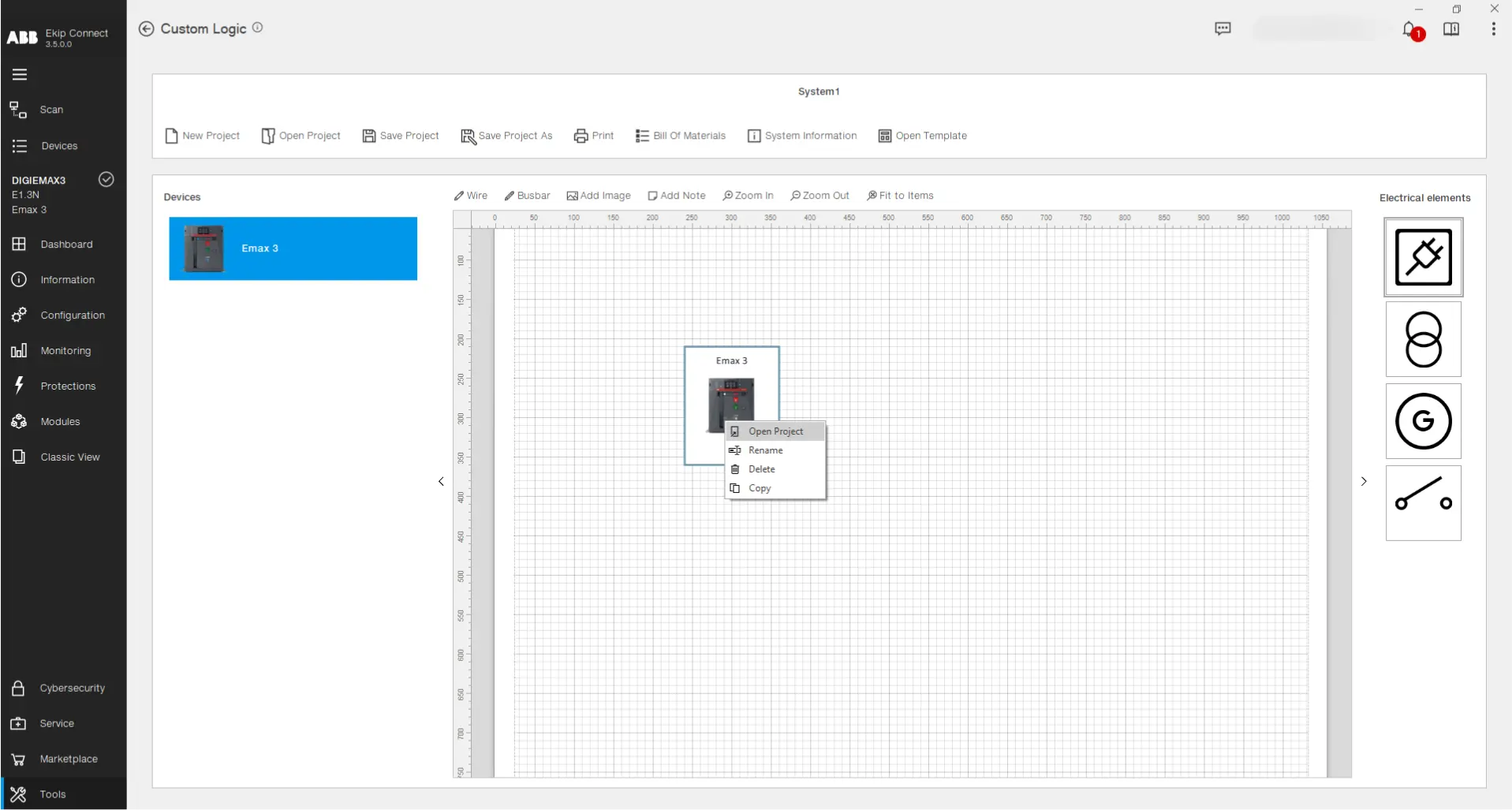
Ak chcete vytvoriť logiku pre zariadenie, potiahnite a pustite zariadenie zo zoznamu na projektovom plátne. Potom naň klikni pravým tlačidlom a vyber príkaz "Otvoriť projekt" (alebo dvojitým ľavým kliknutím na obrázok zariadenia):
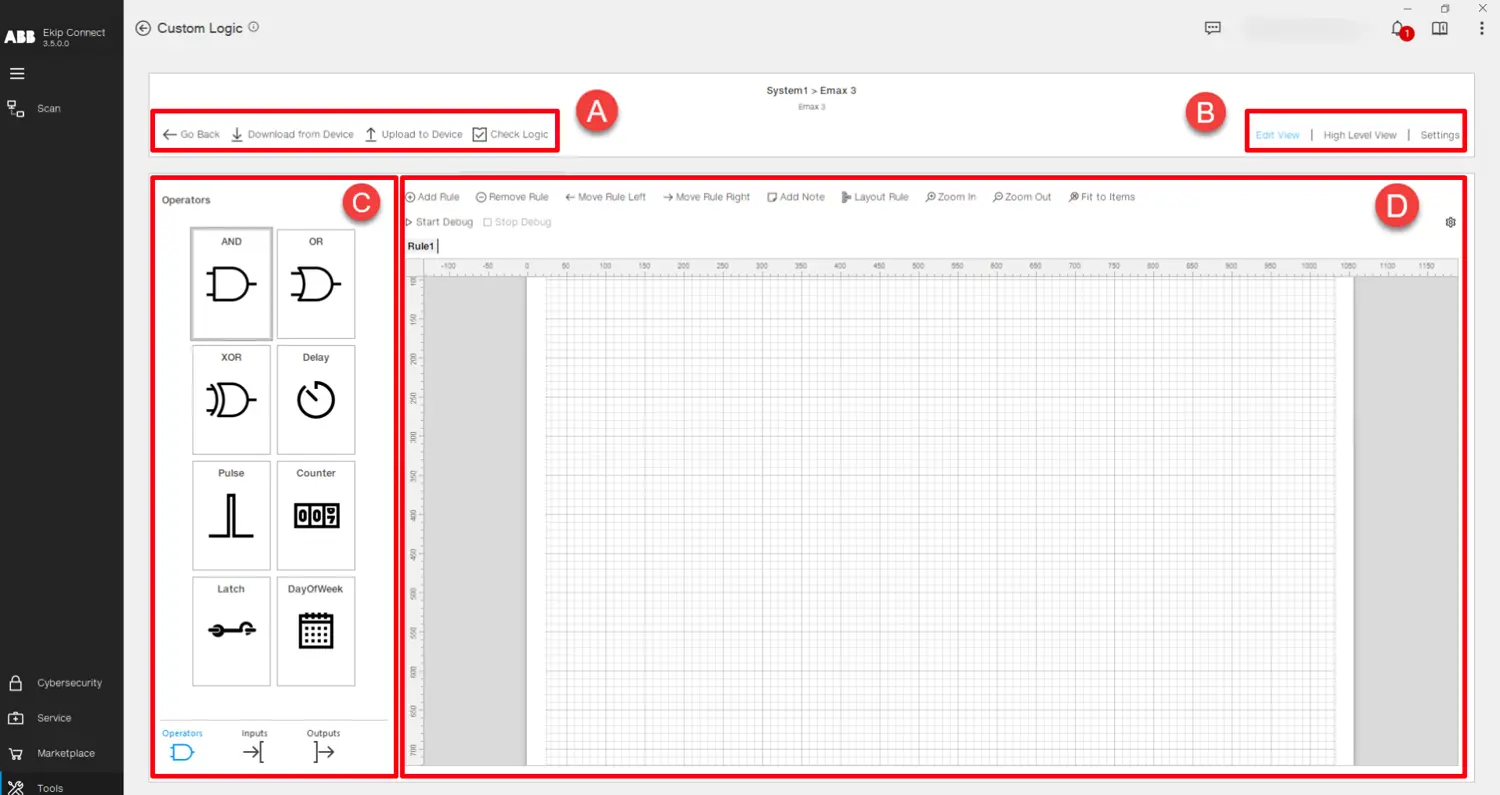
Teraz je otvorená stránka s programovaním. V tomto pohľade je možné implementovať logiku pre vybrané zariadenie:
Popis
časti
A
Funkcie návrhu logiky:
• Vráť sa späť -> Vráti sa na hlavnú stránku.
• Stiahnuť z zariadenia -> Číta logiku prítomnú na pripojenom zariadení, aby ju používateľ mohol vidieť a upravovať.
• Nahrávanie do zariadenia -> Prenáša navrhnutú logiku na pripojené zariadenie.
• Kontrolná logika -> Vykonáva sériu kontrol logiky navrhnutých z hľadiska použitej syntaxe a pamäťových obmedzení zariadenia.
B
Pohľady na logický návrh:
• Upraviť zobrazenie -> Zobrazuje hlavné programovacie plátno použité na návrh logiky.
• Pohľad na vysokej úrovni -> Zobrazuje celú navrhnutú logiku, zdôrazňujúc prepojenia medzi logickými blokmi.
• Nastavenia -> Zobrazuje zoznam programovateľného stavu, fyzických výstupov a oneskorení monitorovania naprogramovaných v aktuálnej logike.
C
Logické komponenty:
• Vstupy -> Zoznam premenných, ktoré môžu byť použité ako vstupný signál pre logický blok.
• Operátory -> Zoznam blokov obsahujúcich výpočtové funkcie aplikované na jeden alebo viac vstupov s cieľom poskytnúť výstupný signál.
• Výstupy -> Zoznam výstupných signálov zoskupených do digitálnych výstupov "Ekip Signalling", všeobecných výstupov "PLC Out" a interných "dočasných" výstupov.
Ťahaním a púšťaním alebo dvojitým ľavým kliknutím na komponent, aby ste ho vložili do programovacieho plátna.
D
Programovacie plátno -> Používa sa na návrh logiky pre vybrané zariadenie. Hlavným princípom návrhu sú "Pravidlá", ktoré predstavujú malé logické bloky, ktorých kombinácia vytvára logiku, ktorá sa prenáša v zariadení. Na vrchu plátna sa nachádzajú rôzne funkcie:
• Pridať pravidlo -> Vkladá nové pravidlo do logiky.
• Odstrániť pravidlo -> Vymaže vybrané pravidlo.
• Presunúť pravidlo doľava, posunúť pravidlo doprava -> Upraviť umiestnenie pravidiel v logike.
• Pridaj poznámku -> Vkladá do pravidla lepiacu poznámku.
• Layout Rule -> Automaticky organizuje rozloženie pravidla, optimalizuje priestor na plátne.
• Priblíženie, oddialenie a prispôsobenie položkám -> Prispôsobiť grafický pohľad prvkov na programovacom plátne.
• Spustenie ladenia -> Spustí offline simuláciu používanú na testovanie vytvorenej logiky bez nutnosti jej prenosu do zariadenia. Používateľ môže kliknúť na vstupy, aby im pridelil hodnotu a sledoval, ako sa výstupy správajú.
• Zastaviť ladenie -> Zastaví simuláciu.
• Debug Settings -> Používa sa na nastavenie časového kroku simulácie a času zastavenia.
Pre viac detailov a podrobný prehľad nástroja si prosím prečítajte kompletný používateľský manuál vlastného logického nástroja, ktorý si môžete stiahnuť nižšie:
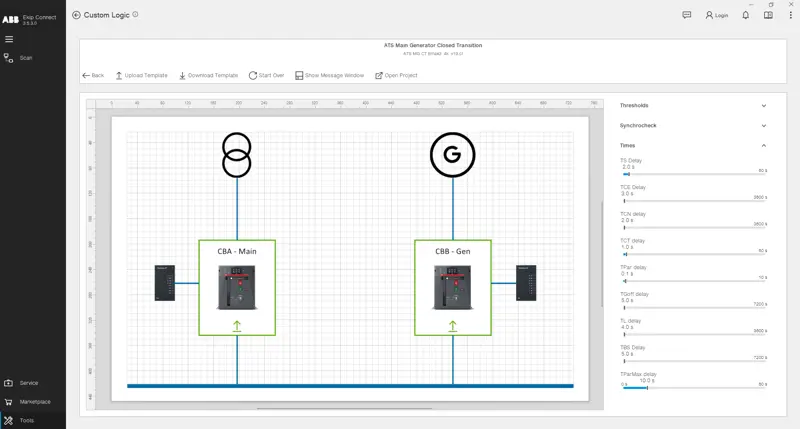


ATS šablóna je vysoko výkonné riešenie automatizácie energie, ktoré sa ľahko inštaluje a konfiguruje a programuje sa v zariadeniach pomocou nástroja Custom Logic Tool. Jeho účelom je poskytnúť pripravenú logiku , ktorá automaticky nahraje predkonfigurované nastavenie a aplikuje všetky potrebné nastavenia na zabezpečenie správneho správania vybranej šablóny ATS. V rámci nástroja Custom Logic si môžete vybrať z dvoch dostupných šablón, z ktorých každá poskytuje dva odlišné konfiguračné režimy: 1. Main - Generátor Close Transition
2. Main - Generátor otvorený prechod
Pre každú šablónu si môžete vybrať jednu z dvoch dostupných konfigurácií: Odpoveď. Logika riadená spoločnosťou Ekip Signalling 4K
b. Logika riadená Lite Panel Pro
Návod
K ATS šablónam sa dostanete zadaním vlastného logického nástroja, kliknutím na tlačidlo "Otvoriť šablónu" a výberom požadovanej šablóny na použitie.
Po otvorení šablóny môžete vykonať jemné doladenie prahov, synchronizácie ( ak je prítomný) a časových oneskorení. Po výbere požadovaných parametrov sa pripojte na istič Emax 3 a kliknite na "Nahrať šablónu". Potom si vyberte rolu, ktorú má istič v ATS konfigurácii prevziať, skontrolujte materiálny zoznam a kliknite na "Nahrať".
Následne nahrajte všetky zostávajúce úlohy do príslušných ističov, až kým všetky obrázky ističov na stránke šablóny nezafarbia na zeleno.
Ak chcete analyzovať vlastný logický projekt šablóny alebo ho dokonca použiť ako východiskový bod pre svoje vlastné projekty, kliknite na tlačidlo "Otvoriť projekt" a pristúpte k nemu a upravíte ho podľa potreby.
Ak chcete čítať parametre ako prahy, Synchrocheck (ak sú prítomné) a časové oneskorenia z ističa Emax 3, do ktorého bola šablóna predtým nahraná, pripojte sa k zariadeniu cez USB Type-C, vykonajte Scanning a kliknite na "Download Template". Opakujte túto operáciu na všetkých zariadeniach, ktoré majú rovnakú šablónu.
Ak sa počas životnosti ističa omylom zmení fungovanie šablóny ATS, stiahnite si šablónu podľa vyššie uvedených inštrukcií. Ak existuje nesúlad medzi požadovanými parametrami a tými prítomnými v zariadení, v spodnej časti zobrazenia sa zobrazí okno správy , ktoré presne upraví parametre a navrhne opätovné nahranie šablóny.