Công cụ Logic tùy chỉnh cho phép bạn tạo logic của riêng mình cho các ứng dụng khác nhau giữa các thiết bị với mục đích tiết kiệm thời gian lập trình phức tạp và đi dây bổ sung, đồng thời loại bỏ nhu cầu về bộ điều khiển bên ngoài.
Các khả năng quan trọng nhất mà công cụ sở hữu như sau:
Không cần kết nối với bộ ngắt mạch trong quá trình lập trình, đảm bảo sự thoải mái và an toàn cho người vận hành.
Tạo logic linh hoạt bằng cách sử dụng phương pháp tiếp cận trực quan dựa trên khối trên canvas.
Hệ thống xác thực logic để giảm thiểu lỗi của người dùng.
Yêu cầu
Truy cập vào chức năng
Không hạn chế. Để chuyển sang thiết bị, cần có gói Logic tùy chỉnh, có thể mua và kích hoạt trên Marketplace.
Loại thiết bị hỗ trợ chức năng
Bộ ngắt mạch Emax 3
Trạng thái thiết bị
Bất kỳ, để định cấu hình chức năng và lưu cấu hình. Đã kết nối và giao tiếp để chuyển cấu hình sang thiết bị. Lưu ý: nên giữ cầu dao ở trạng thái mở trong quá trình chuyển.
Loại kết nối với thiết bị
Kết nối cục bộ: kết nối qua USB Type-C
Tạo dự án Logic tùy chỉnh
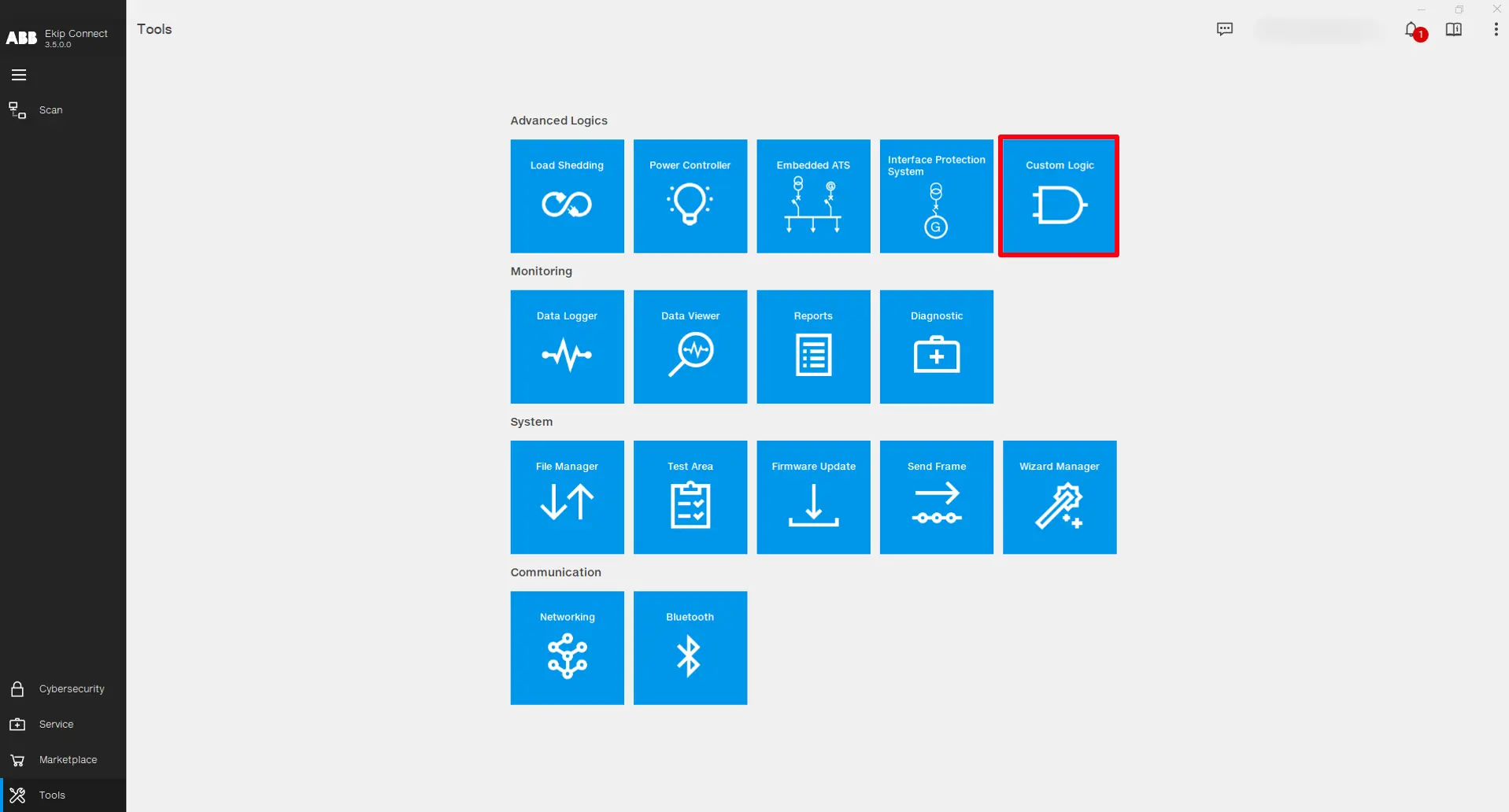
Mở phần mềm Ekip Connect và nhấp vào Công cụ -> Logic tùy chỉnh.
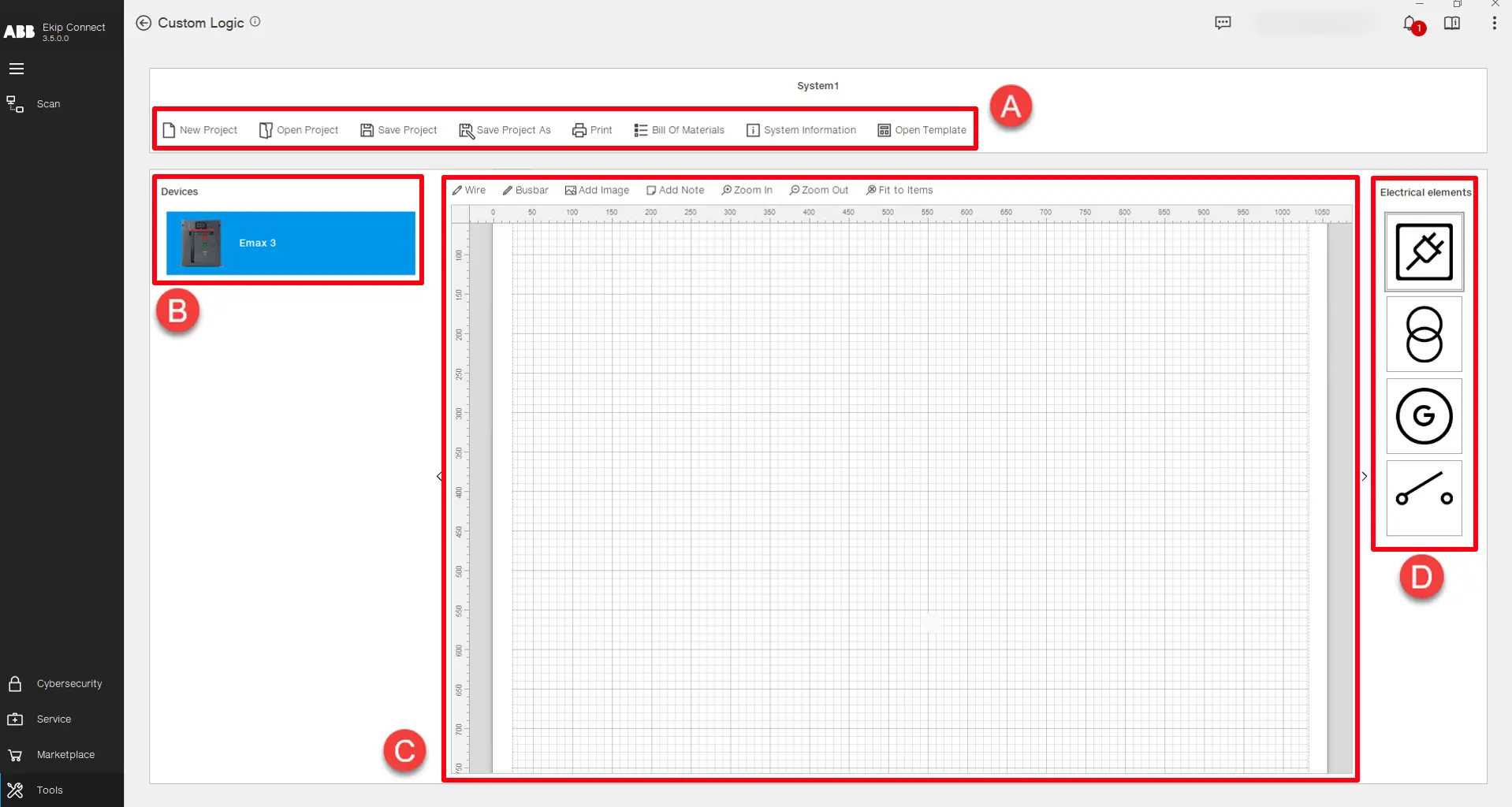
Trang chính của công cụ phục vụ mục đích thiết kế cấp độ nhà máy của logic trong đó các thiết bị liên quan đến logic tùy chỉnh được chèn vào chế độ xem sơ đồ. Ngoài ra, việc quản lý tệp của dự án được thực hiện ở cấp độ này:
Mô tả
một phần
A
Các chức năng được sử dụng để quản lý dự án và tệp: • Dự án mới -> Bắt đầu một dự án mới.
• Mở Project -> Mở một dự án hiện có.
• Lưu dự án -> Lưu dự án trong tệp dự án hiện có.
• Lưu dự án dưới dạng -> Lưu dự án trong tệp dự án mới.
• In -> In tài liệu chứa tất cả thông tin và tài liệu của dự án.
• Hóa đơn vật liệu -> Danh sách các vật liệu được phân loại theo phần cứng, phần mềm và các loại đơn vị hành trình, được yêu cầu để đảm bảo hoạt động chính xác của logic trên thiết bị.
• Thông tin hệ thống -> Hiển thị lịch sử của tất cả các lượt tải xuống và tải lên logic cho các thiết bị có trong dự án.
• Mở Mẫu -> Mở danh sách các dự án logic được định cấu hình sẵn có thể được tải trực tiếp lên thiết bị. (Sắp ra mắt)
B
Danh sách các thiết bị có thể liên quan đến logic. Nhấp đúp vào thiết bị hoặc kéo và thả thiết bị vào canvas để chèn vào dự án.
C
Project canvas -> Được sử dụng để biểu diễn đồ họa dự án logic tùy chỉnh. Có thể vẽ một sơ đồ đường thẳng của nhà máy hoặc sơ đồ có thể giúp hiểu rõ hơn về toàn bộ hệ thống. Có một số tùy chọn để chỉnh sửa trên bảng tùy biến dự án:
• Dây -> Vẽ một đường thẳng và kết nối giữa các đối tượng.
• Thanh cái -> Vẽ một đường dày hơn và kết nối giữa các đối tượng.
• Thêm hình ảnh -> Chèn hình ảnh bên ngoài.
• Thêm ghi chú -> Chèn ghi chú.
• Phóng to, thu nhỏ và phù hợp với các mục -> Điều chỉnh chế độ xem đồ họa của các yếu tố trên canvas dự án.
Lưu ý: Dự án được thiết kế trên canvas chỉ là một biểu diễn đồ họa và nó không xác định bất kỳ hành vi nào của logic.
D
Danh sách các yếu tố điện có thể được thêm vào canvas dự án. Nhấp đúp vào phần tử hoặc kéo và thả nó vào canvas để chèn nó vào dự án.
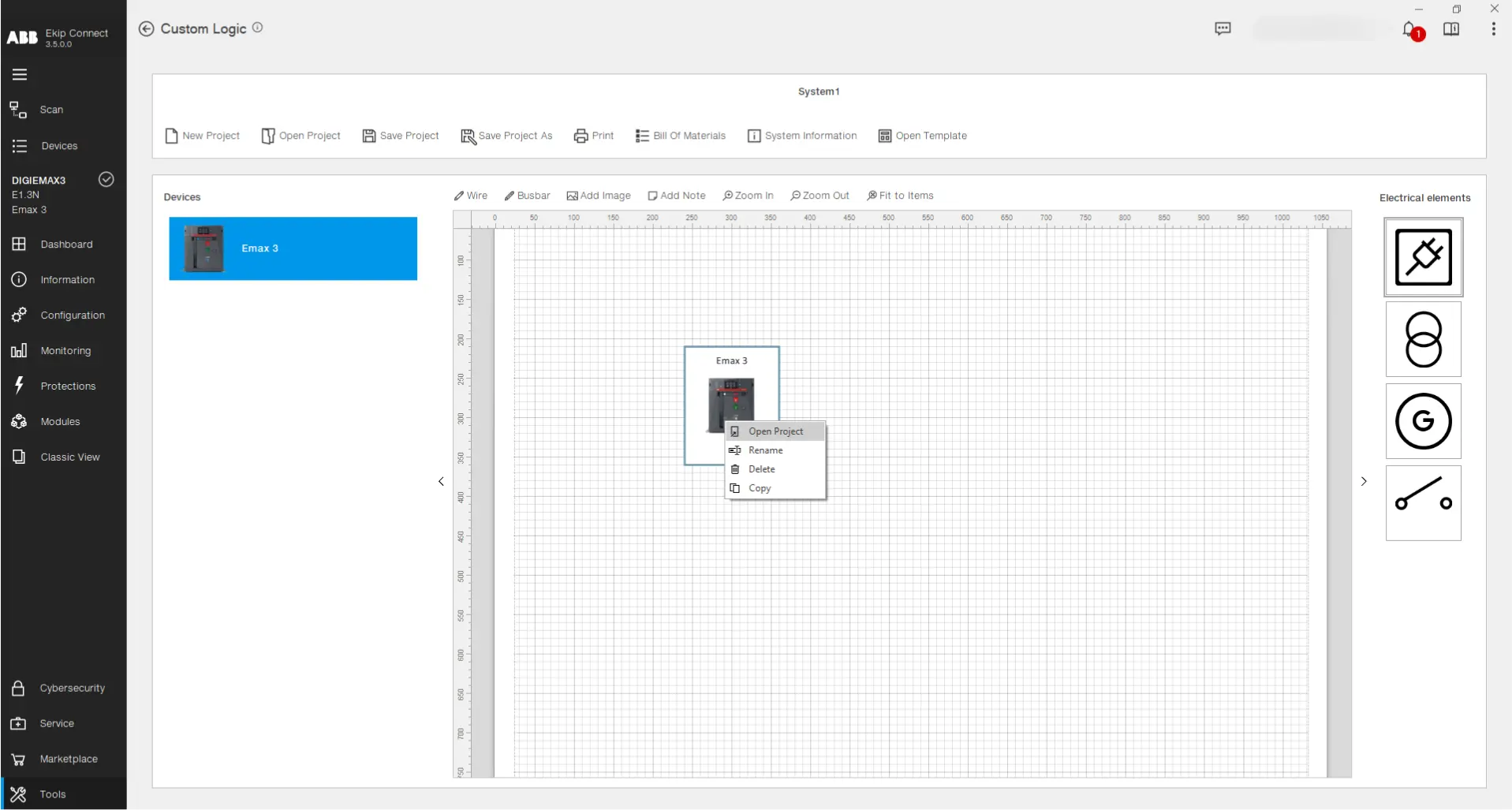

Để tạo logic cho thiết bị, hãy kéo và thả trên canvas dự án một thiết bị từ danh sách. Sau đó nhấp chuột phải vào nó và chọn lệnh "Mở dự án" (hoặc nhấp đúp chuột trái vào hình ảnh thiết bị):
Bây giờ trang lập trình đã được mở. Bên trong chế độ xem này, có thể triển khai logic cho thiết bị đã chọn:
Mô tả
một phần
A
Chức năng thiết kế logic:
• Quay lại -> Quay lại trang chính.
• Tải xuống từ Thiết bị -> Đọc logic có trên thiết bị được kết nối để người dùng view và chỉnh sửa.
• Tải lên thiết bị -> Chuyển logic được thiết kế sang thiết bị được kết nối.
• Kiểm tra logic -> Thực hiện một loạt kiểm tra logic được thiết kế theo cú pháp được sử dụng và các hạn chế bộ nhớ của thiết bị.
B
Chế độ xem thiết kế logic:
• Chỉnh sửa chế độ xem -> Hiển thị canvas lập trình chính được sử dụng để thiết kế logic.
• Chế độ xem cấp cao -> Hiển thị toàn bộ logic được thiết kế, nhấn mạnh các kết nối giữa các khối logic.
• Cài đặt -> Hiển thị danh sách Trạng thái có thể lập trình, Đầu ra vật lý và Độ trễ màn hình được lập trình trong logic hiện tại.
C
Các thành phần logic:
• Đầu vào -> Danh sách các biến có thể được sử dụng làm trạng thái tín hiệu đầu vào cho khối logic.
• Toán tử -> Danh sách các khối chứa các chức năng tính toán được áp dụng cho một hoặc nhiều đầu vào với mục đích cung cấp tín hiệu đầu ra.
• Đầu ra -> Danh sách các tín hiệu đầu ra được nhóm trong đầu ra kỹ thuật số "Tín hiệu Ekip", đầu ra "PLC Out" chung và đầu ra "Tạm thời" bên trong.
Kéo và thả hoặc nhấp đúp chuột trái vào một thành phần để chèn nó vào canvas lập trình.
D
Lập trình canvas -> Được sử dụng để thiết kế logic cho thiết bị đã chọn. Nguyên tắc chính của thiết kế là "Quy tắc", đại diện cho các khối logic nhỏ, sự kết hợp của chúng tạo ra logic được truyền trong thiết bị. Ở trên cùng của canvas, có nhiều chức năng khác nhau:
• Thêm quy tắc -> Chèn quy tắc mới vào logic.
• Xóa quy tắc -> Xóa quy tắc đã chọn.
• Di chuyển quy tắc sang trái, Di chuyển quy tắc sang phải -> Chỉnh sửa vị trí của các quy tắc trong logic.
• Thêm ghi chú -> Chèn ghi chú dính vào quy tắc.
• Quy tắc bố cục -> Tự động sắp xếp bố cục của quy tắc, tối ưu hóa không gian trong canvas.
• Phóng to, thu nhỏ và phù hợp với các mục -> Điều chỉnh chế độ xem đồ họa của các phần tử trên canvas lập trình.
• Bắt đầu gỡ lỗi -> Bắt đầu mô phỏng ngoại tuyến được sử dụng để kiểm tra logic được tạo mà không cần phải chuyển nó sang thiết bị. Người dùng có thể nhấp vào đầu vào để cung cấp cho chúng một giá trị và quan sát cách hoạt động của đầu ra.
• Dừng gỡ lỗi -> Dừng mô phỏng.
• Cài đặt gỡ lỗi -> Được sử dụng để đặt bước thời gian của mô phỏng và thời gian dừng.
Để biết thêm chi tiết và hướng dẫn kỹ lưỡng về công cụ, vui lòng tham khảo hướng dẫn sử dụng đầy đủ của công cụ logic tùy chỉnh, có thể tải xuống bên dưới:




Mẫu ATS là một giải pháp tự động hóa năng lượng hiệu suất cao, dễ cài đặt và cấu hình và được lập trình trong các thiết bị bằng cách sử dụng Công cụ logic tùy chỉnh. Mục đích của nó là cung cấp logic sẵn sàng sử dụng để tự động tải lên thiết lập được định cấu hình trước và áp dụng tất cả các cài đặt cần thiết để đảm bảo hành vi chính xác của Mẫu ATS đã chọn. Trong công cụ Logic tùy chỉnh, bạn có thể chọn từ hai mẫu có sẵn, mỗi mẫu cung cấp hai chế độ cấu hình riêng biệt: 1. Chính - Chuyển đổi đóng máy phát điện
2. Chính - Chuyển đổi mở máy phát điện
Đối với mỗi Mẫu, bạn có thể chọn một trong hai cấu hình có sẵn: một. Logic được điều khiển bởi Ekip Signalling 4K
b. Logic được điều khiển bởi Lite Panel Pro
Hướng dẫn
Truy cập Mẫu ATS bằng cách nhập công cụ logic tùy chỉnh, nhấp vào nút "Mở mẫu" và chọn mẫu mong muốn để sử dụng.
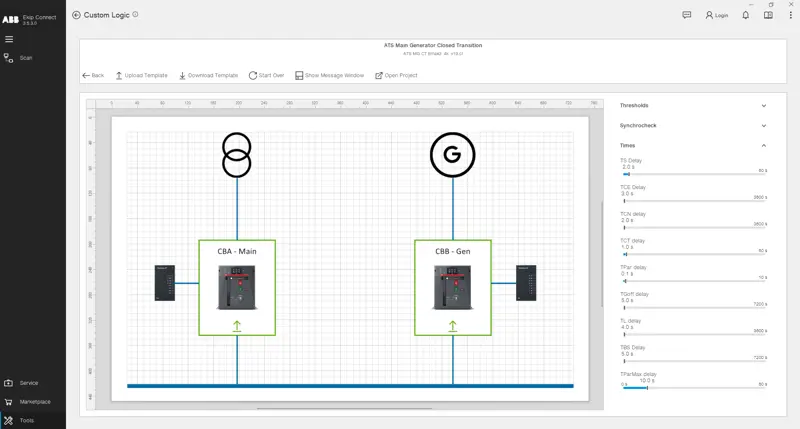
Sau khi mở mẫu, bạn có thể thực hiện tinh chỉnh Ngưỡng, Kiểm tra đồng bộ ( nếu có) và Độ trễ thời gian. Sau khi chọn các thông số mong muốn, hãy kết nối với bộ ngắt mạch Emax 3 và nhấp vào "Tải lên mẫu". Sau đó chọn vai trò bạn muốn bộ ngắt mạch đảm nhận trong cấu hình ATS, kiểm tra hóa đơn nguyên vật liệu và nhấp vào "Tải lên".
Sau đó, tải tất cả các vai trò còn lại lên bộ ngắt mạch tương ứng, cho đến khi tất cả các hình ảnh bộ ngắt trong trang bản mẫu chuyển sang màu xanh lục.
Nếu bạn muốn phân tích dự án logic tùy chỉnh của mẫu hoặc thậm chí sử dụng nó làm điểm khởi đầu cho các dự án của riêng bạn, hãy nhấp vào nút "Mở dự án" để truy cập và sửa đổi nó theo ý muốn.
Nếu bạn muốn đọc các thông số như Ngưỡng, Kiểm tra đồng bộ (nếu có) và Độ trễ thời gian từ bộ ngắt mạch Emax 3 mà mẫu đã được tải lên trước đó, hãy kết nối với thiết bị qua USB Type-C, thực hiện Scanning và nhấp vào "Tải xuống mẫu". Lặp lại thao tác này trên tất cả các thiết bị có vai trò của cùng một mẫu.
Nếu trong suốt thời gian sử dụng của bộ ngắt mạch, hoạt động của mẫu ATS bị thay đổi do nhầm lẫn, hãy tải xuống mẫu theo hướng dẫn được giải thích ở trên. Nếu có sự không khớp giữa các thông số mong muốn và các thông số có trong thiết bị, Cửa sổ thông báo sẽ hiển thị ở phần dưới cùng của chế độ xem hiển thị các thông số đã thay đổi chính xác và đề xuất tải lên lại mẫu.