A Custom Logic eszköz lehetővé teszi, hogy saját logikai rendszereket hozz létre különböző alkalmazásokhoz az eszközök között, ezzel a céllal, hogy időt takarítson meg a bonyolult programozáson és a plusz vezetékezésen, valamint megszüntetve a külső vezérlők szükségességét.
Az eszköz legjelentősebb képességei a következők:
A programozás közben a megszakítókhoz való csatlakozás nem szükséges, így a kezelő kényelmét és biztonságát biztosítja.
Logikai ellenőrző rendszer a felhasználói hibák minimalizálására.
Követelmények
Hozzáférés a funkcióhoz
Korlátlanul. Az eszköz áttételéhez Custom Logic csomag szükséges, amelyet megvásárolni és aktiválni a Marketplace-en.
Olyan eszközök típusai, amelyek támogatják a funkciót
Áramköri megszakító Emax 3
Eszköz állapota
Any, hogy konfigurálja a függvényt és elmentse a konfigurációt. Csatlakoztatva és kommunikálva, hogy átvigyem a konfigurációt az eszközre. Megjegyzés: ajánlott a megszakítót nyitva tartásban tartani az átvitel során.
Az eszközzel való kapcsolat típusa
Helyi kapcsolat: USB Type-C csatlakozás
Hozzon létre egy egyedi logikai projektet
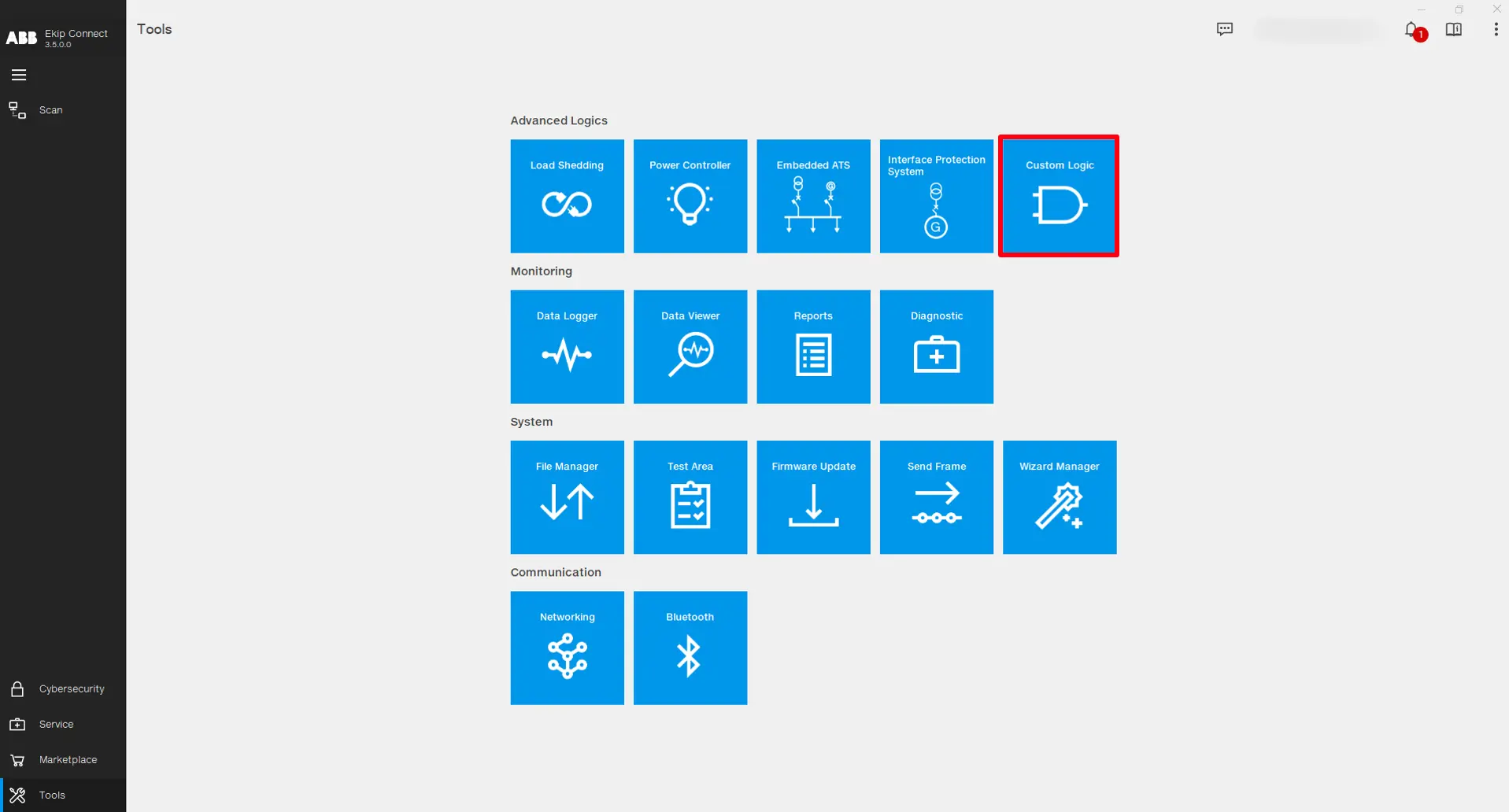
Nyisd meg a Ekip Connect szoftvert, és kattints a Tools -> Custom Logic gombra.
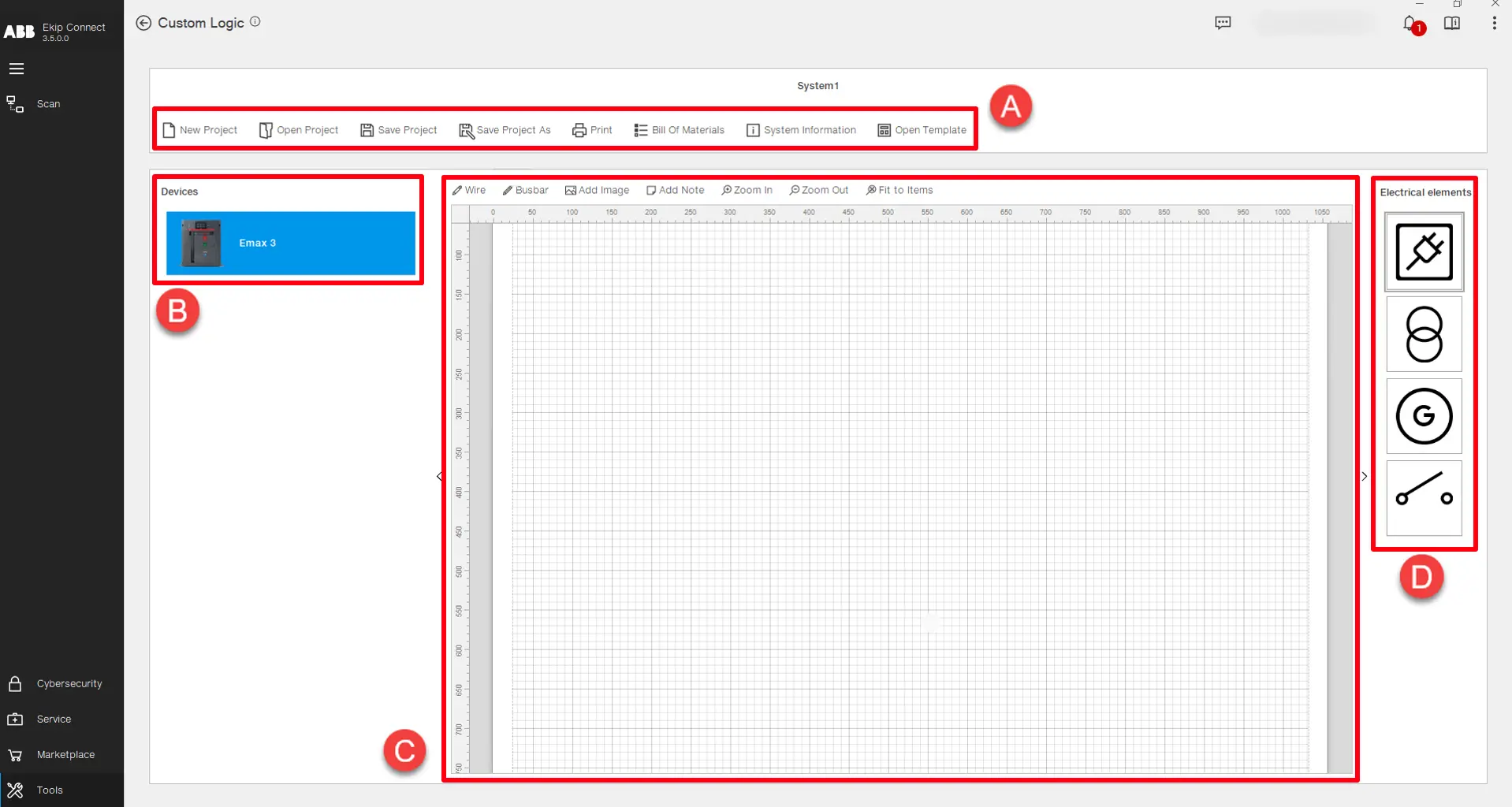

Az eszköz főoldala a logika növényszintű tervezését szolgálja, amelyben a testreszabott logikában részt vevő eszközöket sématikus nézetben helyezik be. A projekt fájlkezelése is ezen a szinten zajlik:
Részleírás
A
Projekt- és fájlkezeléshez használt funkciók: • Új projekt - > Indítsunk új projektet.
• Nyisson projekt – > Nyisson meg egy meglévő projektet.
• Mentse a projektet -> Mentse el a projektet egy meglévő projektfájlba.
• Mentse a projektet - > Mentse el a projektet egy új projektfájlba.
• Nyomtatás -> Nyomtass ki egy dokumentumot, amely tartalmazza a projekt összes információját és anyagát.
• Anyagjegyzék – > Hardver, szoftver és kifutóegység típusú, és szükséges anyagok listája, amelyek szükségesek az eszköz logika helyes működésének garantálásához.
• Rendszerinformáció – > Megjeleníti a projektben jelen lévő eszközök logika letöltésének és feltöltésének előzményeit.
• Megnyitó sablon -> Megnyitja az előre konfigurált logikai projektek listáját, amelyeket közvetlenül feltölthetnek az eszközökre. (hamarosan érkezik)
B
Azok az eszközök listája, amelyek részt vehetnek a logikában. Duplán kattints az eszközre, vagy húzd el a vásznon, hogy beilleszthesd a projektbe.
C
Project canvas -> Grafikus módon ábrázolják az egyedi logikai projektet. Lehetséges egyetlen vonaldiagramot rajzolni a növényről, vagy egy sématikus vázlatot, amely segíthet jobban megérteni az egész rendszert. Több szerkesztési lehetőség van a projekt vászonon:
• Vezeték -> Vonalat és kapcsolatot húz tárgyak között.
• Busbar -> Vastagabb vonalat és kapcsolatot húz az objektumok között.
• Kép hozzáadása -> Külső képet helyez be.
• Jegyzet hozzáadása -> Ragasztós cetlit helyez be.
• Nagyítás, kinagyítás és elemek illeszkedése - > A projekt vászonán lévő elemek grafikus nézetének adaptálása.
Megjegyzés: A vászonon tervezett projekt csupán grafikus ábrázolás, és nem határozza meg a logika viselkedését.
D
A projekt vásznához hozzáadható elektromos elemek listája. Dupla kattintás az elemre, vagy húzd és dobd le a vásznon, hogy beilleszthesd a projektbe.
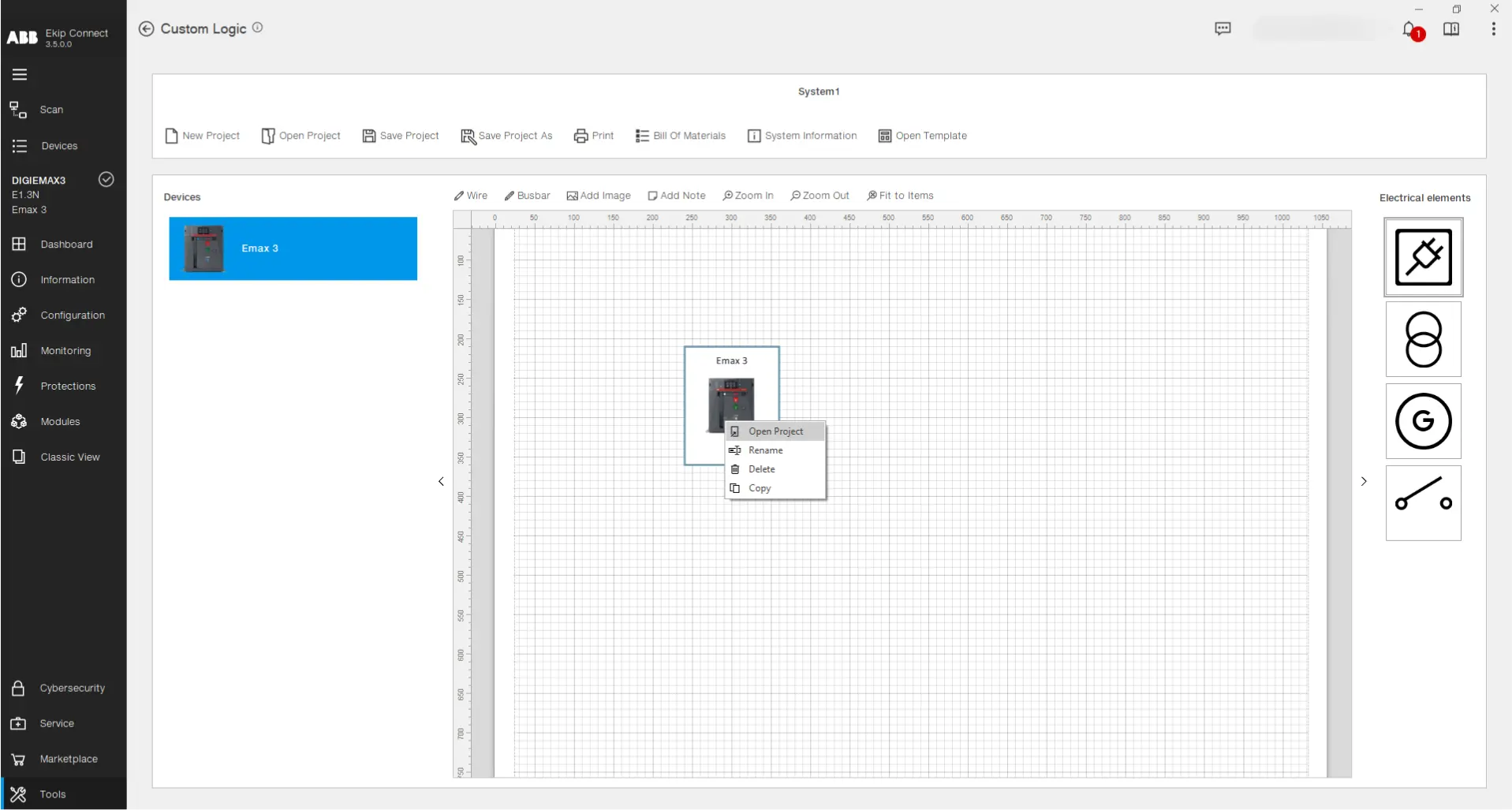
Egy eszköz logikáját létrehozni egy eszközhöz húzz és húzz a projekt vásznára egy eszközt a listából. Ezután jobb kattints rá, és válaszd ki a "Projekt megnyitása" parancsot (vagy dupla bal kattints az eszköz képére):
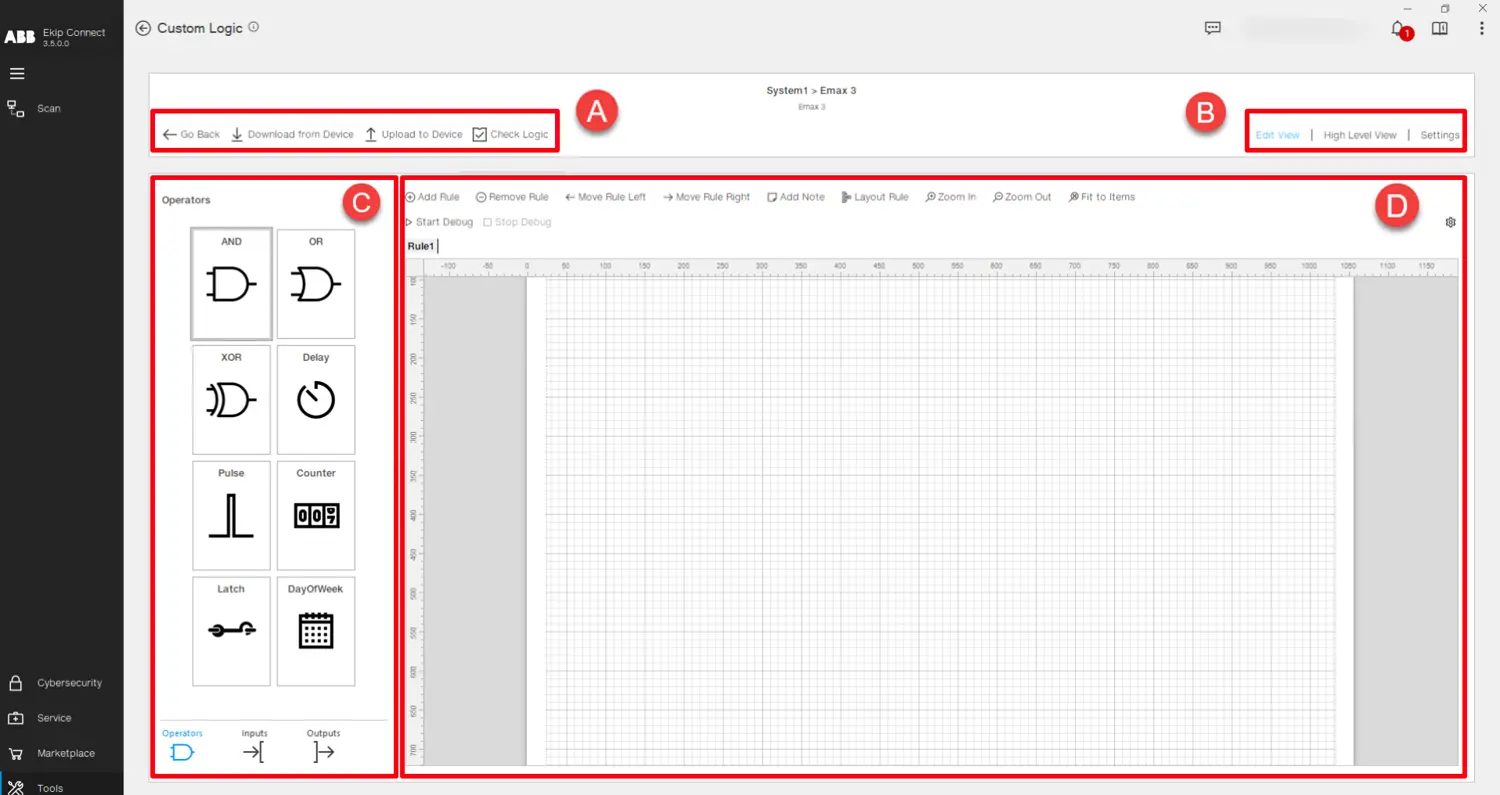
Most már megnyílt a programozási oldal. Ebben a nézetben lehetséges a kiválasztott eszköz logikáját megvalósítani:
Részleírás
A
Logikai tervezési funkciók:
• Vissza -> Visszamegy a főoldalra.
• Letöltés az eszközről -> Olvassa a csatlakoztatott eszközön található logikát, hogy a felhasználó megtekinthesse és szerkeszthesse.
• Feltöltés az eszközre -> Átadja a tervezett logikát a csatlakoztatott eszközre.
• Logika ellenőrzése -> A használt szintaxissal és az eszköz memóriakorlátaival kialakított logikai ellenőrzéseket végez.
B
Logikai tervezési nézetek:
• Szerkesztési nézet -> Megmutatja a fő programozási vásznat, amelyet a logika tervezéséhez használnak.
• Magas szintű nézet -> Az egész logikát megtervezve, kiemelve a logikai blokkok közötti kapcsolatokat.
• Beállítások -> Megmutatja a programozható állapot, a fizikai kimenetek és a monitor késleltetéseinek listáját, amelyeket a jelenlegi logikában programoztak.
C
Logikai komponensek:
• Bemenetek -> Olyan változók listája, amelyek logikai blokk bemeneti jelállapotaként használhatók.
• Operátorok -> A blokkok listája, amelyek egy vagy több bemenetre alkalmazva számítási függvényeket tartalmaznak, hogy kimeneti jelet biztosítsanak.
• Kimenetek - > A kimeneti jelek listája, amelyek "Ekip Signalling" digitális kimenetekbe, általános "PLC Out" kimenetekbe és belső "Ideiglenes" kimenetekre csoportosítva vannak.
Húzd le vagy duplán bal kattints egy komponensen, hogy beilleszted a programozási vásznon.
D
Programozási vászon -> A kiválasztott eszköz logikáját tervezik. A tervezés fő elve a "Szabályok", amelyek kis logikai blokkokat képviselnek, amelyek kombinációja létrehozza az eszközben áthelyezendő logikát. A vászon tetején különféle funkciók találhatók:
• Szabály hozzáadása -> Új szabályt helyez be a logikába.
• Szabály eltávolítása -> Töröli a kiválasztott szabályt.
• Move Rule Vote, Move Rule Right -> Módosítsd a szabályok elhelyezését a logikában.
• Jegyzet hozzáadása -> Ragasztós cetlit helyez be a szabályba.
• Elrendezési szabály – > Automatikusan rendszerezi a szabály elrendezését, optimalizálva a vászon terét.
• Nagyítás, kizoomolás és illeszkedés elemekhez -> Adaptáld a programozó vászon elemeinek grafikai nézetét.
• Hibakeresés indítása - > Egy offline szimulációt indít, amely a létrehozott logikát tesztelné anélkül, hogy át kellene vinni az eszközre. A felhasználó rákattinthat a bemenetekre, hogy értéket adjon nekik, és megfigyelje, hogyan viselkednek a kimenetek.
• Hibakeresés megállítása - > Megállítja a szimulációt.
• Hibakeresési beállítások -> A szimuláció időlépésének és a leállítási időnek beállítására szolgál.
További részletekért és az eszköz részletes áttekintéséért kérjük, tekintse meg az egyedi logikai eszköz teljes felhasználói kézikönyvét, amely letölthető lent:



Az ATS Sablon egy nagy teljesítményű energiaautomatizálási megoldás, amely könnyen telepíthető és konfigurálható, és az eszközökben a Custom Logic Tool segítségével programozható. Célja, hogy kész logikát biztosítson, amely automatikusan feltölti az előre konfigurált beállítást, és minden szükséges beállítást alkalmaz a kiválasztott ATS sablon helyes működésének biztosítására. A Custom Logic eszközön belül két elérhető sablon közül választhatsz, amelyek mindegyike két különálló konfigurációs módot kínál: 1. Fő - generátor zári átmenet
2. Fő - Generátor Nyílt Átmenet
Minden sablonhoz választhatsz két elérhető konfiguráció közül: V. Logikát, amelyet Ekip Signalling 4K vezérelt
b. Logikát Lite Panel Pro vezérelte
Végigvezető
Az ATS sablonokhoz lépj hozzá az egyedi logikai eszközbe, kattints a "Sablon megnyitása" gombra, és kiválasztod a kívánt sablont.

A sablon megnyitása után finomhangolhatod a küszöbök, a Synchrocheck (ha van) és az időkésleltetéseket. A kívánt paraméterek kiválasztása után csatlakozz egy Emax 3 áramköri megszakítóhoz, és kattints a "Feltöltés sablon" gombra. Ezután válaszd ki azt a szerepet, amit a megszakító az ATS konfigurációban betölthet, nézd meg az anyagjegyzéket, és kattints a "Feltöltés" gombra.
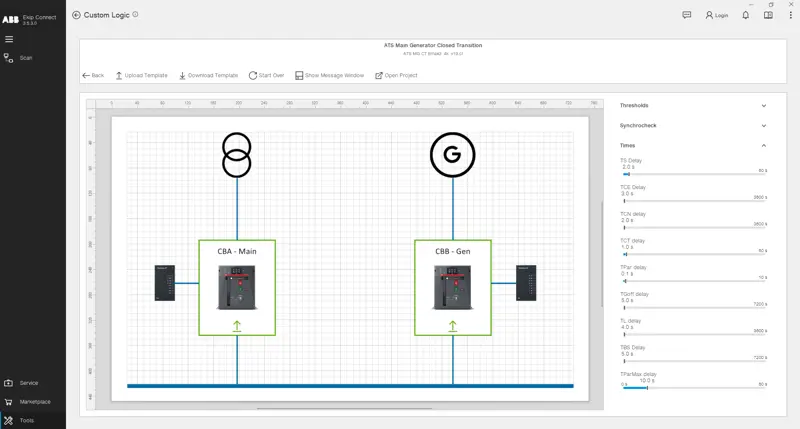
Ezután töltsd fel az összes megmaradt szerepet a megfelelő megszakítókba, amíg a sablon oldalán lévő megszakító képek zöldre nem váltak.
Ha szeretnéd elemezni a sablon egyedi logikai projektjét, vagy akár kiindulópontként használni a saját projektjeidhez, kattints a "Projekt megnyitása" gombra, hogy hozzáférj és módosítsd a kívánt módon.
Ha olyan paramétereket szeretnél olvasni, mint a Thresholds, Synchrocheck (ha van benne) és Time Delays egy Emax 3 megszakítóból, amelybe a sablon korábban feltöltötték, csatlakozz az eszközhöz USB Type-C segítségével, végezd el a Scanning-et, és kattints a "Download Template" gombra. Ismételd meg ezt a műveletet minden olyan eszközön, amelynek szerepe ugyanazon a sablon része.
Ha a megszakító élettartama alatt az ATS sablon működése véletlenül megváltozik, töltse le a sablont a fent leírt utasítások szerint. Ha eltérés van a kívánt paraméterek és az eszközön megtalálható paraméterek között, az alsóban megjelenik egy üzenetablak , amely pontosan megváltozott paramétereket mutatja, és javasolja a sablon újratöltését .