Инструментът Custom Logic ви позволява да създавате собствени логики за различни приложения между устройствата с цел спестяване на време за сложно програмиране и допълнително окабеляване, както и премахване на нуждата от външни контролери.
Най-значимите възможности, които инструментът притежава, са следните:
Свързването към прекъсвачи по време на програмиране не е необходимо, което гарантира комфорта и безопасността на оператора.
Създаване на гъвкави логики чрез визуален подход, базиран на блокове, върху платно.
Логическа валидационна система за минимизиране на потребителските грешки.
Изисквания
Достъп до функцията
Без ограничения. За прехвърляне към устройството е необходим пакет Custom Logic, който може да бъде закупен и активиран в Marketplace.
Видове устройства, които поддържат функцията
Прекъсвач Emax 3
Статус на устройството
Каквото и да е, за да конфигурираш функцията и да запазиш конфигурацията. Свързана и комуникираща за прехвърляне на конфигурацията към устройството. Забележка: препоръчва се прекъсвачът да се държи в отворено състояние по време на прехвърлянето.
Тип връзка с устройството
Локална връзка: връзка чрез USB Type-C
Създаване на проект за персонализирана логика
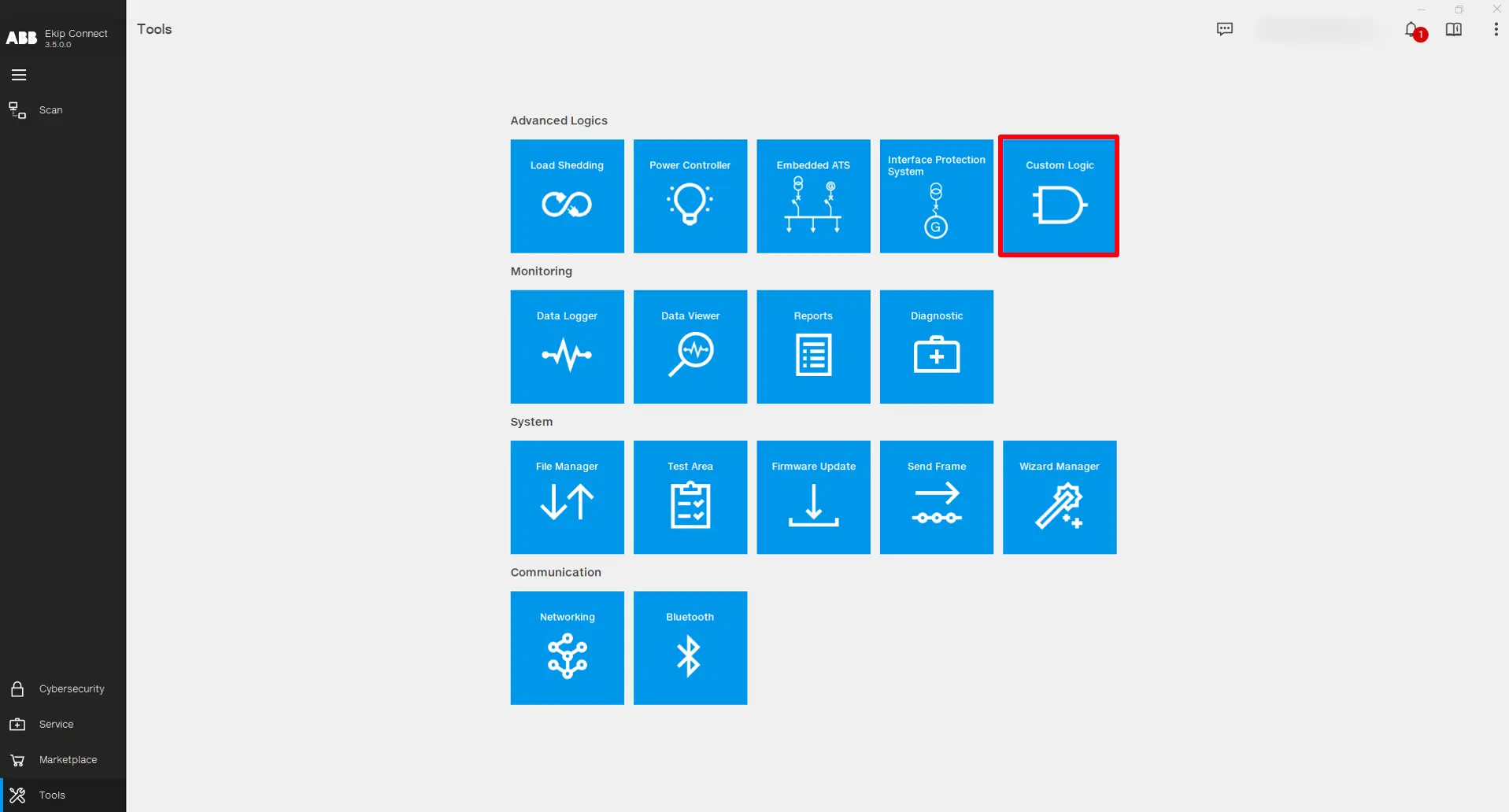
Отворете Ekip Connect софтуера и кликнете на Инструменти -> Custom Logic.
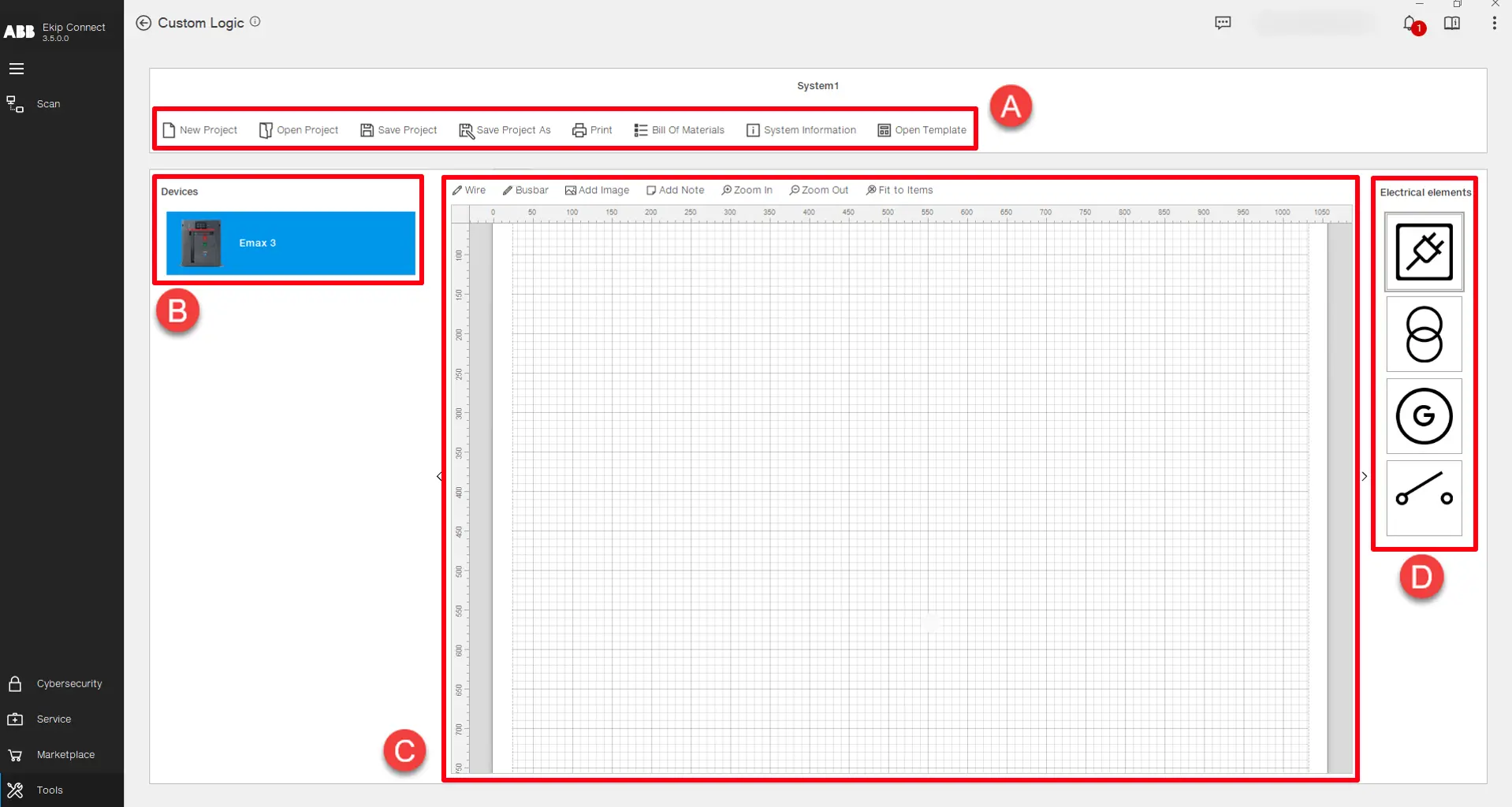

Главната страница на инструмента служи за проектирането на ниво завод на логиката, в която устройствата, участващи в персонализираната логика, се вмъкват в схематичен изглед. Също така управлението на файловете на проекта се извършва на това ниво:
Описание на частта
A
Функционалности, използвани за управление на проекти и файлове: • Нов проект -> Започнете нов проект.
• Отворен проект -> Отваряне на съществуващ проект.
• Запази проекта -> Запази проекта в съществуващ файл на проекта.
• Запази проекта като -> Запази проекта в нов файл на проект.
• Печат -> Отпечатай документ, съдържащ цялата информация и материали за проекта.
• Лист на материалите - > Списък на материалите, класифицирани по хардуер, софтуер и типове двигателни единици, които са необходими за гарантиране на правилното функциониране на логиката на устройството.
• Системна информация -> Показва историята на всички изтегляния и качвания на логиката за устройствата, налични в проекта.
• Отвори шаблон -> Отваря списък с предварително конфигурирани логически проекти, които могат да бъдат качени директно на устройствата. (Скоро)
B
Списък с устройства, които могат да участват в логиката. Двойно кликнете върху устройството или го плъзнете и пуснете върху платното, за да го вмъкнете в проекта.
C
Project canvas -> Използва се за графично представяне на персонализирания логически проект. Възможно е да се начертае еднолинейна диаграма на завода или схема, която да помогне за по-добро разбиране на цялата система. Има няколко опции за редактиране на платното на проекта:
• Жица -> Чертае линия и връзка между обекти.
• Шина -> Рисува по-дебела линия и връзка между обектите.
• Добавяне на изображение -> Вмъкване на външно изображение.
• Добави бележка -> Поставя лепяща бележка.
• Увеличаване, отдалечаване и напасване към елементи -> Адаптиране на графичния изглед на елементите върху платното на проекта.
Забележка: Проектът, проектиран върху платното, е просто графично представяне и не дефинира никакво поведение на логиката.
D
Списък с електрически елементи, които могат да се добавят в платното на проекта. Двойно кликнете върху елемента или го плъзнете и пуснете върху платното, за да го вмъкнете в проекта.
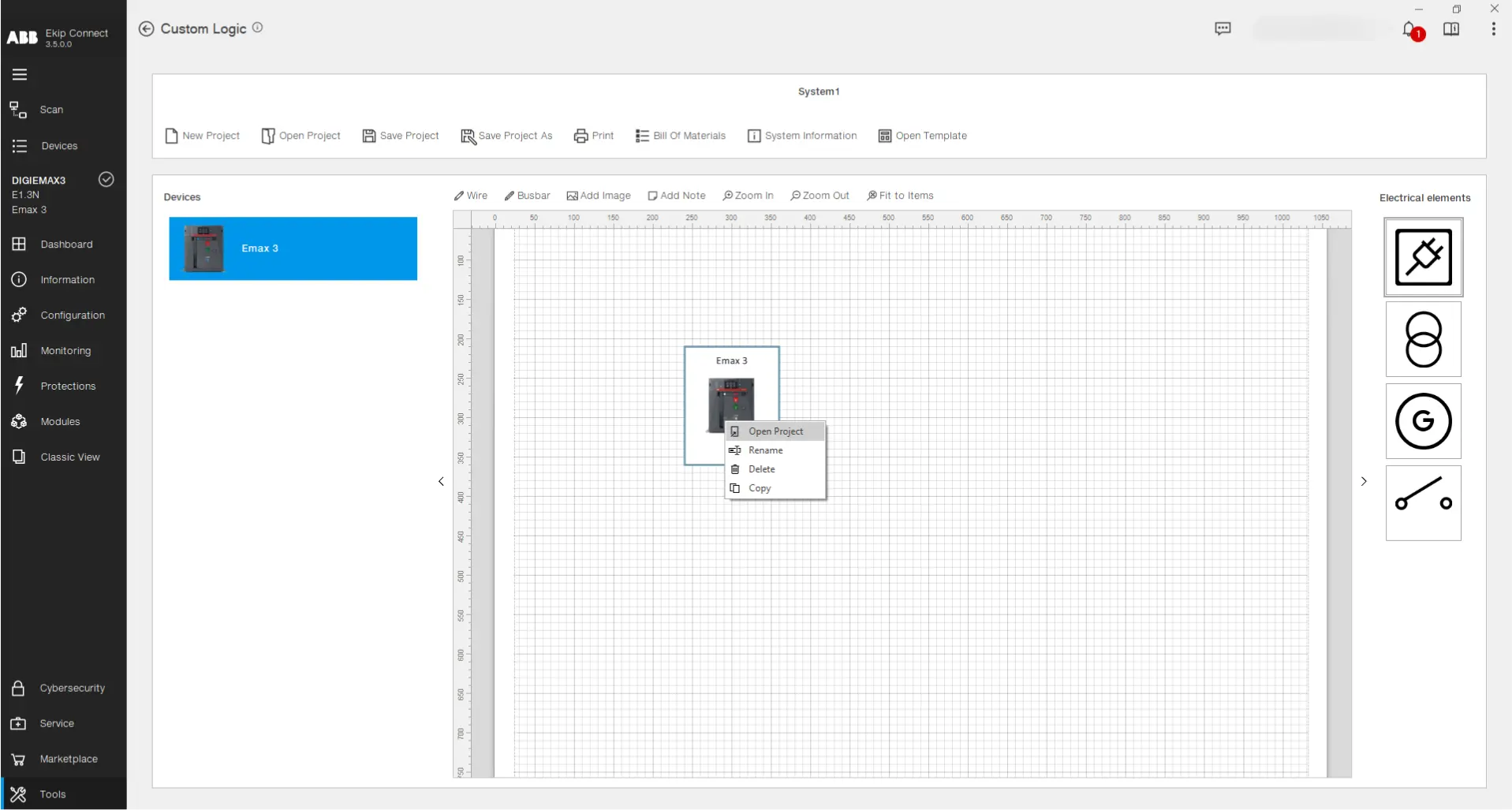
За да създадете логика за устройство, плъзнете и пуснете устройство от списъка върху проектното платно. След това кликнете с десен бутон върху него и изберете командата "Open Project" (или двойно ляв клик върху изображението на устройството):
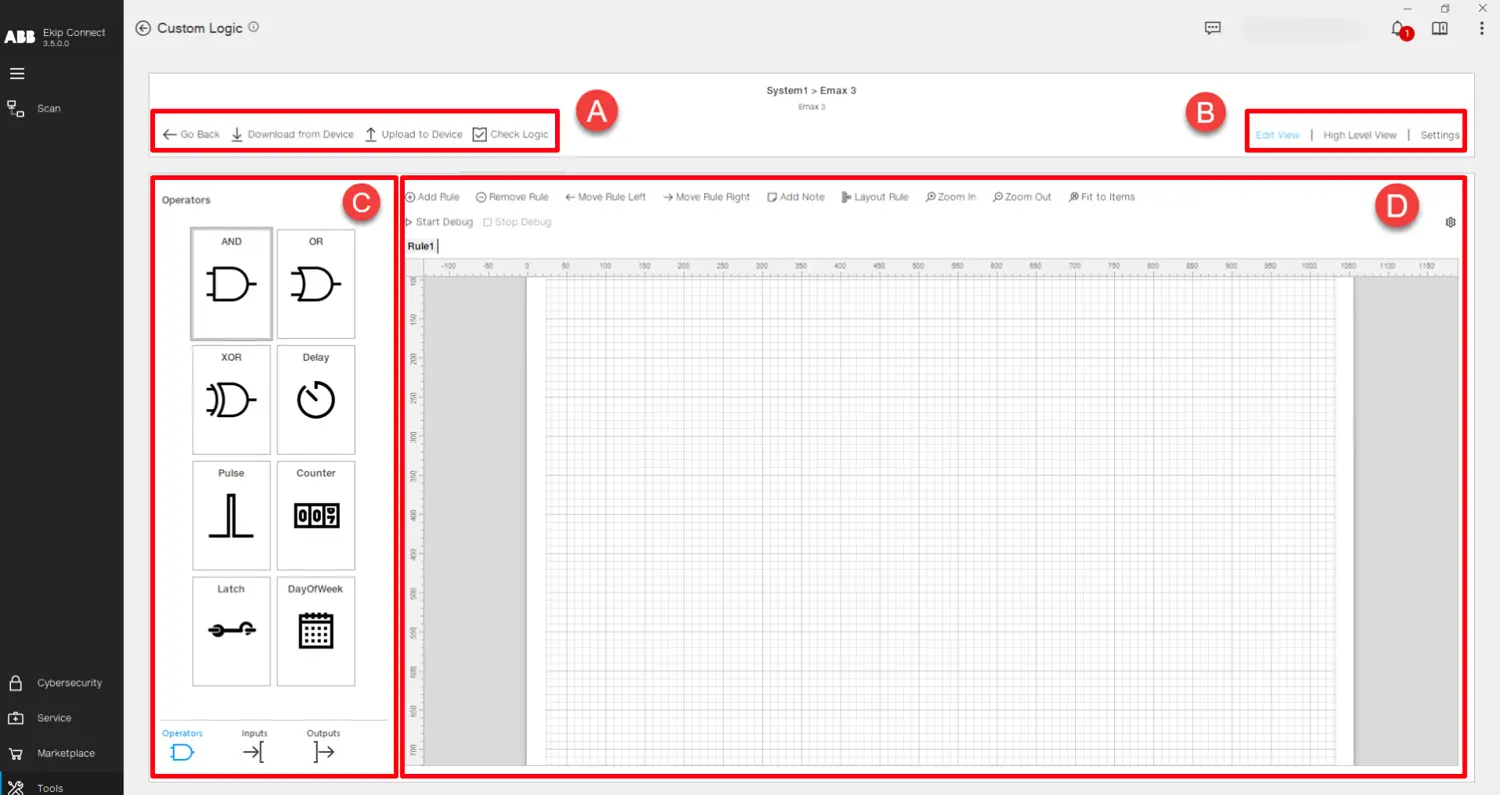
Сега е отворена страницата за програмиране. В рамките на този изглед е възможно да се реализира логиката за избраното устройство:
Описание на частта
A
Функционалности на логическото проектиране:
• Върни се -> Връща се на главната страница.
• Изтегляне от устройство -> Чете логиката, налична на свързаното устройство, за да я прегледа и редактира потребителят.
• Качване на устройство -> Прехвърля проектираната логика към свързаното устройство.
• Проверка на логиката -> Извършва серия от проверки на проектираната логика по отношение на използвания синтаксис и ограниченията на паметта на устройството.
B
Изгледи на логическото проектиране:
• Изглед за редактиране -> Показва основното програмно платно, използвано за проектиране на логиката.
• Изглед на високо ниво -> Показва цялата проектирана логика, като акцентира върху взаимовръзките между логическите блокове.
• Настройки -> Показва списъка с програмируем статус, физически изходи и закъснения на монитора, програмирани в текущата логика.
C
Логически компоненти:
• Входове -> Списък на променливите, които могат да се използват като входно сигнално състояние за логически блок.
• Оператори -> Списък на блокове, съдържащи изчислителни функции, приложени към един или повече входове с цел осигуряване на изходен сигнал.
• Изходи -> Списък на изходните сигнали, групирани в цифрови изходи "Ekip Signalling", общи "PLC Out " изходи и вътрешни "временни" изходи.
Плъзнете и пуснете или двоен ляв клик върху компонент, за да го вмъкнете в програмното платно.
D
Програмно платно -> Използва се за проектиране на логиката на избраното устройство. Основният принцип на дизайна са "Правилата", представляващи малки логически блокове, чиято комбинация създава логиката, която трябва да бъде прехвърлена в устройството. В горната част на платното има различни функции:
• Добавяне на правило -> Вмъкване на ново правило в логиката.
• Премахване на правилото -> Изтриване на избраното правило.
• Преместете правилото наляво, преместете правилото надясно -> Редактирайте позиционирането на правилата в логиката.
• Добави бележка -> Поставя лепяща бележка в правилото.
• Правило за разположение -> Автоматично организира разположението на правилото, оптимизирайки пространството в платното.
• Приближаване, отдалечаване и напасване към елементи -> Адаптиране на графичния изглед на елементите върху програмното платно.
• Стартиране на дебъг -> Стартира офлайн симулация, използвана за тестване на създадената логика без да се прехвърля към устройството. Потребителят може да кликне върху входовете, за да им даде стойност и да наблюдава как се държат изходите.
• Спри отстраняване на грешки -> Спира симулацията.
• Настройки за отстраняване на грешки -> Използва се за задаване на времевата стъпка на симулацията и времето за спиране.
За повече подробности и подробен преглед на инструмента, моля, консултирайте се с пълния потребителски наръчник на персонализирания логически инструмент, който може да бъде изтеглен по-долу:



ATS Template е високопроизводително решение за енергийна автоматизация, което е лесно за инсталиране и конфигуриране и се програмира в устройствата чрез Custom Logic Tool. Целта му е да предостави готова за употреба логика , която автоматично качва предварително конфигурирана конфигурация и прилага всички необходими настройки, за да гарантира правилното поведение на избрания ATS шаблон. В инструмента Custom Logic можете да изберете между два налични шаблона, всеки от които предлага два различни режима на конфигурация: 1. Главен - Преход за затваряне на генератора
2. Основен - Отворен преход на генератора
За всеки шаблон можете да изберете една от две налични конфигурации: а. Логиката се контролира от Ekip Signalling 4K
б. Логиката се управлява от Lite Panel Pro
Ръководство
Достъпете ATS шаблоните, като въведете персонализирания логически инструмент, натиснете бутона "Отвори шаблон" и изберете желания шаблон за използване.

След отваряне на шаблона можете да направите фино настройване на праговете, Synchrocheck (ако има налични) и Времеви забавяния. След като изберете желаните параметри, свържете се към прекъсвач Emax 3 и кликнете върху "Upload Template". След това избери ролята, която искаш прекъсвачът да поеме в ATS конфигурацията, провери материалната листа и кликни "Качи".
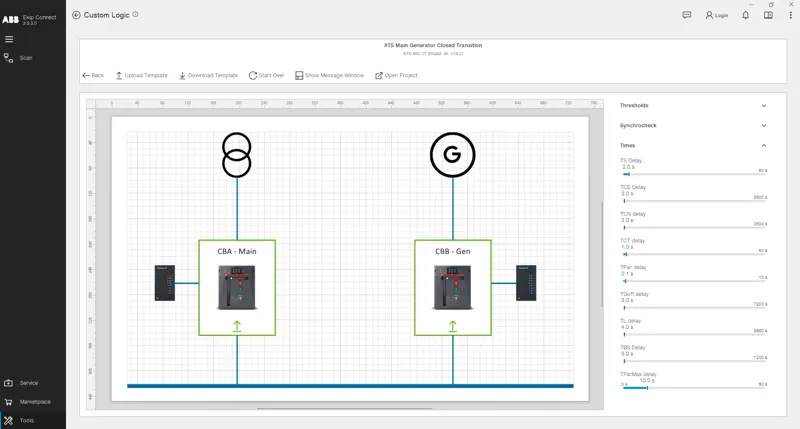
След това качете всички останали роли към съответните прекъсвачи, докато всички изображения на прекъсвачите на страницата на шаблона станат зелени.
Ако желаете да анализирате персонализирания логически проект на шаблона или дори да го използвате като отправна точка за вашите собствени проекти, кликнете на бутона "Open Project", за да го достъпите и модифицирате според желаното време.
Ако желаете да прочетете параметри като Thresholds, Synchrocheck (ако наличи) и Time Delays от прекъсвач Emax 3, в който шаблонът е бил качен предварително, свържете се с устройството чрез USB Type-C, извършите Scanning и кликнете "Download Template". Повторете тази операция на всички устройства с роли на един и същ шаблон.
Ако по време на живота на прекъсвача функцията на шаблона ATS се промени по грешка, изтеглете шаблона според инструкциите, обяснени по-горе. Ако има несъответствие между желаните параметри и тези в устройството, в долната част на изгледа ще се появи прозорец за съобщения , показващ точните променени параметри и предлагащ повторно качване на шаблона.