नेटवर्किंग टूल आपके सर्किट ब्रेकर के लिए एक ऑल-इन-वन कॉन्फिगरेटर है। यह चरण-दर-चरण उपयोगकर्ता के अनुकूल विज़ार्ड का पालन करके उपकरणों पर वांछित संचार नेटवर्क टोपोलॉजी के कॉन्फ़िगरेशन को सक्षम बनाता है।
उपकरण के पास सबसे महत्वपूर्ण क्षमताएं इस प्रकार हैं:
मोडबस टीसीपी रेडियल नेटवर्क का कॉन्फ़िगरेशन।
मोडबस टीसीपी डेज़ी चेन नेटवर्क का कॉन्फ़िगरेशन।
आवश्यकताओं
फ़ंक्शन तक पहुंच
अप्रतिबंधित। डिवाइस में स्थानांतरण के लिए, Ekip Supply Evo Modbus TCP मॉड्यूल की आवश्यकता होती है।
फ़ंक्शन का समर्थन करने वाले उपकरणों का प्रकार
सर्किट ब्रेकर Emax 3
डिवाइस की स्थिति
डिवाइस पर कॉन्फ़िगरेशन को स्थानांतरित करने के लिए कनेक्टेड और संचार। नोट: स्थानांतरण के दौरान सर्किट ब्रेकर को खुली अवस्था में रखने की सिफारिश की जाती है।
डिवाइस के साथ कनेक्शन का प्रकार
स्थानीय कनेक्शन: यूएसबी टाइप-सी के माध्यम से कनेक्शन
मोडबस टीसीपी रेडियल और मोडबस टीसीपी डेज़ी चेन
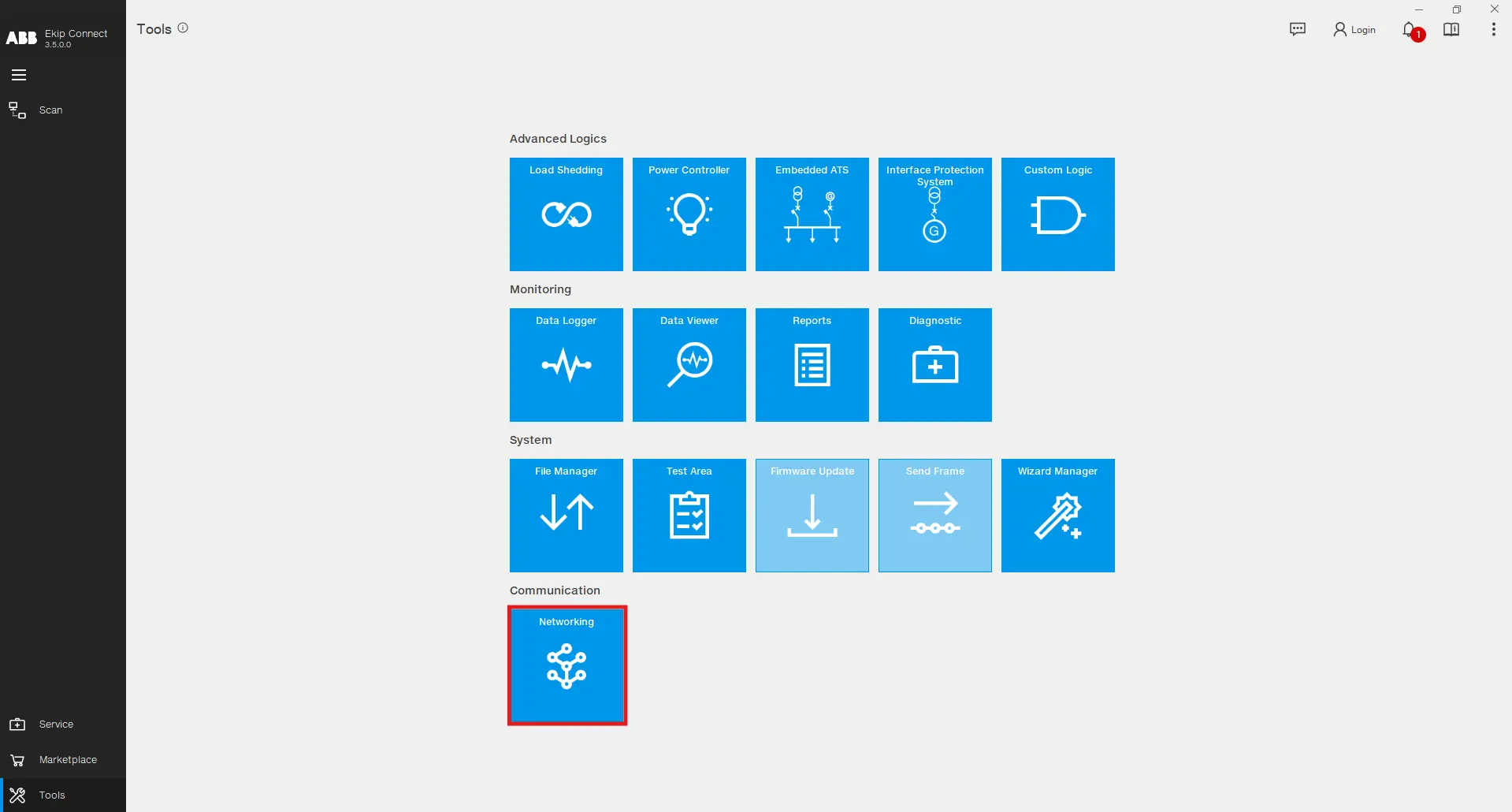
नेटवर्किंग टूल पर क्लिक करके नेटवर्किंग टूल खोलें - > नेटवर्किंग
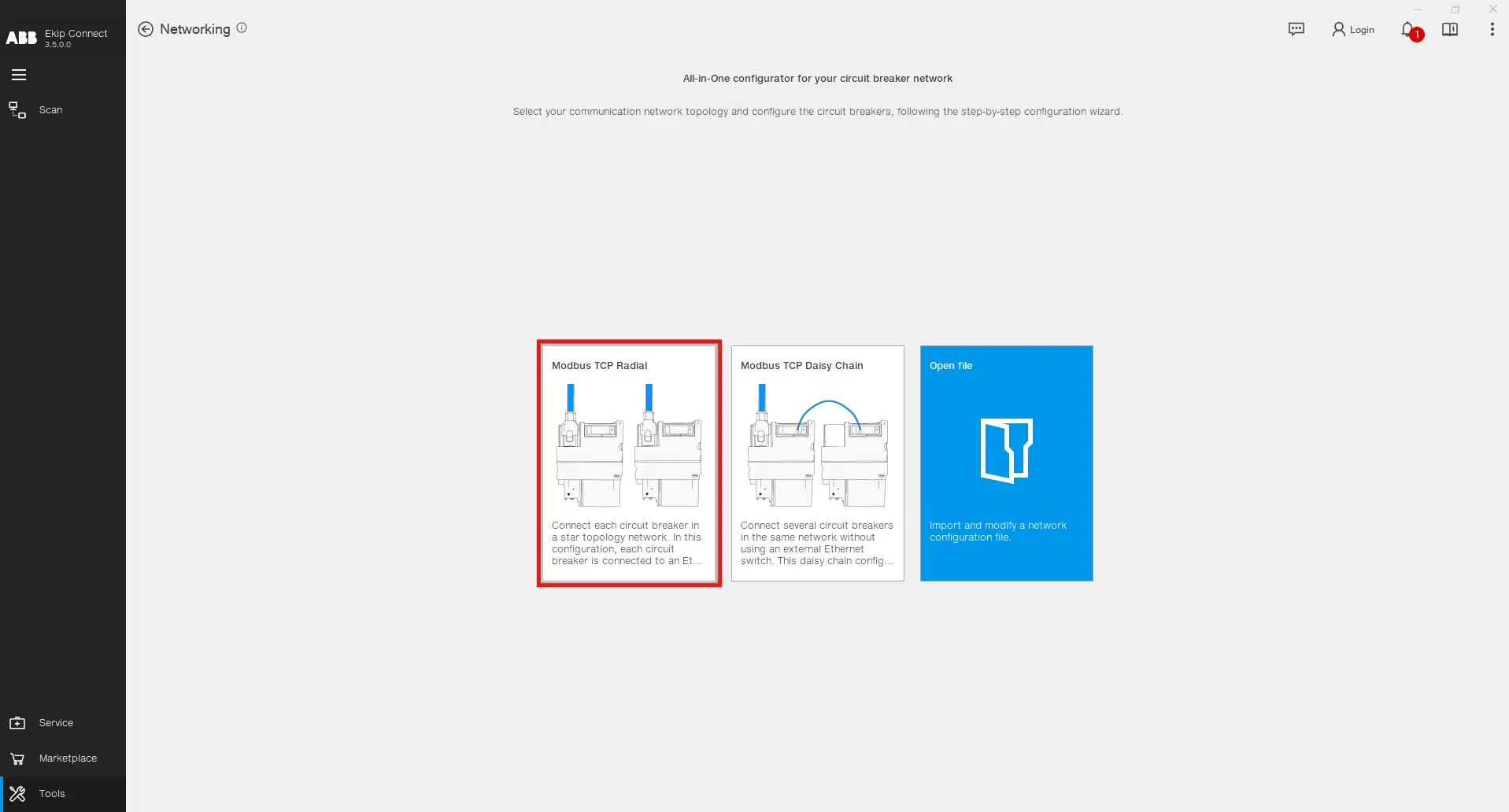
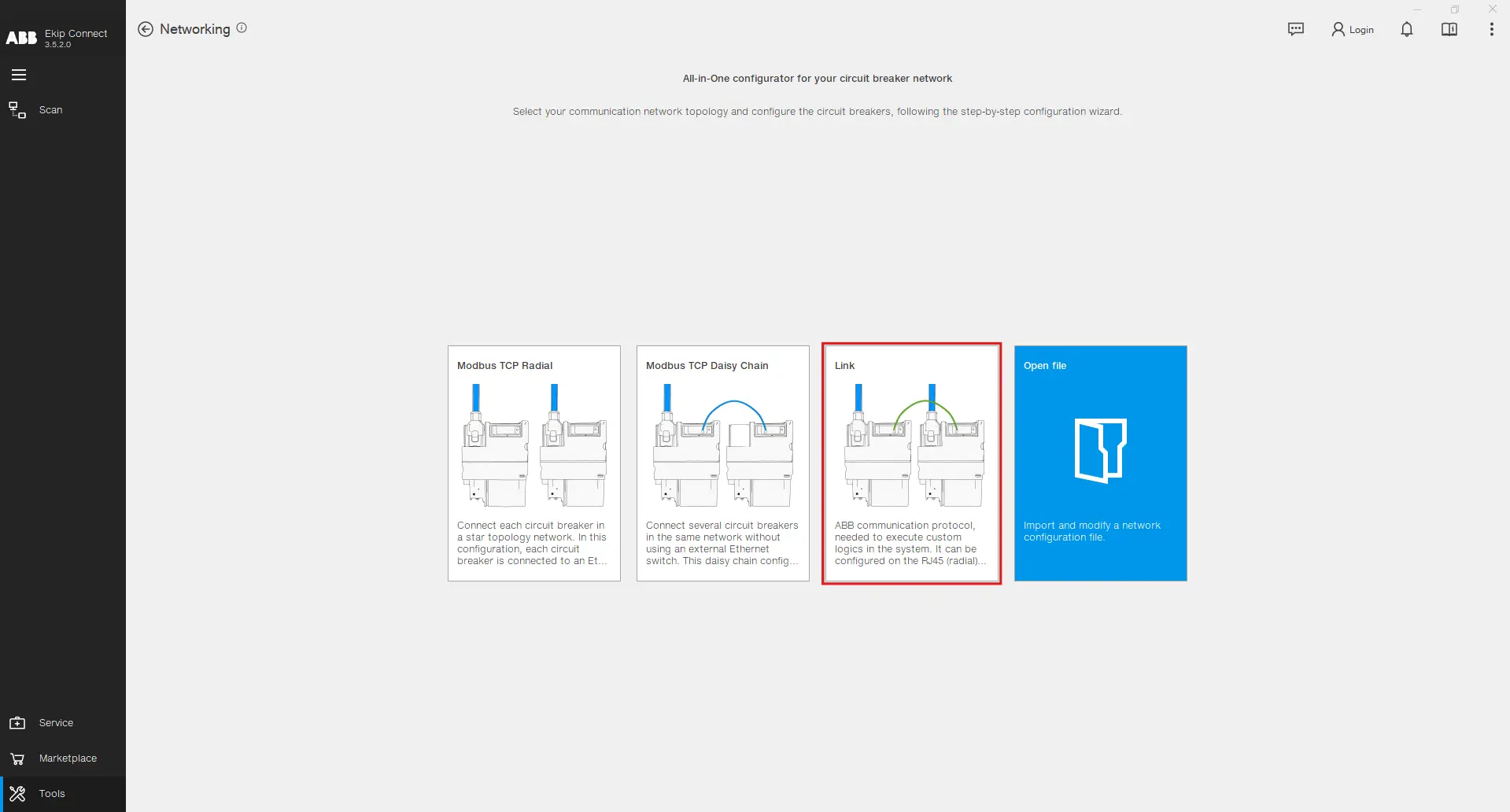

टूल का मुख्य पृष्ठ आपको संभावित कॉन्फ़िगरेशन से परिचित कराने के उद्देश्य से कार्य करता है। मोडबस टीसीपी रेडियल कॉन्फ़िगरेशन पर क्लिक करें यदि आप प्रत्येक सर्किट ब्रेकर को एक स्टार टोपोलॉजी में कनेक्ट करना चाहते हैं, जबकि एक ईथरनेट स्विच से जुड़ा हुआ है, तो केंद्रीकृत संचार और नियंत्रण सुनिश्चित करता है। यह सेटअप नेटवर्क विश्वसनीयता को बढ़ाता है और समस्या निवारण को सरल बनाता है। यदि आप बाहरी ईथरनेट स्विच का उपयोग किए बिना एक ही नेटवर्क में कई सर्किट ब्रेकर कनेक्ट करना चाहते हैं तो मोडबस टीसीपी डेज़ी चेन कॉन्फ़िगरेशन पर क्लिक करें। यह कॉन्फ़िगरेशन प्रकार केबलिंग जटिलता और लागत को कम करता है, जबकि अभी भी उपकरणों के बीच प्रभावी संचार बनाए रखता है।
चरण दर चरण कॉन्फ़िगरेशन
Modbus TCP रेडियल और TCP डेज़ी चेन कॉन्फ़िगरेशन Ekip Connect सॉफ़्टवेयर पर निष्पादित करने के चरणों के संदर्भ में समान हैं। स्पष्टीकरण उद्देश्यों के लिए, मोडबस टीसीपी रेडियल का एक विस्तृत कॉन्फ़िगरेशन दिखाया गया है। प्रोसेस शुरू करने के लिए हाइलाइट की गई टाइल पर क्लिक करें.
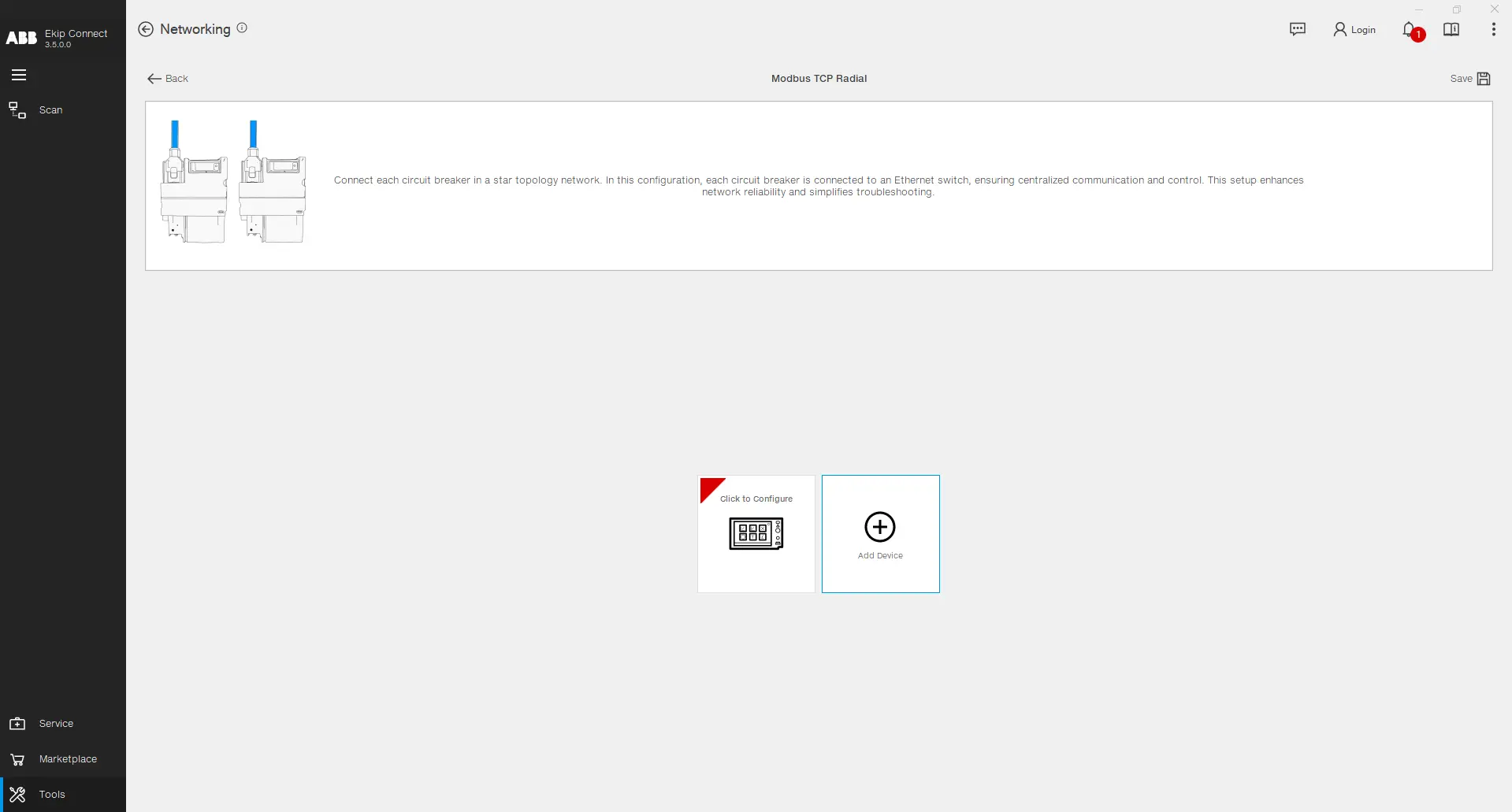
अपने मोडबस टीसीपी नेटवर्क कॉन्फ़िगरेशन में एक नया डिवाइस डालने के लिए डिवाइस जोड़ें पर क्लिक करें और फिर कॉन्फ़िगरेशन के साथ आगे बढ़ने के लिए सम्मिलित डिवाइस पर क्लिक करें।
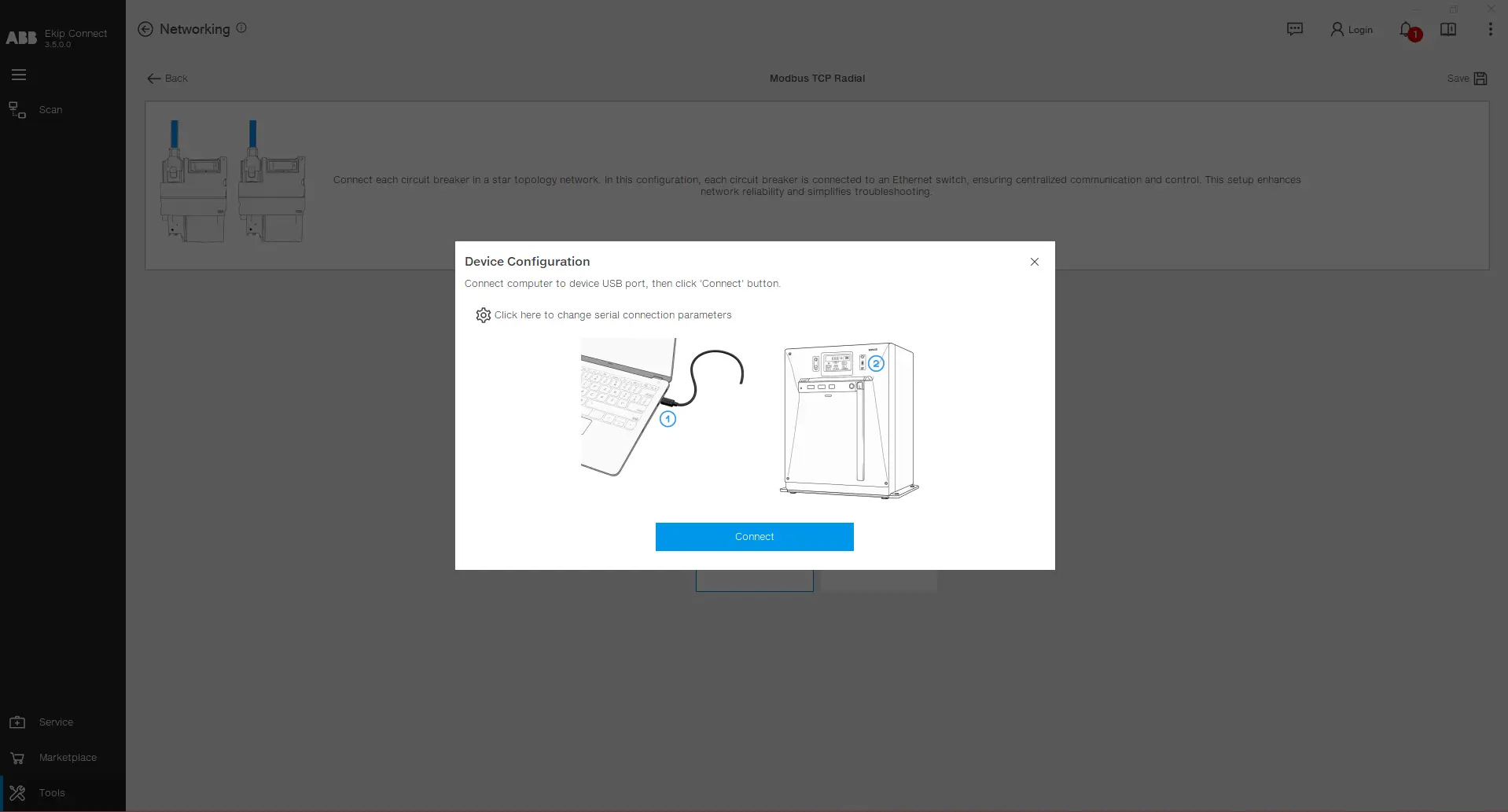
USB टाइप-C के माध्यम से पीसी को डिवाइस से कनेक्ट करें, सेटिंग्स आइकन पर क्लिक करके सही पोर्ट चुनें और फिर कनेक्ट पर क्लिक करें।
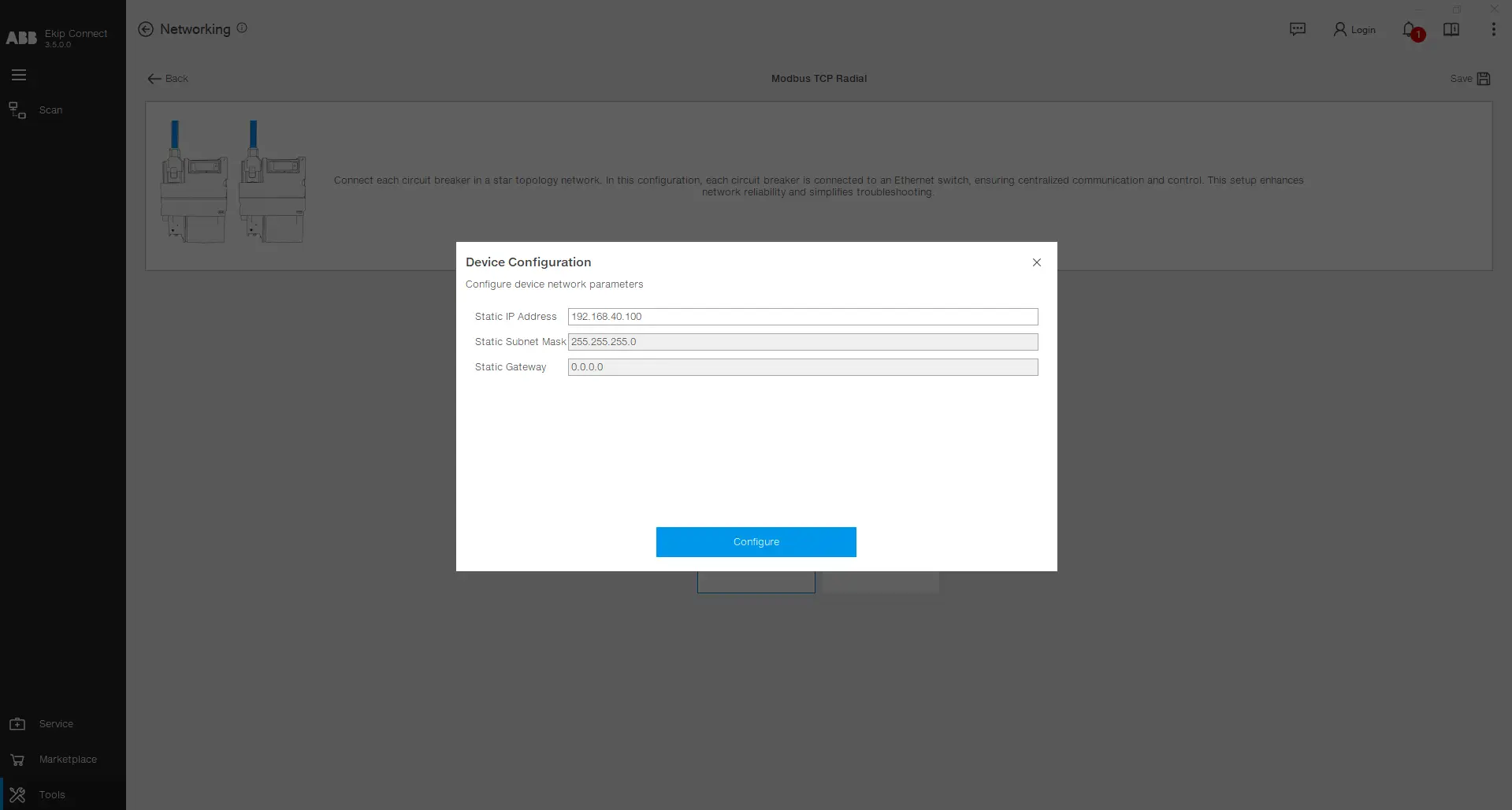
डिवाइस से सफलतापूर्वक कनेक्ट होने के बाद, स्टेटिक आईपी एड्रेस, स्टेटिक सबनेट मास्क और स्टेटिक गेटवे को डिवाइस से पढ़ा जाता है और यूजर इंटरफेस पर दिखाया जाता है। स्टेटिक आईपी पते का मान संशोधित किया जा सकता है। वांछित मान भरने के बाद, कॉन्फ़िगर करें पर क्लिक करें।
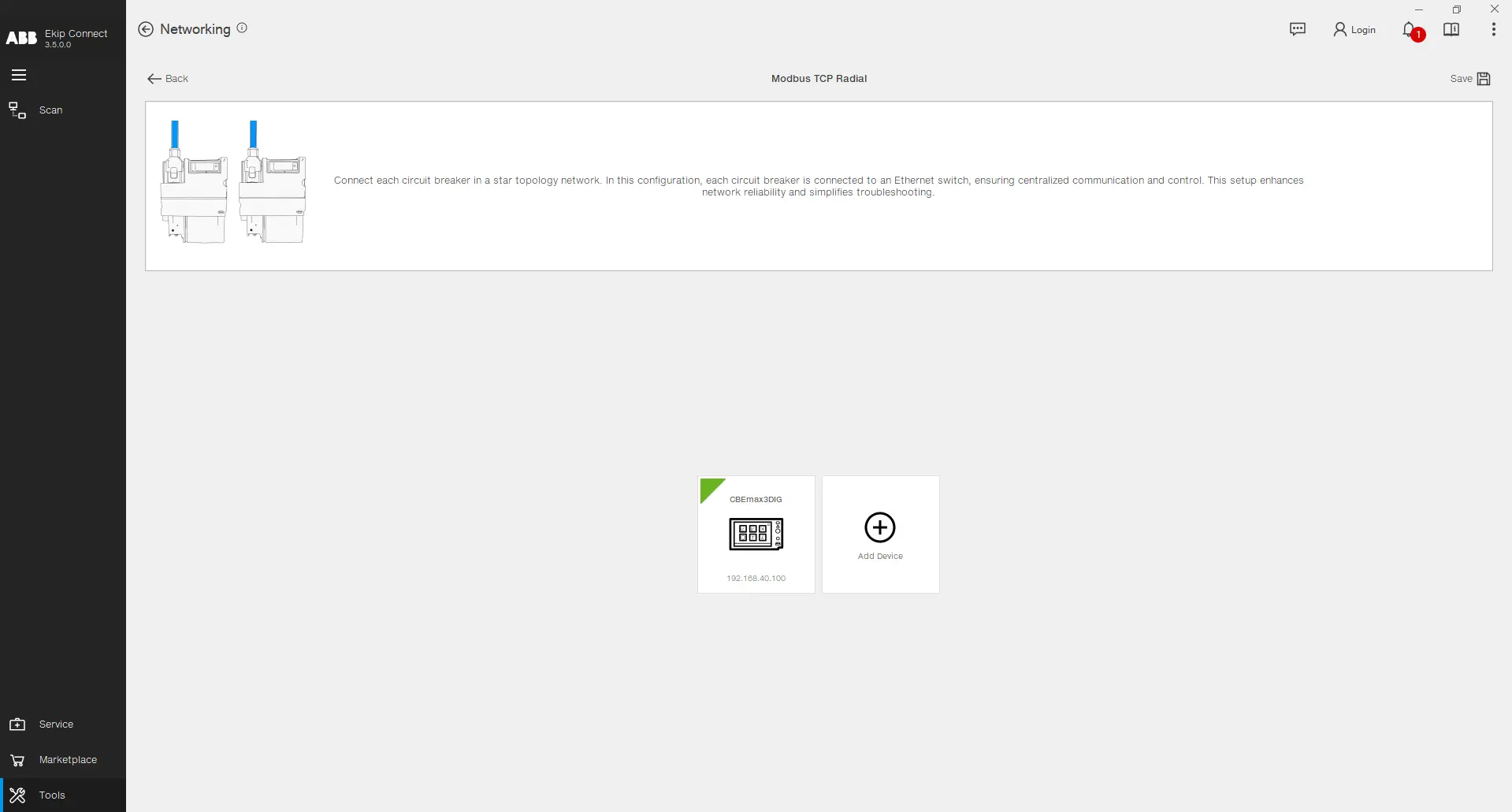
कॉन्फ़िगरेशन अपलोड होने के बाद, आप देख सकते हैं कि कॉन्फ़िगर किए गए डिवाइस की टाइल पर एक हरा त्रिकोण दिखाई देता है, साथ ही उसका नाम और चुने गए स्थिर आईपी पते के साथ। आप नेटवर्क के पूर्ण कॉन्फ़िगरेशन को पूरा करने के लिए इन चरणों को दोहराकर कॉन्फ़िगरेशन में और डिवाइस जोड़ने के लिए आगे बढ़ सकते हैं।
लिंक नेटवर्क
का उपयोग करें ABB सिस्टम में कस्टम तर्क निष्पादित करने के लिए आवश्यक संचार प्रोटोकॉल। इसे RJ45 (रेडियल) या 100-बेस T1 (डेज़ी चेन) में कॉन्फ़िगर किया जा सकता है। लिंक कॉन्फिगरेटर तक पहुंचने के लिए, नेटवर्किंग टूल में लिंक अनुभाग पर क्लिक करें।
चरण दर चरण कॉन्फ़िगरेशन

ऊपर दिखाई गई हाइलाइट की गई टाइल पर क्लिक करने के बाद, आपको डिज़ाइन पेज प्रस्तुत किया जाएगा जिसमें आप अपना नेटवर्क बना सकते हैं। उपलब्ध उपकरण बाईं ओर मौजूद हैं, बीच में आप डिज़ाइन शीट पा सकते हैं और दाईं ओर, चयनित डिवाइस पैरामीटर मौजूद हैं। डिज़ाइन शीट में Emax 3 डिवाइस को खींचकर और छोड़कर प्रारंभ करें।

अधिक डिवाइस को खींचें और छोड़ें और उनके नेटवर्क गुण, जैसे नाम,स्टेटिक आईपी पता, स्टेटिक सबनेट मास्क, स्टेटिक गेटवे और प्रत्येक पोर्ट के लिए प्रोटोकॉल सेट करें। लिंक नेटवर्क कॉन्फ़िगरेशन केवल तभी संभव है जब लिंक प्रोटोकॉल कम से कम एक पोर्ट (100 बेस-टी1 या ईथरनेट) पर चुना गया हो।
संचार चैनल को परिभाषित करने के लिए एक उपकरण से दूसरे तक एक तीर फैलाएं। तीर लगने के तुरंत बाद, कनेक्शन गुण दिखाई देते हैं। इस अनुभाग में आप चुन सकते हैं कि प्रकाशक (वह उपकरण जिससे तीर शुरू होता है) को ग्राहक (वह उपकरण जिस पर तीर आता है) के साथ कौन सा डेटा साझा करना चाहिए। डेटा एक एकल बिट या मान (2 बाइट्स का पूरा शब्द) हो सकता है। बस में प्रवाह के लिए चुने गए डेटा को दृश्यता उद्देश्यों के लिए तीर पर दिखाया जाता है। आप एक डिवाइस से दूसरे डिवाइस पर अधिकतम 15 संचार चैनल बना सकते हैं।
डिवाइस छवि पर क्लिक करके और उन्नत अनुभाग खोलकर, आपको चयनित डिवाइस पर संपूर्ण डेटा प्रवाह के साथ प्रस्तुत किया जाएगा। यह उन चरों को दिखाता है जिनमें अन्य उपकरणों से पढ़े गए मान और बिट्स संग्रहीत होते हैं। फिर आप इन चर का उपयोग अपने कस्टम तर्क अनुप्रयोगों में कर सकते हैं।
जब सभी पैरामीटर चुने जाते हैं, तो कॉन्फ़िगरेशन को संबंधित उपकरणों पर अपलोड किया जा सकता है। Emax 3 उपकरणों के लिए, USB टाइप-सी कनेक्शन के माध्यम से अपलोड प्रक्रिया संभव है। अपने कंप्यूटर को डिवाइस से कनेक्ट करें और लिंक कॉन्फ़िगरेशन पृष्ठ की डिज़ाइन शीट में इसकी छवि पर डबल क्लिक करें।
यदि आपने पहले उस पोर्ट पर मोडबस टीसीपी प्रोटोकॉल कॉन्फ़िगर किया है जिसमें आप अब लिंक प्रोटोकॉल को कॉन्फ़िगर कर रहे हैं, तो एक चेतावनी संदेश दिखाई देगा, जिसमें बताया जाएगा कि हाल ही में चुना गया प्रोटोकॉल सक्रिय हो जाएगा और पिछला एक निष्क्रिय हो जाएगा। जब पहला कॉन्फ़िगरेशन अपलोड सफलता के साथ समाप्त होता है, तो डिवाइस छवि के बाईं ओर मौजूद लाल त्रिकोण हरा हो जाता है। इस प्रक्रिया को तब तक दोहराएं जब तक कि सभी कॉन्फ़िगरेशन संबंधित डिवाइस में अपलोड न हो जाएं। अंत में, पर क्लिक करें सहेजें लिंक नेटवर्क कॉन्फ़िगरेशन को अपने कंप्यूटर में एक प्रोजेक्ट के रूप में सहेजने के लिए बटन ताकि इसे अन्य अवसरों में पुन: उपयोग किया जा सके।