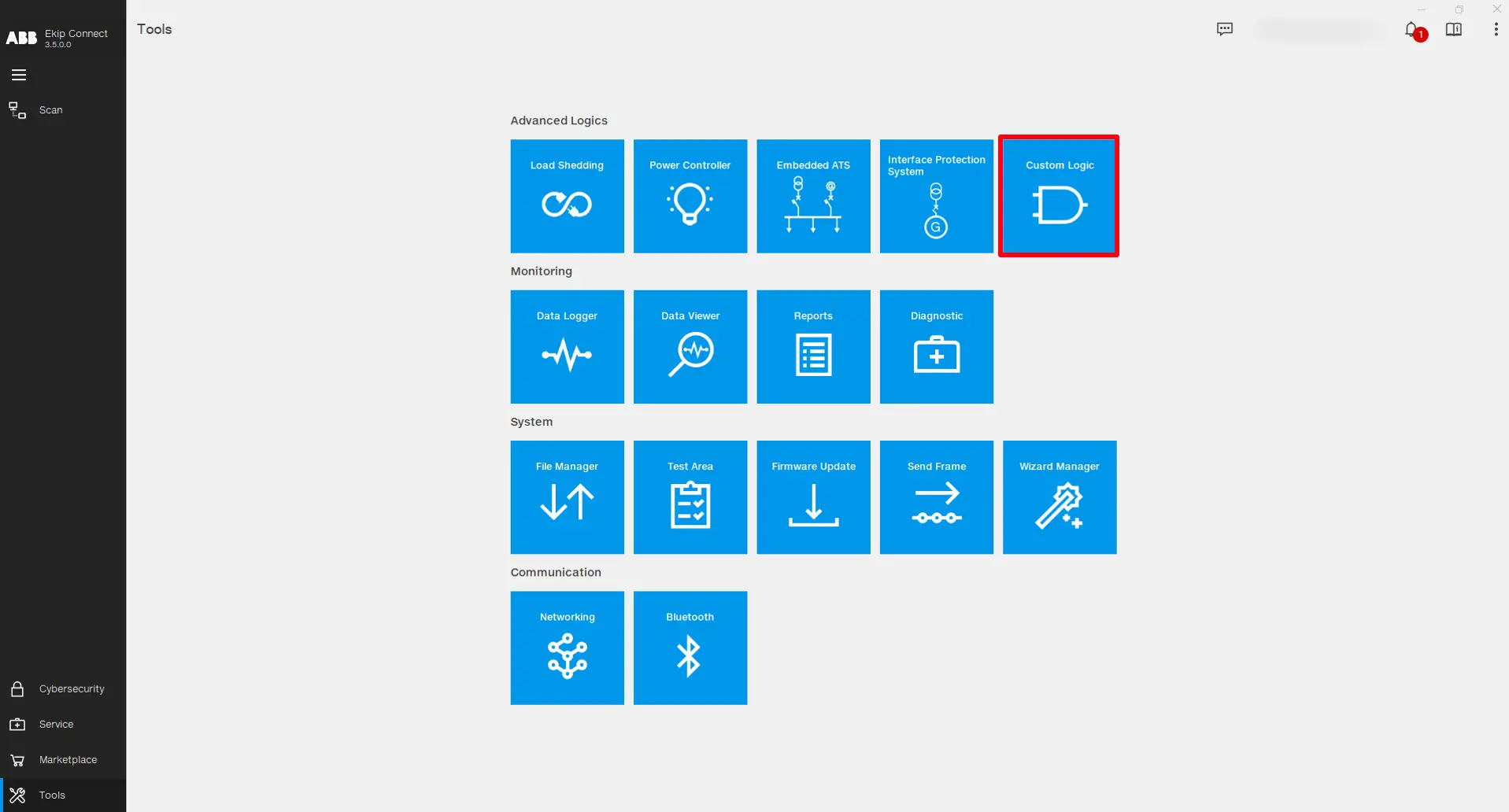
Custom Logic aracı, cihazlar arasında çeşitli uygulamalar için kendi mantıklarınızı oluşturmanıza olanak tanır; böylece karmaşık programlama ve ek kablolama için zaman kazandırır ve harici denetleyicilere olan ihtiyacı ortadan kaldırır.
Aracın sahip olduğu en önemli yetenekler şunlardır:
Programlama sırasında devre kesicilere bağlanma zorunlu değildir, bu da operatörün konforu ve güvenliğini sağlar.
Blok tabanlı görsel yaklaşımla tuval üzerinde esnek mantıkların oluşturulması.
Kullanıcı hatasını en aza indirmek için mantık doğrulama sistemi.
Gereksinimler
Fonksiyona erişim
Sınırsız. Cihaza aktarmak için Custom Logic paketi gereklidir; bu paket Marketplace'te satın alınabilir ve etkinleştirilebilir.
Fonksiyonu destekleyen cihaz türleri
Devre kesici Emax 3
Cihaz durumu
Any, fonksiyonu yapılandırmak ve yapılandırmayı kaydetmek için. Bağlanmış ve konfigürasyonu cihaza aktarmak için iletişim kuruyor. Not: Devre kesicinin transfer sırasında açık durumda kalması önerilir.
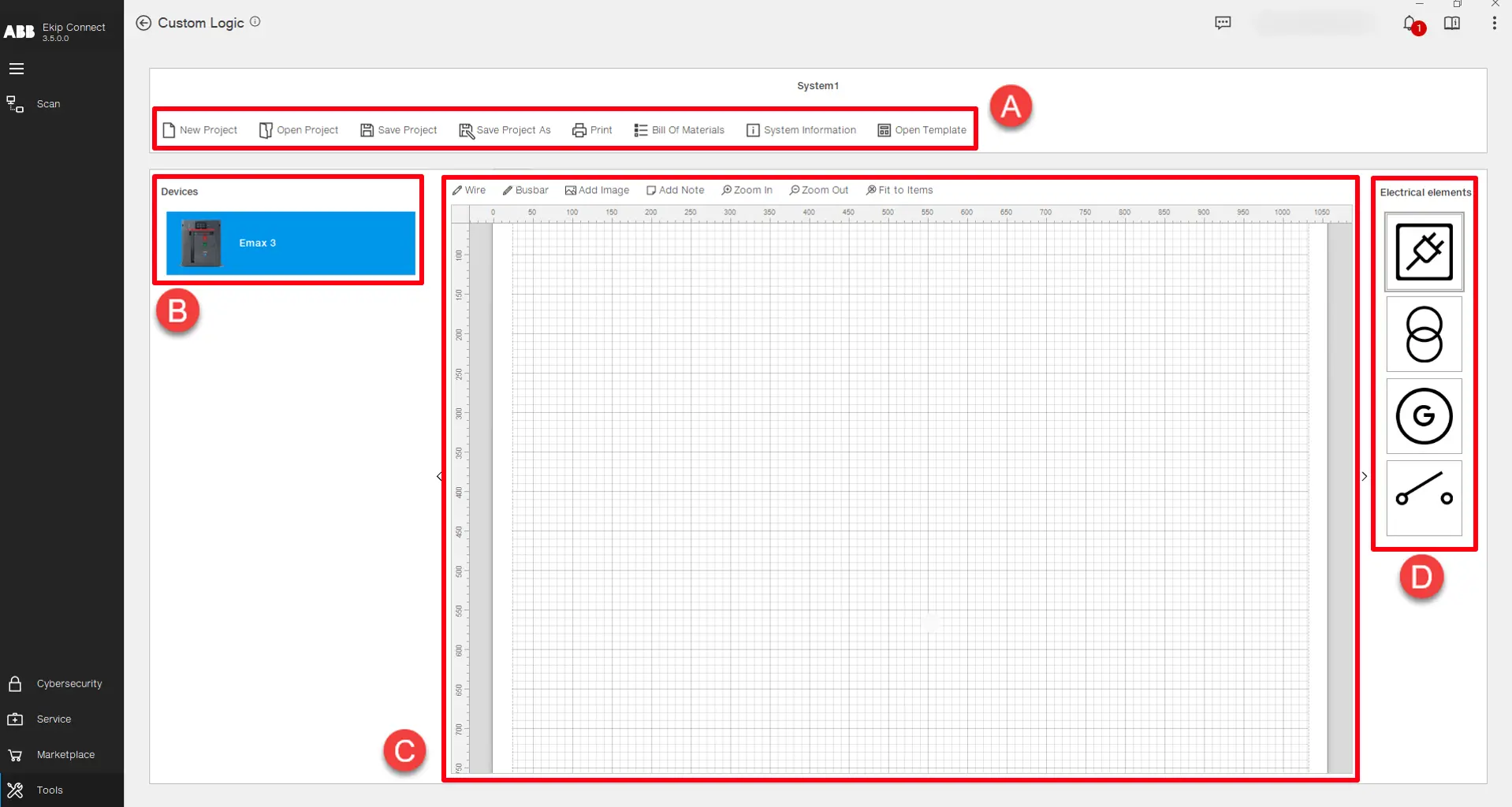
Aracın ana sayfası, özelleştirilmiş mantıkta yer alan cihazların şematik görünüme yerleştirildiği mantığın bitki düzeyinde tasarımı amacına hizmet eder. Ayrıca projenin dosya yönetimi bu seviyede yapılır:
Parça
Açıklaması
A
Proje ve dosya yönetimi için kullanılan işlevler: • Yeni Proje -> Yeni bir projeye başlayın.
• Açık Proje -> Mevcut bir projeyi açın.
• Projeyi Kaydet -> Projeyi mevcut bir proje dosyasına kaydet.
• Projeyi Kaydet -> Projeyi yeni bir proje dosyasında kaydet.
• Yazdırmak -> Projenin tüm bilgi ve materyallerini içeren bir belgeyi bastırmak.
• Malzeme Listesi - > Cihazdaki mantığın doğru çalışmasını garanti etmek için gerekli donanım, yazılım ve trip ünitesi türlerine göre sınıflandırılan materyallerin listesi.
• Sistem Bilgileri -> Projede bulunan cihazlar için mantığın tüm indirme ve yükleme geçmişini gösterir.
• Open Template -> Doğrudan cihazlara yüklenebilen önceden yapılandırılmış mantık projeleri listesini açar. (Yakında)
B
Mantıkla ilgili olabilecek cihazların listesi. Cihazın üzerine çift tıklayın veya projeye eklemek için tuvale sürükleyip bırakın.
C
Proje tuvalı -> Özel mantık projesini grafiksel olarak temsil etmek için kullanılır. Tesisin tek bir çizgi diyagramı veya tüm sistemi daha iyi anlamaya yardımcı olabilecek bir şema çizilebilir. Proje tuvalinde düzenleme için birkaç seçenek vardır:
• Tel -> Nesneler arasında bir çizgi ve bağlantı çizer.
• Busbar -> Nesneler arasında daha kalın bir çizgi ve bağlantı çizer.
• Görsel Ekle -> Harici bir görüntü ekler.
• Not Ekle -> Yapışkan not ekler.
• Yakınlaştır, Uzaklaştır ve Nesnelere Uydur -> Proje tuvalindeki öğelerin grafik görünümünü uyarla.
Not: Tuval üzerinde tasarlanan proje sadece grafik bir temsildir ve mantığın herhangi bir davranışını tanımlamaz.
D
Proje tuvale eklenebilecek elektrik elemanlarının listesi. Öğeye çift tıklayın veya projeye eklemek için tuvale sürükleyip bırakın.
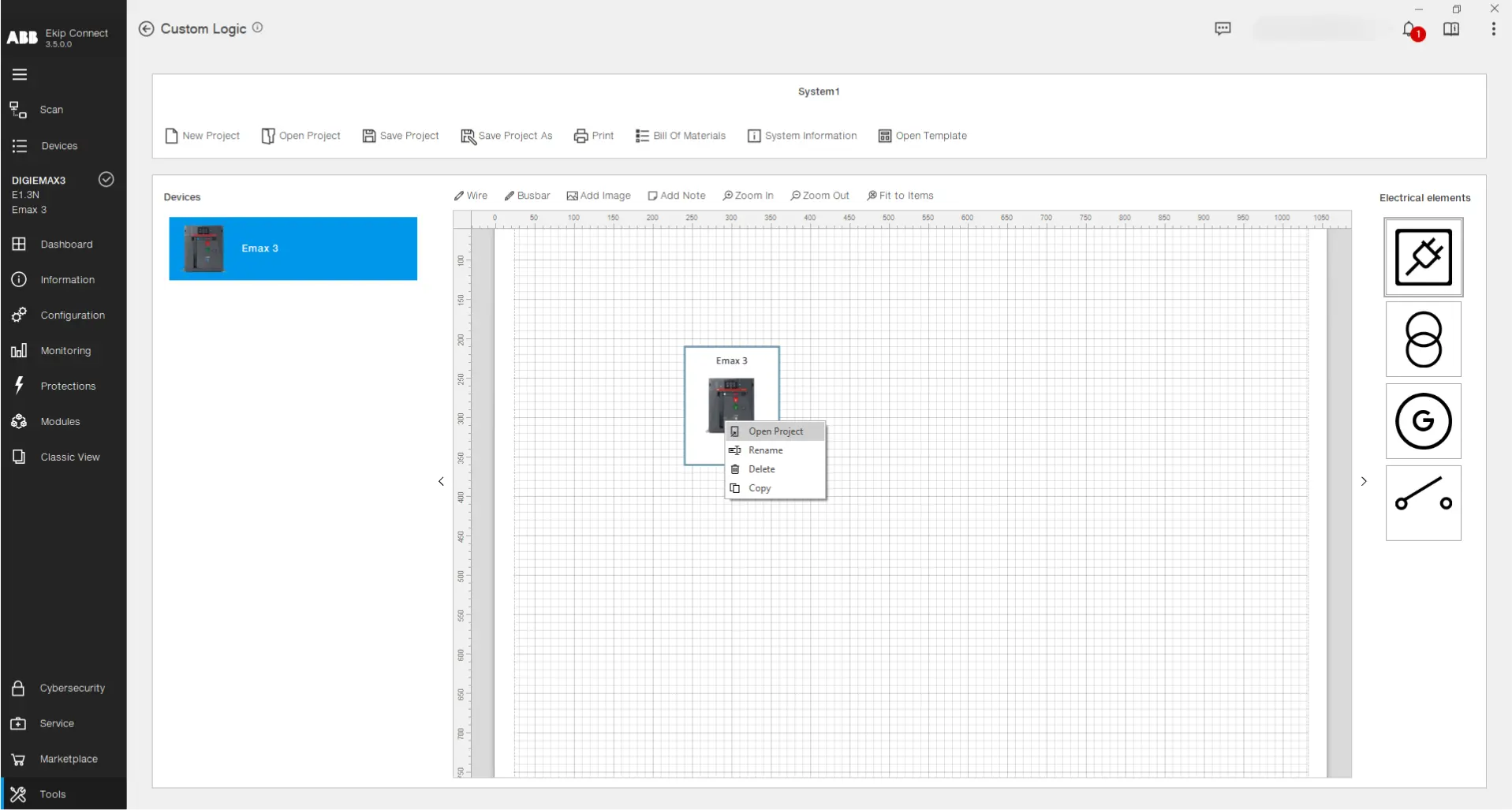
Bir cihaz için mantık oluşturmak için, listeden bir cihazı proje tuvaline sürükleyip bırakın. Sonra üzerine sağ tıklayıp "Projeyi Aç" komutunu seçin (veya cihaz görseline çift sol tıklayın):
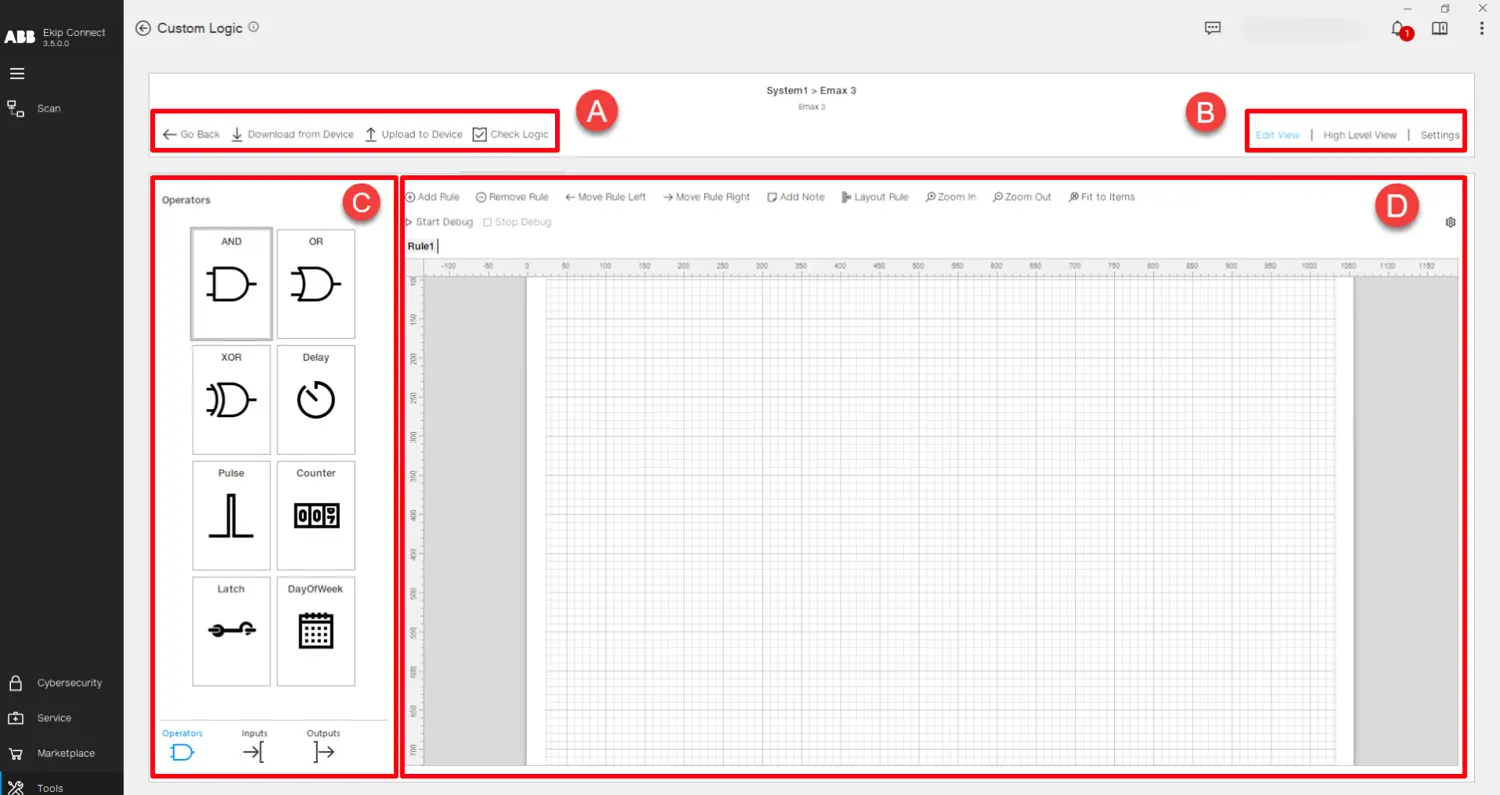
Şimdi programlama sayfası açıldı. Bu görünüm içinde, seçilen cihaz için mantığın uygulanması mümkündür:
Parça
Açıklaması
A
Mantık tasarım işlevleri:
• Geri Dön -> Ana sayfaya geri dönüyor.
• Cihazdan indir -> Kullanıcının görüntülemesi ve düzenlemesi için bağlı cihazda bulunan mantığı okur.
• Cihaza Yükleme -> Tasarlanmış mantığı bağlı cihaza aktarır.
• Check Logic -> Kullanılan sözdizimi ve cihazın bellek kısıtlamaları açısından tasarlanmış mantık üzerinde bir dizi kontrol yapar.
B
Mantık tasarım görünümleri:
• Edit View -> Mantığın tasarımı için kullanılan ana programlama tuvalini gösterir.
• Yüksek Düzey Görünüm -> Tüm mantığın tasarlandığını gösterir ve mantık blokları arasındaki bağlantıları vurgular.
• Ayarlar -> Mevcut mantıkta programlanmış Programlanabilir Durum, Fiziksel Çıkışlar ve İzleyici Gecikmeleri listesini gösterir.
C
Mantık bileşenleri:
• Girişler -> Mantık bloğu için giriş sinyal durumu olarak kullanılabilecek değişkenler listesi.
• Operatörler -> Bir veya daha fazla girdiye uygulanan hesaplama fonksiyonlarını içeren blokların listesi, çıkış sinyali sağlama amacıyla.
• Çıkışlar -> "Ekip Sinyalizasyonu" dijital çıkışları, genel "PLC Çıkışı" çıkışları ve dahili "Geçici" çıkışlar halinde gruplanmış çıkış sinyallerinin listesi.
Bir bileşeni programlama tuvale eklemek için sürükleyip bırakın veya çift sol tıklayın.
D
Programlama tuvalı -> Seçilen cihazın mantığını tasarlamak için kullanılır. Tasarımın ana ilkesi, küçük mantık bloklarını temsil eden "Kurallar"dır ve bunların birleşimi cihazda aktarılacak mantığı oluşturur. Tuvalin en üstünde çeşitli işlevler vardır:
• Kural Ekle -> Mantığa yeni bir kural ekler.
• Kuralı Kaldır -> Seçilen kuralı siler.
• Kural Sola Hareket Ettir, Kural Sağa Hareket Et -> Mantıktaki kuralların konumunu düzenle.
• Not Ekle -> Kurala yapışkan bir not ekliyor.
• Düzen Kuralı -> Kuralın düzenini otomatik olarak organize eder ve tuvaldeki alanı optimize eder.
• Yakınlaştır, Uzaklaştır ve Öğelere Uydur -> Programlama tuvalindeki öğelerin grafik görünümünü uyarla.
• Hata Hata Hata Başlat -> Yaratılan mantığı cihaza aktarmadan test etmek için kullanılan çevrimdışı bir simülasyonu başlatır. Kullanıcı, girdilere tıklayarak onlara bir değer verebilir ve çıktıların nasıl davrandığını gözlemleyebilir.
• Hata Hata Hata Atma -> Simülasyonu durdurur.
• Ayıklama Ayarları -> Simülasyonun zaman adımını ve durma süresini ayarlamak için kullanılır.
Daha fazla detay ve aracın detaylı bir incelemesi için, aşağıdan indirilebilir olan özel mantık aracının tam kullanıcı kılavuzuna bakabilirsiniz:
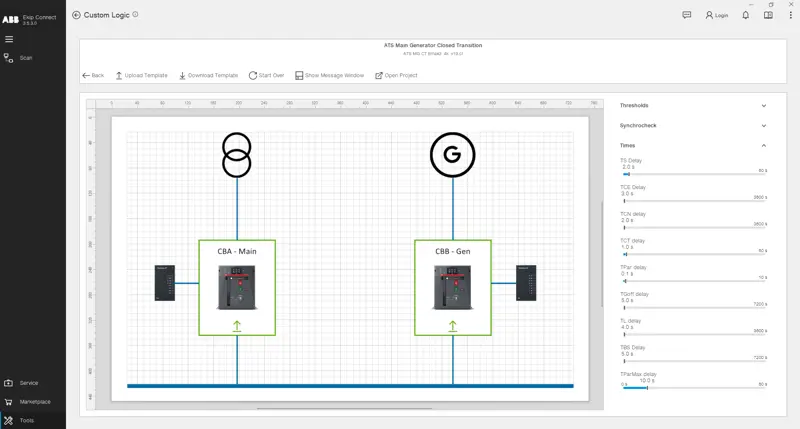

ATS Şablonu, kurulumu ve yapılandırması kolay olan yüksek performanslı bir enerji otomasyon çözümüdür ve cihazlarda Özel Mantık Aracı kullanılarak programlanmıştır. Amacı, önceden yapılandırılmış bir kurulumu otomatik olarak yükleyen ve seçilen ATS Şablonunun doğru davranışını sağlamak için tüm gerekli ayarları uygulayan kullanıma hazır mantık sağlamaktır. Custom Logic aracı içinde, her biri iki farklı yapılandırma modu sunan iki mevcut şablondan seçim yapabilirsiniz: 1. Ana - Jeneratör Yakın Geçişi
2. Ana - Jeneratör Açık Geçiş
Her Şablon için iki mevcut yapılandırmadan birini seçebilirsiniz: a. Ekip Sinyal 4K tarafından kontrol edilen mantık
b. Logic Lite Panel Pro tarafından kontrol edilir
Rehber
ATS Şablonları'na özel mantık aracına girip, "Şablonu Aç" butonuna tıklayarak ve istediğiniz şablonu seçerek erişin.
Şablonu açtıktan sonra, Thresholds, Synchrocheck (varsa) ve Zaman Gecikmeleri ince ayarlarını gerçekleştirebilirsiniz. İstediğiniz parametreleri seçtikten sonra bir Emax 3 devre kesicisine bağlanın ve "Şablonu Yükle" seçeneğine tıklayın. Sonra ATS konfigürasyonunda devre kesicinin üstlenmesini istediğiniz rolü seçin, malzeme listesini kontrol edin ve "Yükle" tuşuna tıklayın.
Daha sonra, kalan tüm rolleri ilgili devre kesicilere yükleyin, şablon sayfasındaki tüm sigorta görüntüleri yeşile dönene kadar.
Şablonun özel mantık projesini analiz etmek veya kendi projeleriniz için bir başlangıç noktası olarak kullanmak istiyorsanız, "Projeyi Aç" butonuna tıklayarak erişin ve istediğiniz gibi değiştirin.
Eşikler, Synchrocheck (varsa) ve Zaman Gecikmeleri gibi parametreleri şablonun daha önce yüklendiği Emax 3 devre kesicisinden okumak istiyorsanız, cihaza USB Type-C üzerinden bağlanın, Scanning'i yapın ve "Download Template" tuşuna tıklayın. Bu işlemi, aynı şablonun rollerine sahip tüm cihazlarda tekrarlayın.
Devre kesicinin ömrü boyunca ATS şablonunun işleyişi yanlışlıkla değişirse, yukarıda açıklanan talimatlara uygun şekilde şablonu indirin. İstenen parametrelerle cihazda bulunanlar arasında uyumsuzluk varsa, görünümün alt kısmında tam olarak değiştirilmiş parametreleri gösteren ve şablonun yeniden yüklenmesini öneren bir Mesaj Penceresi gösterilir.