Read the previous article
Test Area: Test History
Skip to main content
Skip to menu
Skip to footer



Ekip Connect
Everything in view, all under control
Select your language
Select your language
ตรรกะแบบกําหนดเอง
คําอธิบายของเครื่องมือ
เครื่องมือ Custom Logic ช่วยให้คุณสร้างตรรกะของคุณเองสําหรับแอปพลิเคชันต่างๆ ระหว่างอุปกรณ์โดยมีจุดประสงค์เพื่อประหยัด เวลาในการเขียนโปรแกรมที่ซับซ้อนและการเดินสายเพิ่มเติม และไม่จําเป็นต้องใช้คอนโทรลเลอร์ภายนอก
ความสามารถที่สําคัญที่สุดที่เครื่องมือมีมีดังนี้:
ไม่จําเป็นต้องเชื่อมต่อกับเซอร์กิตเบรกเกอร์ระหว่างการตั้งโปรแกรม เพื่อให้มั่นใจถึงความสะดวกสบายและความปลอดภัยของผู้ปฏิบัติงาน
การสร้างตรรกะที่ยืดหยุ่นโดยใช้วิธีการมองเห็นแบบบล็อกบนผืนผ้าใบ
ระบบตรวจสอบตรรกะเพื่อลดข้อผิดพลาดของผู้ใช้
ข้อกําหนด
การเข้าถึงฟังก์ชัน | ไม่จํากัด สําหรับการถ่ายโอนไปยังอุปกรณ์ จําเป็นต้องมีแพ็คเกจ Custom Logic ซึ่งสามารถซื้อและเปิดใช้งานได้บน Marketplace |
| ประเภทของอุปกรณ์ที่รองรับฟังก์ชัน | เซอร์กิตเบรกเกอร์ Emax 3 |
| สถานะอุปกรณ์ | ใด ๆ เพื่อกําหนดค่าฟังก์ชันและบันทึกการกําหนดค่า เชื่อมต่อและสื่อสารเพื่อถ่ายโอนการกําหนดค่าไปยังอุปกรณ์ หมายเหตุ ขอแนะนําให้เก็บเบรกเกอร์ให้อยู่ในสถานะเปิดระหว่างการถ่ายโอน |
| ประเภทของการเชื่อมต่อกับอุปกรณ์ | การเชื่อมต่อภายในเครื่อง: การเชื่อมต่อผ่าน USB Type-C |
สร้างโครงการตรรกะแบบกําหนดเอง
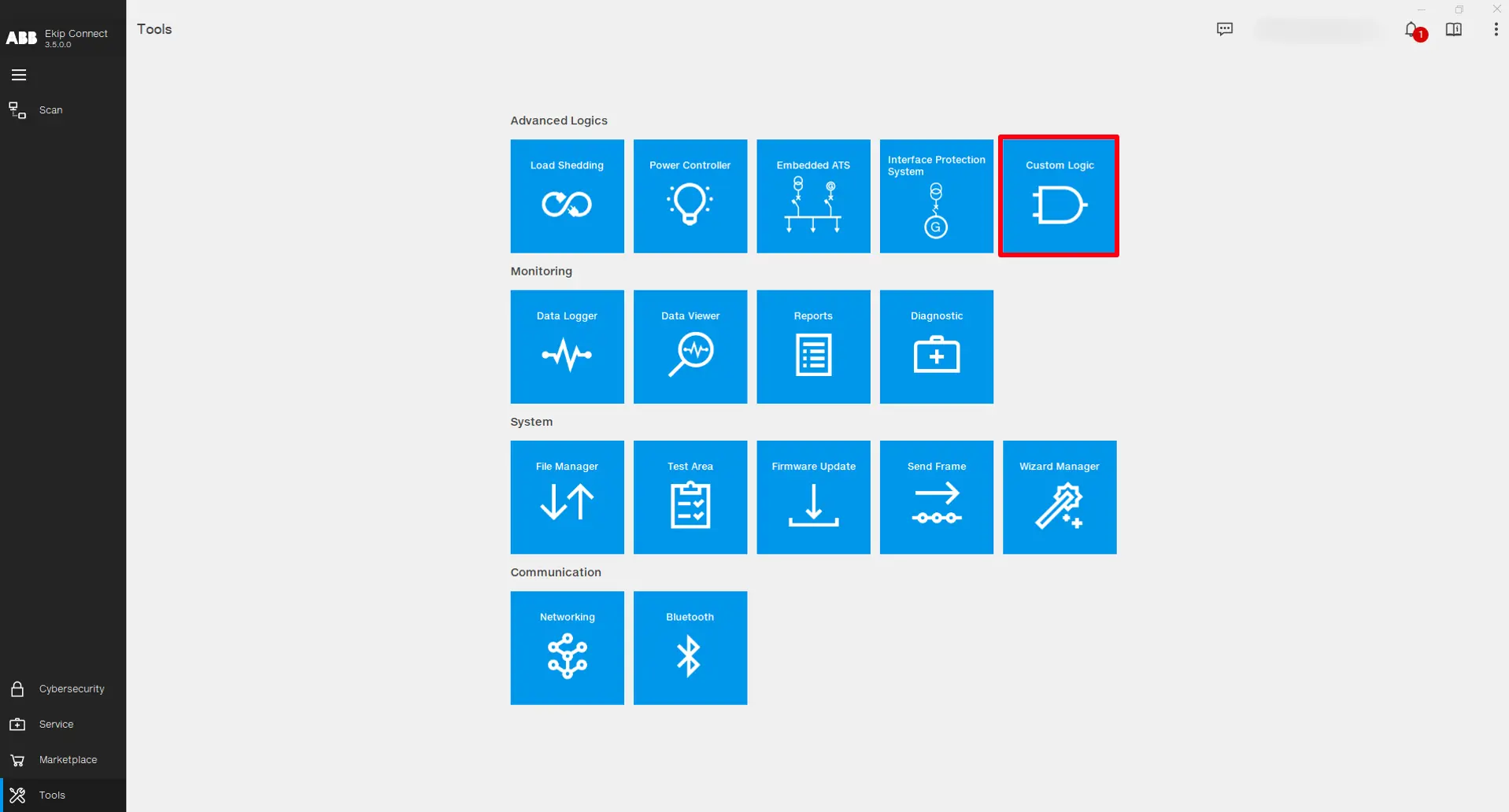
เปิดซอฟต์แวร์ Ekip Connect แล้วคลิกที่เครื่องมือ -> ตรรกะที่กําหนดเอง
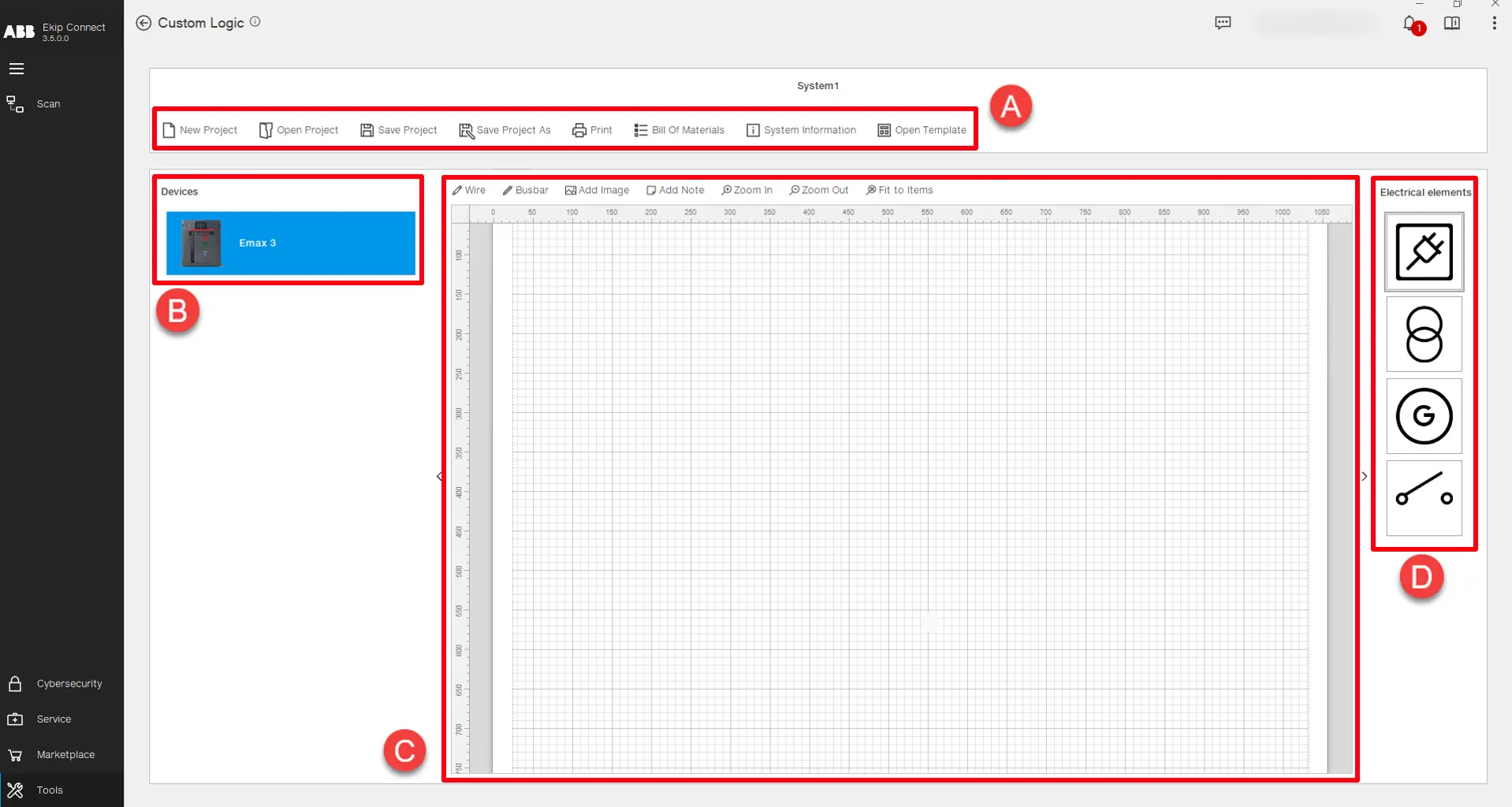
หน้าหลักของเครื่องมือมีจุดประสงค์ในการออกแบบระดับโรงงานของตรรกะที่อุปกรณ์ที่เกี่ยวข้องกับตรรกะที่กําหนดเองจะถูกแทรกในมุมมองแผนผัง นอกจากนี้การจัดการไฟล์ของโครงการจะทําในระดับนี้:
| คําอธิบาย | ชิ้นส่วน |
|---|---|
| A | ฟังก์ชันที่ใช้สําหรับการจัดการโครงการและไฟล์: • เปิดโครงการ -> เปิดโครงการที่มีอยู่ • บันทึกโครงการ -> บันทึกโครงการในไฟล์โครงการที่มีอยู่ • บันทึกโครงการเป็น -> บันทึกโครงการในไฟล์โครงการใหม่ • พิมพ์ -> พิมพ์เอกสารที่มีข้อมูลและวัสดุทั้งหมดของโครงการ • รายการวัสดุ - รายการวัสดุ> ที่จําแนกเป็นฮาร์ดแวร์ซอฟต์แวร์และประเภทหน่วยการเดินทางที่จําเป็นเพื่อรับประกัน การทํางานที่ถูกต้องของตรรกะบนอุปกรณ์ • ข้อมูลระบบ -> แสดงประวัติการดาวน์โหลดและอัปโหลดตรรกะทั้งหมดสําหรับอุปกรณ์ที่มีอยู่ในโครงการ • เปิดเทมเพลต -> เปิดรายการโครงการลอจิกที่กําหนดค่าไว้ล่วงหน้าซึ่งสามารถอัปโหลดไปยังอุปกรณ์ได้โดยตรง (เร็ว ๆ นี้) |
| B | รายการอุปกรณ์ที่สามารถเกี่ยวข้องกับตรรกะ ดับเบิลคลิกที่อุปกรณ์หรือลากและวางบนผืนผ้าใบเพื่อแทรกลงในโปรเจ็กต์ |
| C | พื้นที่ทํางานโครงการ -> ใช้เพื่อแสดงโครงการตรรกะแบบกําหนดเองแบบกราฟิก เป็นไปได้ที่จะวาดไดอะแกรมเส้นเดียวของโรงงานหรือแผนผังที่สามารถช่วยให้เข้าใจระบบทั้งหมดได้ดียิ่งขึ้น มีหลายตัวเลือกในการแก้ไขบนพื้นที่ทํางานของโครงการ: • ลวด -> ลากเส้นและการเชื่อมต่อระหว่างวัตถุ • บัสบาร์ -> ลากเส้นที่หนาขึ้นและการเชื่อมต่อระหว่างวัตถุ • เพิ่มรูปภาพ -> แทรกรูปภาพภายนอก • เพิ่มโน้ต -> แทรกโน้ตแปะ •ซูมเข้าซูมออกและพอดีกับรายการ ->ปรับมุมมองกราฟิกขององค์ประกอบบนผืนผ้าใบโครงการ
หมายเหตุ: โปรเจ็กต์ที่ออกแบบบนผืนผ้าใบเป็นเพียงการแสดงกราฟิกและไม่ได้กําหนดพฤติกรรมใดๆ ของตรรกะ |
| D | รายการองค์ประกอบไฟฟ้าที่สามารถเพิ่มในผืนผ้าใบของโครงการ ดับเบิลคลิกที่องค์ประกอบหรือลากและวางบนผืนผ้าใบเพื่อแทรกลงในโปรเจ็กต์ |
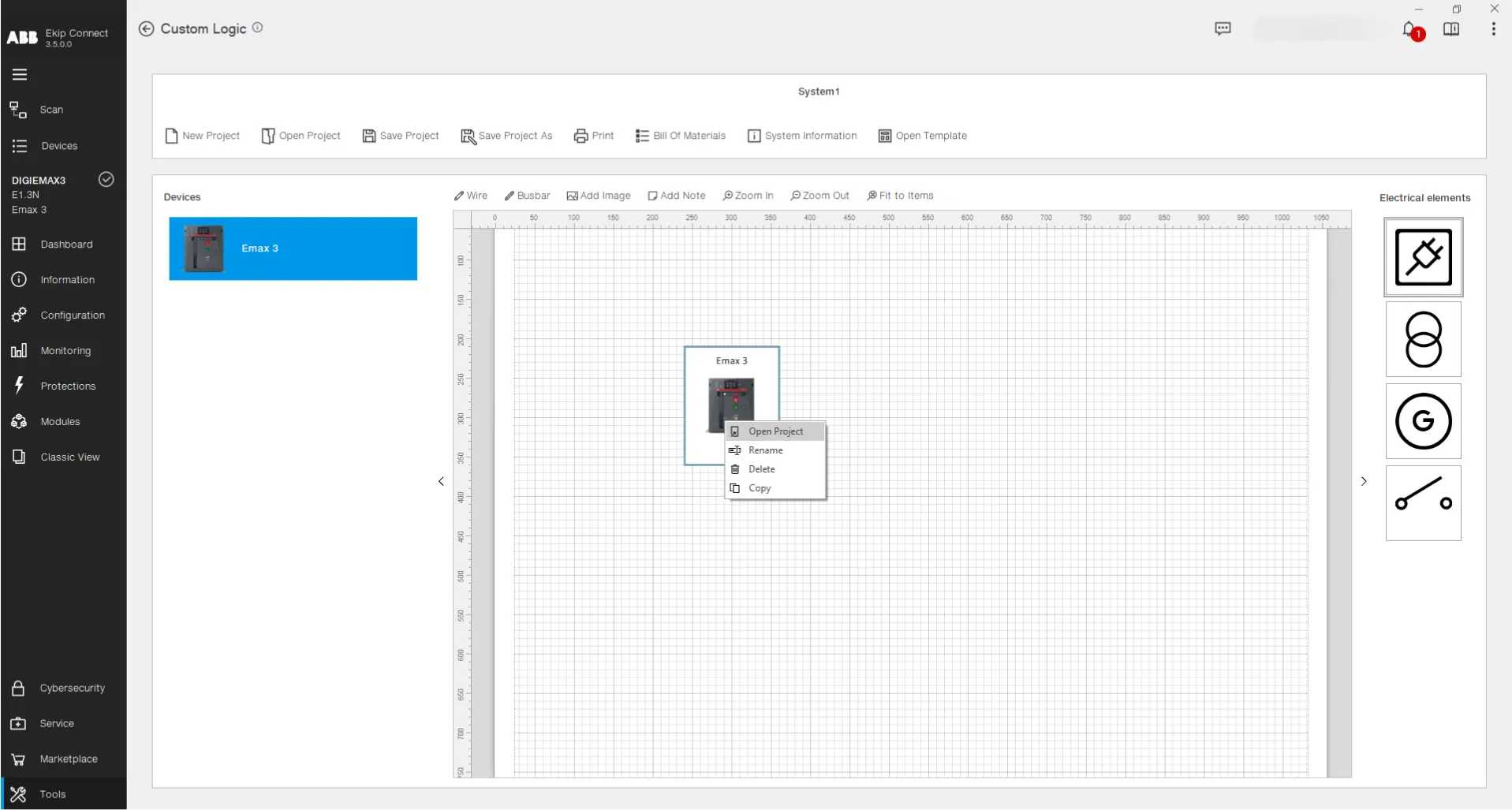
หากต้องการสร้างตรรกะสําหรับอุปกรณ์ ให้ลากและวางอุปกรณ์จากรายการบนพื้นที่ทํางานของโปรเจ็กต์ จากนั้นคลิกขวาที่มันและเลือกคําสั่ง "เปิดโครงการ" (หรือดับเบิลคลิกซ้ายที่ภาพอุปกรณ์):
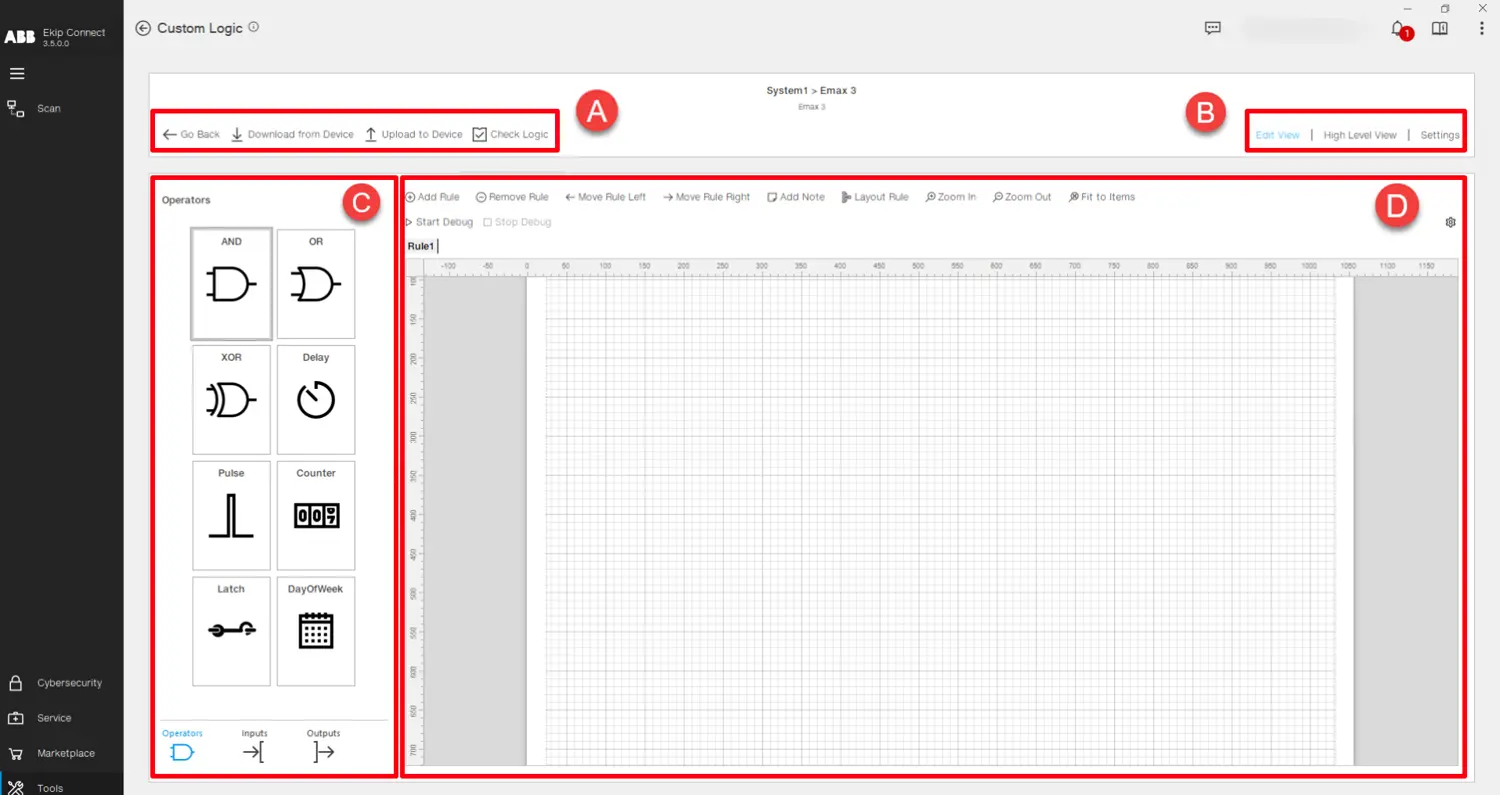
ตอนนี้หน้าการเขียนโปรแกรมเปิดขึ้นแล้ว ภายในมุมมองนี้คุณสามารถใช้ตรรกะสําหรับอุปกรณ์ที่เลือก:
| คําอธิบาย | ชิ้นส่วน |
|---|---|
| A | ฟังก์ชันการออกแบบลอจิก: • ย้อนกลับ -> กลับไปที่หน้าหลัก • ดาวน์โหลดจากอุปกรณ์ -> อ่านตรรกะที่มีอยู่บนอุปกรณ์ที่เชื่อมต่อเพื่อให้ผู้ใช้ดูและแก้ไข • อัปโหลดไปยังอุปกรณ์ -> ถ่ายโอนตรรกะที่ออกแบบไปยังอุปกรณ์ที่เชื่อมต่อ •ตรวจสอบตรรกะ -> ดําเนินการตรวจสอบชุดเกี่ยวกับตรรกะที่ออกแบบในแง่ของไวยากรณ์ที่ใช้และข้อ จํากัด หน่วยความจําของอุปกรณ์ |
| B | มุมมองการออกแบบลอจิก: •แก้ไขมุมมอง -> แสดงผืนผ้าใบการเขียนโปรแกรมหลักที่ใช้ในการออกแบบตรรกะ •มุมมองระดับสูง -> แสดงตรรกะทั้งหมดที่ออกแบบโดยเน้นการเชื่อมต่อระหว่างบล็อกลอจิก •การตั้งค่า -> แสดงรายการสถานะที่ตั้งโปรแกรมได้เอาต์พุตทางกายภาพและความล่าช้าของจอภาพที่ตั้งโปรแกรมไว้ในตรรกะปัจจุบัน |
| C | ส่วนประกอบลอจิก: •อินพุต -> รายการตัวแปรที่สามารถใช้เป็นสถานะสัญญาณอินพุตสําหรับบล็อกลอจิก •ตัวดําเนินการ -> รายการของบล็อกที่มีฟังก์ชันการคํานวณที่ใช้กับอินพุตอย่างน้อยหนึ่งรายการโดยมีจุดประสงค์เพื่อให้สัญญาณเอาต์พุต •เอาต์พุต -> รายการสัญญาณเอาต์พุตที่จัดกลุ่มในเอาต์พุตดิจิตอล "Ekip Signalling", เอาต์พุต "PLC Out" ทั่วไปและเอาต์พุต "ชั่วคราว" ภายใน
ลากและวางหรือดับเบิลคลิกซ้ายที่ส่วนประกอบเพื่อแทรกลงในผืนผ้าใบการเขียนโปรแกรม |
| D | การเขียนโปรแกรมผืนผ้าใบ -> ใช้เพื่อออกแบบตรรกะสําหรับอุปกรณ์ที่เลือก หลักการหลักของการออกแบบคือ "กฎ" ซึ่งแสดงถึงบล็อกลอจิกขนาดเล็กซึ่งรวมกันจะสร้างตรรกะที่จะถ่ายโอนในอุปกรณ์ ที่ด้านบนของผืนผ้าใบมีฟังก์ชันต่างๆ: • เพิ่มกฎ -> แทรกกฎใหม่ในตรรกะ •ลบกฎ -> ลบกฎที่เลือก •ย้ายกฎไปทางซ้ายย้ายกฎไปทางขวา ->แก้ไขตําแหน่งของกฎในตรรกะ • เพิ่มบันทึก -> แทรกโน้ตแปะในกฎ •กฎเค้าโครง -> จัดระเบียบเค้าโครงของกฎโดยอัตโนมัติปรับพื้นที่ในผืนผ้าใบให้เหมาะสม •ซูมเข้าซูมออกและพอดีกับรายการ -> ปรับมุมมองกราฟิกขององค์ประกอบบนผืนผ้าใบการเขียนโปรแกรม • เริ่มการดีบัก -> เริ่มการจําลองแบบออฟไลน์ที่ใช้ในการทดสอบตรรกะที่สร้างขึ้นโดยไม่ต้องถ่ายโอนไปยังอุปกรณ์ ผู้ใช้สามารถคลิกที่อินพุตเพื่อกําหนดค่าและสังเกตว่าเอาต์พุตทํางานอย่างไร • หยุดการดีบัก -> หยุดการจําลอง •การตั้งค่าการดีบัก -> ใช้เพื่อกําหนดขั้นตอนเวลาของการจําลองและเวลาหยุด |
สําหรับรายละเอียดเพิ่มเติมและคําแนะนําอย่างละเอียดของเครื่องมือ โปรดอ่านคู่มือผู้ใช้ฉบับสมบูรณ์ของเครื่องมือลอจิกแบบกําหนดเอง ซึ่งสามารถดาวน์โหลดได้ด้านล่าง:
เทมเพลต ATS
เทมเพลต ATS เป็นโซลูชันระบบอัตโนมัติด้านพลังงานประสิทธิภาพสูงที่ติดตั้งและกําหนดค่าได้ง่าย และตั้งโปรแกรมไว้ในอุปกรณ์โดยใช้ Custom Logic Tool จุดประสงค์คือเพื่อให้ ตรรกะ พร้อมใช้งานซึ่งจะอัปโหลดการตั้งค่าที่กําหนดค่าไว้ล่วงหน้าโดยอัตโนมัติและใช้การตั้งค่าที่จําเป็นทั้งหมดเพื่อให้แน่ใจว่าพฤติกรรมที่ถูกต้องของเทมเพลต ATS ที่เลือก ภายในเครื่องมือตรรกะแบบกําหนดเอง คุณสามารถเลือกจากเทมเพลตที่มีอยู่สองแบบ โดยแต่ละเทมเพลตมีโหมดการกําหนดค่าที่แตกต่างกันสองโหมด:
1. หลัก - การเปลี่ยนการปิดเครื่องกําเนิดไฟฟ้า
2. หลัก - การเปลี่ยนแบบเปิดของเครื่องกําเนิดไฟฟ้า
สําหรับแต่ละเทมเพลต คุณสามารถเลือกหนึ่งในสองการกําหนดค่าที่พร้อมใช้งาน:
ก. ตรรกะควบคุมโดย Ekip Signalling 4K
ข. ตรรกะควบคุมโดย Lite Panel Pro
บทสรุป
เข้าถึงเทมเพลต ATS โดยป้อนเครื่องมือตรรกะที่กําหนดเอง คลิกปุ่ม "เปิดเทมเพลต" และเลือกเทมเพลตที่ต้องการใช้
หลังจากเปิดเทมเพลต คุณสามารถทําการปรับแต่ง เกณฑ์, การตรวจสอบการซิงโคร เช็ค (ถ้ามี) และ การหน่วงเวลาอย่างละเอียด หลังจากเลือกพารามิเตอร์ที่ต้องการแล้ว ให้เชื่อมต่อกับเบรกเกอร์ Emax 3 แล้วคลิกที่ "อัปโหลดเทมเพลต" จากนั้นเลือกบทบาทที่คุณต้องการให้เซอร์กิตเบรกเกอร์รับในการกําหนดค่า ATS ตรวจสอบรายการวัสดุแล้วคลิก "อัปโหลด"
หลังจากนั้น อัปโหลดบทบาทที่เหลือทั้งหมด ไปยังเซอร์กิตเบรกเกอร์ที่เกี่ยวข้อง จนกว่าภาพเบรกเกอร์ทั้งหมดในหน้าเทมเพลตจะเปลี่ยนเป็นสีเขียว
หากคุณต้องการวิเคราะห์โครงการตรรกะที่กําหนดเองของเทมเพลตหรือแม้แต่ใช้เป็นจุดเริ่มต้นสําหรับโครงการของคุณเองให้คลิกที่ปุ่ม "เปิดโครงการ" เพื่อเข้าถึงและแก้ไขตามต้องการ
หากคุณต้องการอ่านพารามิเตอร์ เช่น Thresholds, Synchrocheck (ถ้ามี) และ Time Delays จากเซอร์กิตเบรกเกอร์ Emax 3 ที่อัปโหลดเทมเพลตไว้ก่อนหน้านี้ ให้เชื่อมต่อกับอุปกรณ์ผ่าน USB Type-C ดําเนินการ Scanning แล้วคลิก "ดาวน์โหลดเทมเพลต" ทําซ้ําการดําเนินการนี้บนอุปกรณ์ทั้งหมดที่มีบทบาทของเทมเพลตเดียวกัน
หากในช่วงอายุการใช้งานของเซอร์กิตเบรกเกอร์การทํางานของเทมเพลต ATS มีการเปลี่ยนแปลงโดยไม่ได้ตั้งใจให้ดาวน์โหลดเทมเพลตตามคําแนะนําที่อธิบายไว้ข้างต้น หากพารามิเตอร์ที่ต้องการกับพารามิเตอร์ที่มีอยู่ในอุปกรณ์ไม่ตรงกัน หน้าต่างข้อความจะแสดงที่ส่วนล่างของมุมมองที่แสดงพารามิเตอร์ที่เปลี่ยนแปลงทุกประการและแนะนําให้อัปโหลดเทมเพลตอีกครั้ง