

Narzędzie Custom Logic pozwala tworzyć własne logiki dla różnych zastosowań między urządzeniami, co pozwala zaoszczędzić czas na skomplikowanym programowaniu i dodatkowym okablowaniu oraz wyeliminować potrzebę zewnętrznych kontrolerów.
Najważniejsze możliwości, jakie posiada to narzędzie, to:
Podczas programowania nie jest wymagane podłączenie do wyłączników obwodowych, co zapewnia komfort i bezpieczeństwo operatora.
Tworzenie elastycznych logik z wykorzystaniem wizualnego podejścia opartego na blokach na płótnie.
System walidacji logiki mający na celu minimalizację błędów użytkownika.
Wymagania
Dostęp do funkcji
Bez ograniczeń. Aby przenieść się na urządzenie, wymagana jest pakietowa Custom Logic, którą można kupić i aktywować na Marketplace.
Typy urządzeń obsługujących tę funkcję
Wyłącznik obwodowy Emax 3
Status urządzenia
Dowolny, aby skonfigurować funkcję i zapisać konfigurację. Połączenie i komunikacja, aby przekazać konfigurację do urządzenia. Uwaga: zaleca się utrzymywanie wyłącznika w stanie otwartym podczas przelewu.
Typ połączenia z urządzeniem
Połączenie lokalne: połączenie przez USB Type-C
Stwórz projekt Custom Logic
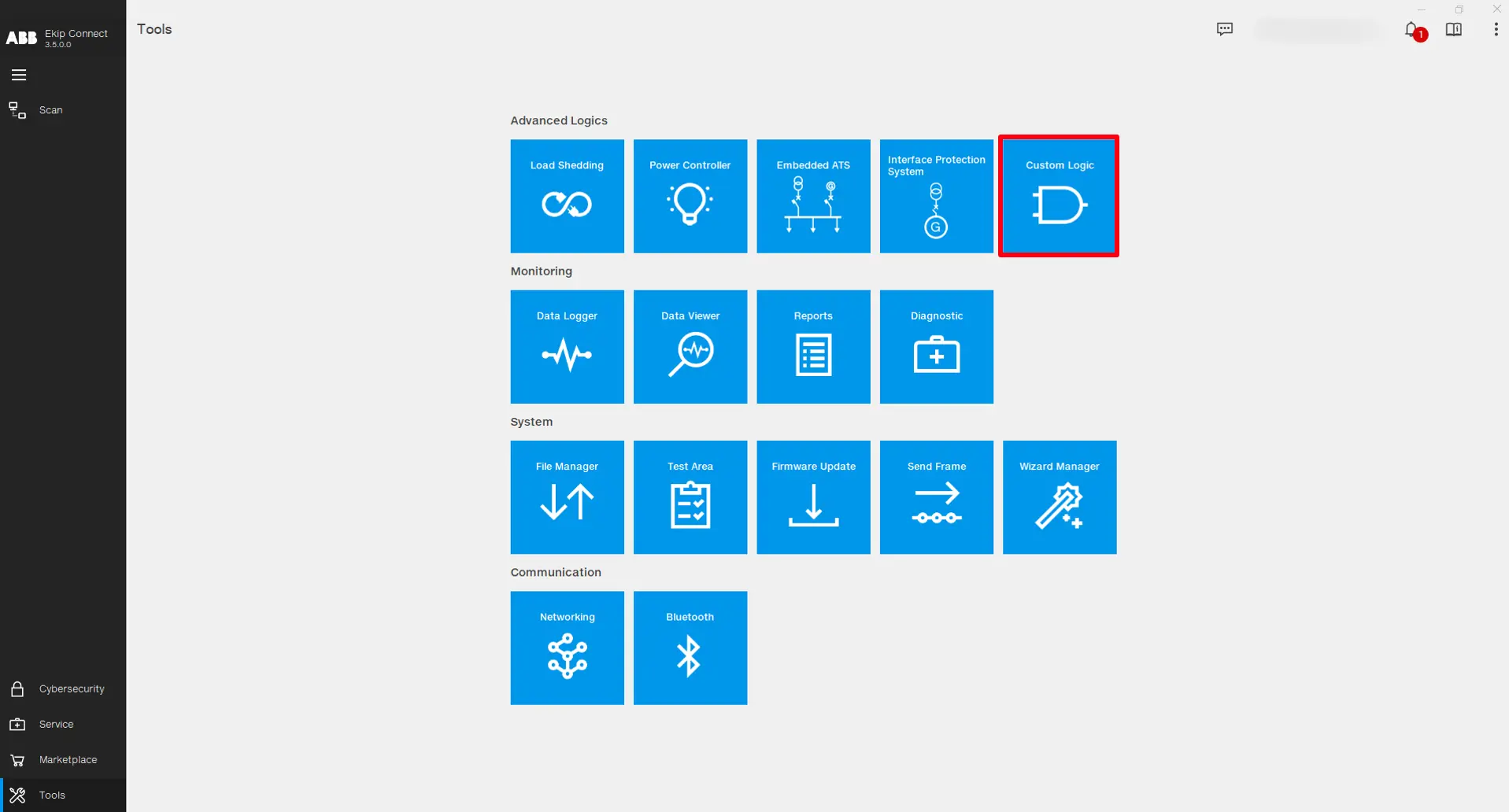
Otwórz oprogramowanie Ekip Connect i kliknij Narzędzia > Logika niestandardowa.
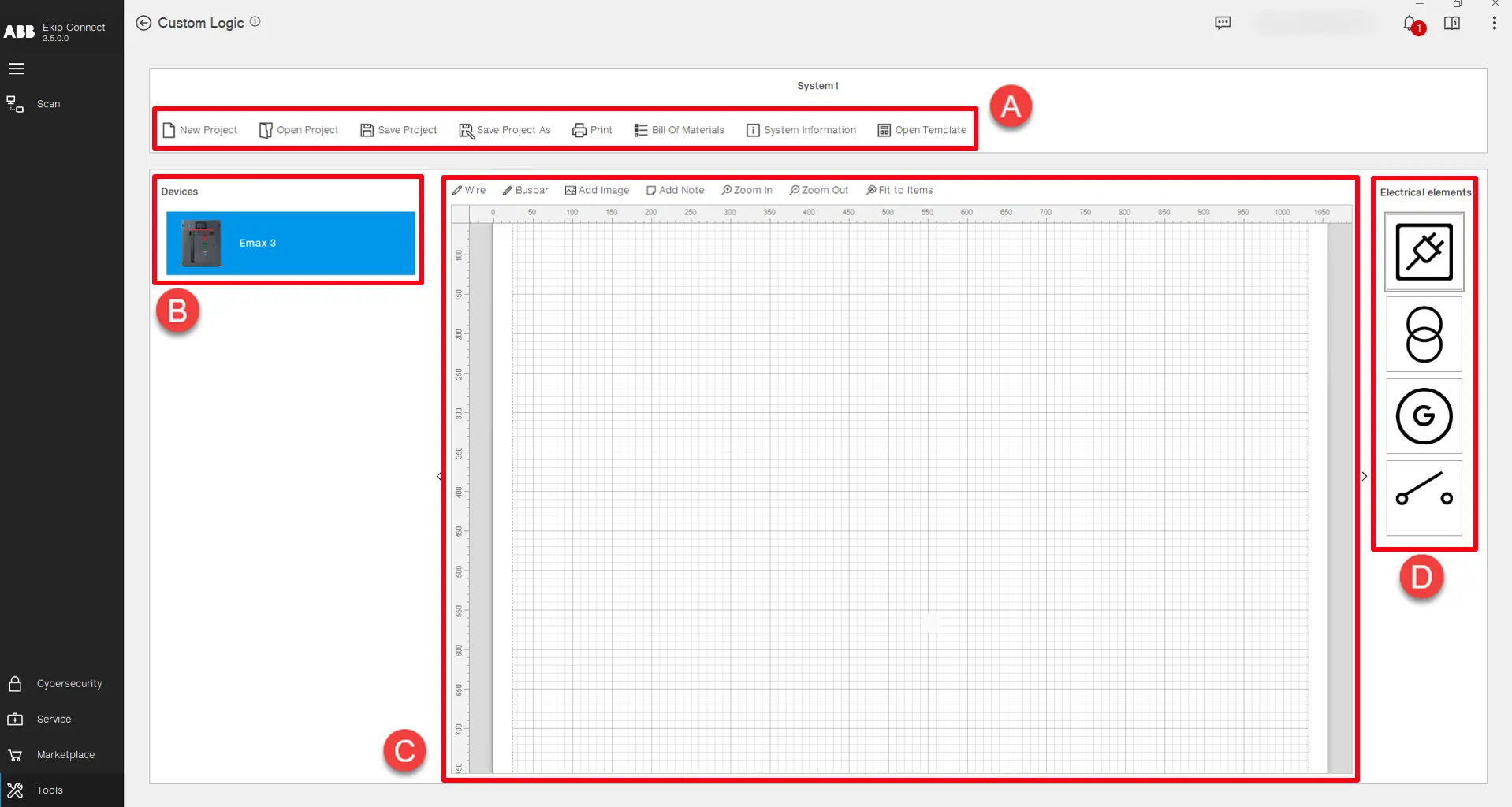

Strona główna narzędzia służy do projektowania logiki na poziomie zakładu, w której urządzenia zaangażowane w spersonalizowaną logikę są wstawiane w schematycznym obrazie. Zarządzanie plikami projektu odbywa się również na tym poziomie:
Opis
części
A
Funkcjonalności używane do zarządzania projektami i plikami: • Nowy Projekt -> Rozpocząć nowy projekt.
• Otwórz Projekt -> Otwórz istniejący projekt.
• Zapisz projekt -> Zapisz projekt w istniejącym pliku projektu.
• Zapisz projekt jako -> Zapisz projekt w nowym pliku projektu.
• Drukuj -> Drukuj dokument zawierający wszystkie informacje i materiały dotyczące projektu.
• Lista materiałów - > Lista materiałów sklasyfikowanych według sprzętu, oprogramowania i jednostek spustowych, które są wymagane do zapewnienia prawidłowego działania logiki urządzenia.
• System Information -> Wyświetla historię wszystkich pobrań i przesłań logiki dla urządzeń obecnych w projekcie.
• Otwórz szablon -> Otwiera listę wstępnie skonfigurowanych projektów logicznych, które można przesłać bezpośrednio na urządzenia. (Wkrótce)
B
Lista urządzeń, które mogą być zaangażowane w logikę. Kliknij dwukrotnie na urządzenie lub przeciągnij i upuścij je na płótno, aby wstawić je do projektu.
C
Project canvas -> Używany do graficznej reprezentacji niestandardowego projektu logicznego. Możliwe jest narysowanie jednoliniowego schematu instalacji lub schematu, który pomoże lepiej zrozumieć cały system. Na płótnie projektu dostępnych jest kilka opcji edycji:
• Przewód -> Rysuje linię i połączenie między obiektami.
• Szyna zbiorcza -> Rysuje grubszą linię i połączenie między obiektami.
• Przybliżaj, oddalaj i dopasowuj do elementów -> Dostosowuj graficzny widok elementów na płótnie projektu.
Uwaga: Projekt zaprojektowany na płótnie to jedynie reprezentacja graficzna i nie definiuje żadnego zachowania logiki.
D
Lista elementów elektrycznych, które można dodać na płótnie projektu. Kliknij dwukrotnie na element lub przeciągnij i upuścij go na płótnie, aby wstawić go do projektu.
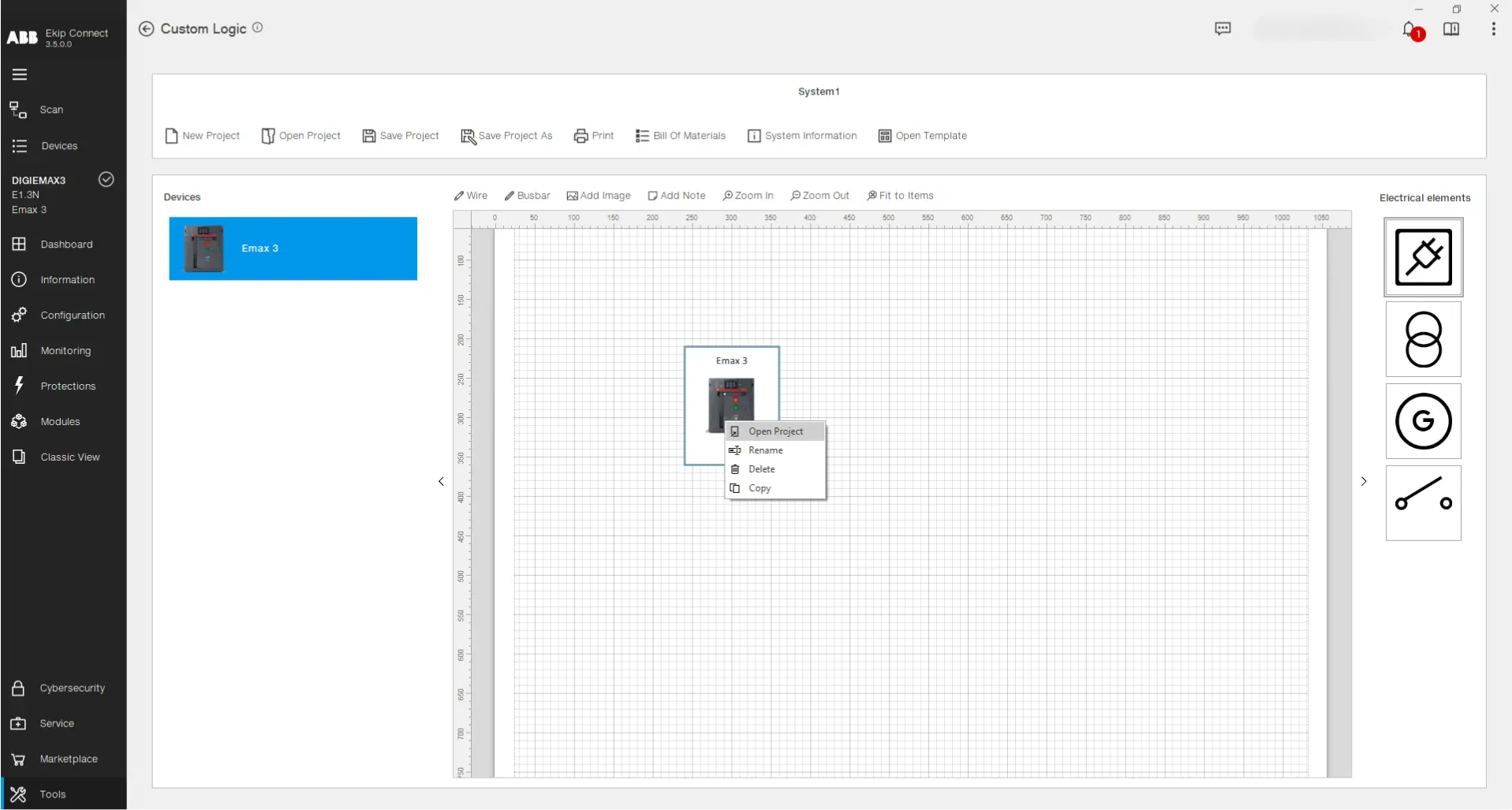
Aby stworzyć logikę dla urządzenia, przeciągnij i upuść na płótnie projektu urządzenie z listy. Następnie kliknij prawym przyciskiem myszy i wybierz polecenie "Otwórz projekt" (lub podwójnie kliknij lewym na obraz urządzenia):
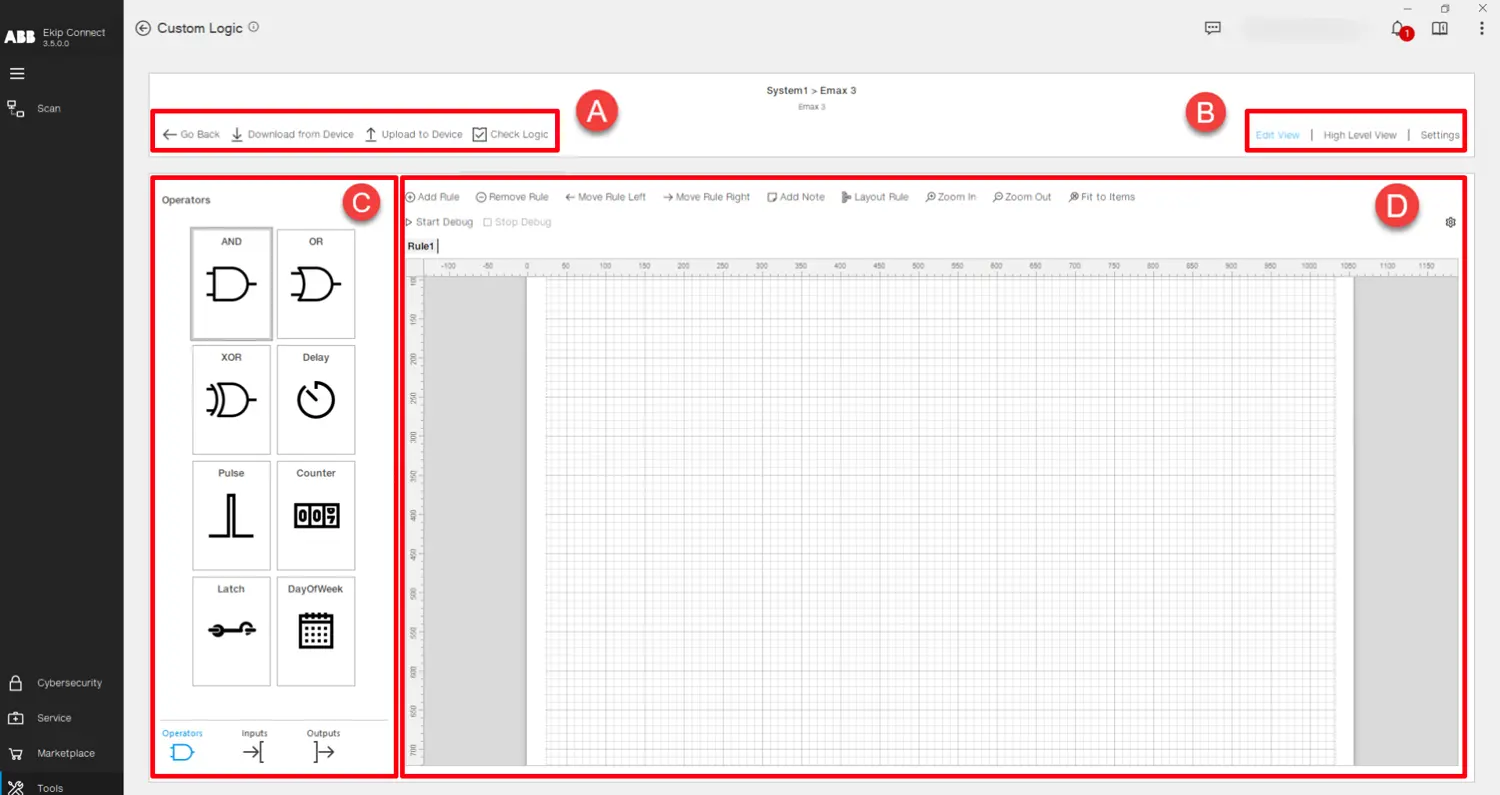
Teraz otwarta jest strona programowa. W tym widoku można zaimplementować logikę wybranego urządzenia:
Opis
części
A
Funkcjonalności projektowania logiki:
• Wróć -> Wraca na stronę główną.
• Pobieranie z urządzenia -> Odczytuje logikę obecną na podłączonym urządzeniu, aby użytkownik mógł ją przeglądać i edytować.
• Przesyłanie do urządzenia -> Przesyła zaprojektowaną logikę do podłączonego urządzenia.
• Check Logic -> Wykonuje serię kontroli logiki zaprojektowanej pod kątem używanej składni oraz ograniczeń pamięci urządzenia.
B
Widoki projektowania logiczne:
• Edit View -> Pokazuje główne płótno programistyczne użyte do zaprojektowania logiki.
• Widok wysokiego poziomu -> Pokazuje całą zaprojektowaną logikę, podkreślając powiązania między blokami logicznymi.
• Ustawienia -> Pokazuje listę programowalnego statusu, fizycznych wyjść i opóźnień monitorujących zaprogramowane w aktualnej logice.
C
Komponenty logiczne:
• Wejścia -> Lista zmiennych, które mogą być użyte jako stan sygnału wejściowego dla bloku logicznego.
• Operatory -> Lista bloków zawierających funkcje obliczeniowe zastosowane do jednego lub więcej wejść w celu dostarczenia sygnału wyjściowego.
• Wyjścia -> Lista sygnałów wyjściowych pogrupowanych w wyjścia cyfrowe "Ekip Signalling", ogólne wyjścia "PLC Out" oraz wewnętrzne wyjścia "Tymczasowe".
Przeciągnij i upuść lub podwójnie kliknij lewym na komponent, aby wstawić go na płótno programowania.
D
Płótno programistyczne -> Służy do projektowania logiki wybranego urządzenia. Główną zasadą projektowania są "Reguły", reprezentujące małe bloki logiczne, których połączenie tworzy logikę do przeniesienia w urządzeniu. Na górze płótna znajdują się różne funkcje:
• Dodaj regułę -> Wstawia nową regułę do logiki.
• Usuń regułę -> Usuwa wybraną regułę.
• Przesuń Regułę w lewo, Przesuń Regułę w prawo -> Edytuj pozycję reguł w logice.
• Dodaj notatkę -> Wstawia karteczkę samoprzylepną do reguły.
• Layout Rule -> Automatycznie organizuje układ reguły, optymalizując przestrzeń na płótnie.
• Przybliżaj, oddalaj i dopasowuj do elementów -> Dostosowuj graficzny widok elementów na płótnie programowania.
• Start Debug -> Uruchamia symulację offline używaną do testowania utworzonej logiki bez konieczności przenoszenia jej do urządzenia. Użytkownik może kliknąć na wejścia, aby nadać im wartość i obserwować, jak zachowują się wyjścia.
• Zatrzymaj debugowanie -> Zatrzyma symulację.
• Ustawienia debugowania -> Służą do ustawienia kroku czasu symulacji oraz czasu zatrzymania.
Aby uzyskać więcej szczegółów i szczegółowy przegląd narzędzia, zapoznaj się z pełną instrukcją obsługi niestandardowego narzędzia logicznego, którą można pobrać poniżej:
Szablon ATS to wysokowydajne rozwiązanie automatyzacji energii, które jest łatwe do instalacji i konfiguracji, a które jest programowane w urządzeniach za pomocą narzędzia Custom Logic. Jego celem jest zapewnienie gotowej do użycia logiki , która automatycznie przesyła wstępnie skonfigurowaną konfigurację i stosuje wszystkie niezbędne ustawienia, aby zapewnić prawidłowe działanie wybranego szablonu ATS. W narzędziu Custom Logic możesz wybrać jeden z dwóch dostępnych szablonów, z których każdy oferuje dwa odrębne tryby konfiguracji: 1. Główne - Generator Close Transition
2. Main - Generator Open Transition
Dla każdego szablonu możesz wybrać jedną z dwóch dostępnych konfiguracji: O. Logika sterowana przez Ekip Signalling 4K
b. Logika sterowana przez Lite Panel Pro
Poradnik

Dostęp do szablonów ATS, wpisując narzędzie do niestandardowej logiki, klikając przycisk "Otwórz szablon" i wybierając wybrany szablon do użycia.

Po otwarciu szablonu możesz precyzyjnie dostrojić progi, Synchrocheck (jeśli jest obecny) oraz opóźnienia czasowe. Po wybraniu wybranych parametrów podłącz się do wyłącznika Emax 3 i kliknij "Upload Template". Następnie wybierz rolę, którą ma pełnić wyłącznik w konfiguracji ATS, sprawdź listę materiałów i kliknij "Upload".
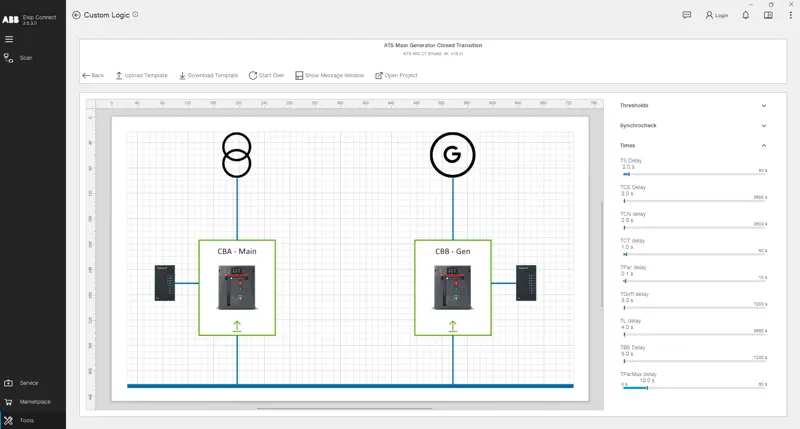
Następnie prześlij wszystkie pozostałe role do odpowiednich wyłączników, aż wszystkie obrazy wyłączników na stronie szablonu zaczną się zielonić.
Jeśli chcesz przeanalizować niestandardowy projekt logiczny szablonu lub nawet wykorzystać go jako punkt wyjścia do własnych projektów, kliknij przycisk "Otwórz projekt", aby uzyskać dostęp i modyfikować go według potrzeb.
Jeśli chcesz odczytać parametry takie jak Thresholds, Synchrocheck (jeśli występuje) i Time Delays z wyłącznika Emax 3, do którego szablon został wcześniej przesłany, połącz się z urządzeniem przez USB Type-C, wykonaj Scanning i kliknij "Download Template". Powtórz tę operację na wszystkich urządzeniach mających role tego samego szablonu.
Jeśli w trakcie życia wyłącznika wyłącznik błędnie zmieni się działanie szablonu ATS, pobierz szablon zgodnie z instrukcjami wyjaśnionymi powyżej. Jeśli istnieje rozbieżność między pożądanymi parametrami a tymi obecnymi w urządzeniu, w dolnej części widoku pojawi się okno wiadomości , które pokazuje dokładne zmienione parametry i sugeruje ponowne przesłanie szablonu.