Custom Logic tööriist võimaldab luua oma loogikaid erinevate rakenduste jaoks seadmete vahel, et säästa aega keeruka programmeerimise ja lisajuhtmete jaoks ning eemaldada vajadus väliste kontrollerite järele.
Tööriista kõige olulisemad võimalused on järgmised:
Ühendamine kaitselülititega programmeerimise ajal ei ole vajalik, tagades operaatori mugavuse ja ohutuse.
Paindlike loogikate loomine plokipõhise visuaalse lähenemise abil lõuendil.
Loogikavalideerimissüsteem kasutaja vigade minimeerimiseks.
Nõuded
Juurdepääs funktsioonile
Piiranguteta. Seadmesse ülekandmiseks on vajalik pakett Custom Logic, mida saab osta ja aktiveerida Marketplace'is .
Seadmete tüüp, mis seda funktsiooni toetavad
Emax 3 kaitselüliti
Seadme staatus
Any, et seadistada funktsioon ja salvestada konfiguratsioon. Ühendatud ja suhtles, et konfiguratsioon seadmele üle kanda. Märkus: soovitatav on hoida kaitselülitit ülekande ajal avatud olekus.
Ühenduse tüüp seadmega
Kohalik ühendus: ühendus USB Type-C kaudu
Loo kohandatud loogikaprojekt
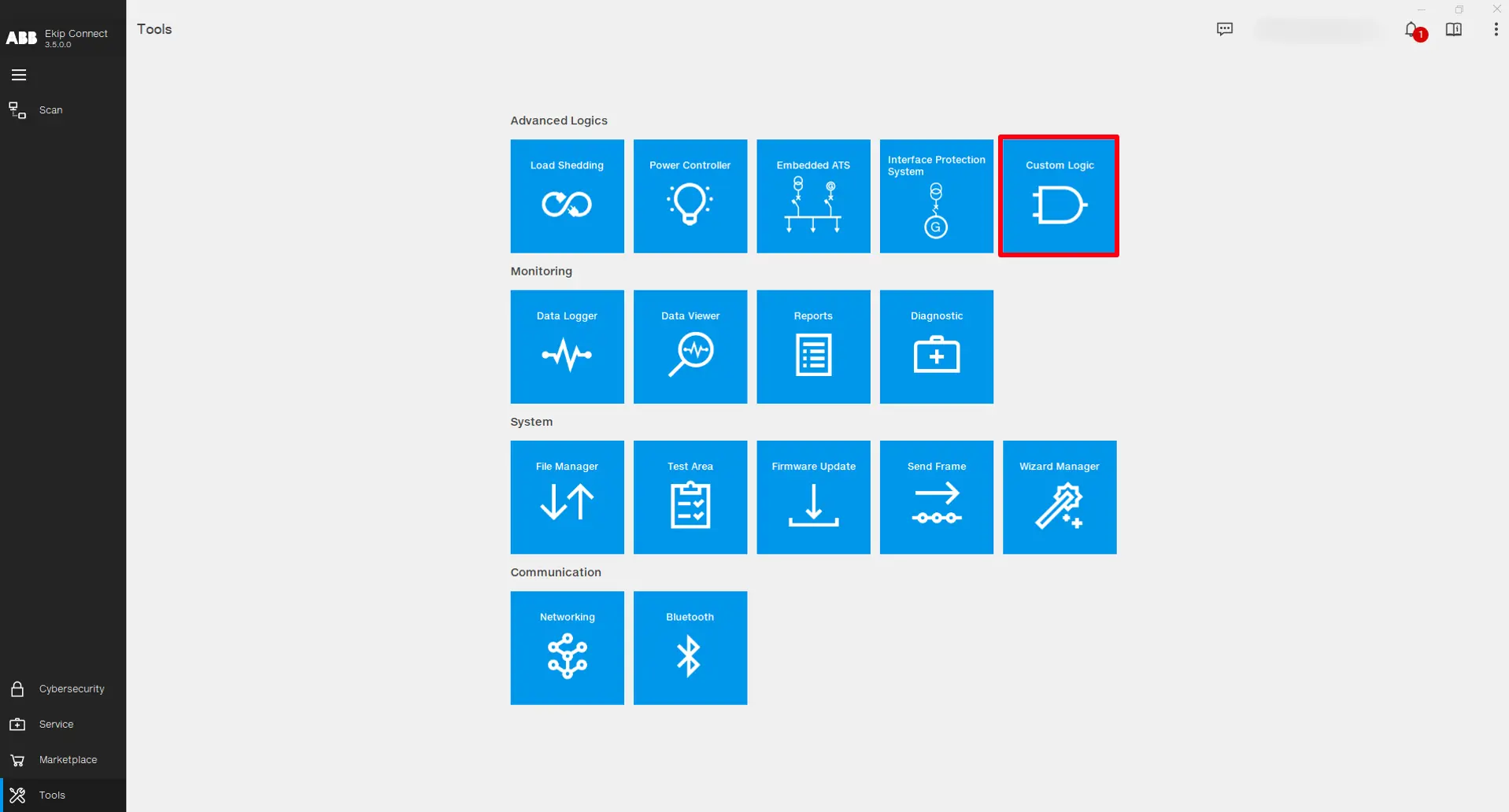
Ava Ekip Connect tarkvara ja klõpsa Tools -> Custom Logic.
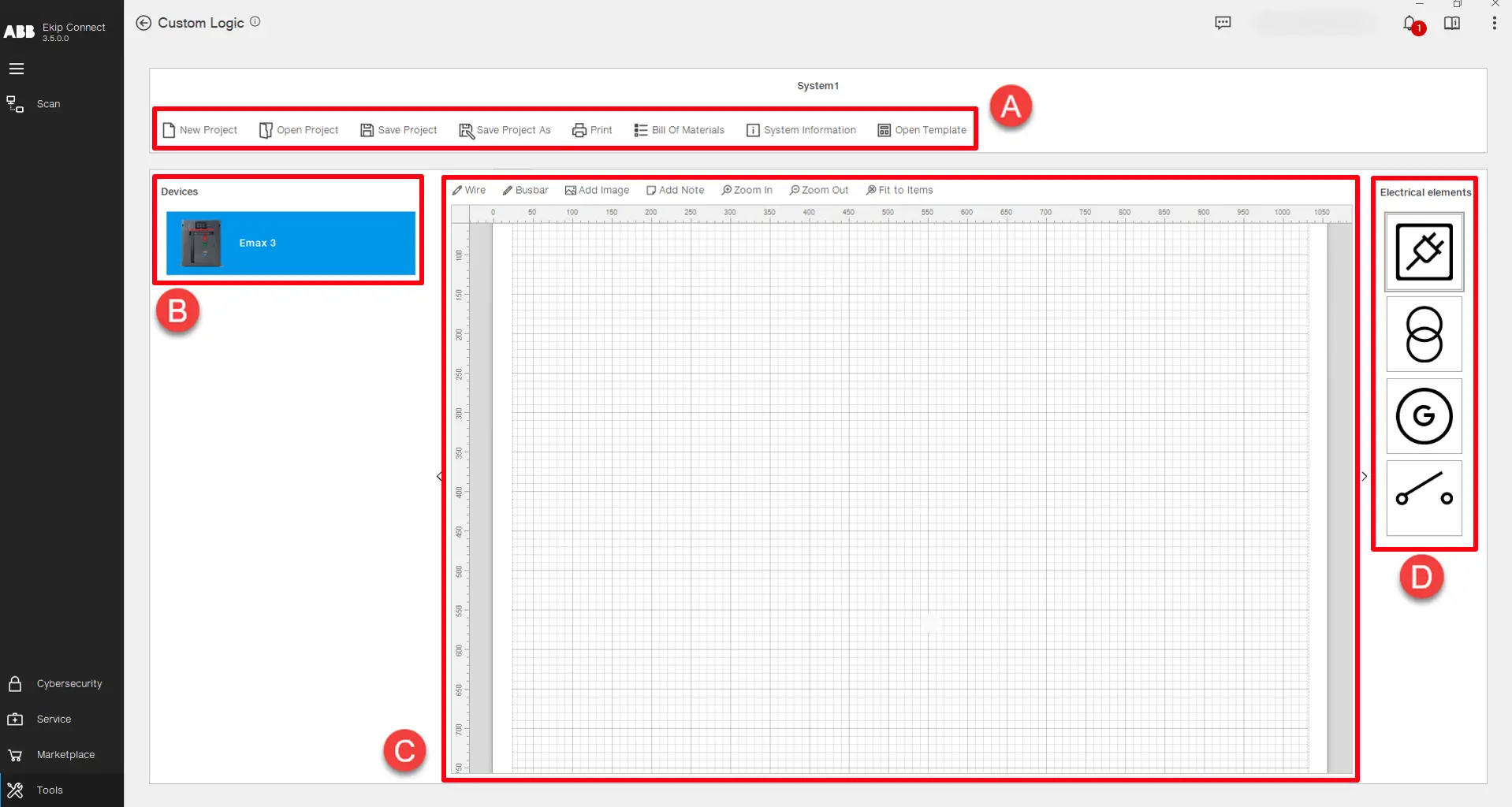

Tööriista põhileht täidab loogika tasandi disaini eesmärki, kuhu kohandatud loogikas osalevad seadmed sisestatakse skeemivaates. Samuti toimub projekti failihaldus sellel tasemel:
Osa
kirjeldus
A
Projektide ja failihalduse funktsionaalsused: • Uus projekt -> Alusta uut projekti.
• Ava projekt - > Avage olemasolev projekt.
• Salvesta projekt -> Salvesta projekt olemasolevasse projektifaili.
• Salvesta projekt nagu -> Salvesta projekt uude projektifaili.
• Trükki -> Printi dokument, mis sisaldab kogu projekti infot ja materjale.
• Materjalide loetelu - > Materjalide nimekiri, mis on klassifitseeritud riistvara-, tarkvara- ja sõiduüksuste tüübiks ning mis on vajalikud seadme loogika korrektseks toimimiseks.
• Süsteemiteave -> Kuvab kõigi projektis olevate seadmete loogika allalaadimiste ja üleslaadimiste ajalugu.
• Ava mall -> Avab nimekirja eelkonfigureeritud loogikaprojektidest, mida saab otse seadmetesse üles laadida. (Varsti tulekul)
B
Nimekiri seadmetest, mis võivad loogikas osaleda. Topeltklõpsa seadmel või lohista see lõuendile, et see projekti lisada.
C
Projektilõuend -> Kasutatakse kohandatud loogikaprojekti graafiliseks esitamiseks. Võimalik on joonistada üks joonisdiagramm taimest või skeem, mis aitab kogu süsteemi paremini mõista. Projekti lõuendil on mitu redigeerimisvõimalust:
• Traat -> Joonistab joone ja ühenduse objektide vahel.
• Busbar -> Joonistab objektide vahel paksema joone ja ühenduse.
• Lisa pilt -> Lisab välise pildi.
• Lisa märkus -> Lisab kleepsu.
• Suumi sisse, suumi välja ja sobita esemetele -> Kohanda projekti lõuendi elementide graafilist vaadet.
Märkus: Lõuendil projekteeritud projekt on lihtsalt graafiline kujutis ega määra loogika käitumist.
D
Nimekiri elektrielementidest, mida saab projekti lõuendile lisada. Topeltklõpsa elemendil või lohista ja lase see lõuendile, et see projekti lisada.
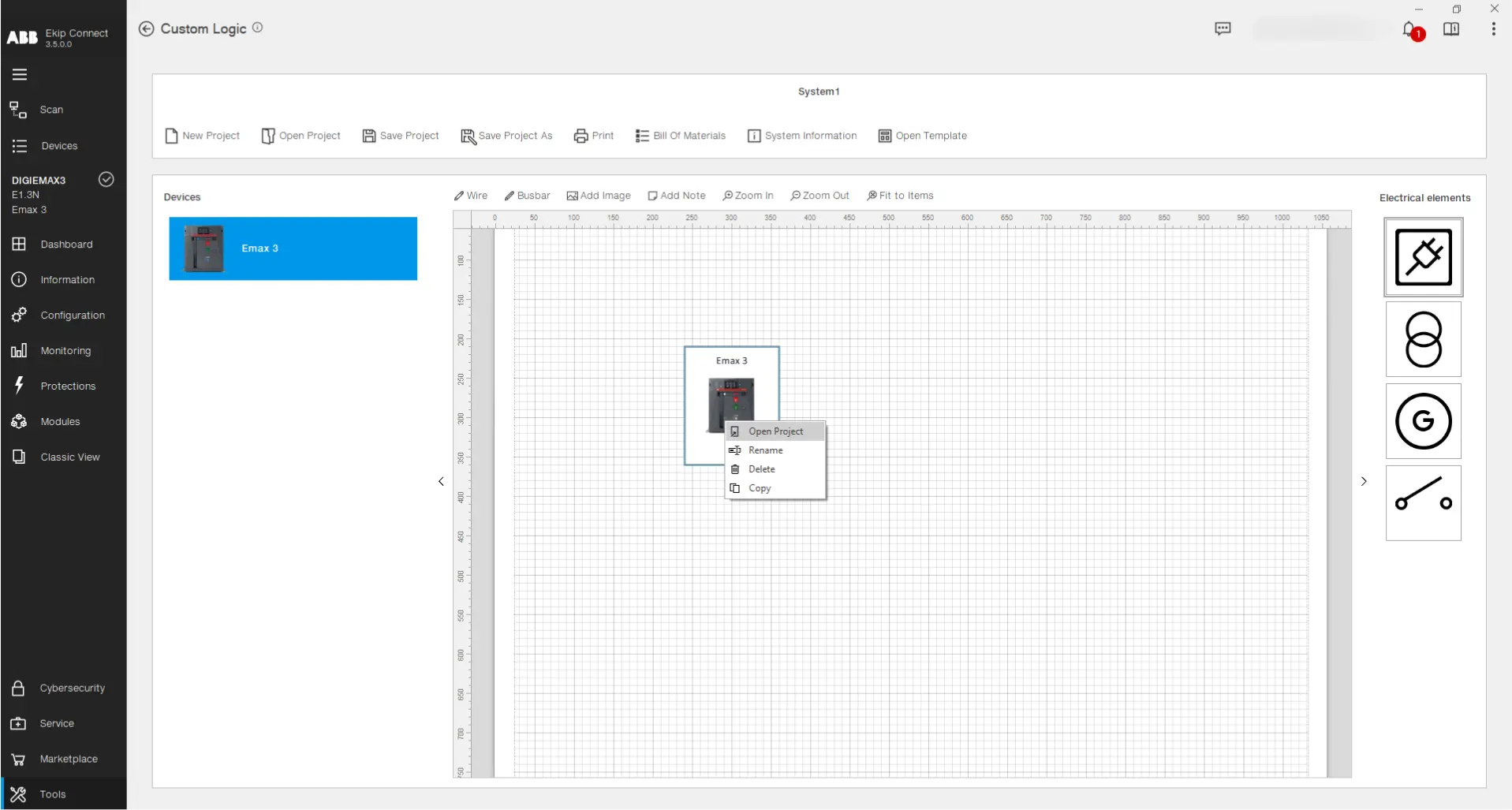
Seadme loogika loomiseks lohista ja viska projektilõuendile seade nimekirjast. Seejärel paremklõps ja vali käsk "Open Project" (või topeltvasak klõps seadme pildil):
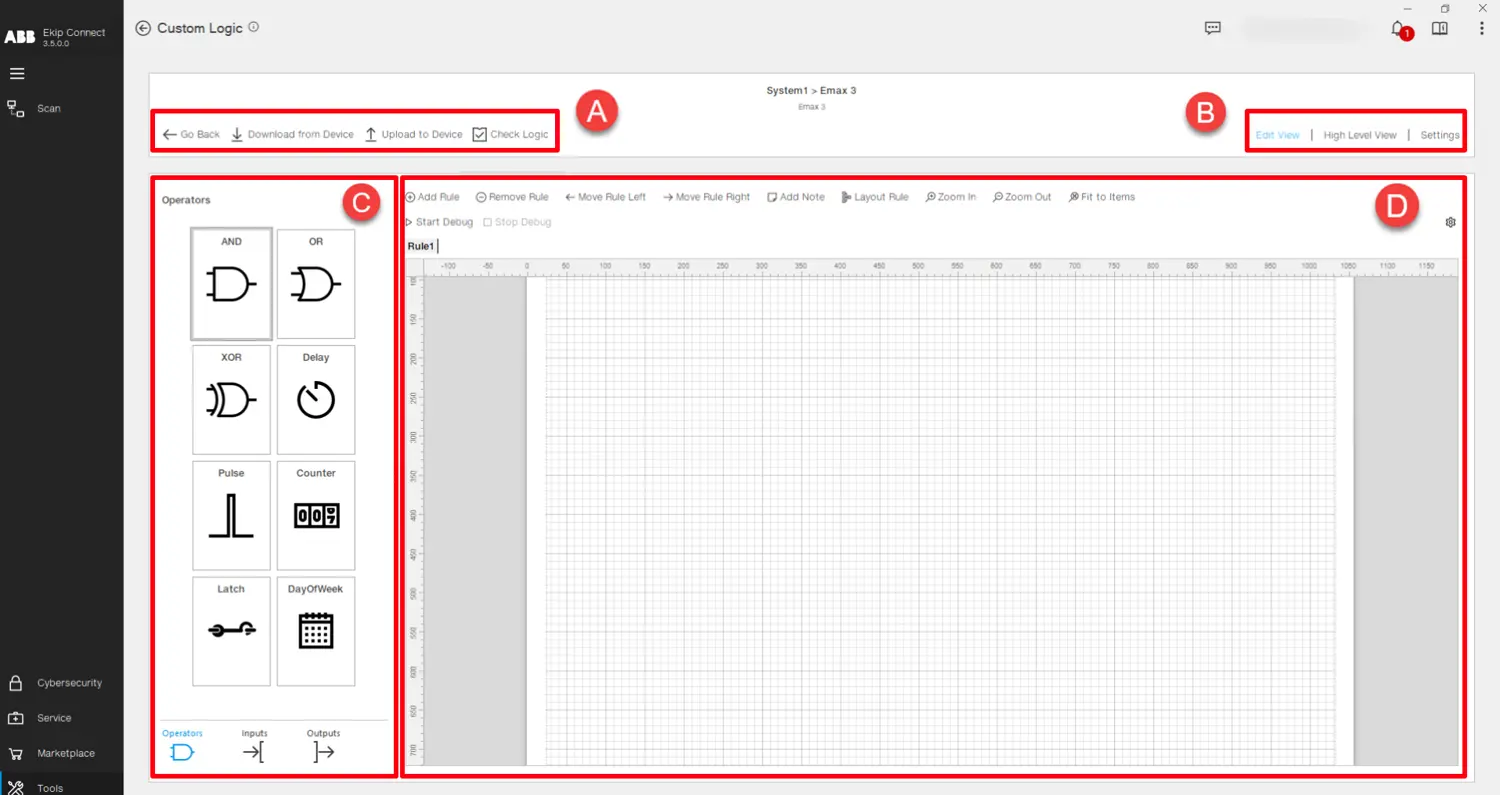
Nüüd on programmeerimisleht avatud. Selles vaates on võimalik rakendada valitud seadme loogikat:
Osa
kirjeldus
A
Loogikadisaini funktsioonid:
• Mine tagasi -> Läheb tagasi avalehele.
• Laadi alla seadmest -> Loeb ühendatud seadmel olevat loogikat, et kasutaja saaks seda vaadata ja muuta.
• Üleslaadimine seadmesse -> Kannab kavandatud loogika ühendatud seadmele.
• Kontrolli loogikat -> Teostab rea kontrolli loogika kohta, mis on kujundatud kasutatava süntaksi ja seadme mälupiirangute alusel.
B
Loogikadisaini vaated:
• Edit View -> Näitab peamist programmeerimislõuendit, mida kasutatakse loogika kujundamiseks.
• Kõrgetasemeline vaade -> Näitab kogu loogikat, rõhutades loogikaplokkide omavahelisi seoseid.
• Seaded -> Näitab programmeeritavate olekute, füüsiliste väljundite ja monitori viivituste nimekirja, mis on praeguses loogikas programmeeritud.
C
Loogikakomponendid:
• Sisendid -> Nimekiri muutujatest, mida saab kasutada loogikaploki sisendsignaali olekuna.
• Operaatorid -> Loend plokkidest, mis sisaldavad arvutusfunktsioone, mis rakendatakse ühele või mitmele sisendile eesmärgiga anda väljundsignaal.
• Väljundid -> Nimekiri väljundsignaalidest, mis on rühmitatud "Ekip signallingu" digitaalseteks väljunditeks, üldisteks "PLC väljundi" väljunditeks ja sisemisteks "ajutisteks" väljunditeks.
Lohista ja langeta või topeltklõpsa vasakule komponendile, et see programmeerimislõuendile lisada.
D
Programmeerimislõuend -> Kasutatakse valitud seadme loogika kujundamiseks. Disaini põhiprintsiip on "Reeglid", mis esindavad väikeseid loogikaplokke, mille kombinatsioon loob seadmes ülekantava loogika. Lõuendi ülaosas on mitmeid funktsioone:
• Lisa reegel -> Lisab loogikasse uue reegli.
• Eemalda reegel -> Kustutab valitud reegli.
• Liiguta reeglit vasakule, liiguta reeglit paremale -> Muuda reeglite paigutust loogikas.
• Lisa märkus -> Lisab reeglisse kleepmärkme.
• Paigutusreegel -> Korraldab reegli paigutuse automaatselt, optimeerides lõuendi ruumi.
• Suumi sisse, suumi välja ja sobita esemetele -> Kohanda elementide graafilist vaadet programmeerimislõuendil.
• Käivita silumine -> Käivitab võrguühenduseta simulatsiooni, mida kasutatakse loodud loogika testimiseks ilma seda seadmesse üle kandmata. Kasutaja saab sisenditel klõpsata, et anda neile väärtus ja jälgida, kuidas väljundid käituvad.
• Peata silus -> Peatab simulatsiooni.
• Silumisseaded -> Kasutatakse simulatsiooni ajasammu ja peatusaja määramiseks.
Lisateabe ja tööriista põhjaliku ülevaate saamiseks vaadake kohandatud loogikatööriista täielikku kasutusjuhendit, mida saab allpool alla laadida:

ATS mall on kõrge jõudlusega energiaautomaatika lahendus, mida on lihtne paigaldada ja seadistada ning mis programmeeritakse seadmetes kohandatud loogikatööriista abil. Selle eesmärk on pakkuda kasutusvalmis loogikat , mis automaatselt laadib üles eelseadistatud seadistuse ja rakendab kõiki vajalikke seadeid, et tagada valitud ATS malli õige käitumine. Custom Logic tööriistas saad valida kahe saadaoleva malli vahel, millest kumbki pakub kahte erinevat konfiguratsioonirežiimi: 1. Peamine - generaatori lähedane üleminek
2. Põhi- generaatori avatud üleminek
Iga malli jaoks saad valida ühe kahest saadaolevast konfiguratsioonist: V. Loogika, mida juhib Ekip Signalling 4K
b. Loogikat juhib Lite Panel Pro
Läbikäimine
ATS mallidele pääse ligi, sisestades kohandatud loogikatööriista, klõpsates nupul "Ava mall" ja valides soovitud malli.

Pärast malli avamist saad peenhäälestada lävendeid, Synchrochecki (kui olemas) ja ajaviivitusi. Pärast soovitud parameetrite valimist ühenda Emax 3 kaitselülitiga ja klõpsa "Upload Template". Seejärel vali ATS konfiguratsioonis, millise rolli kaitselüliti võtaks, vaata materjalide nimekirja ja klõpsa "Laadi üles".
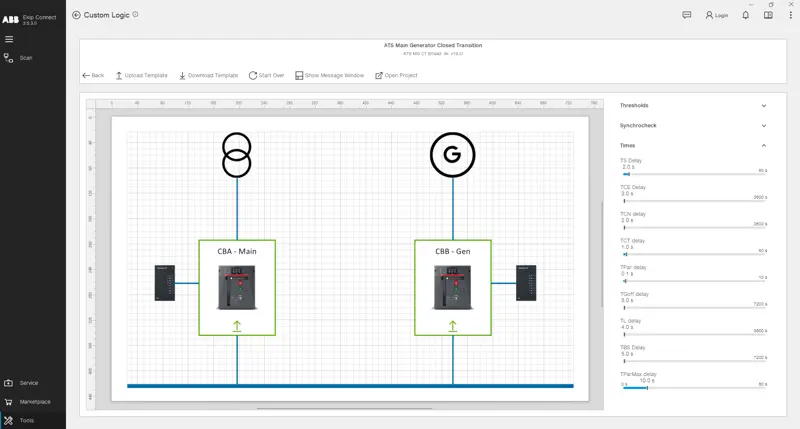
Seejärel laadi kõik ülejäänud rollid vastavatesse kaitselülititesse, kuni kõik kaitselüliti pildid mallilehel muutuvad roheliseks.

Kui soovid analüüsida malli kohandatud loogikaprojekti või kasutada seda oma projektide lähtepunktina, klõpsa nupul "Open Project", et sellele ligi pääseda ja soovi korral muuta.
Kui soovid lugeda parameetreid nagu Thresholds, Synchrocheck (kui olemas) ja ajaviivitused Emax 3 kaitselülitist, kuhu mall varem üles laaditi, ühendu seadmega USB Type-C kaudu, tee Scanning ja klõpsa "Download Template". Korda seda toimingut kõigil seadmetel, millel on sama malli rollid.
Kui kaitselüliti eluea jooksul ATS malli toimimine kogemata muutub, laadige mall alla vastavalt eespool selgitatud juhistele. Kui soovitud parameetrite ja seadmes olevate parameetrite vahel on vastuolu, kuvatakse vaate alumises osas sõnumiaken , mis näitab täpseid muudetud parameetreid ja soovitab malli uuesti üles laadida .