تتيح لك أداة المنطق المخصص إنشاء منطقاتك الخاصة لتطبيقات مختلفة بين الأجهزة بهدف توفير الوقت في البرمجة المعقدة والأسلاك الإضافية، وإزالة الحاجة إلى وحدات تحكم خارجية.
أهم القدرات التي يمتلكها الأداة هي كما يلي:
لا يلزم الاتصال بقواطع الدائرة أثناء البرمجة، مما يضمن راحة وسلامة المشغل.
إنشاء منطقيات مرنة باستخدام نهج بصري قائم على الكتل على لوحة.
نظام التحقق من صحة المنطق لتقليل أخطاء المستخدم.
المتطلبات
الوصول إلى الدالة
غير مقيدة. للنقل إلى الجهاز، يطلب استخدام Custom Logic في الحزمة، ويمكن شراؤه وتفعيله في سوق السوق.
نوع الأجهزة التي تدعم الوظيفة
قاطع الدائرة Emax 3
حالة الجهاز
أي شيء، لتكوين الدالة وحفظ الإعدادات. متصلين وأتواصلون لنقل التكوين إلى الجهاز. ملاحظة: ينصح بإبقاء قاطع الدائرة في حالة مفتوحة أثناء النقل.
نوع الاتصال مع الجهاز
الاتصال المحلي: الاتصال عبر USB Type-C
إنشاء مشروع منطق مخصص
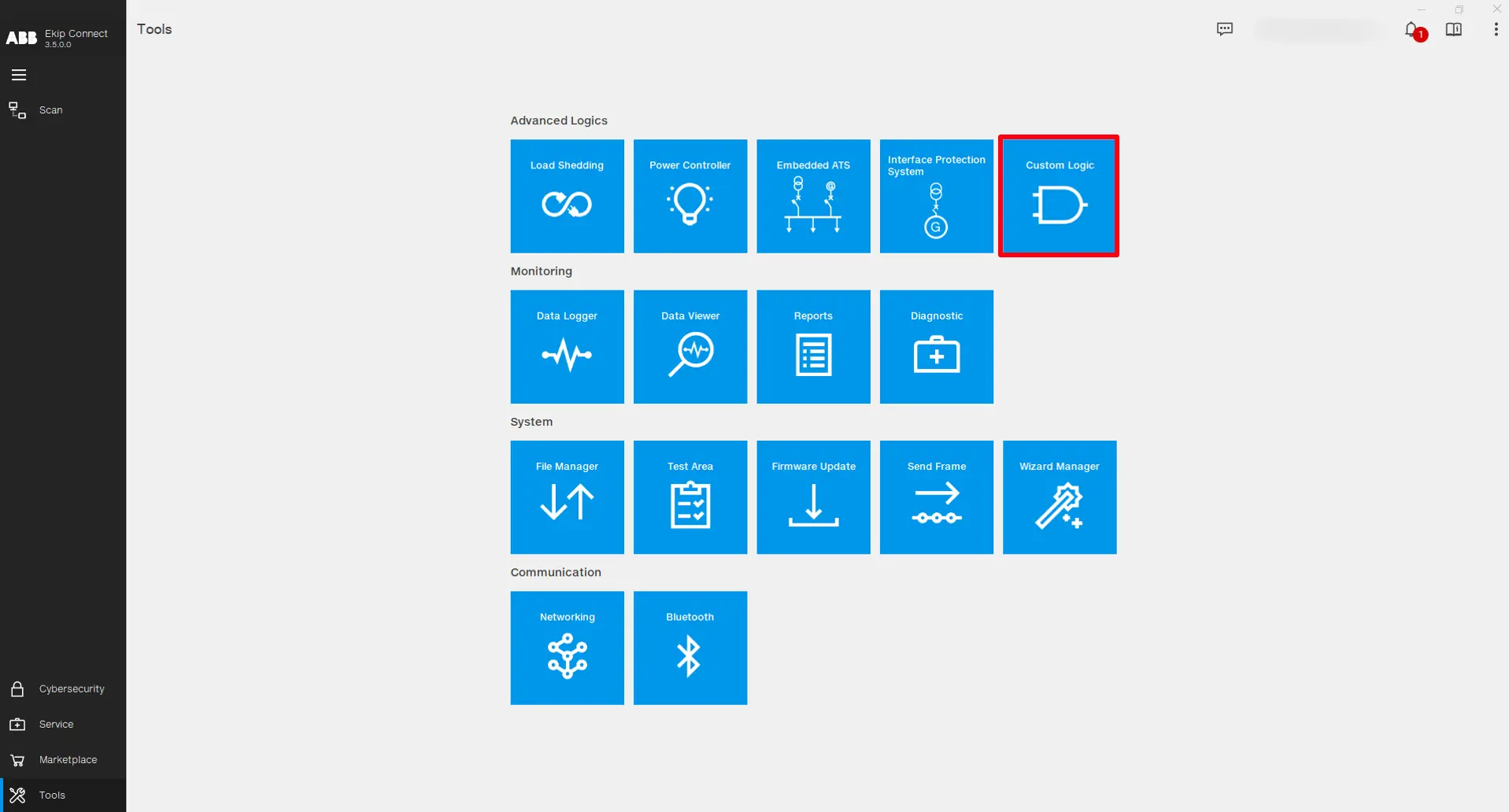
افتح برنامج Ekip Connect وانقر على الأدوات - > المنطق المخصص.
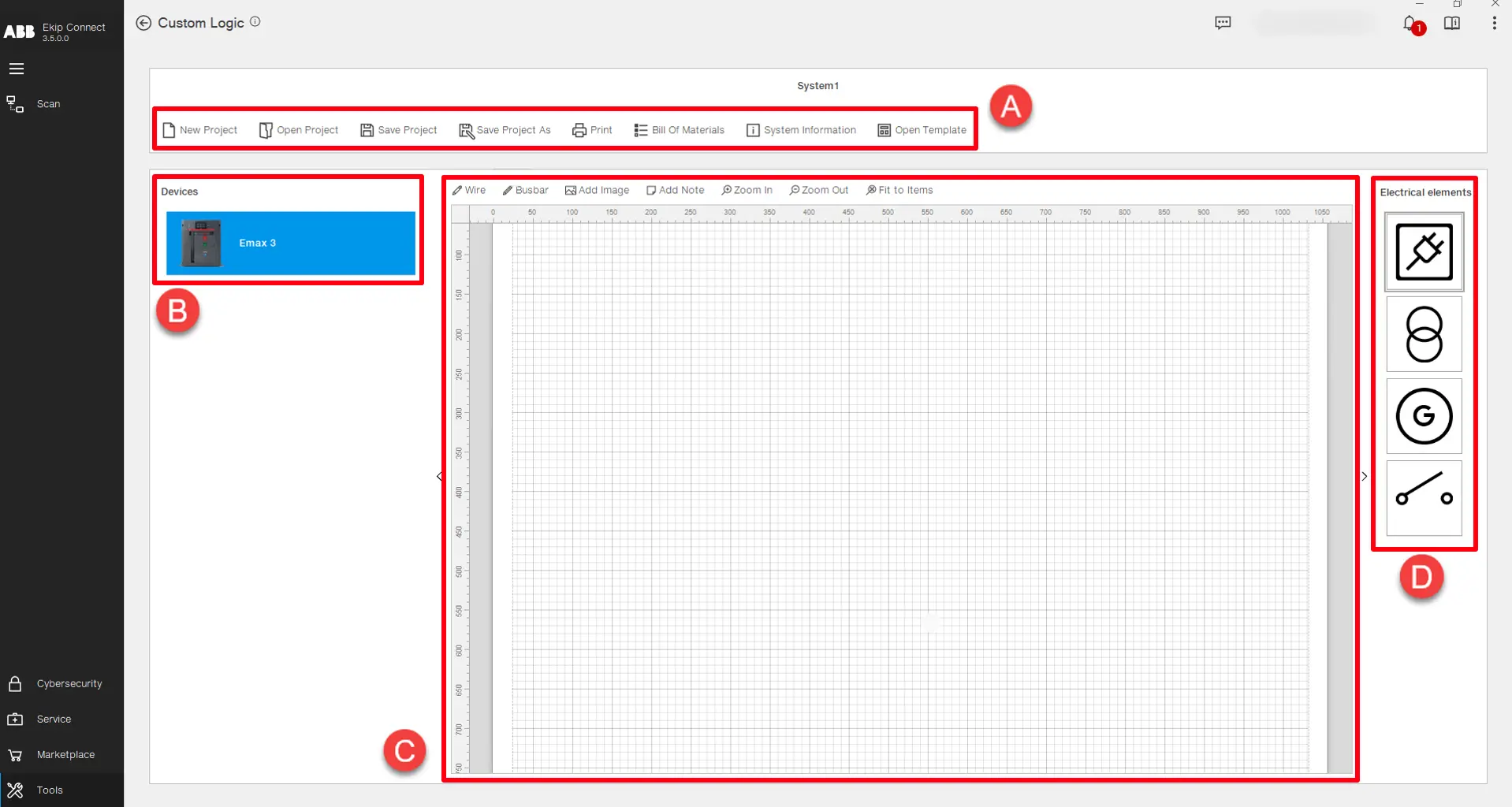

تخدم الصفحة الرئيسية للأداة غرض تصميم المنطق على مستوى المصنع حيث يتم إدخال الأجهزة المشاركة في المنطق المخصص في عرض مخططي. كما تتم إدارة ملفات المشروع على هذا المستوى:
وصف
الجزء
A
الوظائف المستخدمة في إدارة المشاريع والملفات: • مشروع جديد -> بدء مشروع جديد.
• مشروع مفتوح - > افتح مشروعا قائما.
• حفظ المشروع -> حفظ المشروع في ملف مشروع موجود.
• حفظ المشروع ك -> احفظ المشروع في ملف مشروع جديد.
• طباعة -> طباعة مستند يحتوي على جميع المعلومات والمواد الخاصة بالمشروع.
• قائمة المواد - > قائمة المواد المصنفة حسب أنواع الأجهزة والبرمجيات ووحدات التعثر، والتي يطلب منها ضمان التشغيل الصحيح للمنطق على الجهاز.
• معلومات النظام -> يعرض تاريخ جميع التنزيلات والتحميلات للمنطق الخاص بالأجهزة الموجودة في المشروع.
• قالب مفتوح -> يفتح قائمة بمشاريع منطقية معدة مسبقا يمكن رفعها مباشرة إلى الأجهزة. (قريبا)
B
قائمة بالأجهزة التي يمكن أن تكون جزءا منها في المنطق. انقر مرتين على الجهاز أو اسحبه وأفلعه على اللوحة لإدخاله في المشروع.
C
لوحة المشاريع -> تستخدم لتمثيل مشروع المنطق المخصص بشكل رسومي. من الممكن رسم مخطط خطي واحد للمحطة أو مخطط يساعد في فهم النظام بأكمله بشكل أفضل. هناك عدة خيارات للتحرير على لوحة المشروع:
• السلك -> يرسم خطا واتصالا بين الأجسام.
• شريط التوصيل -> يرسم خطا أكثر سمكا واتصالا بين الأجسام.
• إضافة صورة -> يدرج صورة خارجية.
• إضافة ملاحظة -> يدرج ورقة لاصقة.
• التكبير، التكبير والتصغيروالتركيب للعناصر - > تعديل العرض الرسومي للعناصر على لوحة المشروع.
ملاحظة: المشروع المصمم على اللوحة هو مجرد تمثيل رسومي ولا يحدد أي سلوك منطقي.
D
قائمة العناصر الكهربائية التي يمكن إضافتها إلى لوحة المشروع. انقر مرتين على العنصر أو اسحبه وتركه على اللوحة لإدخاله في المشروع.
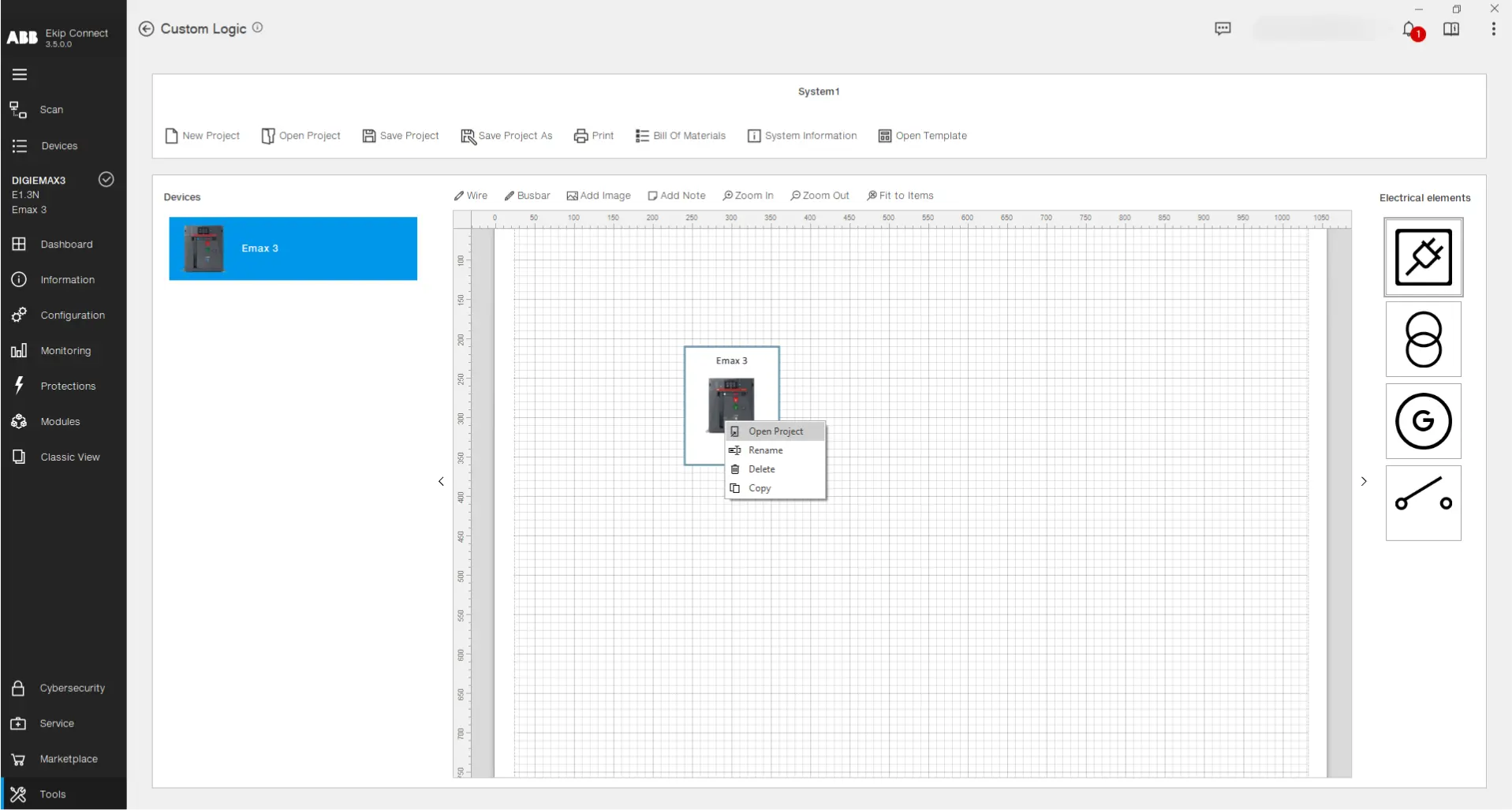
لإنشاء منطق لجهاز، قم بسحب وإفلات جهاز من القائمة على لوحة المشروع. ثم انقر بزر الفأرة الأيمن عليه واختر أمر "فتح المشروع" (أو انقر مرتين بزر اليسار على صورة الجهاز):
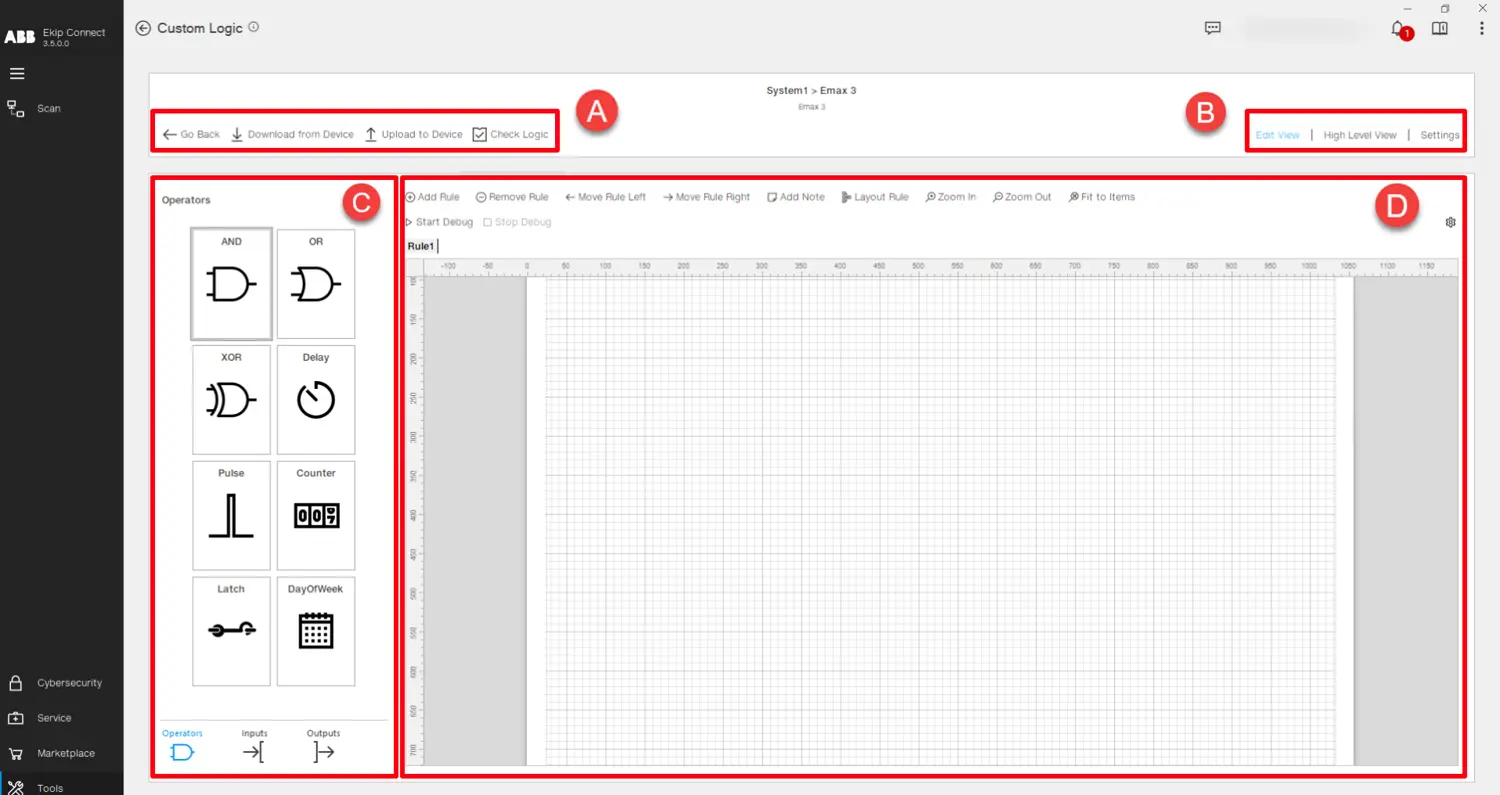
الآن تم فتح صفحة البرامج. داخل هذا المنظور يمكن تنفيذ المنطق للجهاز المختار:
وصف
الجزء
A
وظائف تصميم المنطق:
• العودة -> يعود إلى الصفحة الرئيسية.
• تحميل من الجهاز -> يقرأ المنطق الموجود على الجهاز المتصل ليعرضه المستخدم ويعدله.
• الرفع إلى الجهاز -> ينقل المنطق المصمم إلى الجهاز المتصل.
• التحقق من المنطق -> يجري سلسلة من الفحوصات على المنطق المصمم من حيث بناء الجملة المستخدمة وقيود الذاكرة للجهاز.
B
مشاهد تصميم المنطق:
• تعديل عرض -> يظهر لوحة البرمجة الرئيسية المستخدمة لتصميم المنطق.
• عرض عالي المستوى -> يعرض المنطق الكامل المصمم، مع التركيز على الترابطات بين كتل المنطق.
• الإعدادات -> تعرض قائمة الحالة القابلة للبرمجة، والمخرجات الفيزيائية، وتأخيرات المراقبة المبرمجة في المنطق الحالي.
C
المكونات المنطقية:
• المدخلات -> قائمة المتغيرات التي يمكن استخدامها كحالة إشارة إدخال لكتلة منطقية.
• المشغلات -> قائمة الكتل التي تحتوي على دوال حسابية مطبقة على مدخل واحد أو أكثر بهدف توفير إشارة إخراج.
• المخارج -> قائمة إشارات الإخراج المجمعة في مخرجات رقمية "إشارة إيكيب"، ومخرجات "PLC Out" العامة، والمخارج "المؤقتة" الداخلية.
اسحب وفلت أو انقر بزر اليسار المزدوج على مكون لإدخاله في لوحة البرمجة.
D
برمجة قماش -> تستخدم لتصميم المنطق للجهاز المختار. المبدأ الرئيسي للتصميم هو "القواعد"، التي تمثل كتل منطقية صغيرة، وجمعها يخلق المنطق الذي سيتم نقله داخل الجهاز. في أعلى اللوحة، توجد وظائف متنوعة:
• إضافة قاعدة -> يدرج قاعدة جديدة في المنطق.
• إزالة القاعدة -> تحذف القاعدة المحددة.
• تحريك القاعدة إلى اليسار، تحريك القاعدة إلى اليمين -> تعديل موضع القواعد في المنطق.
• إضافة ملاحظة -> يدرج ملاحظة لاصقة في القاعدة.
• قاعدة التخطيط -> ينظم تلقائيا تخطيط القاعدة، مما يحسن المساحة في اللوحة.
• التكبير، التكبير للبوسع، والتوافق مع العناصر - > تعديل العرض الرسومي للعناصر على لوحة البرمجة.
• بدء تصحيح الأخطاء -> يبدأ محاكاة غير متصلة تستخدم لاختبار المنطق الذي تم إنشاؤه دون الحاجة لنقله إلى الجهاز. يمكن للمستخدم النقر على المدخلات لإعطائها قيمة ومراقبة كيفية تصرف المخرجات.


قالب ATS هو حل أتمتة طاقة عالي الأداء سهل التركيب والتكوين ويتم برمجته في الأجهزة باستخدام أداة المنطق المخصصة. الغرض منه هو توفير منطق جاهز للاستخدام يقوم تلقائيا برفع إعداد مسبق الإعداد ويطبق جميع الإعدادات اللازمة لضمان السلوك الصحيح لقالب ATS المختار. داخل أداة المنطق المخصص، يمكنك اختيار من بين قالبين متاحين، كل منهما يوفر وضعي تكوين مميزين: 1. الرئيسي - الانتقال القريب من المولد
2. الرئيسي - الانتقال المفتوح للمولد
لكل قالب، يمكنك اختيار أحد تكوينين متاحين: أ. المنطق الذي يتم التحكم فيه بواسطة Ekip Signalling 4K
ب. المنطق الذي يتم التحكم فيه بواسطة Lite Panel Pro
الجولة

الوصول إلى قوالب ATS بإدخال أداة المنطق المخصصة، والنقر على زر "فتح القالب"، واختيار القالب المرغوب للاستخدام.

بعد فتح القالب، يمكنك إجراء ضبط دقيق للعتبات، وفحص التزامن (إذا كان موجودا) وتأخيرات الزمن. بعد اختيار المعلمات المطلوبة، اتصل بقاطع دائرة Emax 3 وانقر على "رفع القالب". ثم اختر الدور الذي تريد أن يتخذه قاطع الدائرة في تكوين نظام ATS، تحقق من فاتورة المواد واضغط على "رفع".
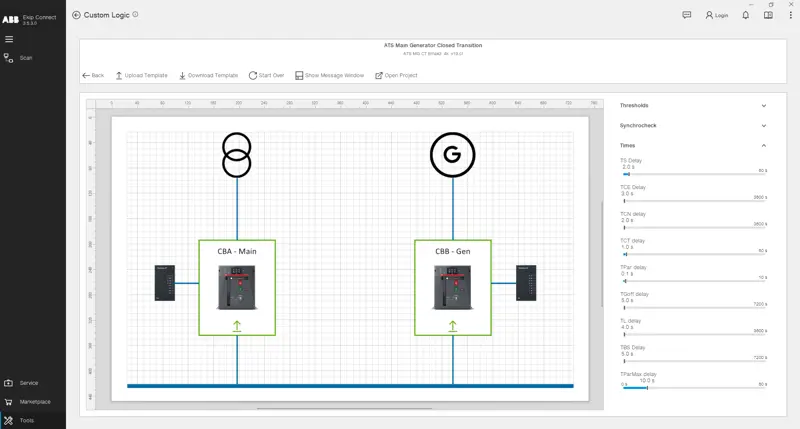
بعد ذلك، قم برفع جميع الأدوار المتبقية إلى قواطع الدائرة المعنية، حتى تتحول جميع صور القواطع في صفحة القالب إلى اللون الأخضر.
إذا كنت ترغب في تحليل مشروع المنطق المخصص للقالب أو حتى استخدامه كنقطة انطلاق لمشاريعك الخاصة، انقر على زر "فتح المشروع" للوصول إليه وتعديله كما تريد.
إذا كنت ترغب في قراءة معلمات مثل العتبات، وSynchrocheck (إذا كانت موجودة)، والتأخيرات الزمنية من قاطع دائرة Emax 3 حيث تم تحميل القالب سابقا، اتصل بالجهاز عبر USB Type-C، قم بإجراء Scanning وانقر على "تحميل القالب". كرر هذه العملية على جميع الأجهزة التي لها أدوار من نفس القالب.
إذا تم تغيير عمل قالب ATS عن طريق الخطأ خلال عمر قاطع الدائرة، قم بتحميل القالب وفقا للتعليمات الموضحة أعلاه. إذا كان هناك عدم تطابق بين المعلمات المطلوبة وتلك الموجودة في الجهاز، ستظهر نافذة رسائل في الجزء السفلي من العرض تعرض المعاملات المعدلة بدقة وتقترح إعادة رفع القالب.