Read the previous article
テストエリア:テスト履歴
Skip to main content
Skip to menu
Skip to footer

Ekip Connect
Everything in view, all under control
Select your language
Select your language
カスタムロジック
ツールの説明
カスタムロジックツールは、複雑なプログラミングや追加配線の時間を節約し、外部コントローラーの必要性をなくす目的で、デバイス間のさまざまなアプリケーション向けに自分でロジックを作成できます。
このツールが持つ最も重要な機能は以下の通りです。
プログラミング中にブレーカーへの接続は不要であり、オペレーターの快適さと安全を確保しています。
キャンバス上でブロックベースの視覚的アプローチを用いた柔軟な論理の作成。
ユーザーのミスを最小限に抑えるためのロジック検証システム。
要件
関数へのアクセス | 制限なし。デバイスへの転送にはパッケージCustom Logicが必要で、マーケットプレイスで 購入・有効化できます。 |
| 機能をサポートするデバイスの種類 | サーキットブレーカー Emax 3 |
| デバイスの状態 | 関数を設定して設定を保存するために、 接続し、通信して設定をデバイスに転送します。 注意:転送中はブレーカーを開いた状態に保つことが推奨されます。 |
| デバイスとの接続の種類 | ローカル接続:USB Type-Cによる接続 |
カスタムロジックプロジェクトを作成する
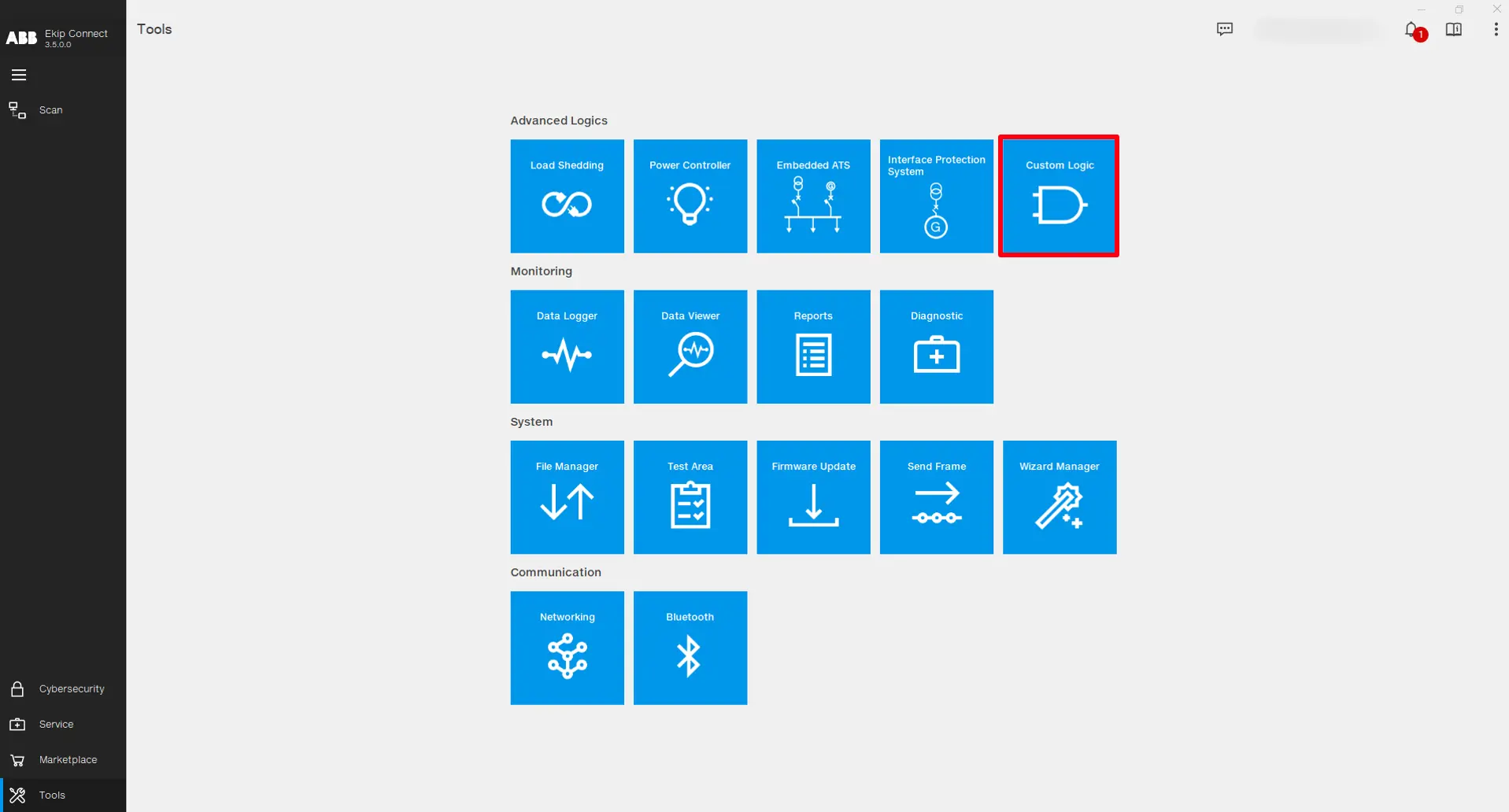
Ekip Connectソフトウェアを開き、「Tools -> Custom Logic」をクリックします。
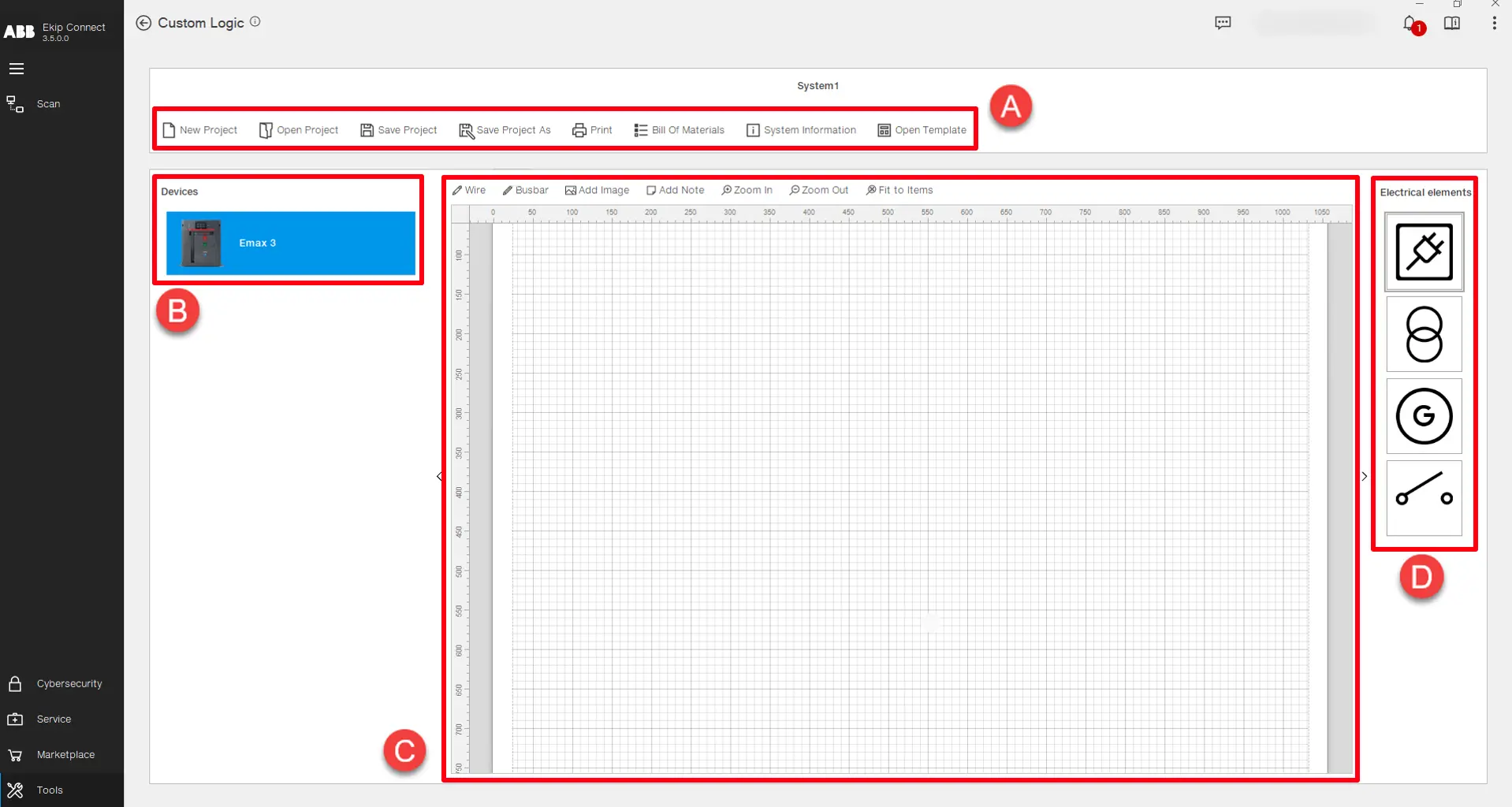

ツールのメインページは、カスタマイズされた論理に関わるデバイスを回路図ビューに挿入するロジックのプラントレベルの設計を目的としています。また、プロジェクトのファイル管理は以下のレベルで行われます:
| 部品 | 説明 |
|---|---|
| ある | プロジェクトおよびファイル管理に使用される機能: • オープンプロジェクト - > 既存のプロジェクトをオープンします。 • プロジェクトを保存 -> 既存のプロジェクトファイルにプロジェクトを保存します。 • プロジェクトを「名前で保存」 -> プロジェクトを新しいプロジェクトファイルに保存します。 ・ 印刷 -> プロジェクトのすべての情報と資料を含む文書を印刷します。 • 材料表 - > ハードウェア、ソフトウェア、トリップユニットの種類に分類された材料の一覧で、デバイスの論理の正しい動作を保証する ために必要です。 • システム情報 - > プロジェクトに存在するデバイスのロジックのダウンロードおよびアップロード履歴を表示します。 • Open Template -> デバイスに直接アップロード可能な事前設定済みのロジックプロジェクトのリストを開きます。 (近日公開) |
| B | ロジックに関与可能なデバイスの一覧。デバイスをダブルクリックするか、キャンバス上でドラッグ&ドロップしてプロジェクトに挿入してください。 |
| C | プロジェクトキャンバス -> カスタムロジックプロジェクトをグラフィカルに表現するために使用されます。プラントの単線図や回路図を作成することで、システム全体の理解を深めることができます。プロジェクトキャンバスで編集できるオプションはいくつかあります: ・ ワイヤー -> 物体間に線と接続を描きます。 ・ バスバー - > 物体間に太い線と接続を描きます。 • Add Image -> 外部画像を挿入します。 • Add Note(付箋) ->付箋を挿入します。 ・ ズームイン、 ズームアウト & アイテムフィット -> プロジェクトキャンバス上の要素のグラフィックビューを適応させる。
注:キャンバス上で設計されたプロジェクトはあくまでグラフィック表現であり、ロジックの挙動を定義するものではありません。 |
| D | プロジェクトキャンバスに追加可能な電気要素の一覧。要素をダブルクリックするか、キャンバスにドラッグ&ドロップしてプロジェクトに挿入してください。 |
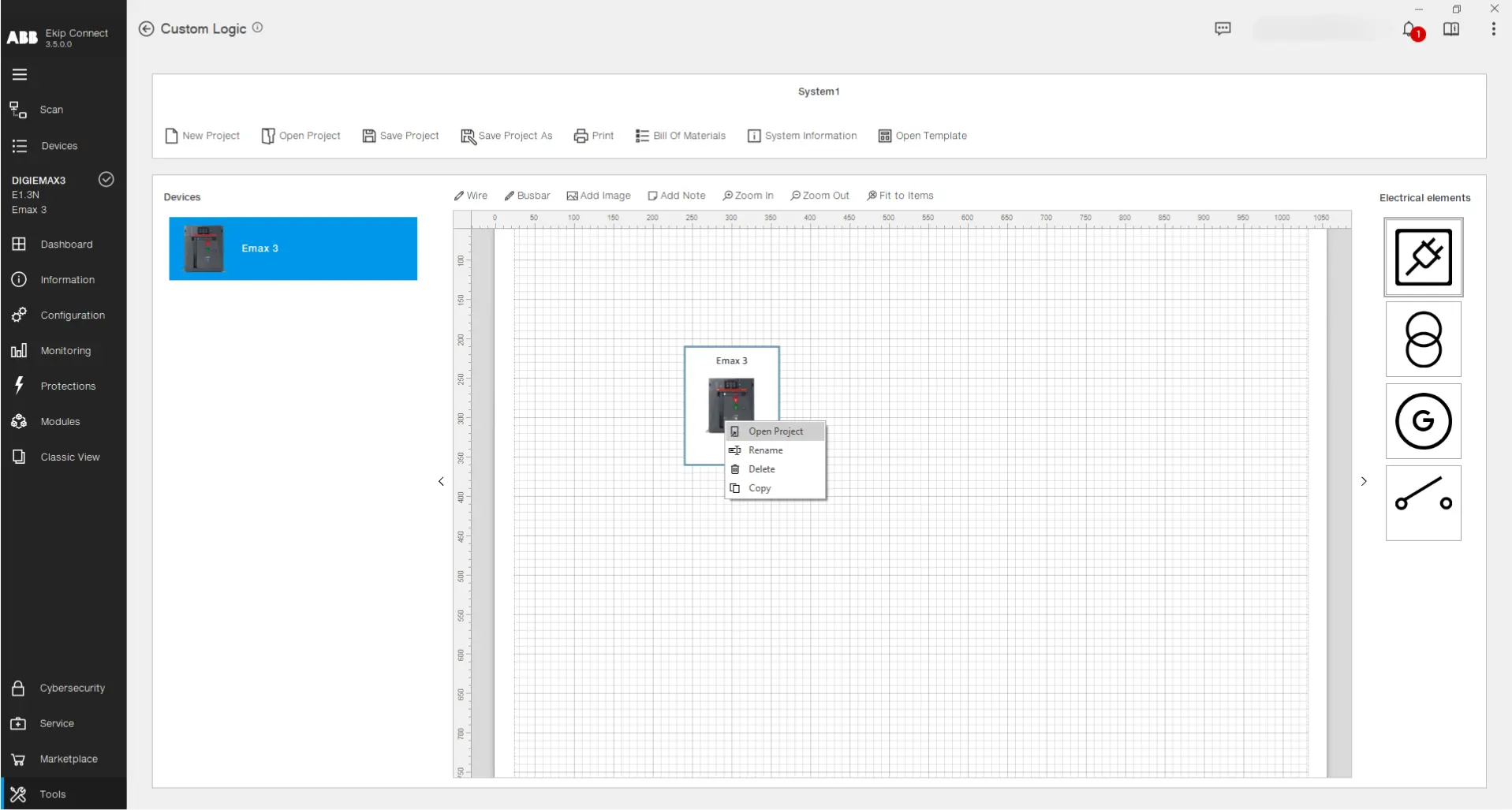
デバイスのロジックを作成するには、プロジェクトキャンバス上でリストからデバイスをドラッグ&ドロップします。その後、右クリックして「プロジェクトを開く」コマンドを選択し(またはデバイスの画像を左クリックします):
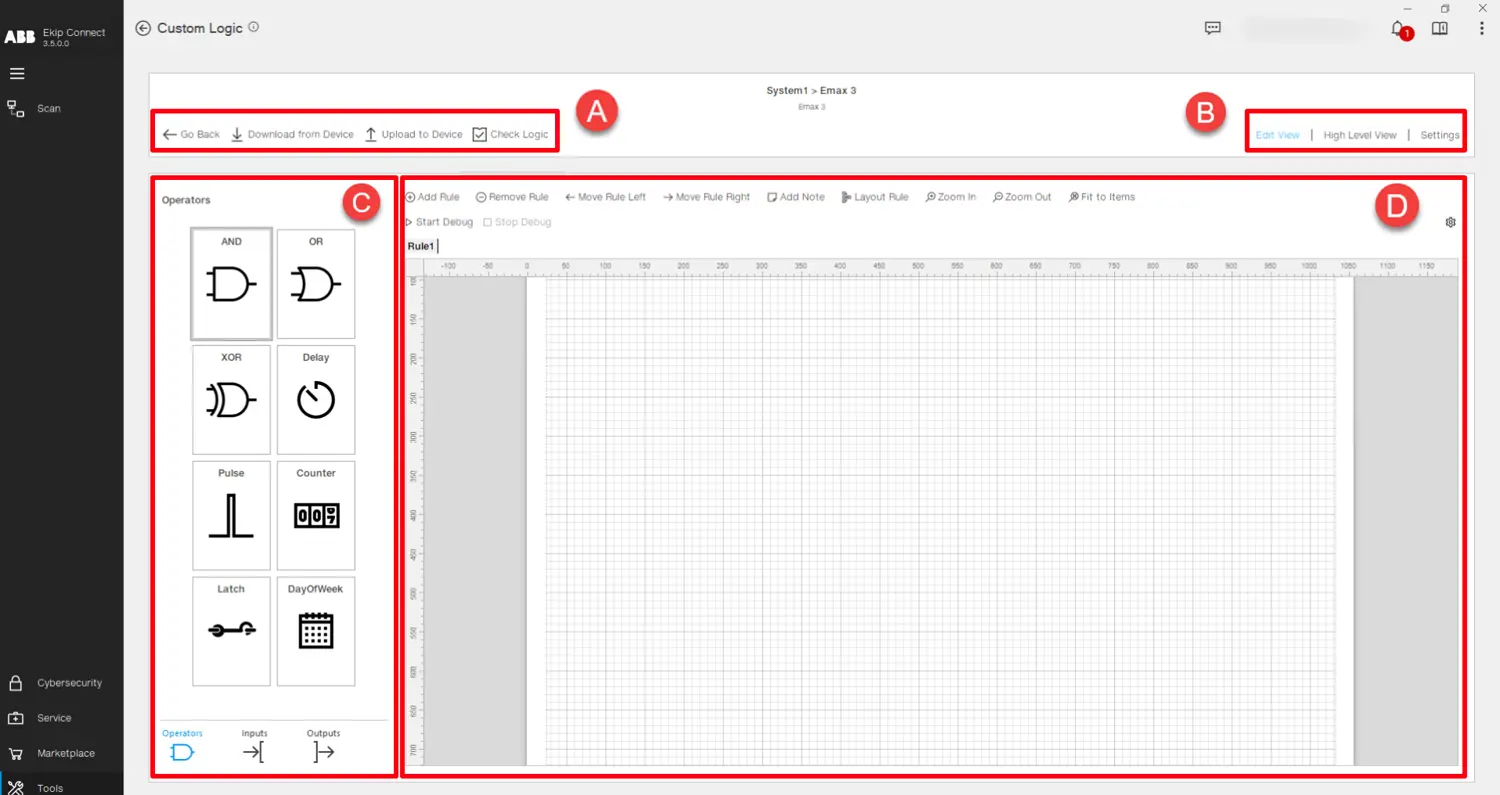
今、プログラミングページが開かれました。このビュー内では、選択したデバイスのロジックを実装することが可能です:
| 部品 | 説明 |
|---|---|
| ある | 論理設計機能: • 戻る -> メインページに戻る。 ・デバイスからのダウンロード -> 接続されたデバイス上のロジックを読み取り、ユーザーが閲覧・編集できるようにします。 ・デバイスへのアップロード -> 設計されたロジックを接続されたデバイスに転送します。 • チェックロジック -> 使用される構文やデバイスのメモリ制約に基づいて設計された論理の一連のチェックを行います。 |
| B | 論理設計の視点: • 編集 View -> ロジック設計に使用されたメインのプログラミングキャンバスを示します。 • 高レベルビュー -> 設計された全ロジックを示し、論理ブロック間の相互接続を強調します。 ・設定 -> 現在のロジックでプログラムされたプログラム可能な状態、物理出力、モニター遅延のリストを表示します。 |
| C | 論理コンポーネント: • 入力 -> 論理ブロックの入力信号状態として使用できる変数の一覧。 ・演算子 -> 出力信号を提供する目的で1つ以上の入力に計算関数を適用したブロックの一覧。 ・出力 -> 「Ekip Signalling」デジタル出力、汎用「PLC Out」 出力、内部「一時」出力にまとめられた出力信号の一覧。
コンポーネントをドラッグ&ドロップするか、左クリックでプログラムキャンバスに挿入します。 |
| D | プログラミングキャンバス -> 選択したデバイスのロジック設計に使用されました。設計の主な原則は「ルール」であり、小さな論理ブロックを表し、それらの組み合わせによってデバイス内で転送される論理が生成されます。キャンバスの上部には様々な機能があります: • ルール -> 論理に新しいルールを挿入します。 • ルールを削除 -> 選択したルールを削除します。 ・ルールを左に移動、ルールを右に移動する -> 論理内でルールの位置を編集する。 ・Add Note(注記)-> ルールに付箋を挿入します。 ・レイアウトルール -> ルールのレイアウトを自動的に整理し、キャンバス内のスペースを最適化します。 ・ズームイン、ズームアウト&アイテムフィット -> プログラミングキャンバス上の要素のグラフィックビューを適応。 • デバッグ開始 -> デバイスに転送せずに生成されたロジックをテストするためのオフラインシミュレーションを開始します。ユーザーは入力をクリックして値を表示し、出力の挙動を観察できます。 • デバッグ停止 -> シミュレーションを停止します。 ・デバッグ設定 -> シミュレーションのタイムステップと停止時間を設定するために使用されます。 |
ツールの詳細や詳細な手順については、下記にダウンロード可能なカスタムロジックツールの完全なユーザーマニュアルをご覧ください。
ATSテンプレート
ATSテンプレートは、カスタムロジックツールを使ってデバイスにプログラムされる高性能エネルギー自動化ソリューションで、設置・設定が容易です。その目的は、事前設定されたセットアップを自動的にアップロードし、選択したATSテンプレートの正しい動作を保証するために必要なすべての設定を適用する 、すぐに使えるロジック を提供することです。カスタムロジックツール内では、2つのテンプレートから選択でき、それぞれ2つの異なる設定モードを提供します。
1。メイン - ジェネレーターのクローズトランジション
2。メイン - ジェネレーターオープントランジション
各テンプレートに対して、利用可能な構成のうち1つを選択できます:
ある。Ekip Signalling 4Kによるロジック制御
b。Lite Panel Proによるロジック制御
ウォークスルー



カスタムロジックツールを入力し、「Open Template」ボタンをクリックし、希望するテンプレートを選択してATSテンプレートにアクセスします。

テンプレートを開いた後、 閾値、 シンクロチェック (あれば)、 タイムディレイの微調整を行うことができます。希望のパラメータを選択したら、Emax 3 の回路ブレーカーに接続し、「テンプレートをアップロード」をクリックします。次にATS設定でサーキットブレーカーに役割を割り当て、材料表を確認して「アップロード」をクリックします。
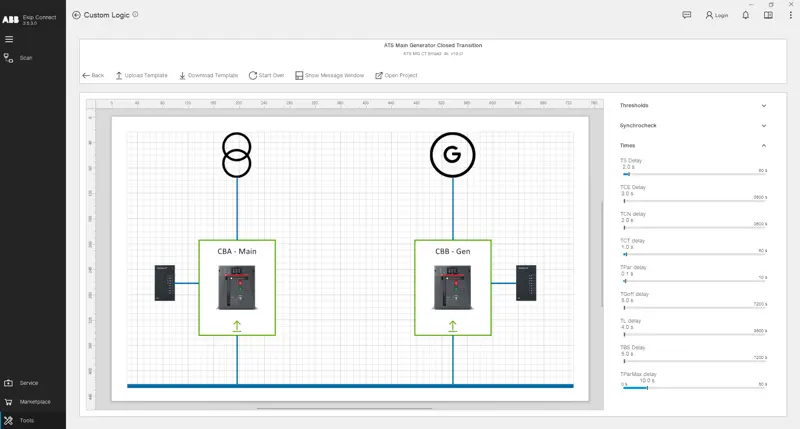
その後、 残りのすべての役割 をそれぞれのサーキットブレーカーにアップロードし、テンプレートページのブレーカー画像がすべて緑色になるまで続けます。
テンプレートのカスタムロジックプロジェクトを分析したり、自分のプロジェクトの出発点として利用したい場合は、「プロジェクトを開く」ボタンをクリックしてアクセスし、希望のまま修正してください。
テンプレートが以前アップロードされたEmax 3の回路ブレーカーから、閾値、シンクロチェック(存在する場合)、タイムディレイなどのパラメータを読みたい場合は、USB Type-Cでデバイスに接続し、Scanningを実行して「Download Template」をクリックしてください。同じテンプレートの役割を持つすべてのデバイスでこの操作を繰り返します。
もしブレーカーの寿命中に誤ってATSテンプレートの機能が変更された場合は、上記の指示に従ってテンプレート をダウンロード してください。望ましいパラメータとデバイス内のパラメータに不一致がある場合、表示の下部に メッセージウィンドウ が表示され、正確な変更パラメータが表示され、テンプレートの 再アップロード を提案します。