Инструмент Custom Logic позволяет создавать собственные логики для различных приложений между устройствами, чтобы сэкономить время на сложном программировании и дополнительной проводке, а также избавиться от необходимости в внешних контроллерах.
Наиболее значимые возможности инструмента следующие:
Подключение к автоматическим выключателям во время программирования не требуется, что обеспечивает комфорт и безопасность оператора.
Создание гибких логичек с использованием визуального подхода на основе блочек на холсте.
Система логической валидации для минимизации ошибок пользователя.
Требования
Доступ к функции
Без ограничений. Для передачи на устройство требуется пакет Custom Logic, который можно приобрести и активировать на Marketplace.
Типы устройств, поддерживающих эту функцию
Автоматический выключатель Emax 3
Состояние устройства
Любая — чтобы настроить функцию и сохранить конфигурацию. Подключены и связаны для передачи конфигурации на устройство. Примечание: рекомендуется держать автоматический выключатель в открытом состоянии во время передачи передачи.
Тип соединения с устройством
Локальное подключение: через USB Type-C
Создать проект Custom Logic
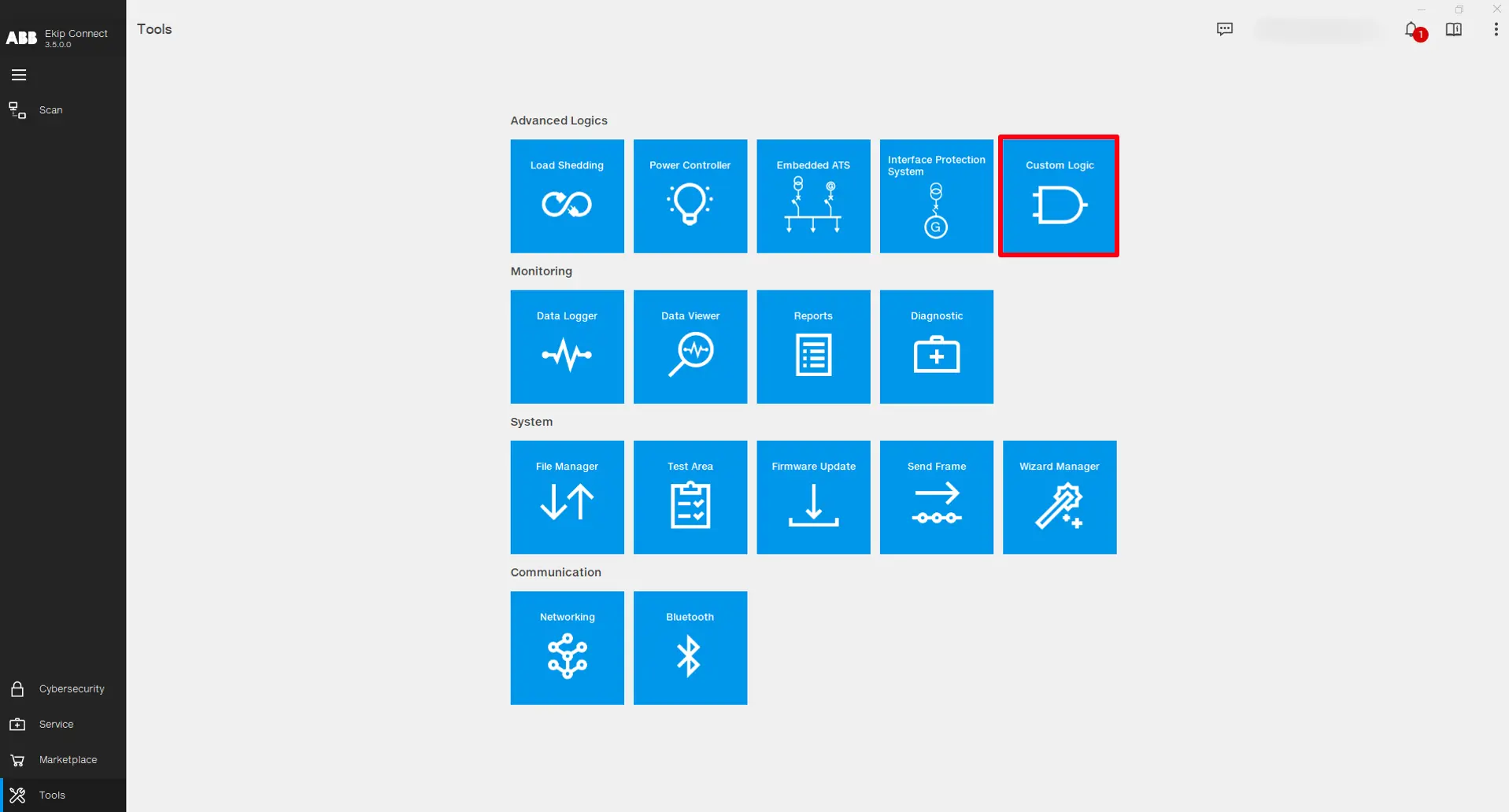
Откройте программу Ekip Connect и нажмите на Tools -> Custom Logic.
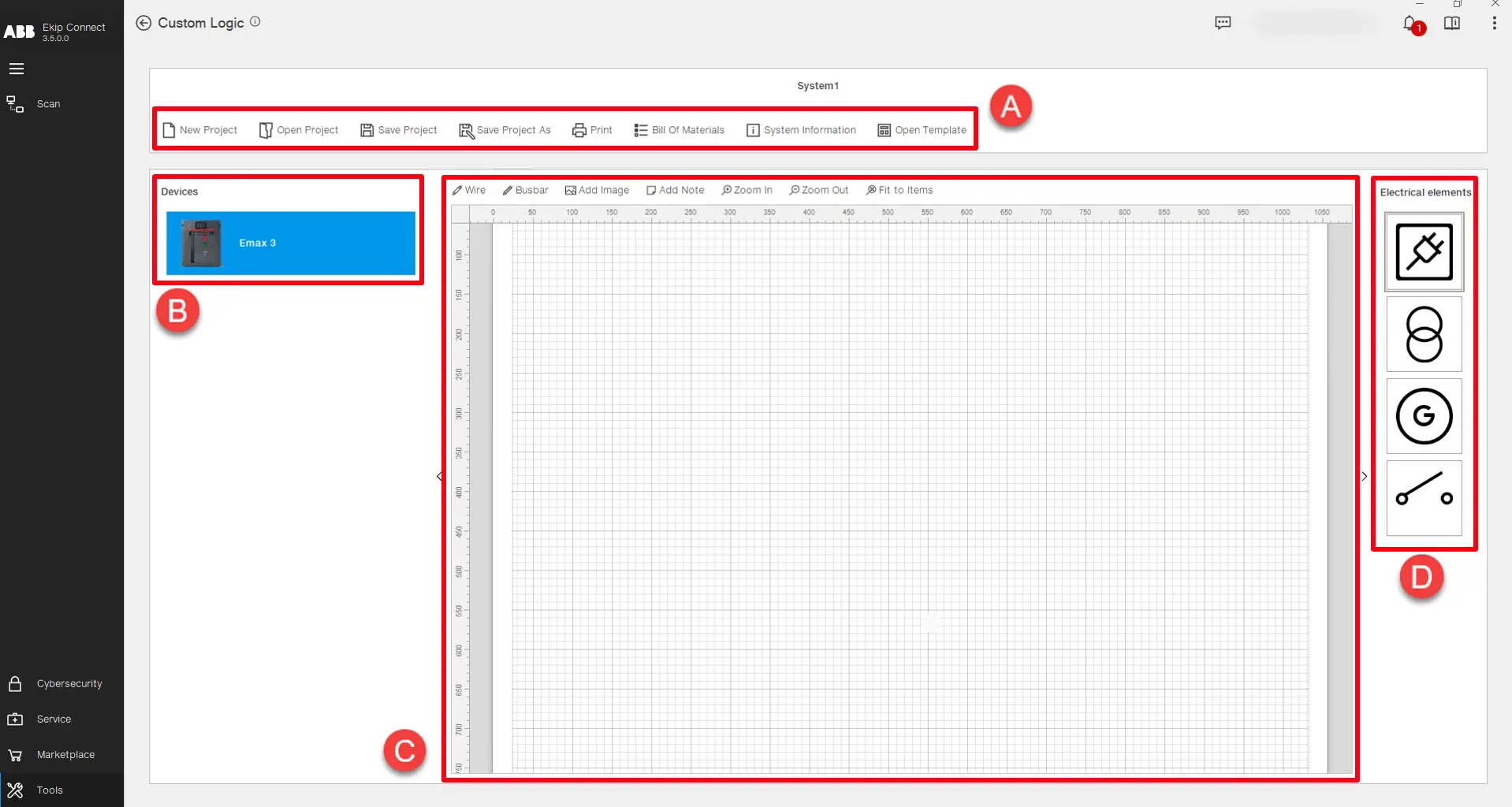

Главная страница инструмента служит для проектирования логики на уровне завода, в которую устройства, задействованные в кастомизированной логике, вставляются в схематический вид. Также управление файлами проекта осуществляется на следующем уровне:
Описание части
A
Функциональные функции, используемые для управления проектами и файлами: • Новый проект -> Начать новый проект.
• Открытый проект — > Открыть существующий проект.
• Сохранить проект -> Сохранить проект в существующем файле проекта.
• Сохранить проект как -> Сохранить проект в новом файле проекта.
• Печать -> Распечатать документ, содержащий всю информацию и материалы проекта.
• Список материалов — > Список материалов, классифицируемых по аппаратному, программному и срабатывающему типу, которые необходимы для обеспечения правильной работы логики на устройстве.
• Системная информация -> Отображает историю всех загрузок и загрузок логики для устройств, присутствующих в проекте.
• Открыть шаблон -> Открывает список заранее настроенных логических проектов, которые можно загружать напрямую на устройства. (Скоро)
B
Список устройств, которые могут быть задействованы в логике. Дважды кликните по устройству или перетащите его на холст, чтобы вставить в проект.
C
Project canvas -> Используется для графического представления пользовательского логического проекта. Можно нарисовать одну линейную схему завода или схему, которая поможет лучше понять всю систему. На холсте проекта есть несколько вариантов редактирования:
• Провод -> Рисует линию и соединение между объектами.
• Шина -> Рисует более толстую линию и соединение между объектами.
• Добавить изображение -> Вставлять внешнее изображение.
• Добавить заметку -> Вставляет стикер.
• Увеличивайте, отдаляйте и подгоняйте под элементы — > Адаптировать графический вид элементов на холсте проекта.
Примечание: проект, разработанный на холсте, представляет собой лишь графическое представление и не определяет никакого поведения логики.
D
Список электрических элементов, которые можно добавить в холст проекта. Дважды кликните по элементу или перетащите его на холст, чтобы вставить в проект.
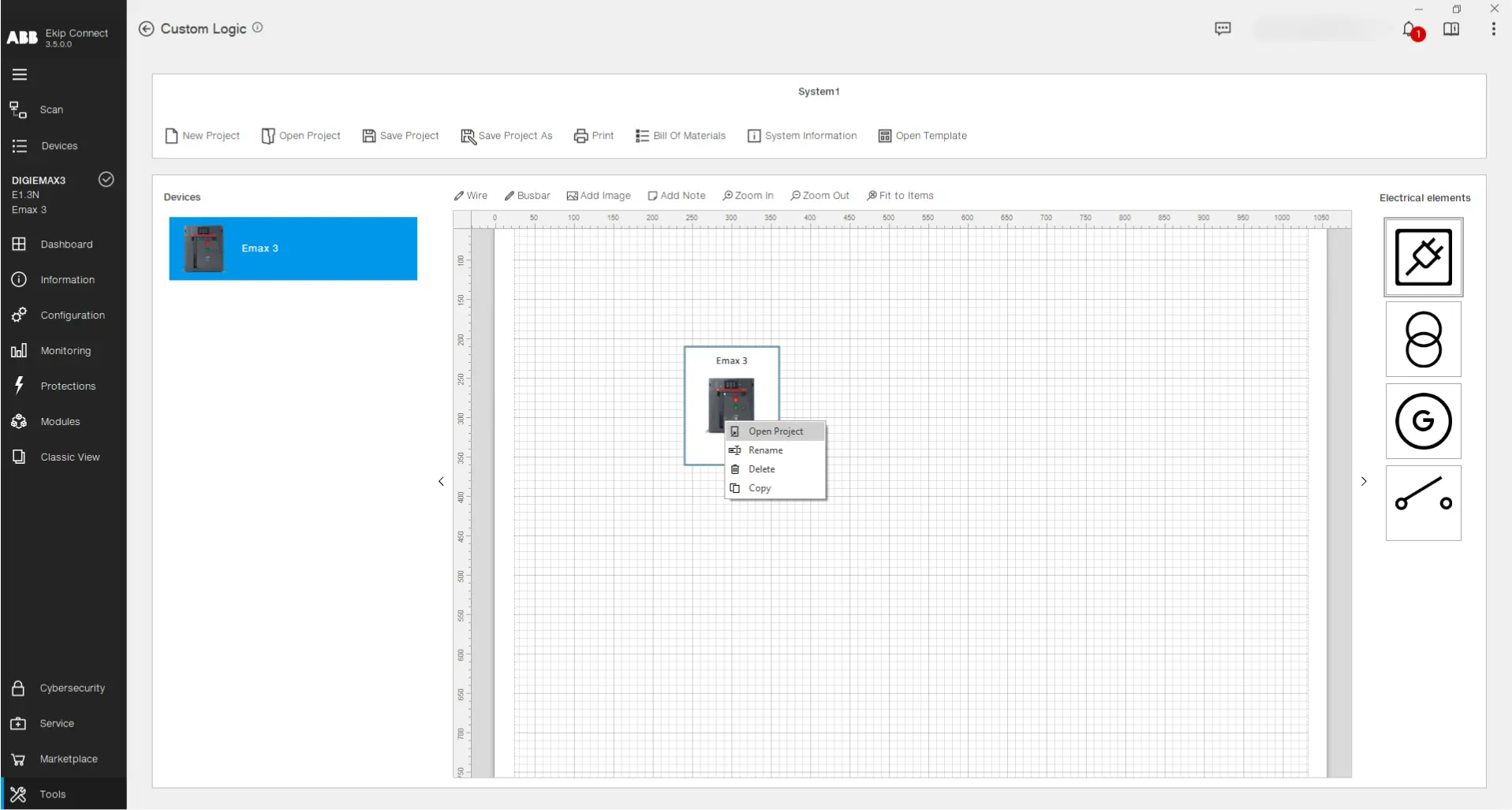
Чтобы создать логику для устройства, перетаскивайте на холсте проекта устройство из списка. Затем кликните правой кнопкой мыши и выберите команду «Открыть проект» (или дважды кликните левой кнопкой по изображению устройства):
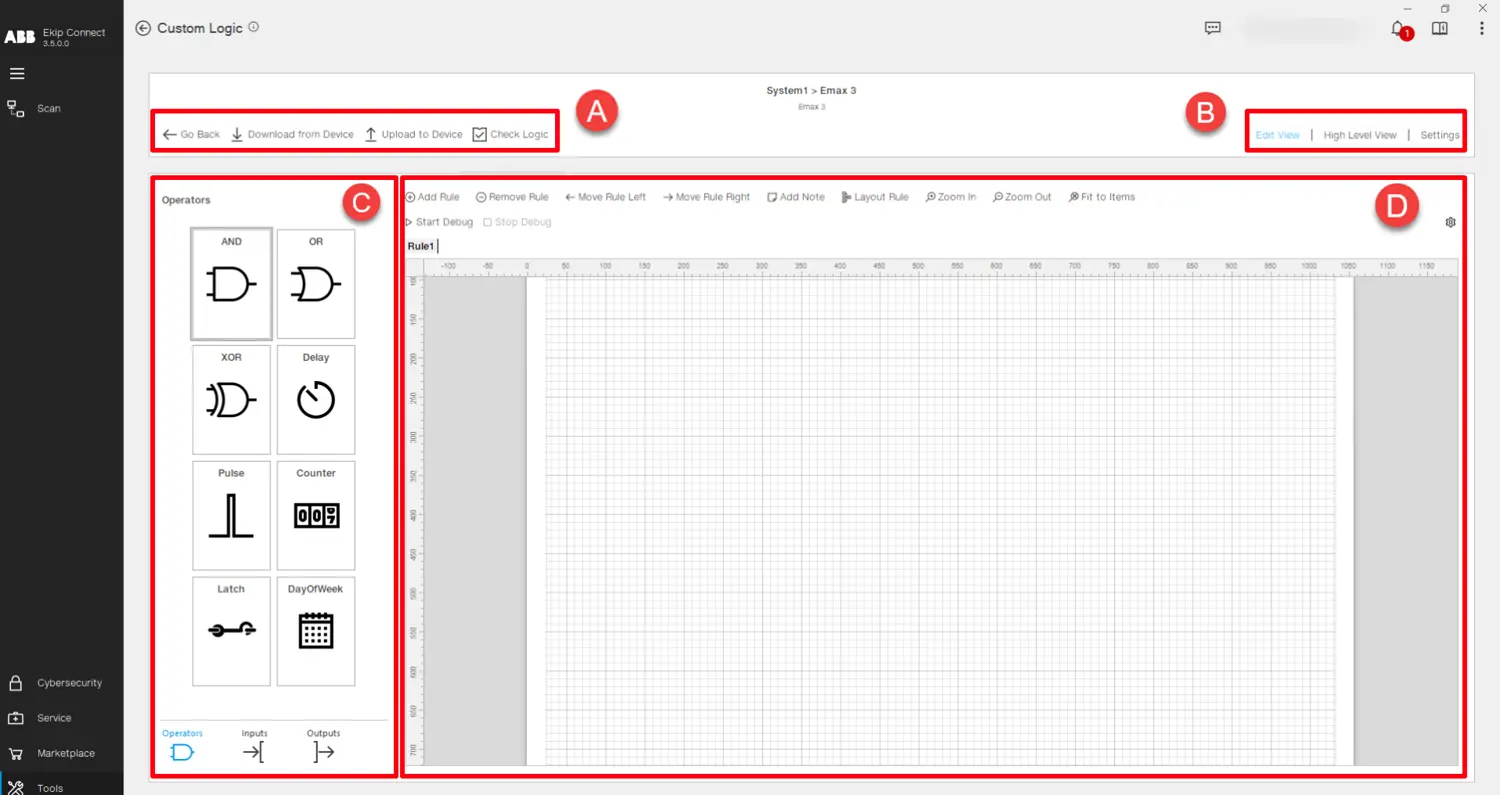
Теперь открыта страница программирования. Внутри этого представления возможно реализовать логику для выбранного устройства:
Описание части
A
Функциональность логического проектирования:
• Вернуться назад -> Возвращается на главную страницу.
• Скачать с устройства -> Считывает логику, присутствующую на подключённом устройстве, для просмотра и редактирования пользователем.
• Загрузка на устройство -> Передаёт спроектированную логику подключённому устройству.
• Check Logic -> Выполняет серию проверок логики, разработанной с точки зрения используемого синтаксиса и ограничений памяти устройства.
B
Обзоры логического проектирования:
• Редактировать просмотр -> Показывает основное программное полотно, используемое для проектирования логики.
• Обзор высокого уровня -> Показывает всю спроектированную логику, подчёркивая взаимосвязи между логическими блоками.
• Настройки -> Показывает список программируемого состояния, физических выходов и задержек монитора, запрограммированных в текущей логике.
C
Логические компоненты:
• Входы -> Список переменных, которые могут использоваться в качестве входного сигнала для логического блока.
• Операторы -> Список блоков, содержащих вычислительные функции, применяемые к одному или нескольким входам с целью получения выходного сигнала.
• Выходы -> Список выходных сигналов, сгруппированных в цифровые выходы «Ekip Signalling», общие выходы «PLC Out» и внутренние «временные» выходы.
Перетаскивайте или двойте левый клик по компоненту, чтобы вставить его в программный холст.
D
Программирование canvas -> Используется для проектирования логики выбранного устройства. Основным принципом проектирования являются «Правила», представляющие небольшие логические блоки, сочетание которых создаёт логику, предназначенную для передачи в устройство. В верхней части холста расположены различные функции:
• Добавить правило -> Вставить новое правило в логику.
• Удалить правило -> Удалять выбранное правило.
• Сдвинуть правило влево, сдвинуть правило вправо -> Отредактировать положение правил в логике.
• Добавить примечание -> Вставляет стикер в правило.
• Правило раскладки — > Автоматически организует расположение правила, оптимизируя пространство на холсте.
• Увеличивать, уменьшать и подгонять под элементы — > Адаптировать графический вид элементов на программном холсте.
• Запустить отладку -> Запускает офлайн-симуляцию, используемую для тестирования созданной логики без необходимости её переноса на устройство. Пользователь может кликнуть по входам, чтобы указать им значение и наблюдать, как ведут себя выходы.
• Настройки отладки — > Используется для установки временного шага симуляции и времени остановки.
Для получения дополнительной информации и подробного обзора инструмента, пожалуйста, ознакомьтесь с полным руководством пользователя пользовательского логического инструмента, которое можно скачать ниже:


Шаблон ATS — это высокопроизводительное решение для автоматизации энергии, которое легко устанавливать и настраивать, программируемое в устройствах с помощью Custom Logic Tool. Его цель — предоставить готовую к использованию логику , которая автоматически загружает заранее настроенную систему и применяет все необходимые настройки для правильного поведения выбранного шаблона ATS. В инструменте Custom Logic вы можете выбрать один из двух доступных шаблонов, каждый из которых предлагает два различных режима настройки: 1. Основной — Закрытый переход генератора
2. Главный — открытый переход генератора
Для каждого шаблона вы можете выбрать одну из двух доступных конфигураций: a. Логика управляется Ekip Signalling 4K
б. Логика управляется Lite Panel Pro
Прохождение

Получите доступ к шаблонам ATS, войдя в пользовательский логический инструмент, нажав кнопку «Открыть шаблон» и выбрав желаемый шаблон для использования.

После открытия шаблона можно выполнить тонкую настройку порогов, Synchrocheck (если есть) и Time Delays. После выбора нужных параметров подключите автоматический выключатель Emax 3 и нажмите «Загрузка шаблона». Затем выберите роль, которую вы хотите, чтобы автоматический выключатель играл в конфигурации ATS, проверьте список материалов и нажмите «Загрузить».
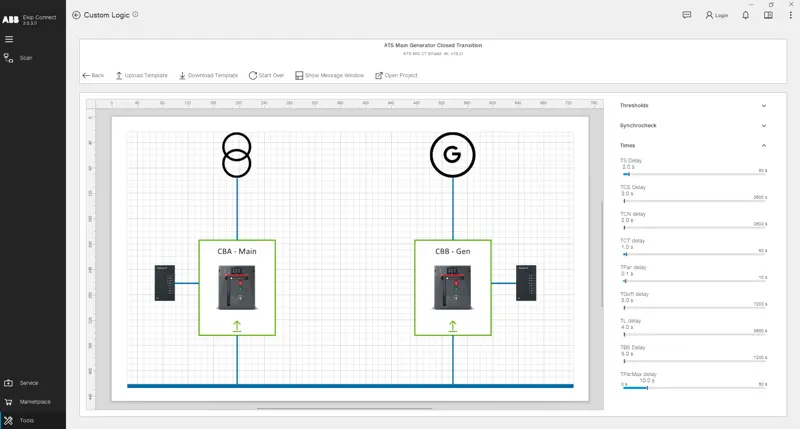
Затем загрузите все оставшиеся роли на соответствующие автоматические выключатели, пока все изображения автоматов на странице шаблона не станут зелёными.
Если вы хотите проанализировать кастомный логический проект шаблона или даже использовать его как отправную точку для своих проектов, нажмите кнопку «Открыть проект», чтобы получить доступ и изменить его по своему желанию.
Если вы хотите прочитать параметры, такие как Thresholds, Synchrocheck (если есть) и Time Delays с автоматического выключателя Emax 3, в который шаблон был загружен ранее, подключитесь к устройству через USB Type-C, выполните Scanning и нажмите «Download Template». Повторите эту операцию на всех устройствах с ролями одного шаблона.
Если в течение срока службы автоматического выключателя ошибочно изменяется работа шаблона ATS, скачайте шаблон, следуя инструкциям, описанным выше. Если есть несоответствие между нужными параметрами и теми, что находятся в устройстве, в нижней части представления появится окно сообщений с точными изменёнными параметрами и предложением повторной загрузки шаблона.