Nätverksverktyget är en allt-i-ett-konfigurator för din säkring. Den möjliggör konfiguration av önskad kommunikationsnätverkstopologi på enheter genom att följa en steg-för-steg-användarvänlig guide.
De mest betydande funktionerna som verktyget har är följande:
Konfiguration av Modbus TCP Radial-nätverket.
Konfiguration av Modbus TCP Daisy Chain-nätverket.
Krav
Tillgång till funktionen
Obegränsad. För överföring till enheten krävs Ekip Supply Evo Modbus TCP-modul.
Typ av enheter som stödjer funktionen
Säkring Emax 3
Enhetsstatus
Ansluten och kommunicerande för att överföra konfigurationen till enheten. Observera: det rekommenderas att hålla säkringen i öppet tillstånd under överföringen.
Typ av anslutning med enheten
Lokal anslutning: anslutning via USB Type-C
Modbus TCP Radial & Modbus TCP Daisy Chain
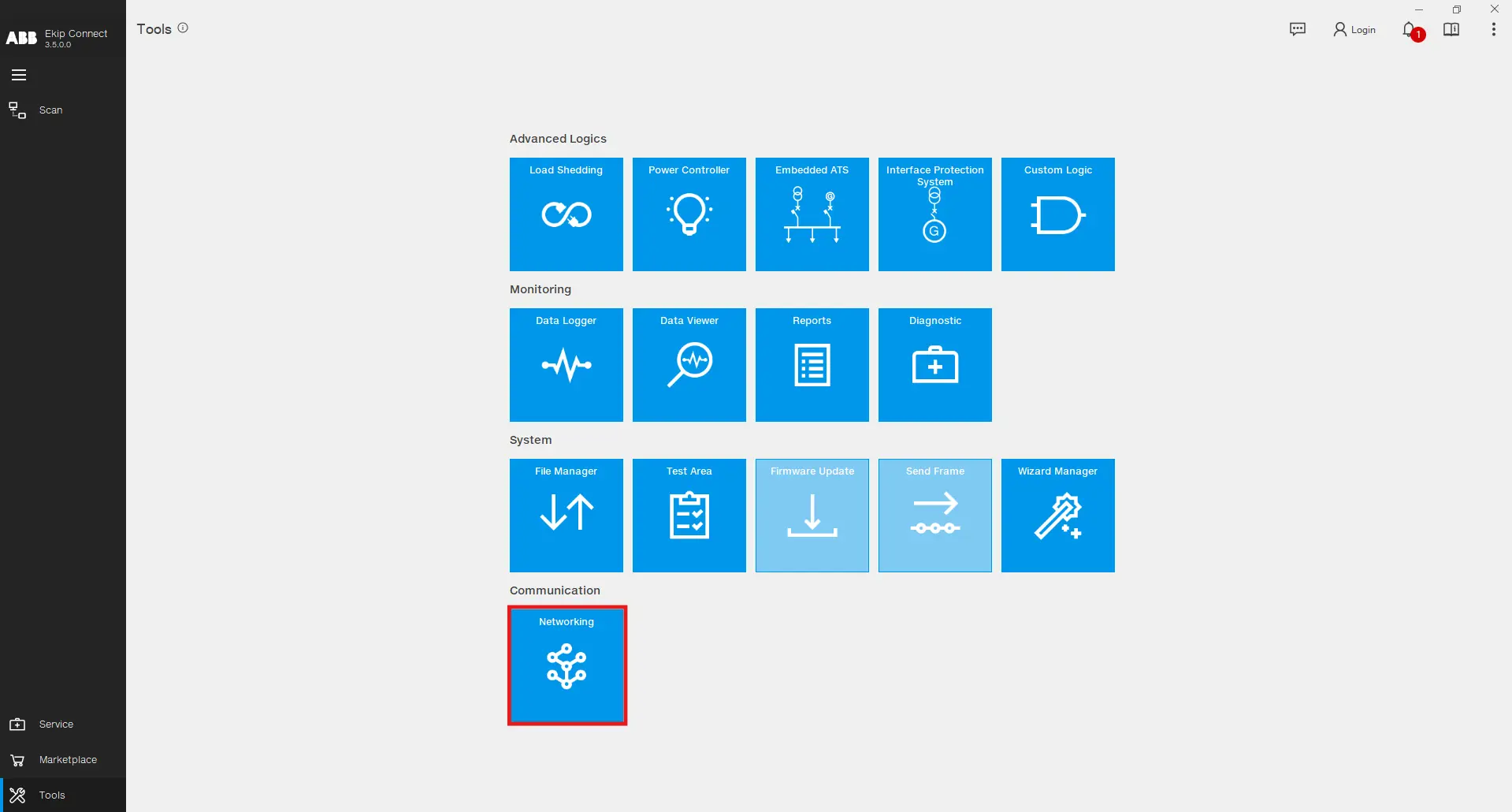
Öppna nätverksverktyget genom att klicka på Tools -> Networking
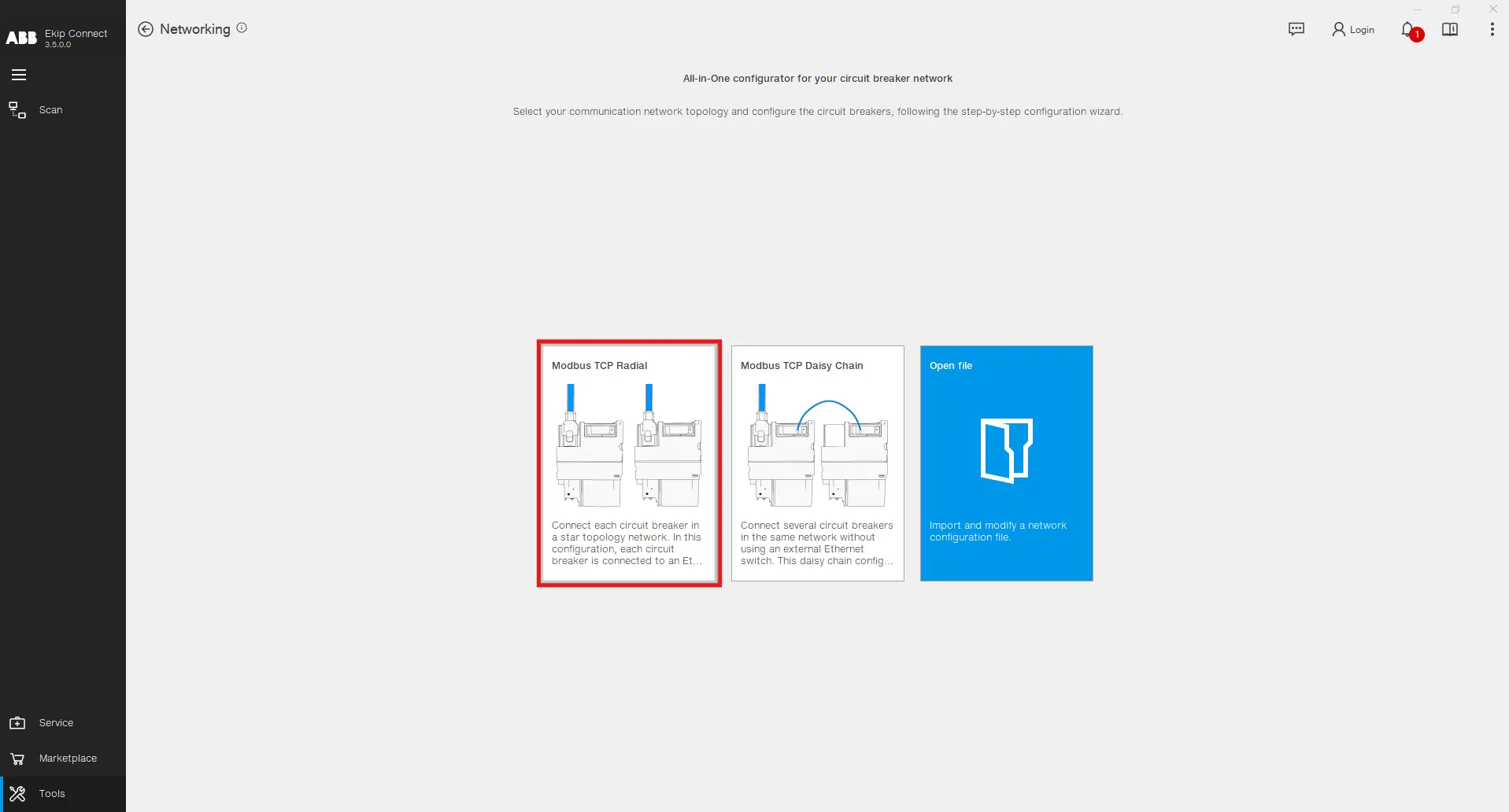
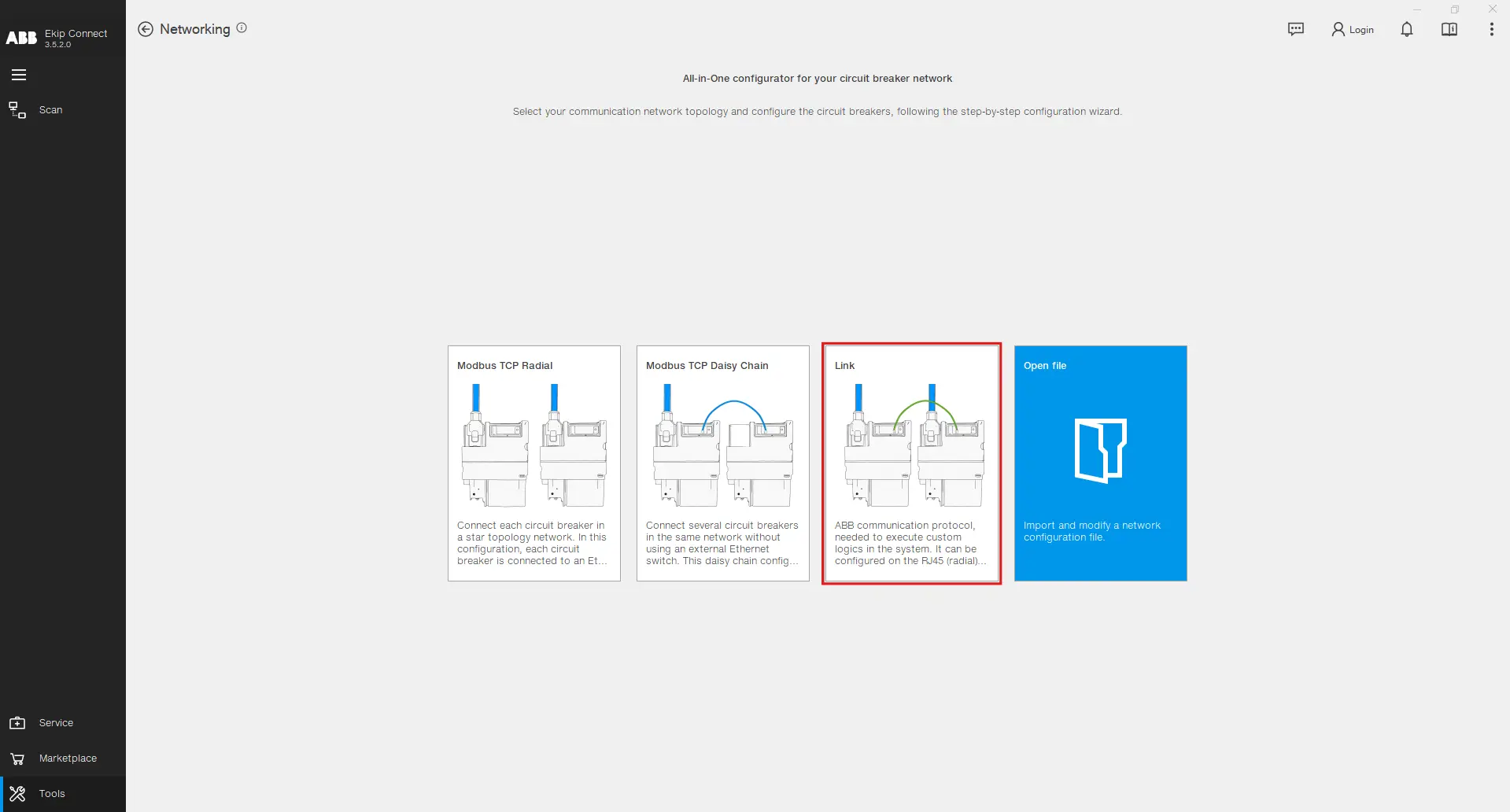
Verktygets huvudsida tjänar till att introducera dig till möjliga konfigurationer. Klicka på Modbus TCP Radial-konfigurationen om du vill koppla varje brytare i en stjärntopologi samtidigt som du är ansluten till en Ethernet-switch, vilket säkerställer centraliserad kommunikation och kontroll. Denna uppsättning förbättrar nätverkets tillförlitlighet och förenklar felsökningen. Klicka på Modbus TCP Daisy Chain-konfigurationen om du vill koppla flera brytare i samma nätverk utan att använda en extern Ethernet-switch. Denna konfigurationstyp minskar kablarnas komplexitet och kostnader, samtidigt som effektiv kommunikation mellan enheterna upprätthålls.
Steg-för-steg-konfiguration
Modbus TCP Radial och TCP Daisy Chain-konfigurationerna är liknande vad gäller steg som ska köras i Ekip Connect-programvaran. För förklaringsändamål visas en detaljerad konfiguration av Modbus TCP Radial. Klicka på den markerade rutan för att starta processen.
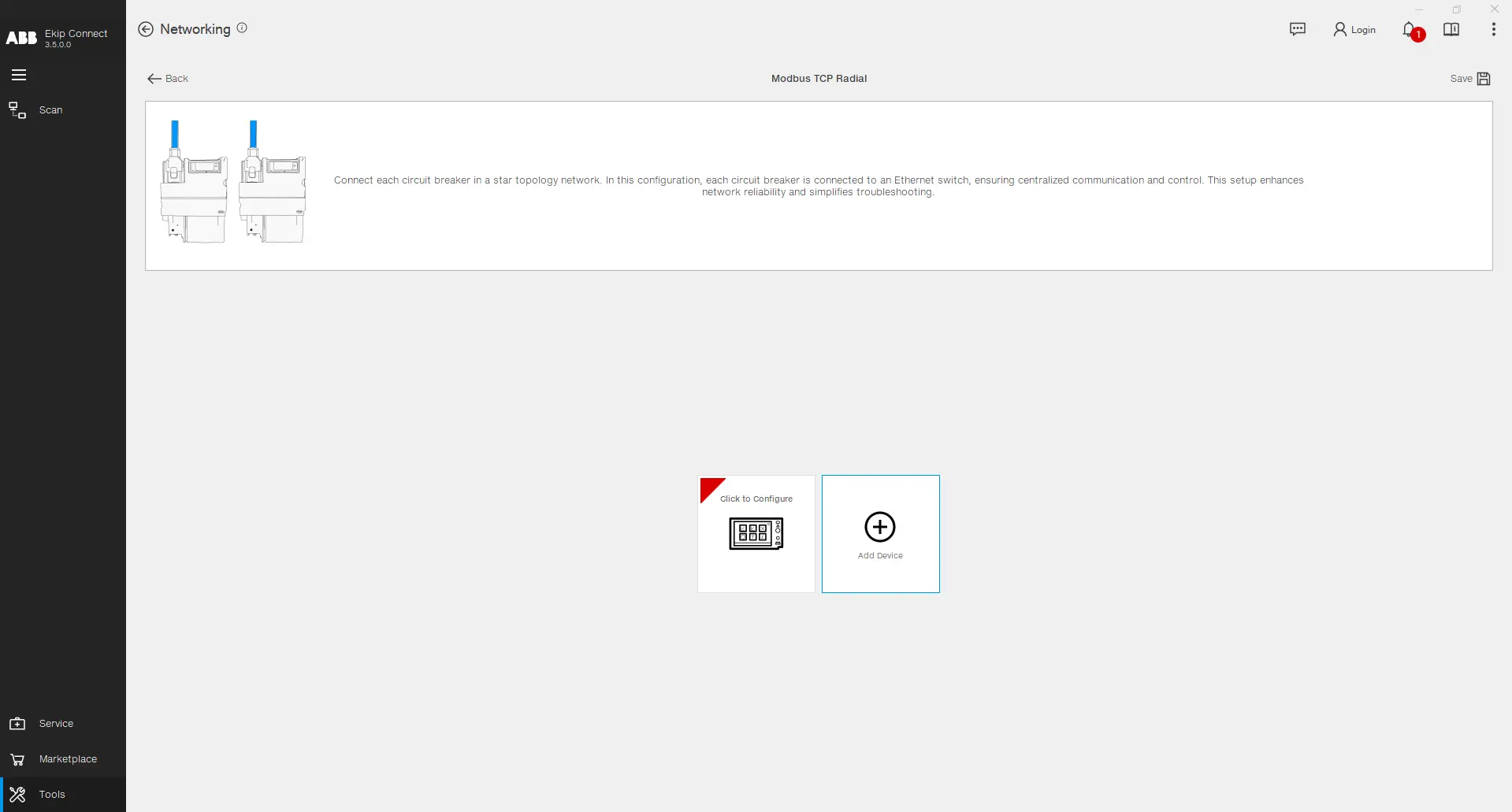
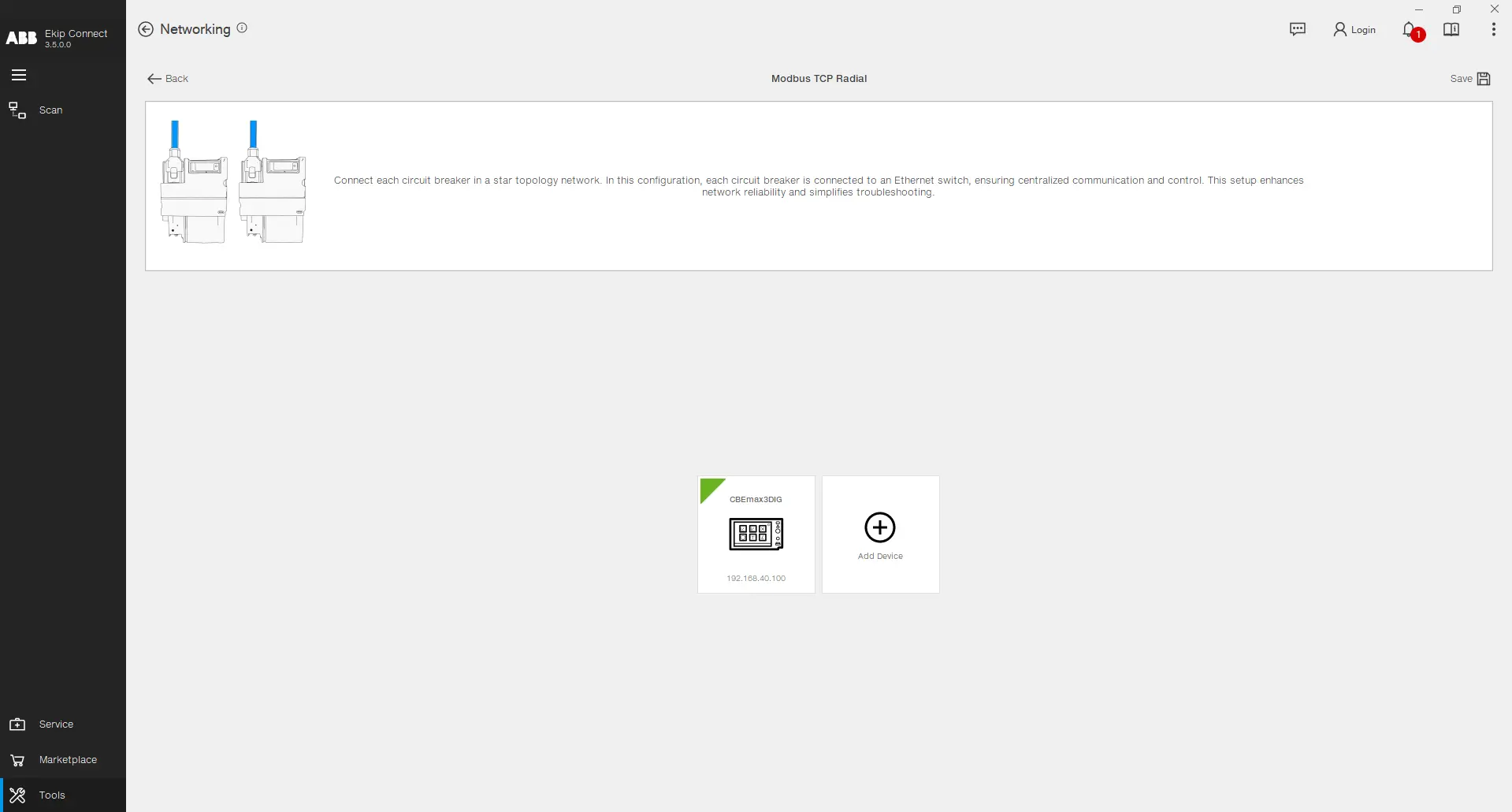
Klicka på Add Device för att infoga en ny enhet i din Modbus TCP-nätverkskonfiguration och klicka sedan på den insatta enheten för att fortsätta med konfigurationen.
Koppla datorn till enheten via USB type-C, välj rätt portar genom att klicka på inställningsikonen och klicka sedan på Anslut.
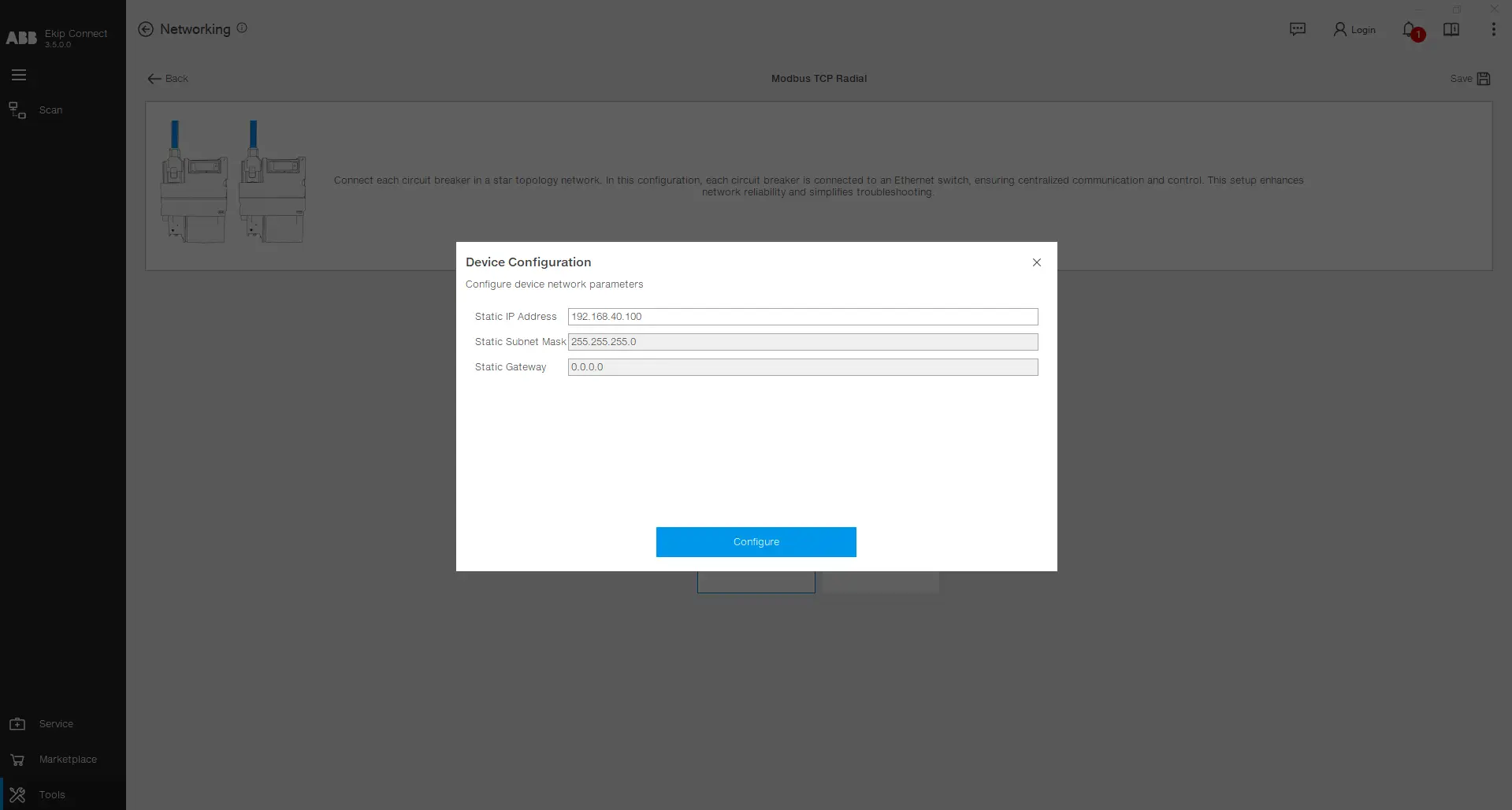
Efter att ha anslutits framgångsrikt till enheten läses den statiska IP-adressen, den statiska subnätmasken och den statiska gatewayen från enheten och visas i användargränssnittet. Värdet på den statiska IP-adressen kan ändras. Efter att ha fyllt önskade värden, klicka på Konfigurera .
Efter att konfigurationen har laddats upp kan du se att en grön triangel visas på den konfigurerade enhetens ruta, tillsammans med dess namn och den valda statiska IP-adressen. Du kan fortsätta med att lägga till fler enheter i konfigurationen genom att upprepa dessa steg för att slutföra hela nätverkskonfigurationen.
Länknätverk
Använd ABB-kommunikationsprotokollet som behövs för att köra anpassade logiker i systemet. Den kan konfigureras som RJ45 (radiell) eller 100-Base T1 (daisy chain). För att komma åt länkkonfiguratorn, klicka på länksektionen i nätverksverktyget.
Steg-för-steg-konfiguration



Efter att ha klickat på den markerade plattan ovan kommer du att få se designsidan där du kan bygga ditt nätverk. De tillgängliga enheterna finns på vänster sida, i mitten hittar du designbladet och på höger sida finns de valda enhetsparametrarna. Börja med att dra och släppa en Emax 3-enhet i designbladet.

Dra och släpp fler enheter och ställ in deras nätverksegenskaper, såsom namn, statisk IP-adress, statisk subnätmask, statisk gateway och protokoll för varje port. Link Network-konfigurationen är endast möjlig om Link-protokollet väljs på minst en av portarna (100 Base-T1 eller Ethernet).
Sträck en pil från en enhet till en annan för att definiera en kommunikationskanal. Omedelbart efter att pilen är på plats visas Anslutningsegenskaperna . I detta avsnitt kan du välja vilken data utgivaren (enheten från vilken pilen startar) ska dela med prenumeranten (enheten som pilen kommer till där). Datan kan vara en enda bit eller ett värde (ett helt ord på 2 byte). De data som väljs att flöda i bussen visas på pilen för att säkerställa synlighet. Du kan skapa upp till 15 kommunikationskanaler från en enhet till en annan.
Genom att klicka på enhetens bild och öppna avsnittet Avancerat , visas du hela dataflödet på den valda enheten. Den visar variablerna där värden och bitarna som läses från andra enheter lagras. Du kan sedan använda dessa variabler i dina anpassade logikapplikationer .
När alla parametrar är valda kan konfigurationen laddas upp till respektive enhet. För Emax 3-enheter är uppladdningsproceduren möjlig via USB Type-C-anslutningen . Koppla din dator till enheten och dubbelklicka på dess bild i designbladet på sidan Link Configuration.
Om du tidigare har konfigurerat Modbus TCP-protokollet på porten där du nu konfigurerar Link-protokollet, visas ett varningsmeddelande som förklarar att det nyligen valda protokollet kommer att aktiveras och det föregående kommer att inaktiveras. När den första konfigurationsuppladdningen är klar med framgång blir den röda triangeln på vänster sida av enhetsbilden grön. Upprepa denna process tills alla konfigurationer är uppladdade till respektive enheter. Klicka slutligen på Spara-knappen för att spara Link Network-konfigurationen som ett projekt på din dator för att återanvända den vid andra tillfällen.