أداة الشبكة هي مكون شامل لقاطع الدائرة الخاص بك. يتيح ذلك تكوين طوبولوجيا شبكة الاتصالات المطلوبة على الأجهزة من خلال اتباع معالج سهل الاستخدام خطوة بخطوة.
أهم القدرات التي يمتلكها الأداة هي كما يلي:
تكوين شبكة Modbus TCP الشعاعية.
تكوين شبكة سلسلة ديزي لسلسلة مودباس TCP.
المتطلبات
الوصول إلى الدالة
غير المقيد. للنقل إلى الجهاز، يلزم استخدام وحدة Ekip Supply Evo Modbus TCP.
نوع الأجهزة التي تدعم الوظيفة
قاطع الدائرة Emax 3
حالة الجهاز
متصلين وأتواصلون لنقل التكوين إلى الجهاز. ملاحظة: ينصح بإبقاء قاطع الدائرة في حالة مفتوحة أثناء النقل.
نوع الاتصال مع الجهاز
الاتصال المحلي: الاتصال عبر USB Type-C
سلسلة ديزي راديال مودباس TCP ومودباص TCP
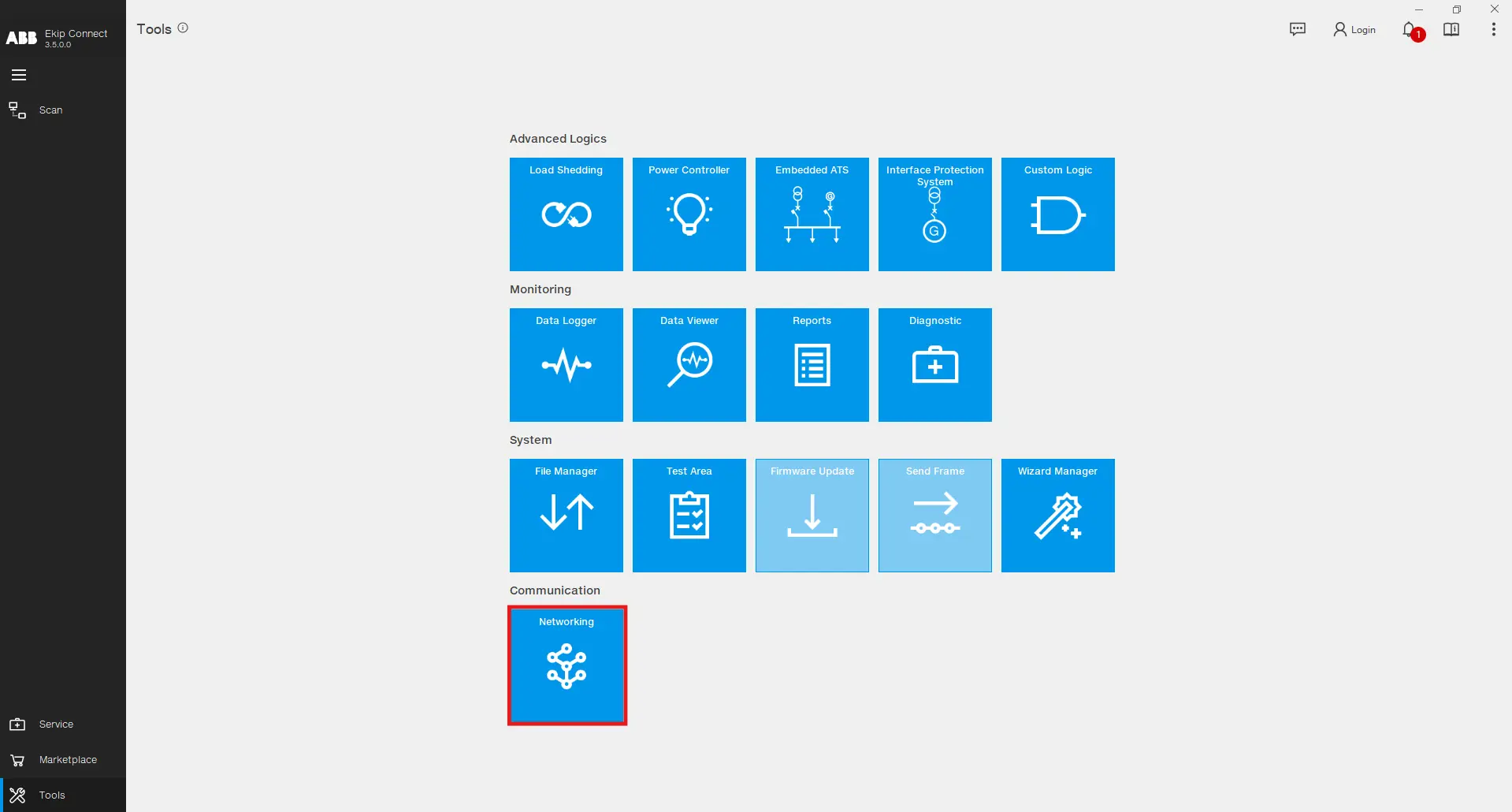
افتح أداة الشبكات بالنقر على أدوات -> الشبكات
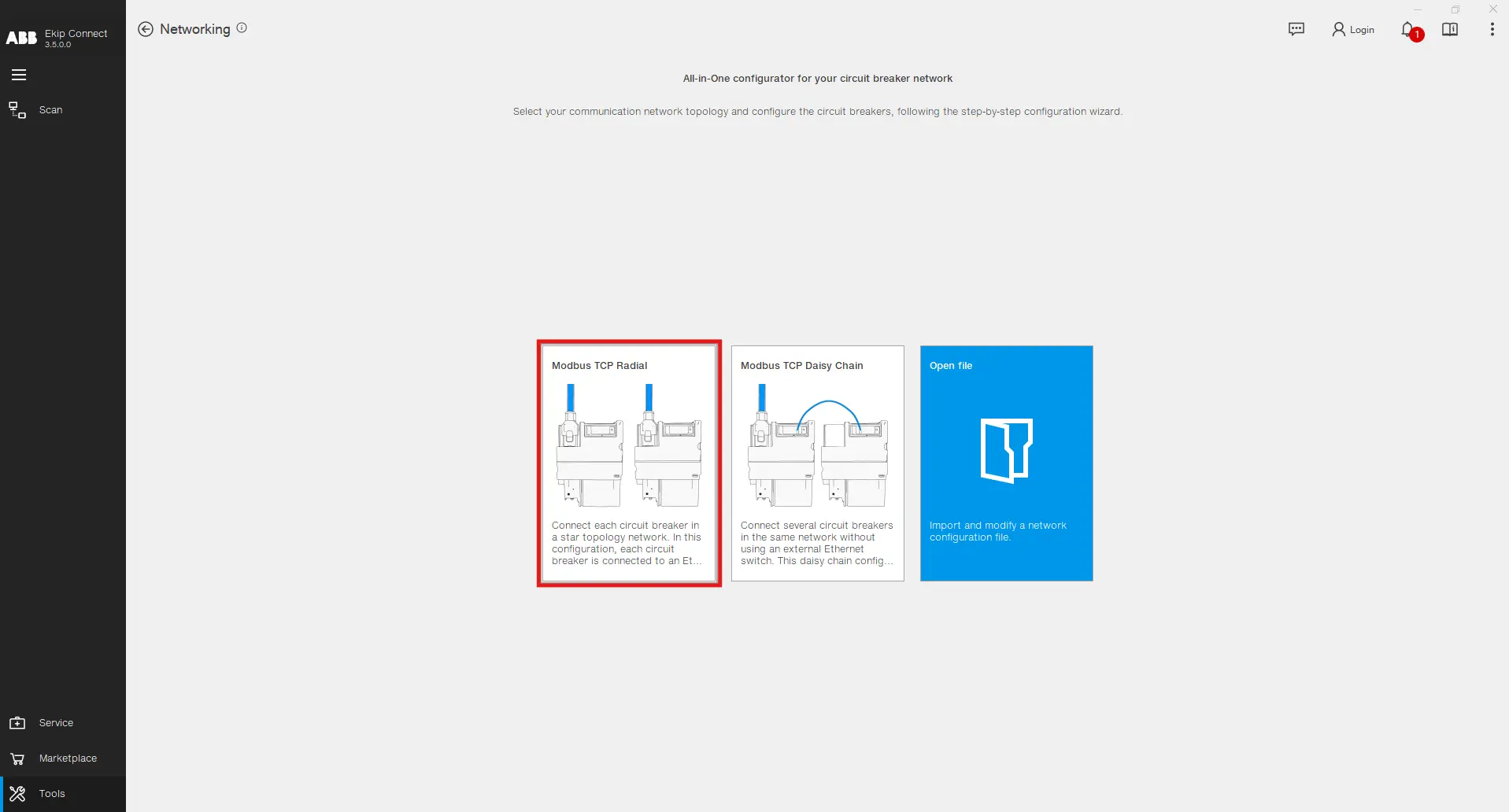
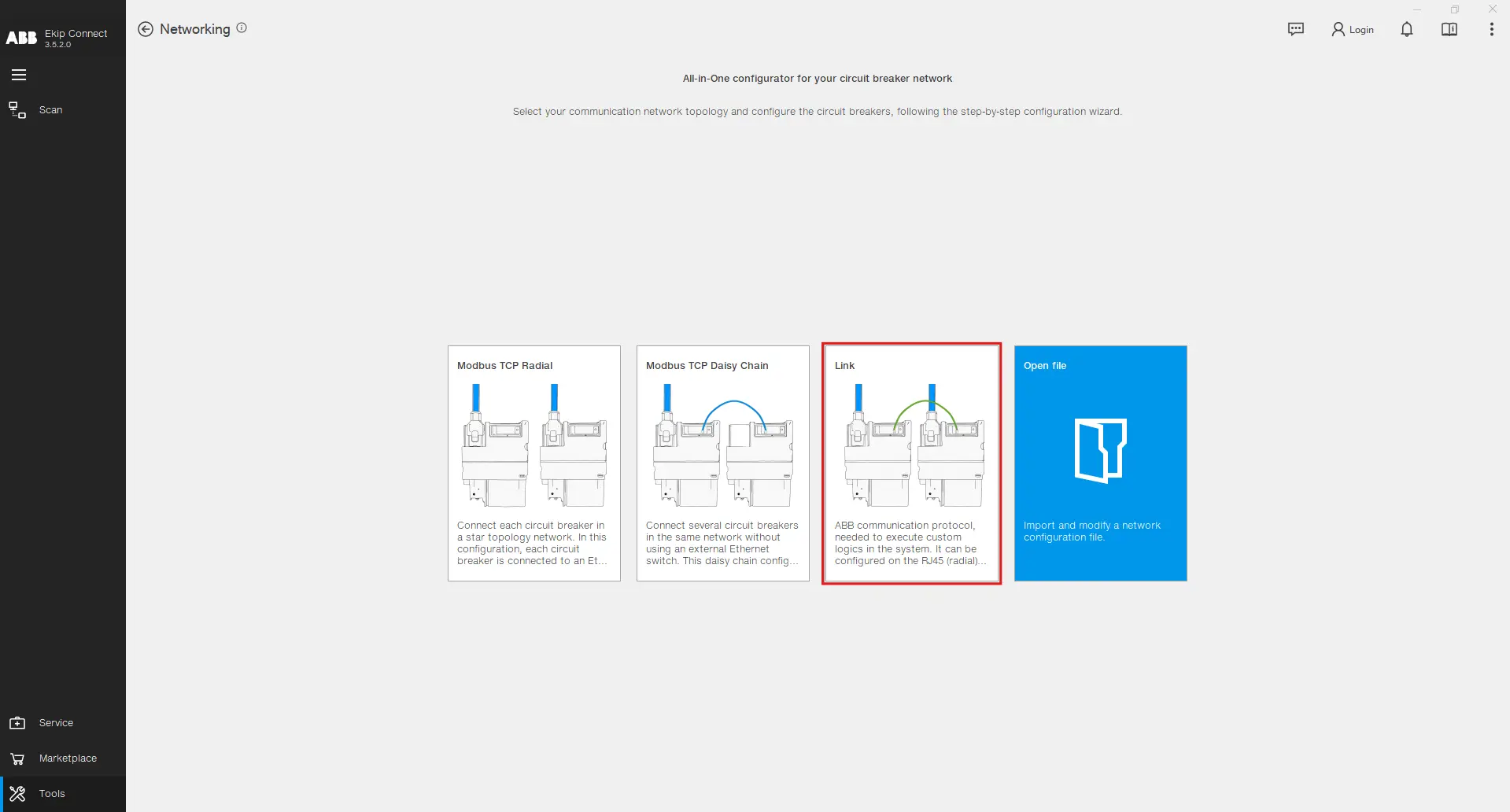

تخدم الصفحة الرئيسية للأداة هدفا لتعريفك بالتكوينات الممكنة. انقر على تكوين Modbus TCP Radial إذا كنت ترغب في توصيل كل قاطع دائرة في طوبولوجيا نجمة أثناء الاتصال بمفتاح إيثرنت، مما يضمن الاتصال المركزي والتحكم. هذا الإعداد يعزز موثوقية الشبكة ويبسط استكشاف المشاكل. انقر على تكوين Modbus TCP Daisy Chain إذا كنت ترغب في توصيل عدة قواطع دائرة في نفس الشبكة دون الحاجة لاستخدام محول إيثرنت خارجي. يقلل هذا النوع من التهيئة من تعقيد الكابلات وتكاليفها، مع الحفاظ على اتصال فعال بين الأجهزة.
التكوين خطوة بخطوة
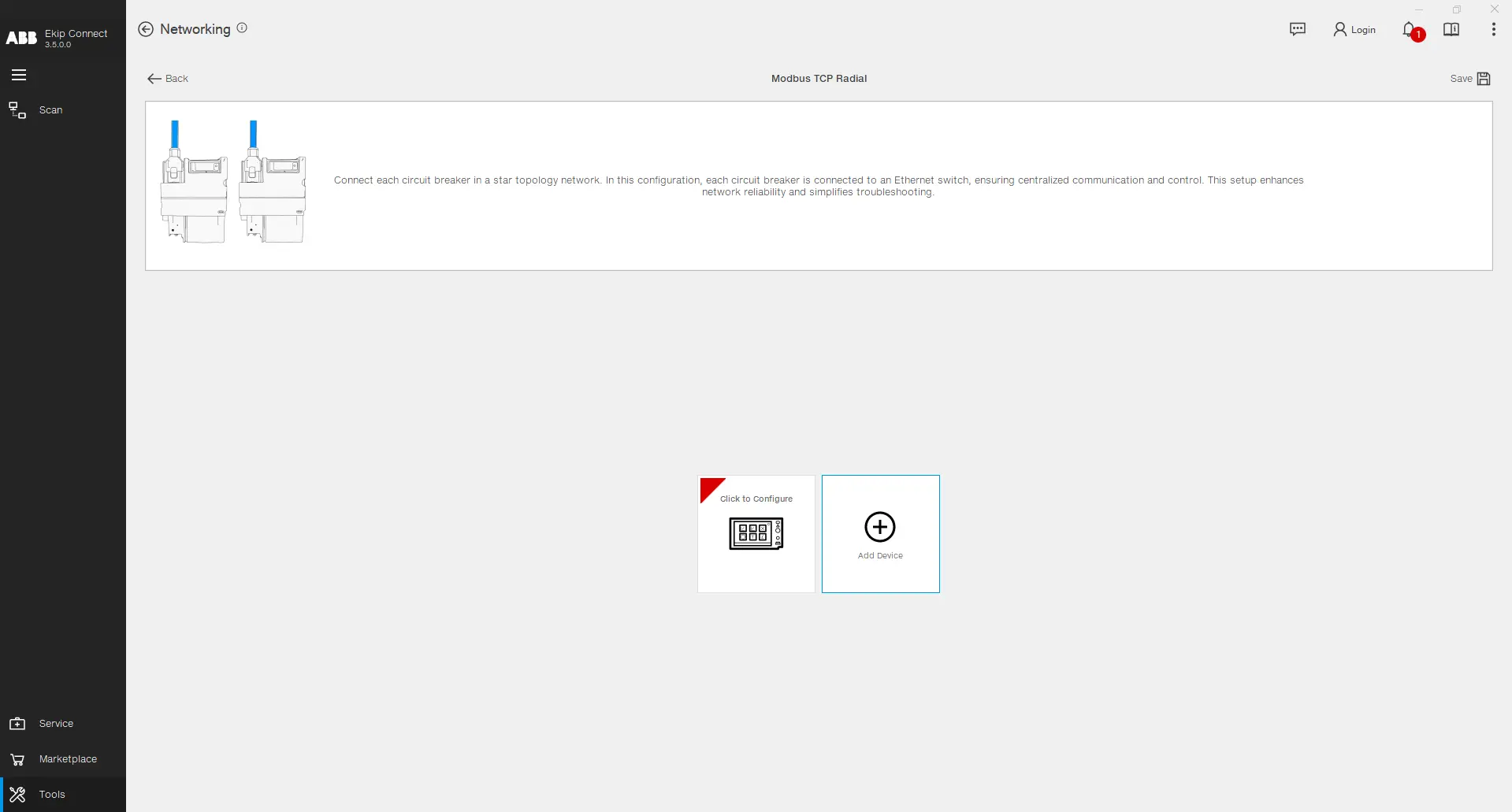
تكوينات Modbus TCP Radial وTCP Daisy Chain متشابهة من حيث الخطوات التي يجب تنفيذها على برنامج Ekip Connect. لأغراض الشرح، يتم عرض تكوين مفصل لجهاز Modbus TCP Radial. انقر على البلاطة المميزة لبدء العملية.
انقر على إضافة جهاز لإدخال جهاز جديد في تكوين شبكة Modbus TCP الخاص بك ثم انقر على الجهاز المدرج للمضي قدما في الإعدادات.
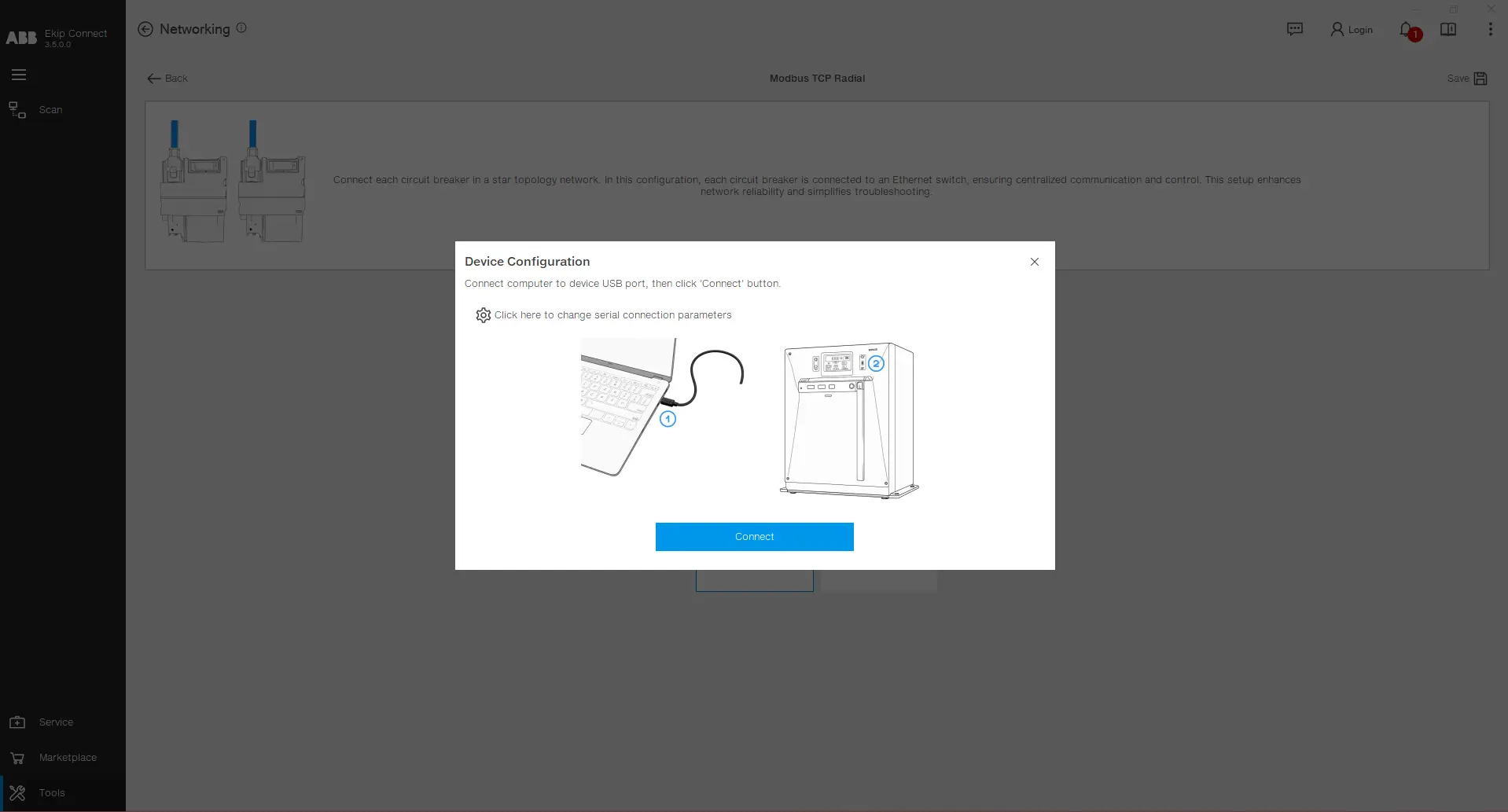
قم بتوصيل الكمبيوتر بالجهاز عبر USB type-C، واختر المنافذ المناسبة بالنقر على أيقونة الإعدادات ثم النقر على الاتصال.
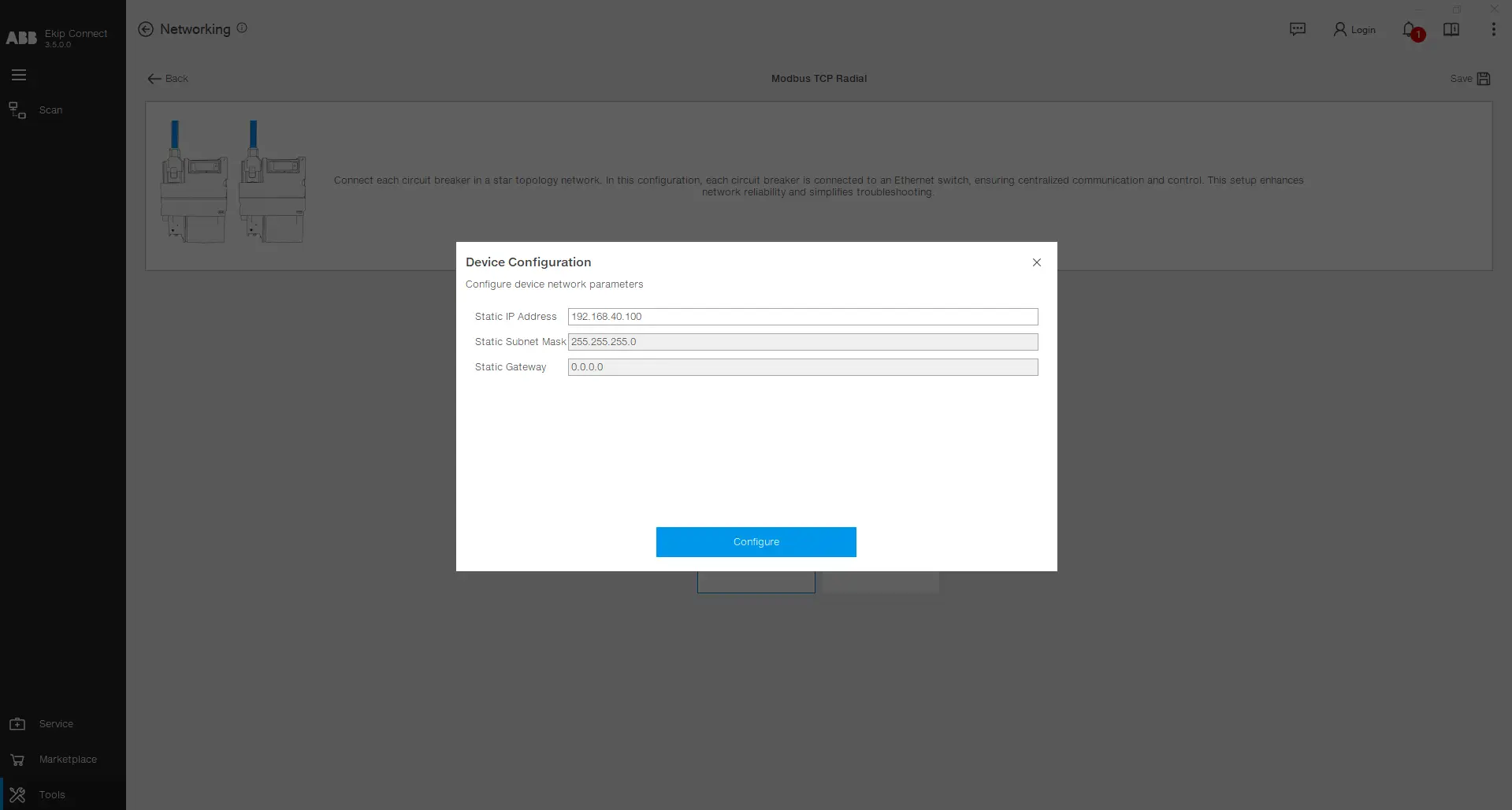
بعد الاتصال بنجاح بالجهاز، يتم قراءة عنوان IP الثابت، وقناع الشبكة الفرعية الثابت ، وبوابة التخزين الثابت من الجهاز وعرضها على واجهة المستخدم. يمكن تعديل قيمة عنوان IP الثابت . بعد ملء القيم المطلوبة، انقر على تكوين .
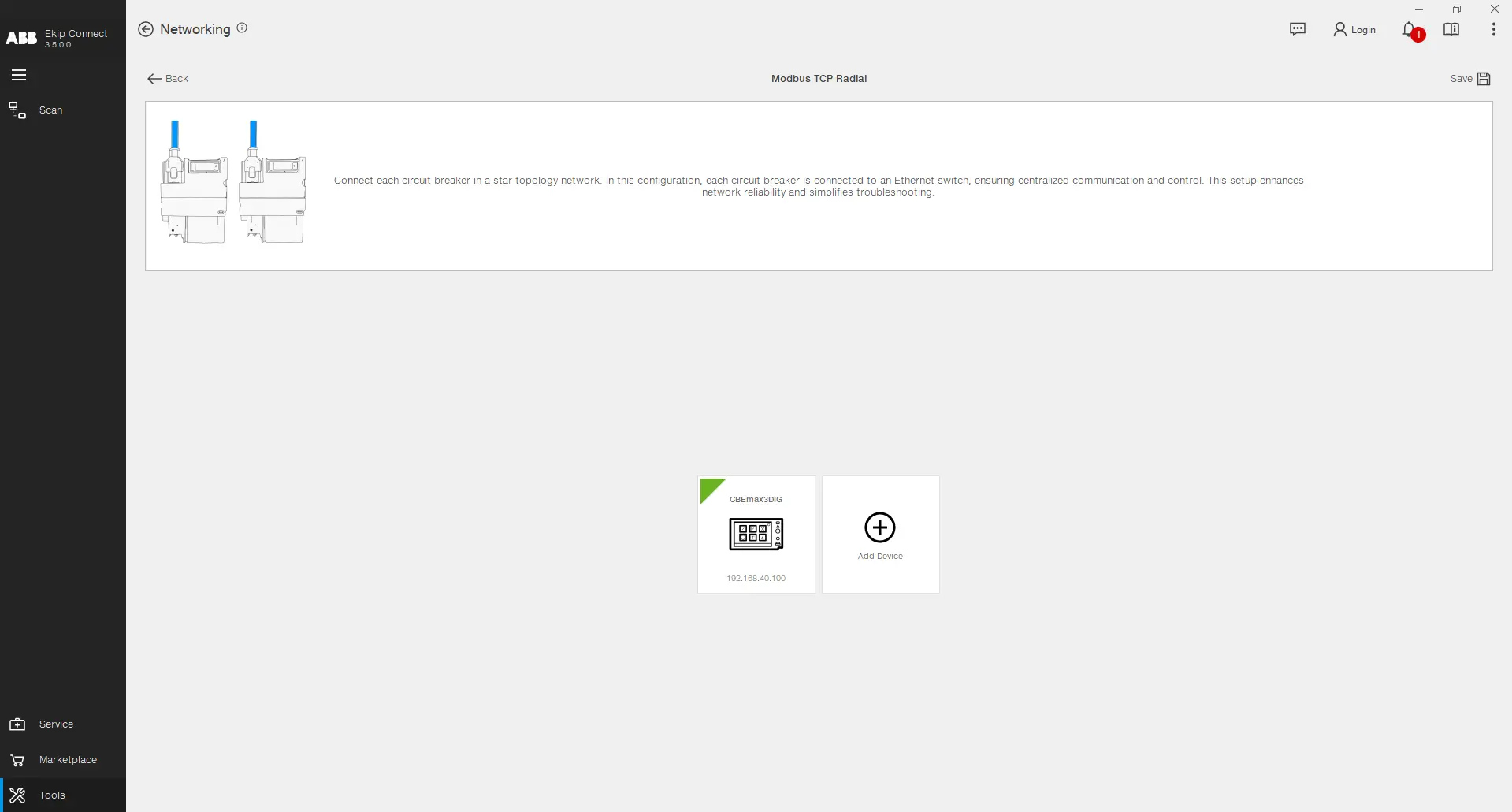
بعد رفع الإعدادات، يمكنك ملاحظة ظهور مثلث أخضر على بلاطة الجهاز المكون، بجانب اسمه وعنوان IP الثابت المختار. يمكنك إضافة المزيد من الأجهزة إلى التكوين بتكرار هذه الخطوات لإكمال التكوين الكامل للشبكة.
شبكة الروابط
استخدم بروتوكول الاتصال ABB اللازم لتنفيذ منطقيات مخصصة في النظام. يمكن تكوينه عبر RJ45 (شعاعي) أو T1 بقاعدة 100 (سلسلة ديزي). للوصول إلى مكون الروابط، انقر على قسم الروابط في أداة الشبكات.
التكوين خطوة بخطوة

بعد النقر على البلاطة المميزة أعلاه، ستعرض لك صفحة التصميم التي يمكنك من خلالها بناء شبكتك. الأجهزة المتاحة موجودة في الجانب الأيسر، وفي المنتصف يمكنك العثور على ورقة التصميم وعلى الجانب الأيمن توجد معلمات الجهاز المختارة. ابدأ بسحب وإسقاط جهاز Emax 3 في ورقة التصميم.

قم بسحب وإفلات المزيد من الأجهزة وإعداد خصائص الشبكة الخاصة بها، مثل الاسم، عنوان IP الثابت، قناع الشبكة الفرعية الثابتة، بوابة التخزين الثابت ، والبروتوكول لكل منفذ. تكوين شبكة الرابط ممكن فقط إذا تم اختيار بروتوكول الرابط على منفذ واحد على الأقل (100 Base-T1 أو إيثرنت).


قم بتمديد سهم من جهاز إلى آخر لتحديد قناة اتصال. بعد وضع السهم في مكانه مباشرة، تظهر خصائص الاتصال . في هذا القسم يمكنك اختيار البيانات التي يجب أن يشاركها الناشر (الجهاز الذي يبدأ منه السهم) مع المشترك (الجهاز الذي يصل إليه السهم). يمكن أن تكون البيانات بت واحد أو قيمة (كلمة كاملة مكونة من بايتين). تعرض البيانات المختارة لتتدفق في الحافلة على السهم لأغراض الرؤية. يمكنك إنشاء ما يصل إلى 15 قناة اتصال من جهاز إلى آخر.
بالنقر على صورة الجهاز وفتح قسم المتقدمين ، سيتم عرض تدفق البيانات الكامل على الجهاز المختار. يعرض المتغيرات التي تخزن فيها القيم والبتات المقروءة من أجهزة أخرى. يمكنك بعد ذلك استخدام هذه المتغيرات في تطبيقات المنطق المخصصة .
عند اختيار جميع المعلمات، يمكن رفع التكوين إلى الأجهزة المعنية. بالنسبة لأجهزة Emax 3 ، يمكن إجراء الرفع عبر اتصال USB Type-C . قم بتوصيل جهازك بالجهاز وانقر مرتين على صورته في ورقة التصميم في صفحة تكوين الروابط.
إذا كنت قد قمت سابقا بتكوين بروتوكول Modbus TCP على المنفذ الذي تقوم الآن بتكوين بروتوكول Link، ستظهر رسالة تحذير تشرح أن البروتوكول الذي تم اختياره مؤخرا سيتم تفعيله وسيتم إلغاء تفعيل البروتوكول السابق. عندما ينتهي رفع التكوين الأول بنجاح، يتحول المثلث الأحمر الموجود على الجانب الأيسر من صورة الجهاز إلى اللون الأخضر. كرر هذه العملية حتى يتم رفع جميع الإعدادات إلى الأجهزة المعنية. وأخيرا، اضغط على زر الحفظ لحفظ تكوين شبكة الروابط كمشروع على جهازك لإعادة استخدامه في مناسبات أخرى.