Netverkfærið er allt í einu stillingartæki fyrir rofa þinn. Hún gerir kleift að stilla æskilega samskiptanettopólógíu á tækjum með því að fylgja skref-fyrir-skref notendavænum leiðarvísi.
Mikilvægustu eiginleikar tólsins eru eftirfarandi:
Stillingar á Modbus TCP Radial netinu.
Stillingar á Modbus TCP Daisy Chain netinu.
Kröfur
Aðgangur að virkni
Ótakmarkaður. Til að flytja yfir á tækið þarf Ekip Supply Evo Modbus TCP einingu.
Tegund tækja sem styðja þessa aðgerð
Rafmagnsrofi Emax 3
Staða tækisins
Tengt og í samskiptum til að flytja stillingarnar yfir á tækið. Athugið: mælt er með að hafa rofann í opnu ástandi meðan á flutningi stendur.
Tegund tengingar við tækið
Staðbundin tenging: tenging með USB Type-C
Modbus TCP Radial & Modbus TCP Daisy keðja
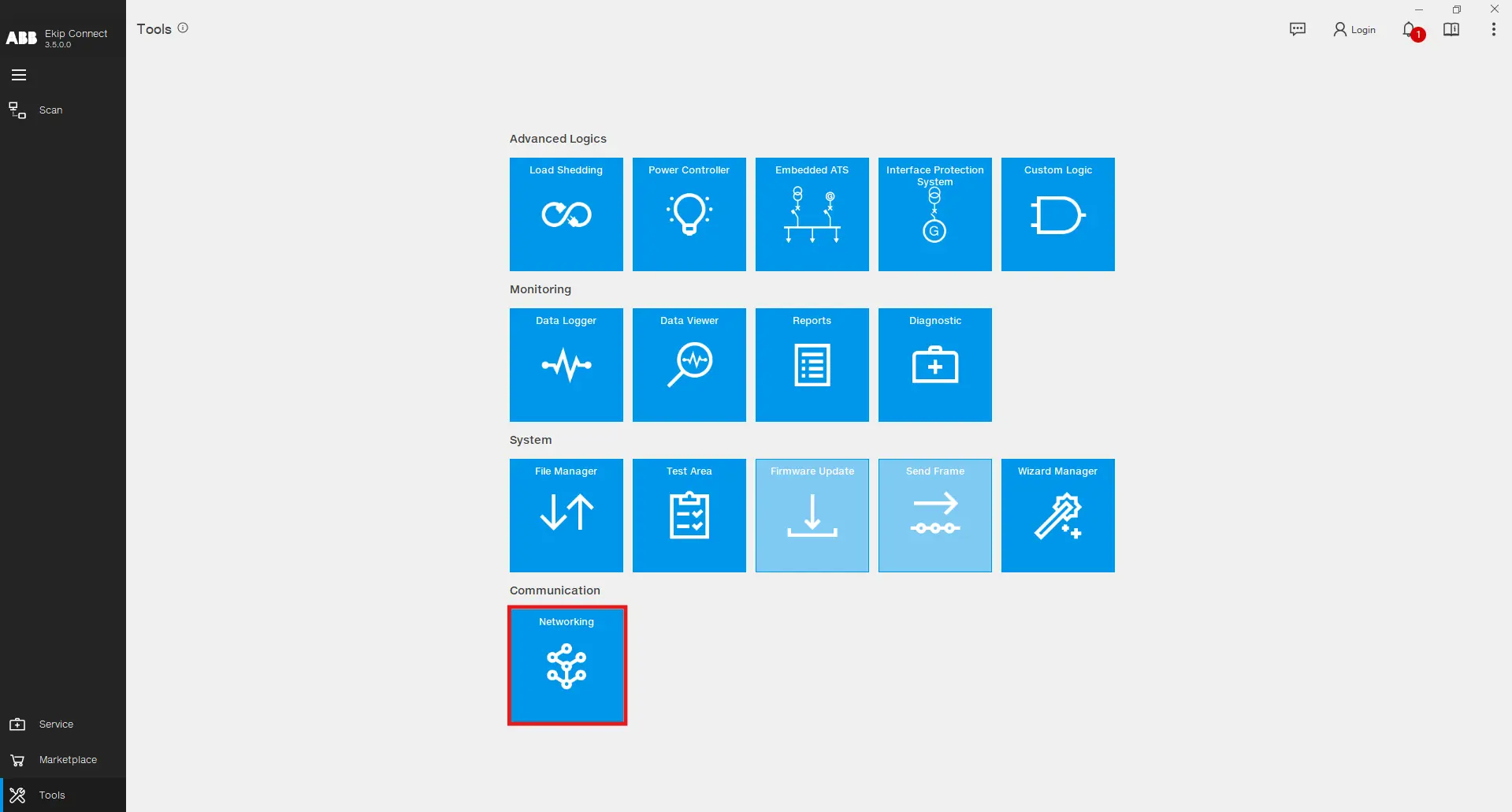
Opnaðu netverkfærið með því að smella á Tools -> Networking
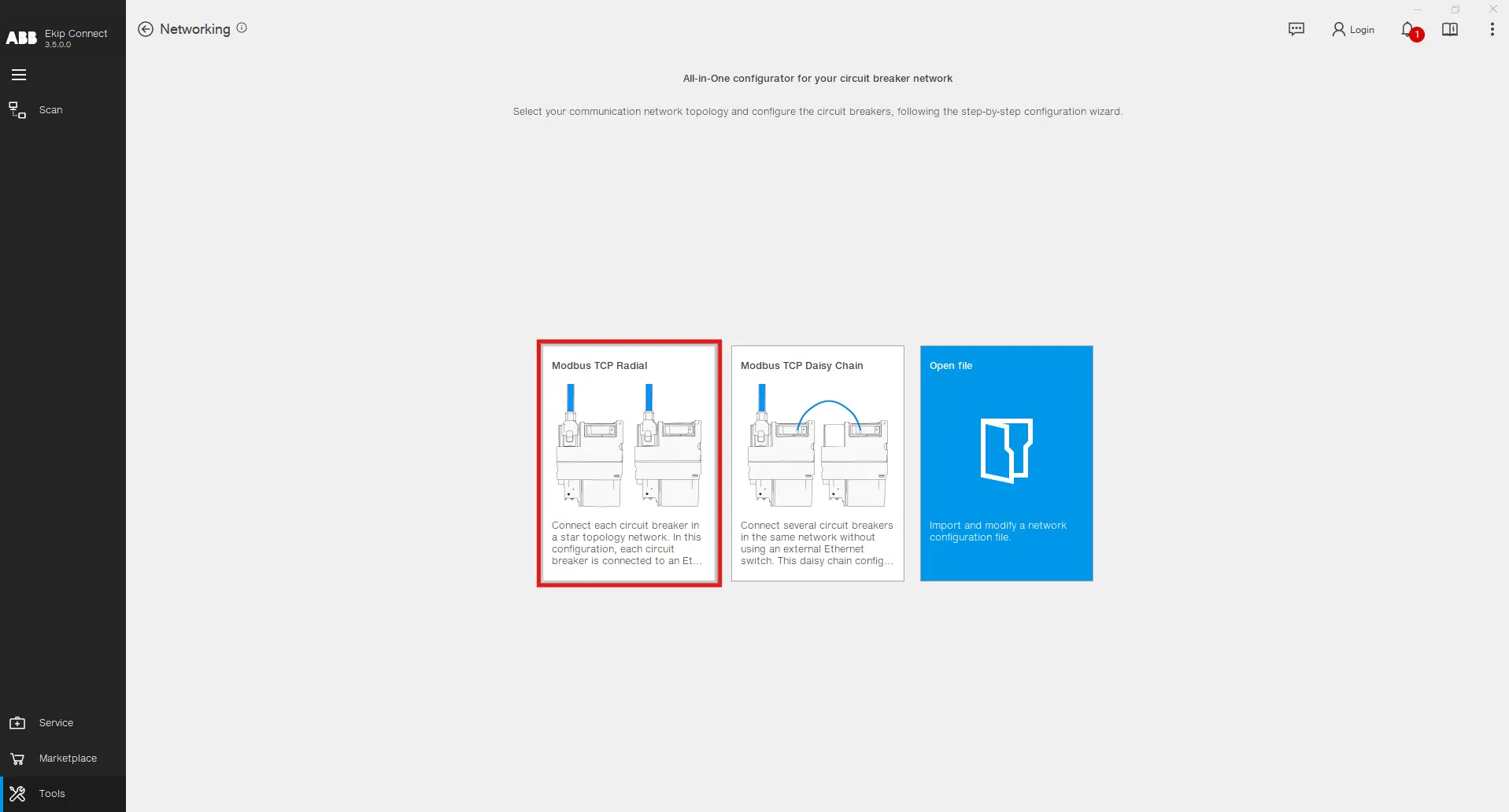
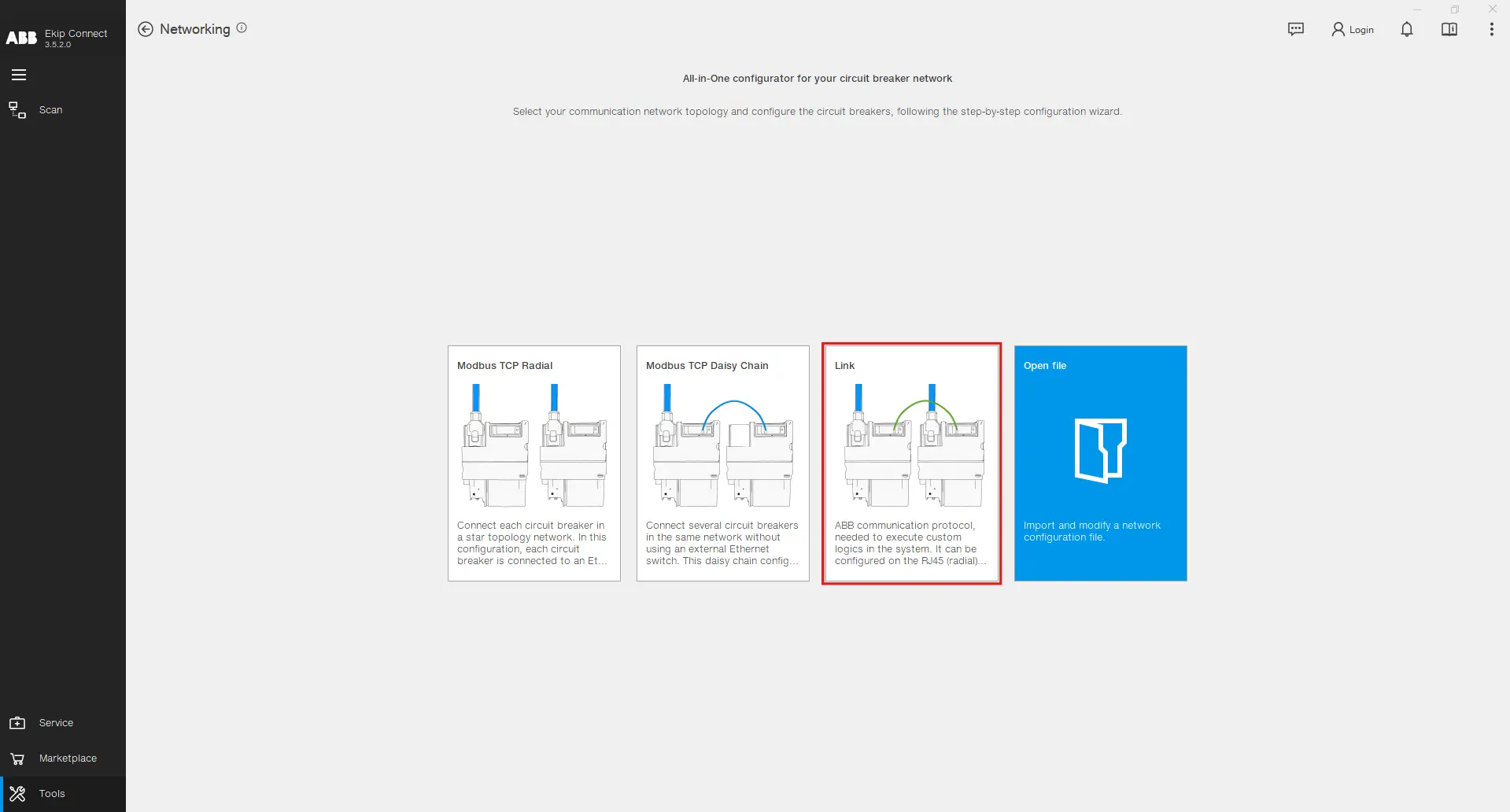

Aðalsíða tólsins þjónar því hlutverki að kynna þér mögulegar stillingar. Smelltu á Modbus TCP Radial stillinguna ef þú vilt tengja hvern rofa í stjörnu-topólógíu á meðan þú ert tengdur við Ethernet rofa, sem tryggir miðlæga samskipti og stjórn. Þessi uppsetning eykur áreiðanleika netsins og einfaldar bilanaleit. Smelltu á Modbus TCP Daisy Chain stillinguna ef þú vilt tengja nokkra rofa í sama neti án þess að nota ytri Ethernet rofa. Þessi uppsetningargerð dregur úr flækjustigi og kostnaði við kapla, en heldur samt skilvirkri samskiptum milli tækja.
Skref fyrir skref stillingar
Modbus TCP Radial og TCP Daisy Chain uppsetningarnar eru svipaðar hvað varðar skref til að keyra á Ekip Connect hugbúnaðinum. Til útskýringa er sýnd nákvæm uppsetning á Modbus TCP Radial. Smelltu á merkta flísina til að hefja ferlið.
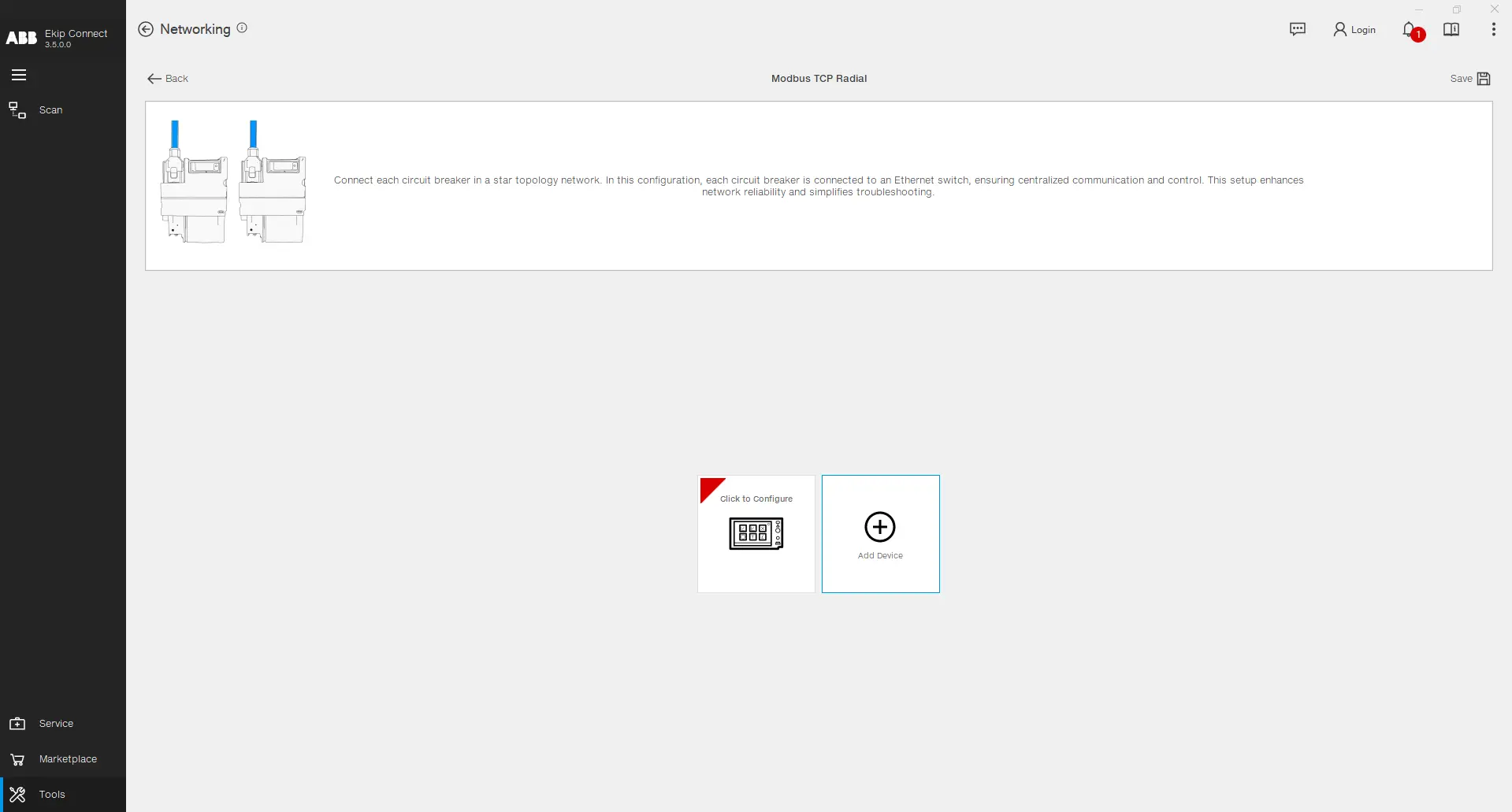
Smelltu á Add Device til að setja nýtt tæki í Modbus TCP netstillinguna þína og smelltu svo á innsettu tækið til að halda áfram með stillinguna.
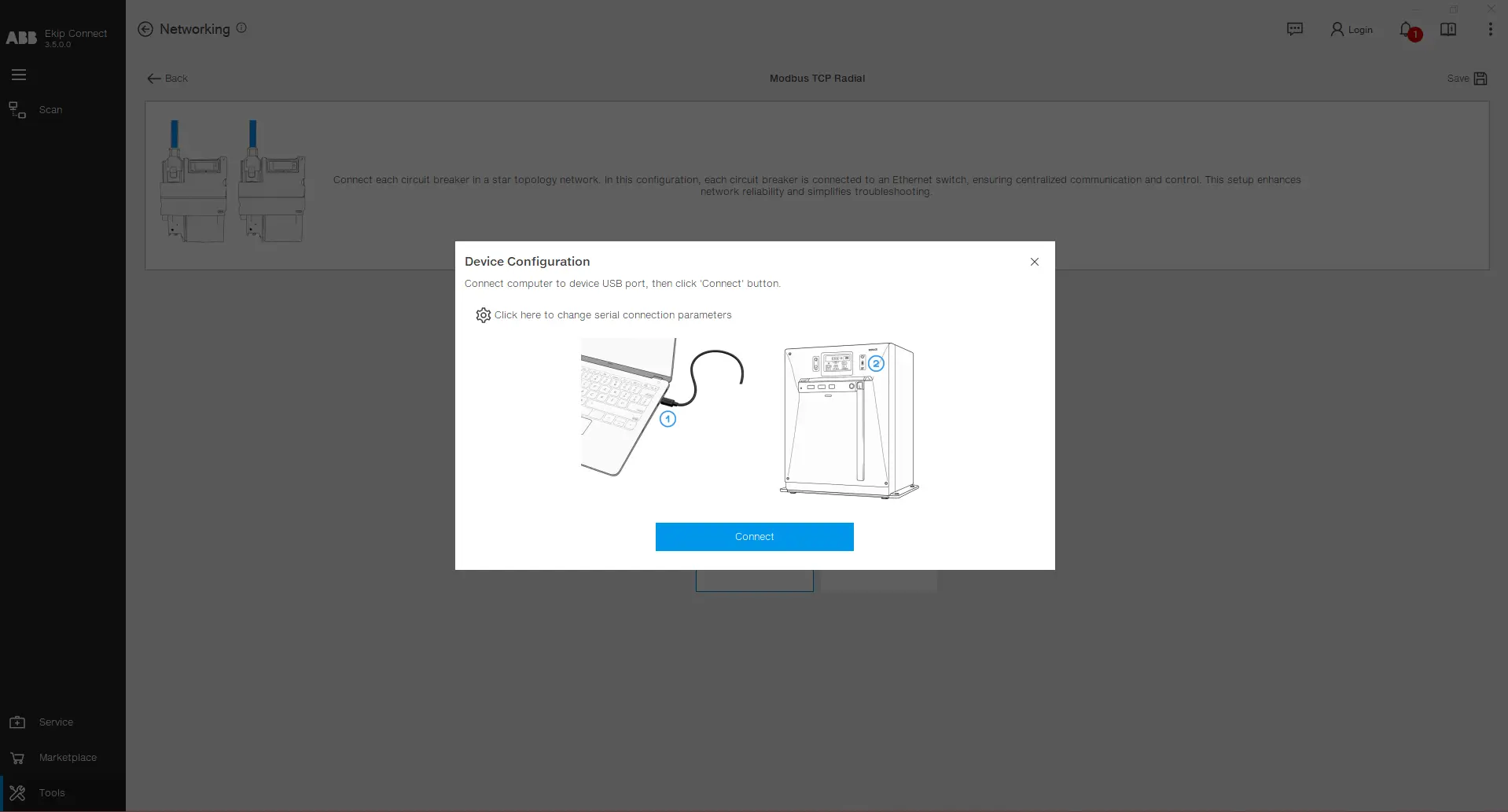
Tengdu tölvuna við tækið með USB type-C, veldu réttu tengin með því að smella á stillingartáknið og smelltu svo á Tengja.
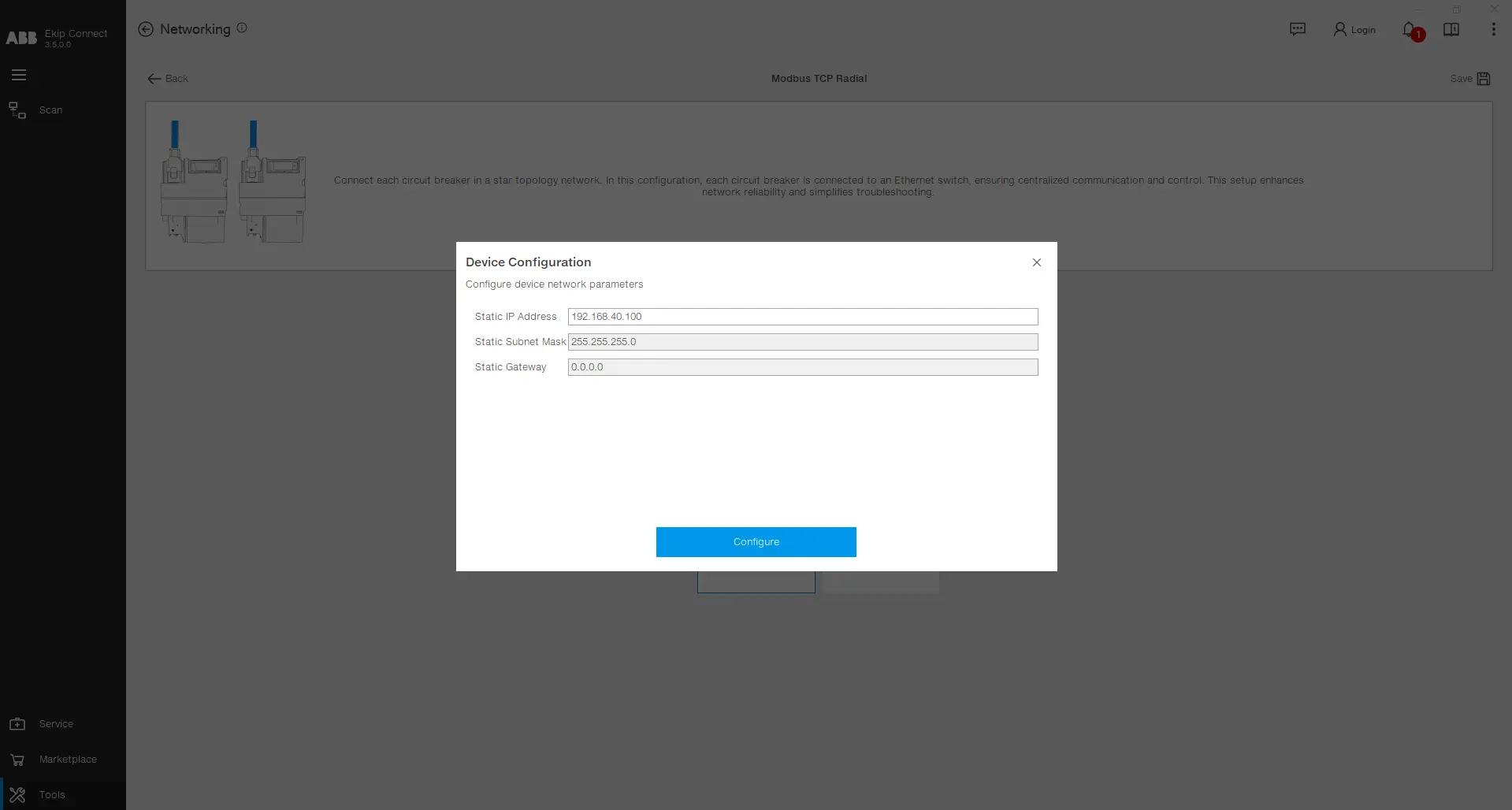
Eftir að hafa verið tengd tækinu með góðum árangri eru Static IP vistfang, Static Subnet Mask og Static Gateway lesin af tækinu og sýnd á notendaviðmótinu. Gildi kyrrstæðrar IP-tölu má breyta. Eftir að hafa fyllt út æskileg gildi, smelltu á Configure .
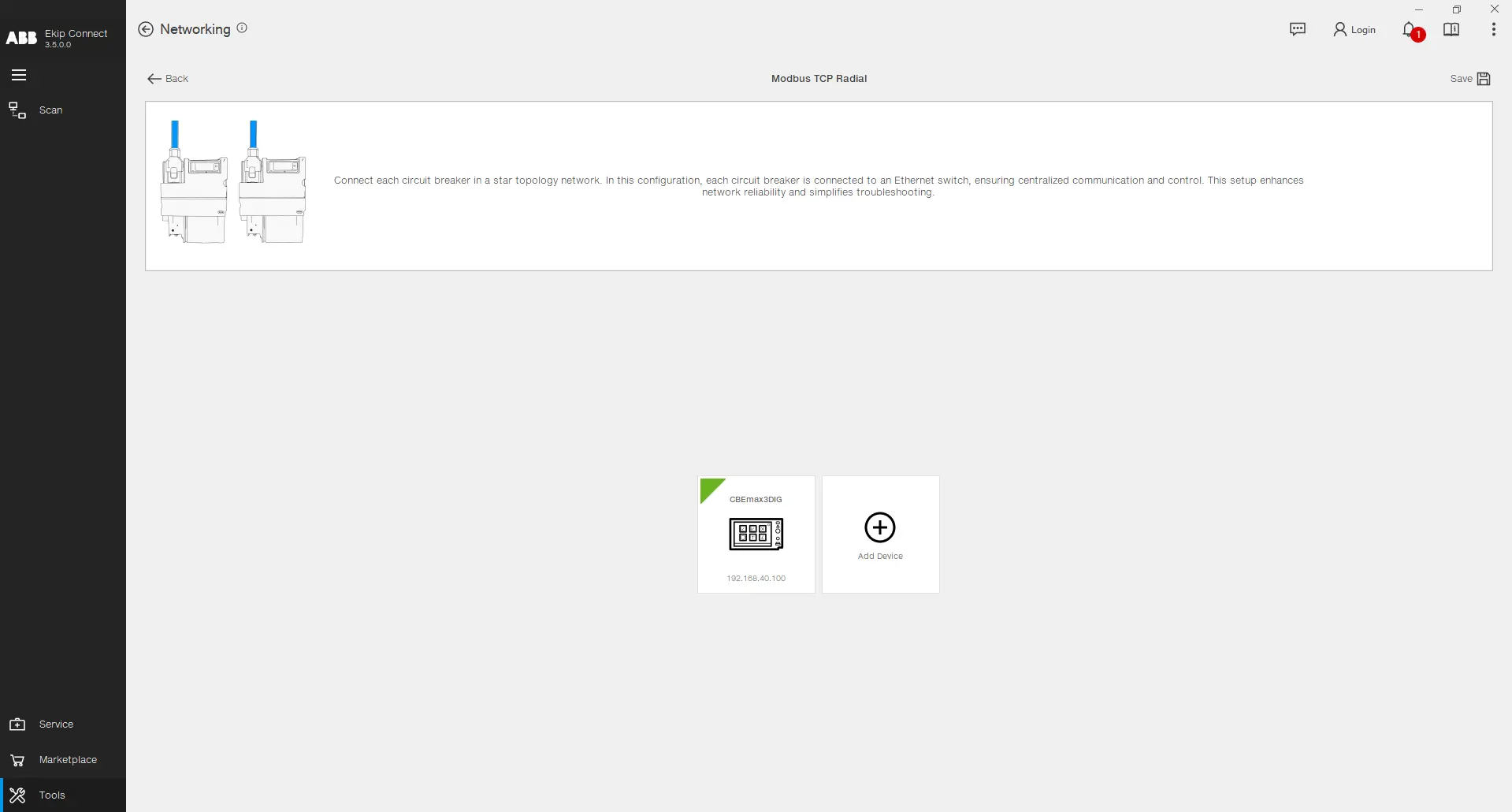
Eftir að stillingarnar eru hlaðnar upp geturðu tekið eftir því að grænn þríhyrningur birtist á flís stillta tækisins, ásamt nafni þess og föstu IP-tölunni sem valin var. Þú getur bætt við fleiri tækjum í stillinguna með því að endurtaka þessi skref til að ljúka fullri uppsetningu netsins.
Link Network
Notaðu ABB samskiptaprótókollinn sem þarf til að keyra sérsniðnar rökfræði í kerfinu. Hægt er að stilla hann á RJ45 (geisla) eða 100-Base T1 (daisy chain). Til að opna Link stillingartólið, smelltu á Link kaflann í Networking tólinu.
Skref fyrir skref stillingar

Eftir að hafa smellt á merktu flísina sem sýnd er hér að ofan, færðu hönnunarsíðuna þar sem þú getur byggt upp netið þitt. Tækin sem eru í boði eru til staðar vinstra megin, í miðjunni finnur þú hönnunarblaðið og hægra megin eru valin tæki til staðar. Byrjaðu á því að draga og sleppa Emax 3 tæki í hönnunarblaðinu.

Dragðu og slepptu fleiri tækjum og stilltu neteiginleika þeirra, eins og nafn, fasta IP-tölu, kyrrstæða undirnetsgrímu, stöðuga hlið og samskiptareglur fyrir hvern port. Link Network uppsetningin er aðeins möguleg ef Link samskiptareglan er valin á að minnsta kosti einu porti (100 Base-T1 eða Ethernet).


Teygja ör frá einu tæki til annars til að skilgreina samskiptarás. Strax eftir að örin er sett á birtast Tengslaeiginleikarnir . Í þessum kafla geturðu valið hvaða gögn útgefandinn (tækið sem örin byrjar á) deila með áskrifanda (tækinu sem örin kemur til). Gögnin geta verið einn biti eða gildi (heilt orð af 2 bætum). Gögnin sem valin eru til að flæða inn í rútuna eru sýnd á örinni til sýnileika. Þú getur búið til allt að 15 samskiptarásir frá einu tæki til annarra.
Með því að smella á tækjamyndina og opna Ítarlega hlutann færðu alla gagnaflæðið á valda tækinu. Hún sýnir breyturnar sem gildin og bitarnir sem lesnir eru af öðrum tækjum eru geymdir í. Þú getur svo notað þessar breytur í þínum sérsniðnu rökfræðiforritum .
Þegar allar breytur eru valdar er hægt að hlaða stillingunum upp á viðkomandi tæki. Fyrir Emax 3 tæki er hægt að hlaða upp með USB Type-C tengingu. Tengdu tölvuna þína við tækið og tvísmelltu á myndina í hönnunarblaðinu á Link Configuration síðunni.
Ef þú hefur áður stillt Modbus TCP samskiptaregluna á portinu þar sem þú ert nú að stilla Link samskiptaregluna, birtist viðvörunarskilaboð sem útskýrir að nýlega valinn samskiptareglu verði virkjuð og sú fyrri verði óvirk. Þegar fyrsta uppsetningarupphleðslan lýkur með góðum árangri verður rauði þríhyrningurinn vinstra megin á tækismyndinni grænn. Endurtaktu þetta ferli þar til allar stillingar eru hlaðnar inn í viðkomandi tæki. Að lokum, smelltu á Vista-hnappinn til að vista Link Network stillinguna sem verkefni í tölvunni þinni til að nota hana aftur í öðrum tilfellum.