De netwerktool is een alles-in-één configurator voor je stroomonderbreker. Het maakt de configuratie van de gewenste communicatienetwerktopologie op apparaten mogelijk door een stapsgewijze gebruiksvriendelijke gids te volgen.
De belangrijkste mogelijkheden van het hulpmiddel zijn als volgt:
Configuratie van het Modbus TCP Radiale netwerk.
Configuratie van het Modbus TCP Daisy Chain-netwerk.
Eisen
Toegang tot de functie
Onbeperkt. Voor overdracht naar het apparaat is een Ekip Supply Evo Modbus TCP-module vereist.
Type apparaten die de functie ondersteunen
Stroomonderbreker Emax 3
Apparaatstatus
Verbonden en communiceren om de configuratie naar het apparaat over te dragen. Let op: het wordt aanbevolen om de zekering tijdens de overdracht in open staat te houden.
Type verbinding met het apparaat
Lokale verbinding: verbinding via USB Type-C
Modbus TCP radiaal & modbus TCP Daisy Chain
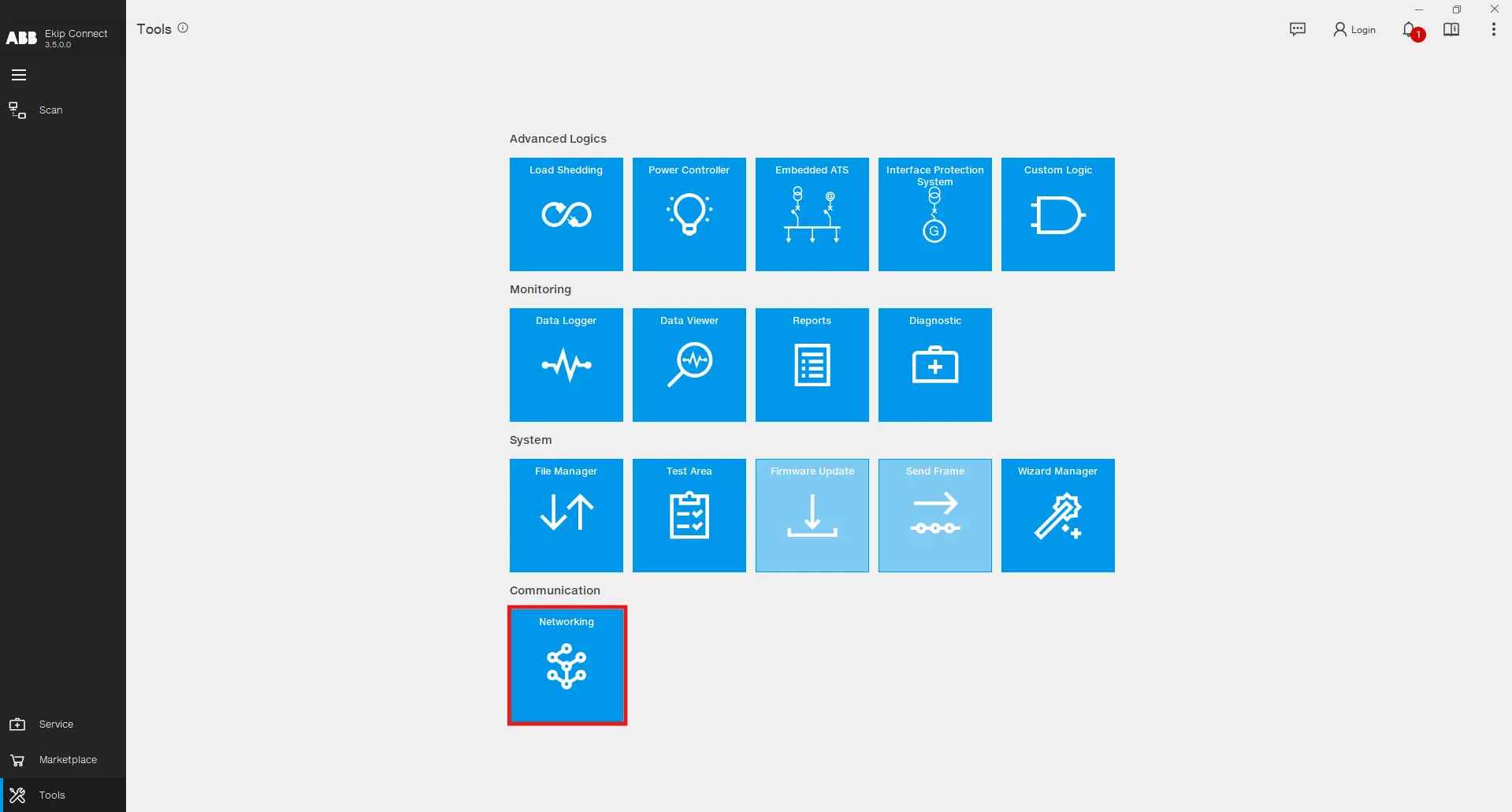
Open de netwerktool door te klikken op Tools -> Netwerken
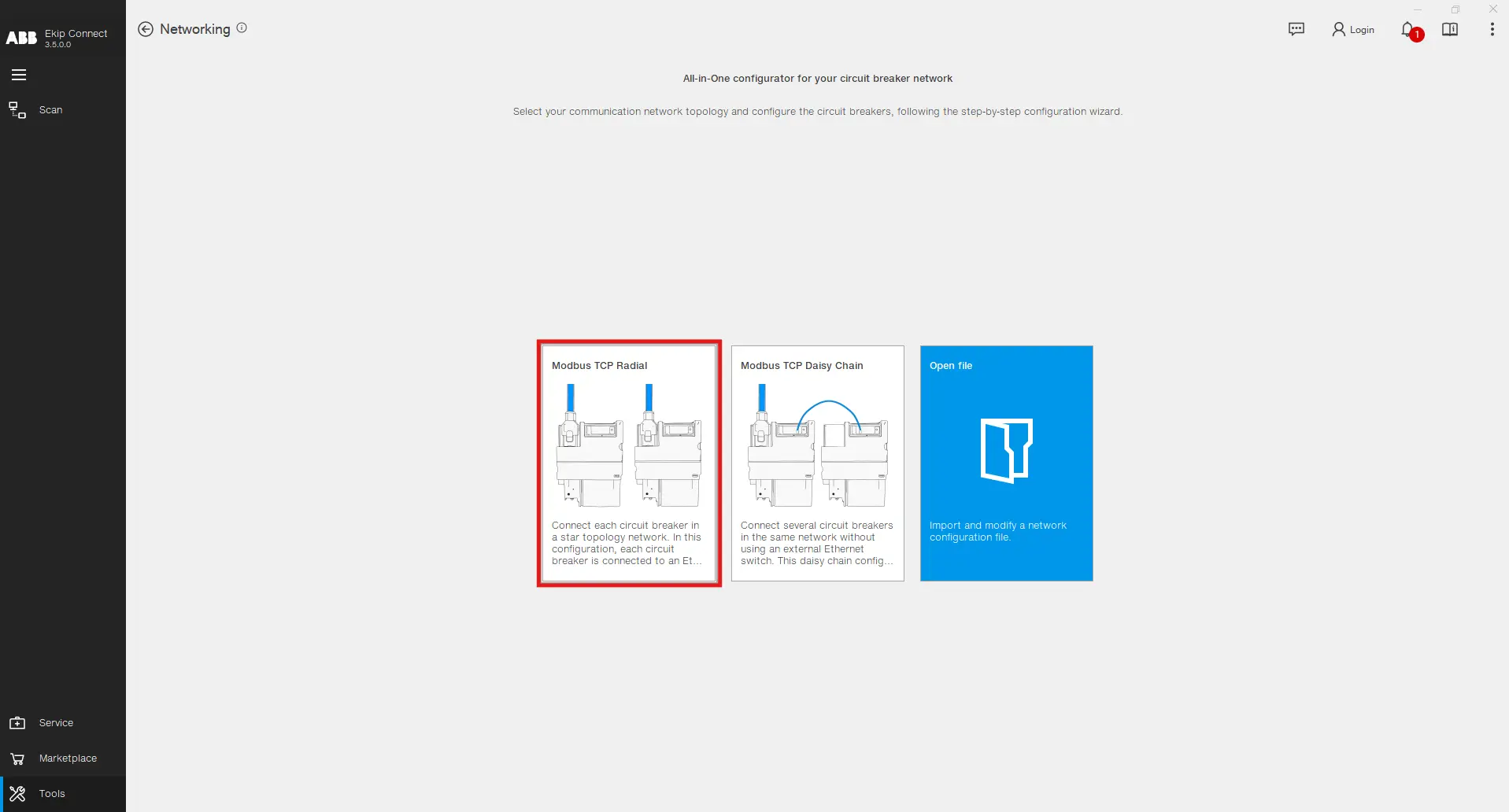
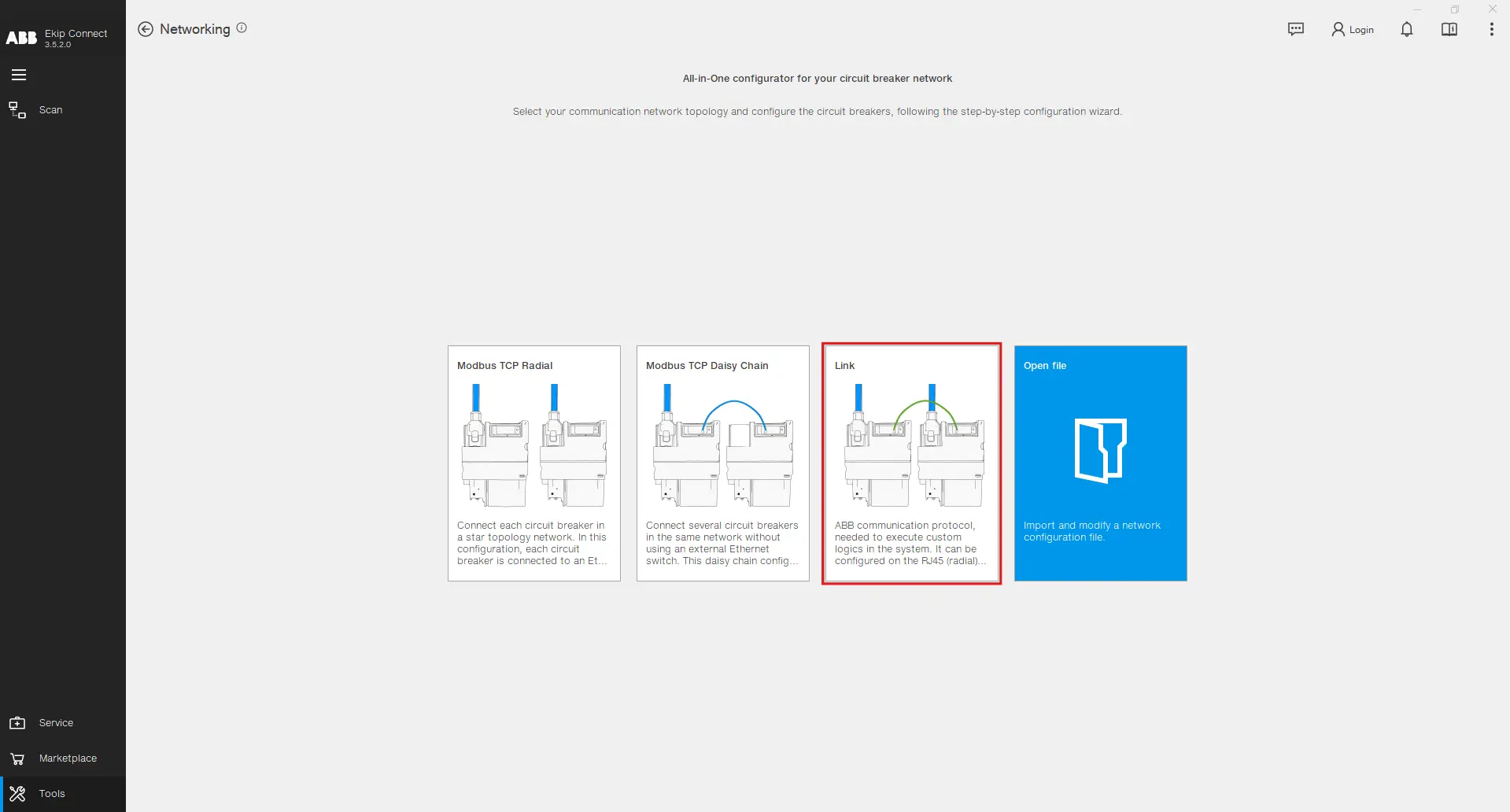
De hoofdpagina van de tool dient als doel je kennis te laten maken met de mogelijke configuraties. Klik op de Modbus TCP Radial-configuratie als je elke stroomonderbreker in een stertopologie wilt aansluiten terwijl je verbonden bent met een Ethernet-switch, wat zorgt voor gecentraliseerde communicatie en controle. Deze opstelling verbetert de betrouwbaarheid van het netwerk en vereenvoudigt het oplossen van problemen. Klik op de Modbus TCP Daisy Chain-configuratie als je meerdere circuit breakers in hetzelfde netwerk wilt aansluiten zonder een externe Ethernet-switch te gebruiken. Dit configuratietype vermindert de bekabelingscomplexiteit en kosten, terwijl effectieve communicatie tussen apparaten behouden blijft.
Stapsgewijze configuratie
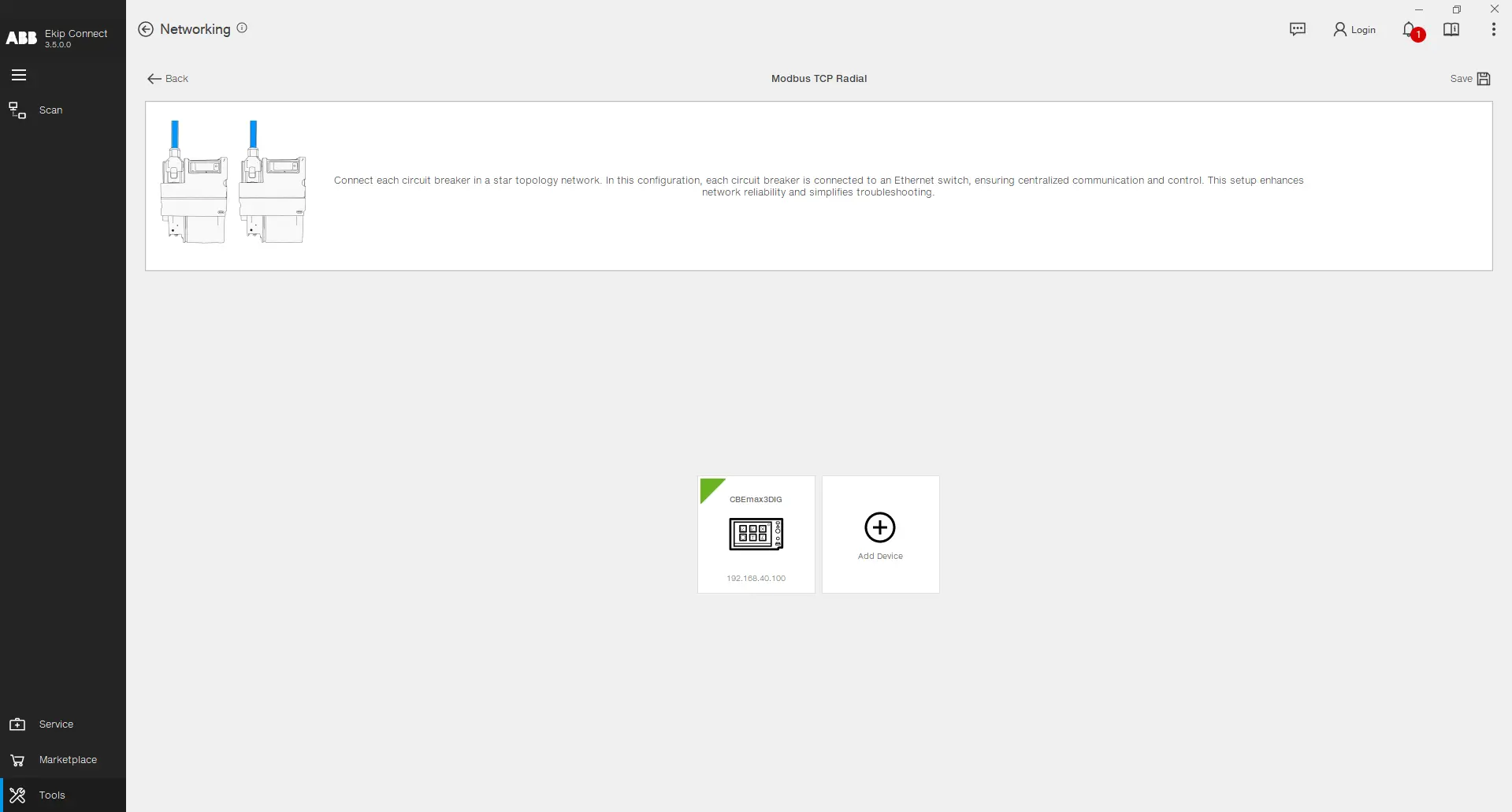
De Modbus TCP Radial en TCP Daisy Chain-configuraties zijn vergelijkbaar qua stappen die uitgevoerd moeten worden op de Ekip Connect-software. Ter uitleg wordt een gedetailleerde configuratie van de Modbus TCP Radial getoond. Klik op de gemarkeerde tegel om het proces te starten.
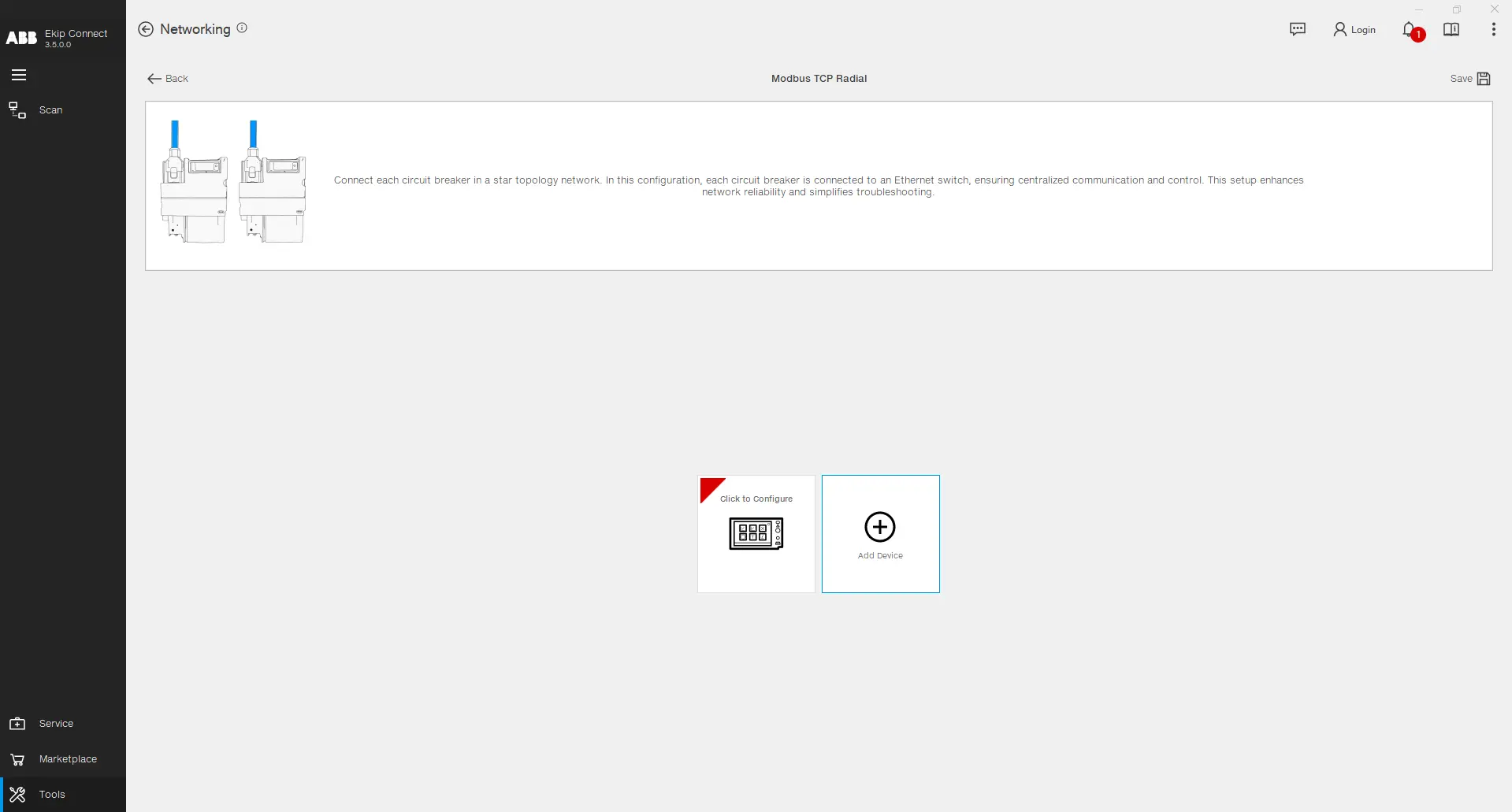
Klik op Add Device om een nieuw apparaat in je Modbus TCP-netwerkconfiguratie te plaatsen en klik vervolgens op het ingevoegde apparaat om verder te gaan met de configuratie.
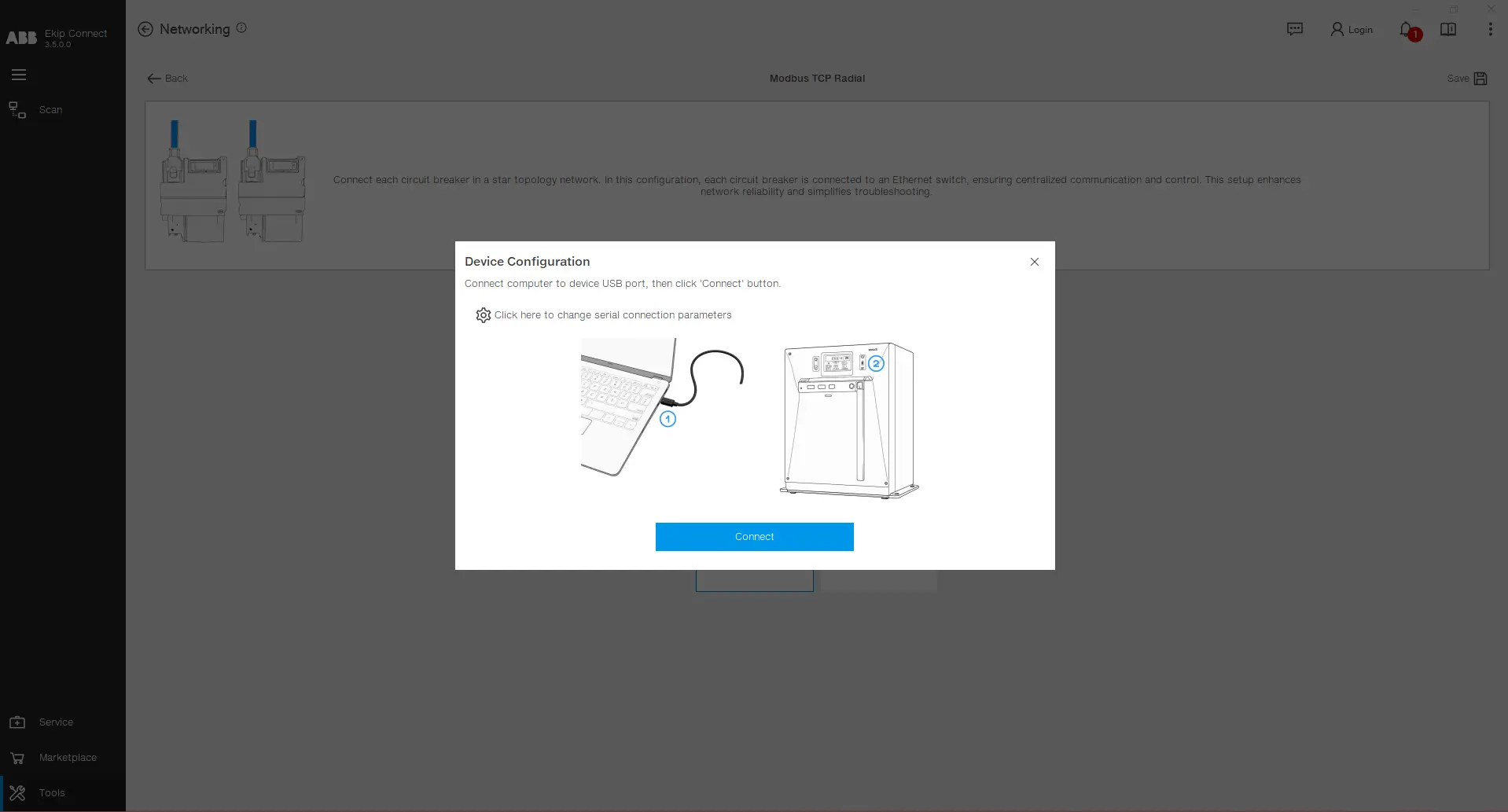
Verbind de pc met het apparaat via USB type-C, kies de juiste poorten door op het instellingen-icoon te klikken en klik vervolgens op Verbinden.
Na succesvolle verbinding met het apparaat worden het statische IP-adres, het statische subnetmasker en de statische gateway van het apparaat gelezen en weergegeven op de gebruikersinterface. De waarde van het statische IP-adres kan worden aangepast. Na het invullen van de gewenste waarden klik je op Configureer.
Nadat de configuratie is geüpload, zie je dat er een groene driehoek verschijnt op de tegel van het geconfigureerde apparaat, naast de naam en het gekozen statische IP-adres. Je kunt extra apparaten aan de configuratie toevoegen door deze stappen te herhalen om de volledige configuratie van het netwerk te voltooien.
Linknetwerk

Gebruik het ABB-communicatieprotocol dat nodig is om aangepaste logica in het systeem uit te voeren. Hij kan worden geconfigureerd als de RJ45 (radiaal) of de 100-Basis T1 (daisy chain). Om toegang te krijgen tot de Linkconfigurator, klik je op het Link-gedeelte in de Netwerktool.
Stapsgewijze configuratie


Na het klikken op de hierboven getoonde gemarkeerde tegel, krijg je de ontwerppagina te zien waarop je je netwerk kunt opbouwen. De beschikbare apparaten zijn aanwezig aan de linkerkant, in het midden vind je het ontwerpblad en aan de rechterkant staan de geselecteerde apparaatparameters. Begin met het slepen en neerzetten van een Emax 3-apparaat in het ontwerpblad.
Sleep en drop meer apparaten en stel hun netwerkeigenschappen in, zoals de naam, statisch IP-adres, statisch subnet masker, statische gateway en het protocol voor elke poort. De Link Network-configuratie is alleen mogelijk als het Link-protocol op ten minste één van de poorten is gekozen (100 Base-T1 of Ethernet).

Strek een pijl van het ene apparaat naar het andere om een communicatiekanaal te definiëren. Direct nadat de pijl is geplaatst, verschijnen de Verbindingseigenschappen . In deze sectie kun je kiezen welke gegevens de uitgever (het apparaat van waaruit de pijl begint) moet delen met de abonnee (het apparaat waar de pijl aankomt). De data kan een enkele bit of een waarde zijn (een heel woord van 2 bytes). De gegevens die gekozen zijn om in de bus te stromen, worden op de pijl weergegeven voor zichtbaarheid. Je kunt tot 15 communicatiekanalen van het ene apparaat naar het andere aanmaken.
Door op de apparaatafbeelding te klikken en de sectie Geavanceerde te openen, krijg je de volledige datastroom van het geselecteerde apparaat te zien. Het toont de variabelen waarin de waarden en bits die van andere apparaten worden gelezen worden opgeslagen. Je kunt deze variabelen vervolgens gebruiken in je aangepaste logica-applicaties .
Wanneer alle parameters zijn gekozen, kan de configuratie worden geüpload naar de respectievelijke apparaten. Voor Emax 3-apparaten is de uploadprocedure mogelijk via de USB Type-C-verbinding . Verbind je computer met het apparaat en dubbelklik op de afbeelding in het ontwerpblad van de Linkconfiguratiepagina.
Als je eerder het Modbus TCP-protocol hebt geconfigureerd op de poort waarin je nu het Link-protocol configureert, verschijnt er een waarschuwingsbericht dat uitlegt dat het recent gekozen protocol wordt geactiveerd en het vorige wordt gedeactiveerd. Wanneer de eerste configuratie-upload succesvol is afgerond, wordt de rode driehoek aan de linkerkant van het apparaatbeeld groen. Herhaal dit proces totdat alle configuraties in de respectievelijke apparaten zijn geüpload. Klik tenslotte op de Opslaan-knop om de Link Network-configuratie als project op je computer op te slaan en deze in andere gevallen opnieuw te gebruiken.