Nettverksverktøyet er en alt-i-ett-konfigurator for sikringen din. Den muliggjør konfigurasjon av ønsket kommunikasjonsnettverkstopologi på enheter ved å følge en trinnvis brukervennlig veiviser.
De mest betydningsfulle egenskapene verktøyet har, er som følger:
Konfigurasjon av Modbus TCP Radial-nettverket.
Konfigurasjon av Modbus TCP Daisy Chain-nettverket.
Krav
Tilgang til funksjonen
Ubegrenset. For overføring til enheten kreves Ekip Supply Evo Modbus TCP-modul.
Type enheter som støtter funksjonen
Sikring Emax 3
Enhetsstatus
Koblet til og kommuniserer for å overføre konfigurasjonen til enheten. Merk: det anbefales å holde sikringen åpen under overføringen.
Type tilkobling til enheten
Lokal tilkobling: tilkobling via USB Type-C
Modbus TCP Radial & Modbus TCP Daisy Chain
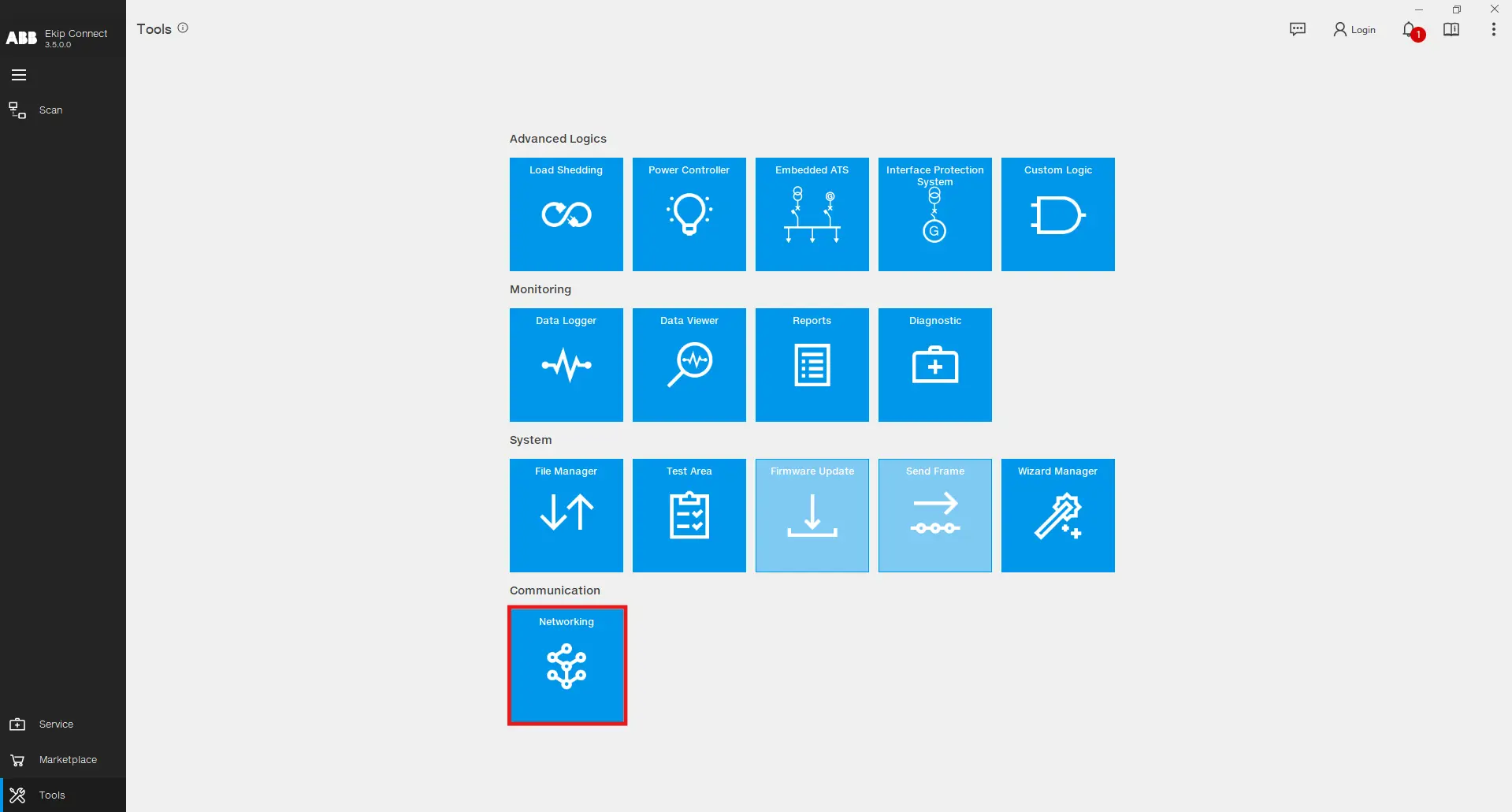
Åpne nettverksverktøyet ved å klikke på Tools -> Nettverk
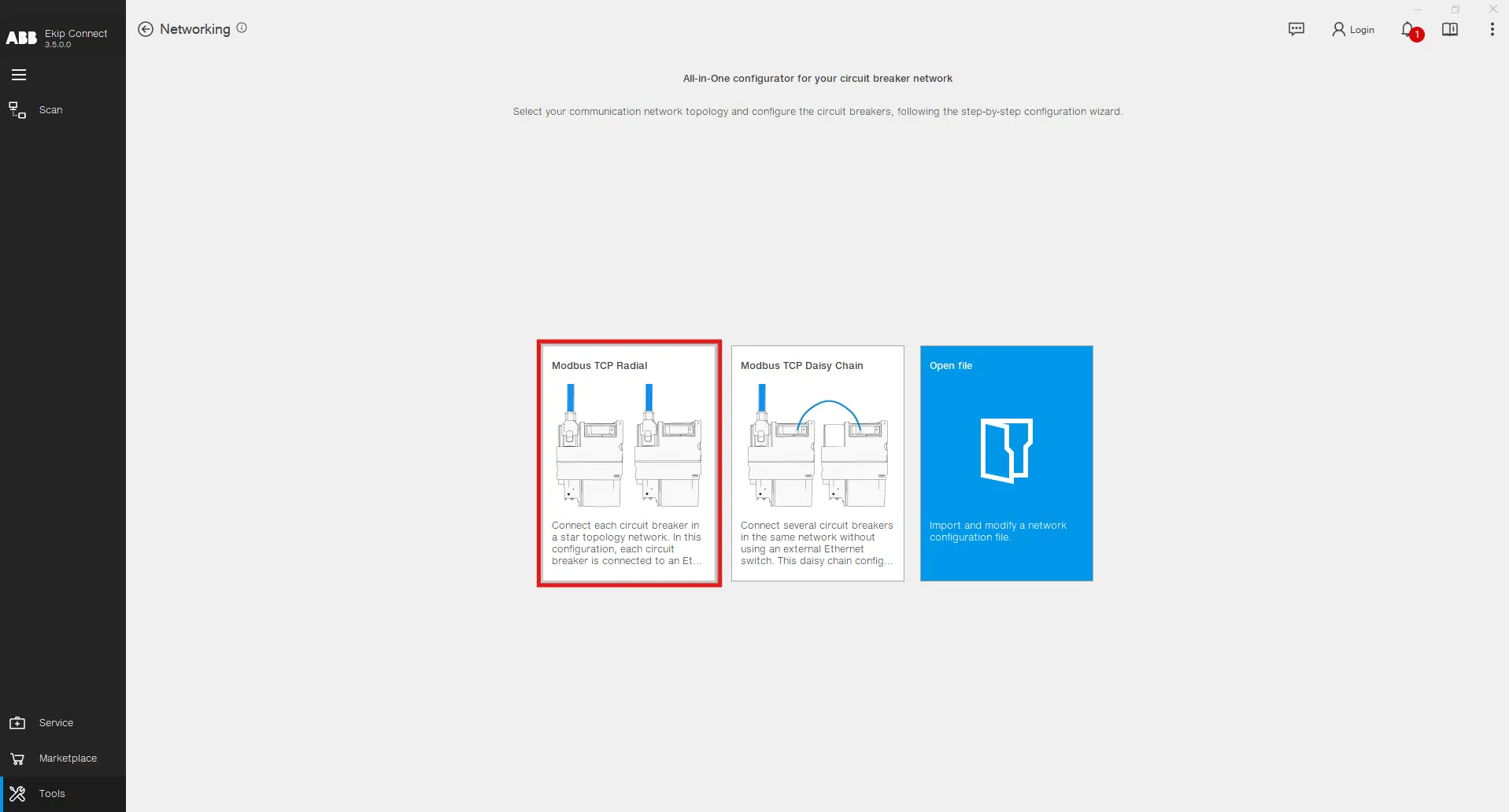

Verktøyets hovedside har som formål å introdusere deg for mulige konfigurasjoner. Klikk på Modbus TCP Radial-konfigurasjonen hvis du ønsker å koble hver kretsbryter i en stjernetopologi samtidig som den er koblet til en Ethernet-switch, noe som sikrer sentralisert kommunikasjon og kontroll. Dette oppsettet forbedrer nettverkspåliteligheten og forenkler feilsøking. Klikk på Modbus TCP Daisy Chain-konfigurasjonen hvis du ønsker å koble til flere sikringer i samme nettverk uten å bruke en ekstern Ethernet-switch. Denne konfigurasjonstypen reduserer kabelkompleksitet og kostnader, samtidig som effektiv kommunikasjon mellom enhetene opprettholdes.
Steg-for-steg-konfigurasjon
Modbus TCP Radial og TCP Daisy Chain-konfigurasjonene er like når det gjelder steg som skal utføres på Ekip Connect-programvaren. For forklaringsformål vises en detaljert konfigurasjon av Modbus TCP Radial. Klikk på den markerte flisen for å starte prosessen.
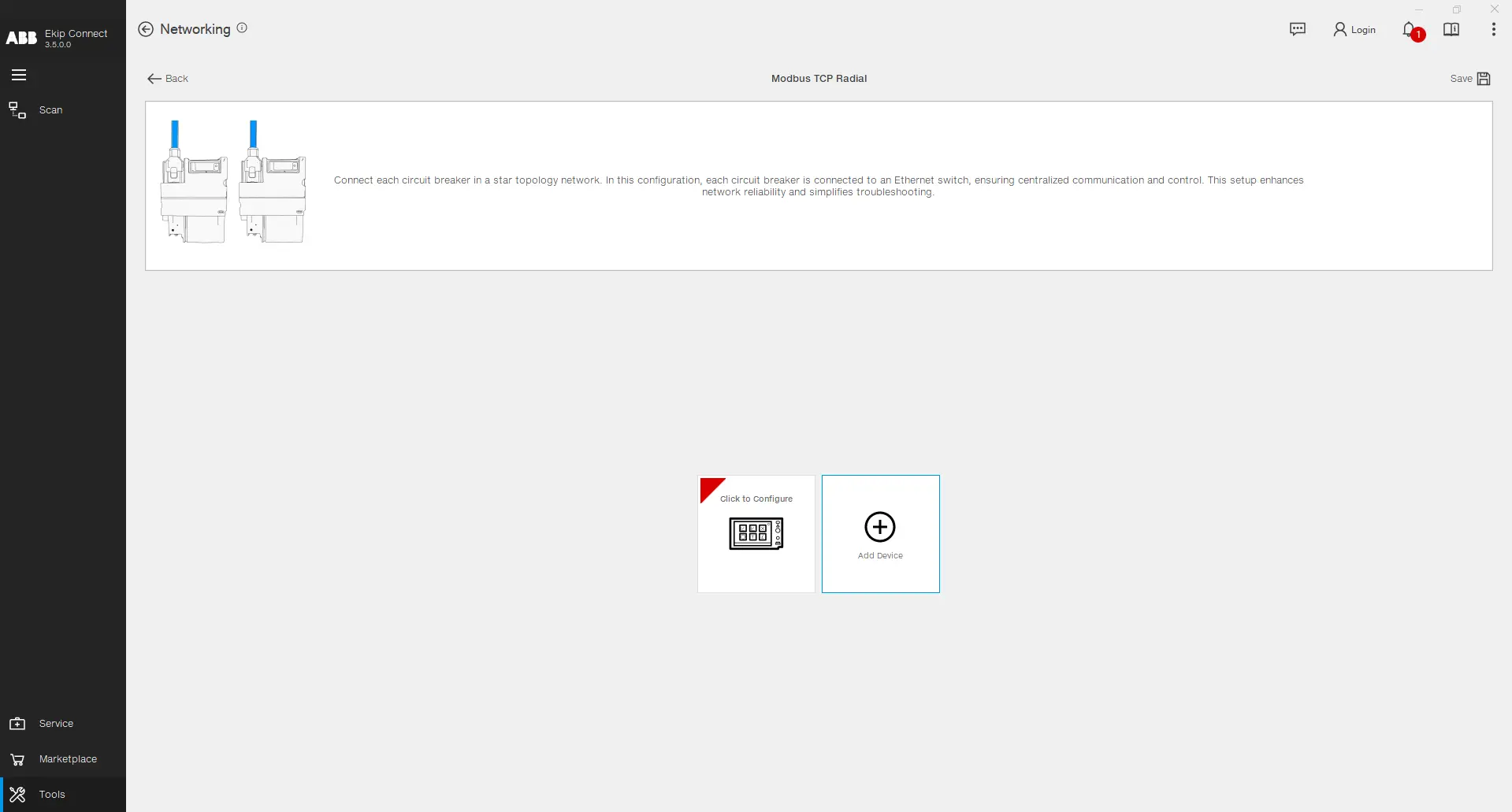
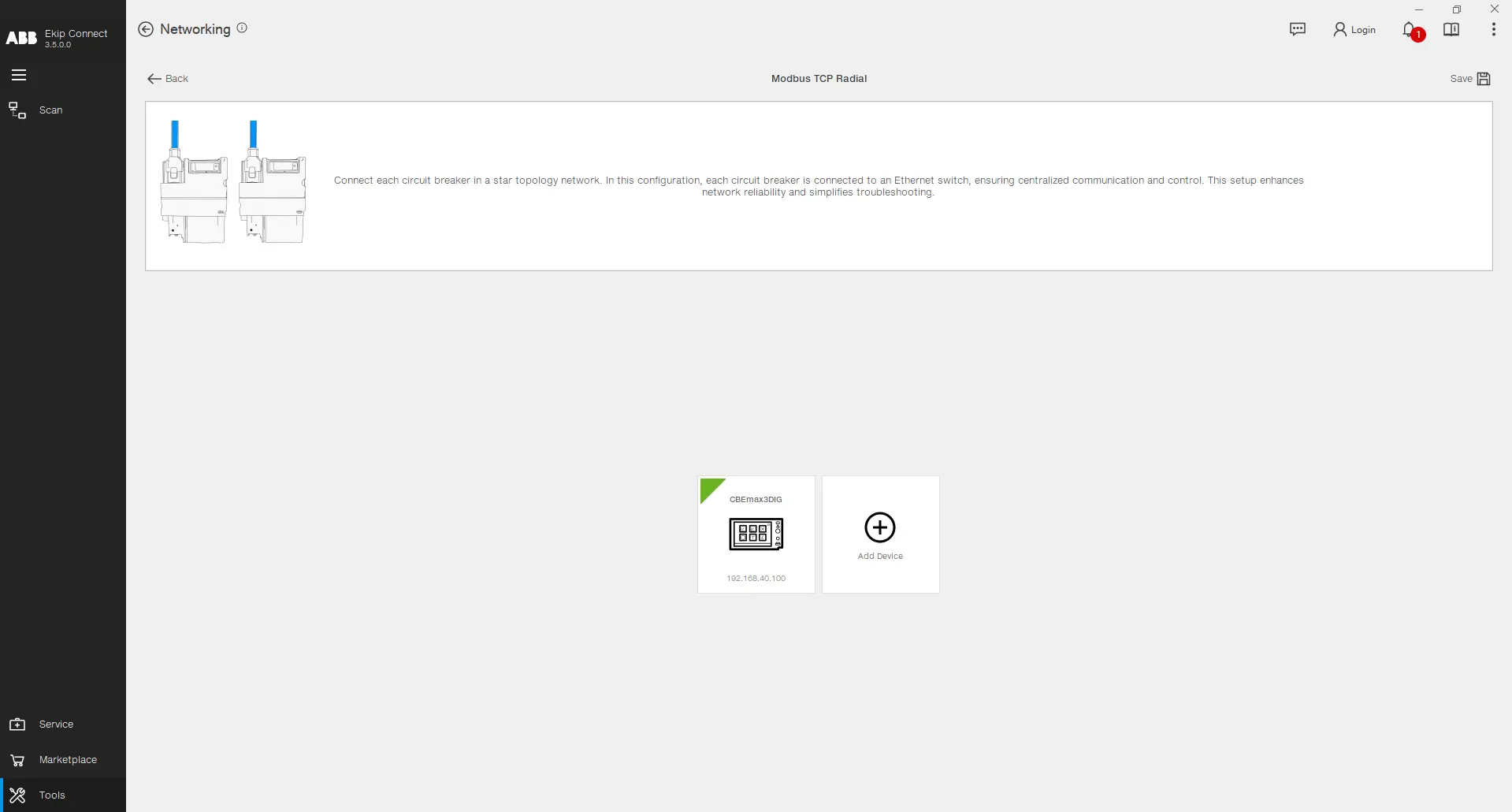
Klikk på Add Device for å sette inn en ny enhet i din Modbus TCP-nettverkskonfigurasjon, og klikk deretter på den innsatte enheten for å fortsette med konfigurasjonen.
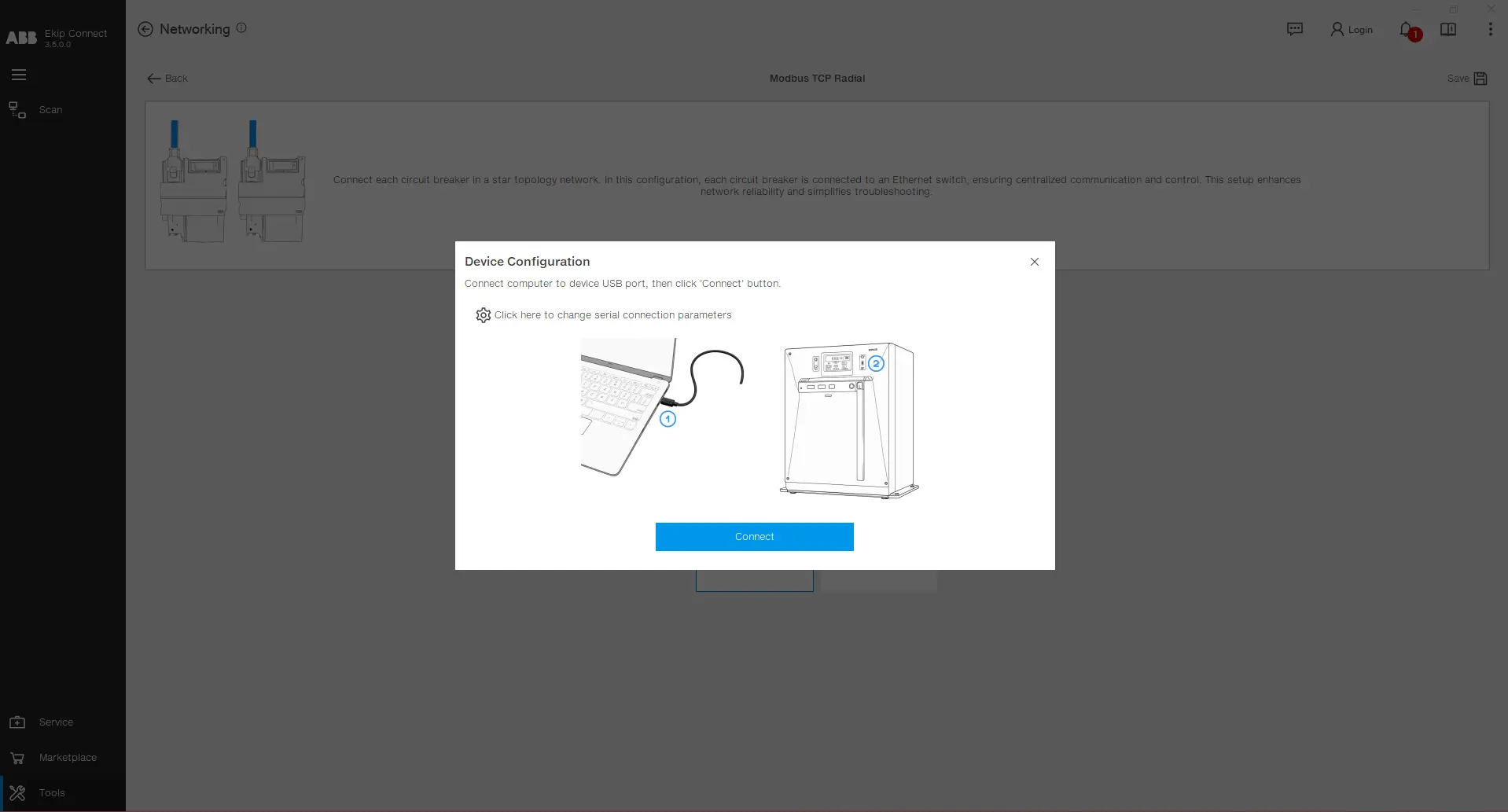
Koble PC-en til enheten via USB type-C, velg riktige porter ved å klikke på innstillingsikonet og klikk deretter på Koble til.
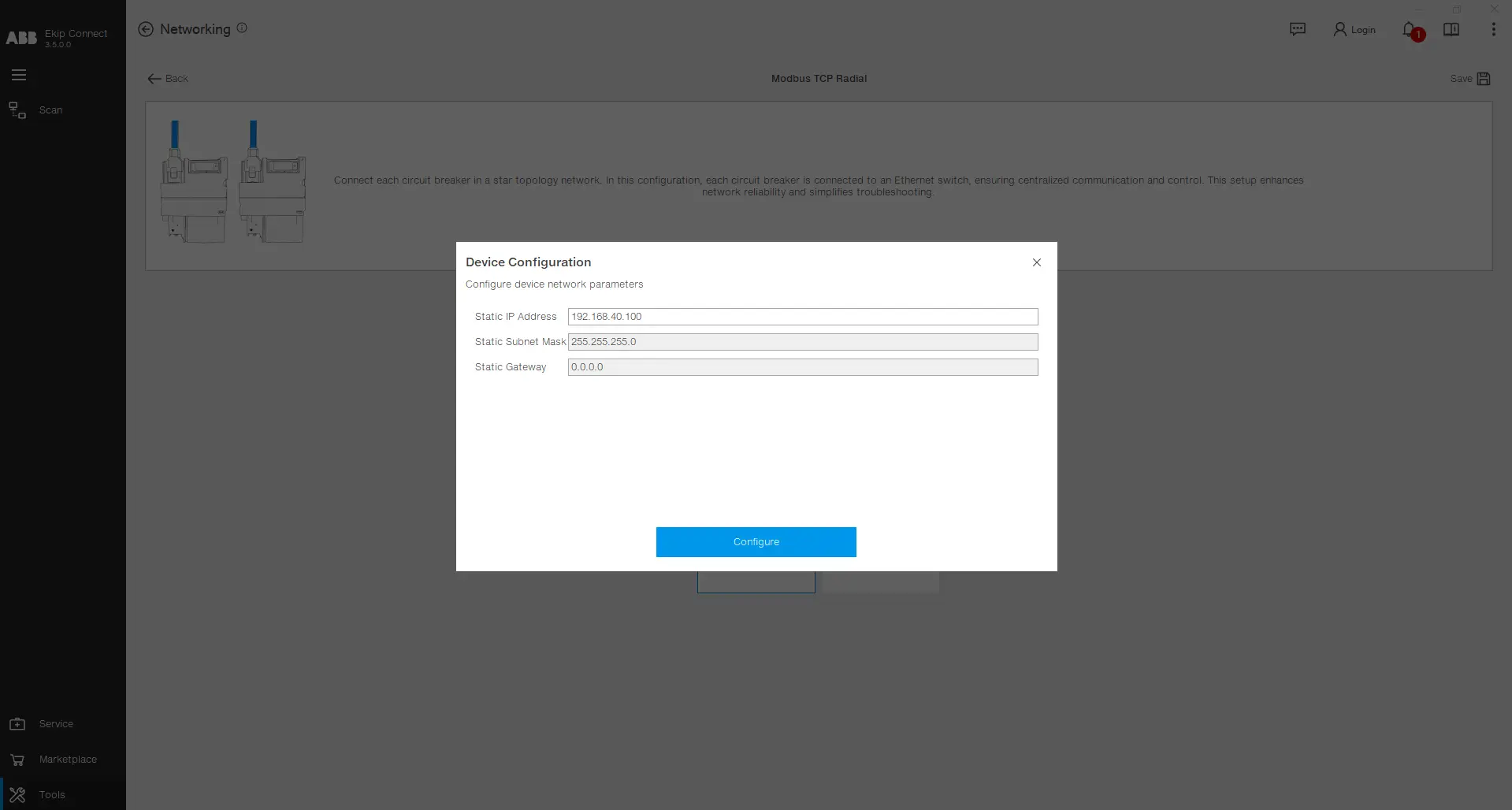
Etter å ha blitt vellykket koblet til enheten, leses den statiske IP-adressen, den statiske subnettmasken og den statiske gatewayen fra enheten og vises i brukergrensesnittet. Verdien til den statiske IP-adressen kan endres. Etter å ha fylt ut ønskede verdier, klikk på Konfigurer .
Etter at konfigurasjonen er lastet opp, kan du legge merke til at en grønn trekant vises på flisen til den konfigurerte enheten, sammen med navnet og den statiske IP-adressen som er valgt. Du kan fortsette å legge til flere enheter i konfigurasjonen ved å gjenta disse trinnene for å fullføre hele konfigurasjonen av nettverket.
Lenkenettverk
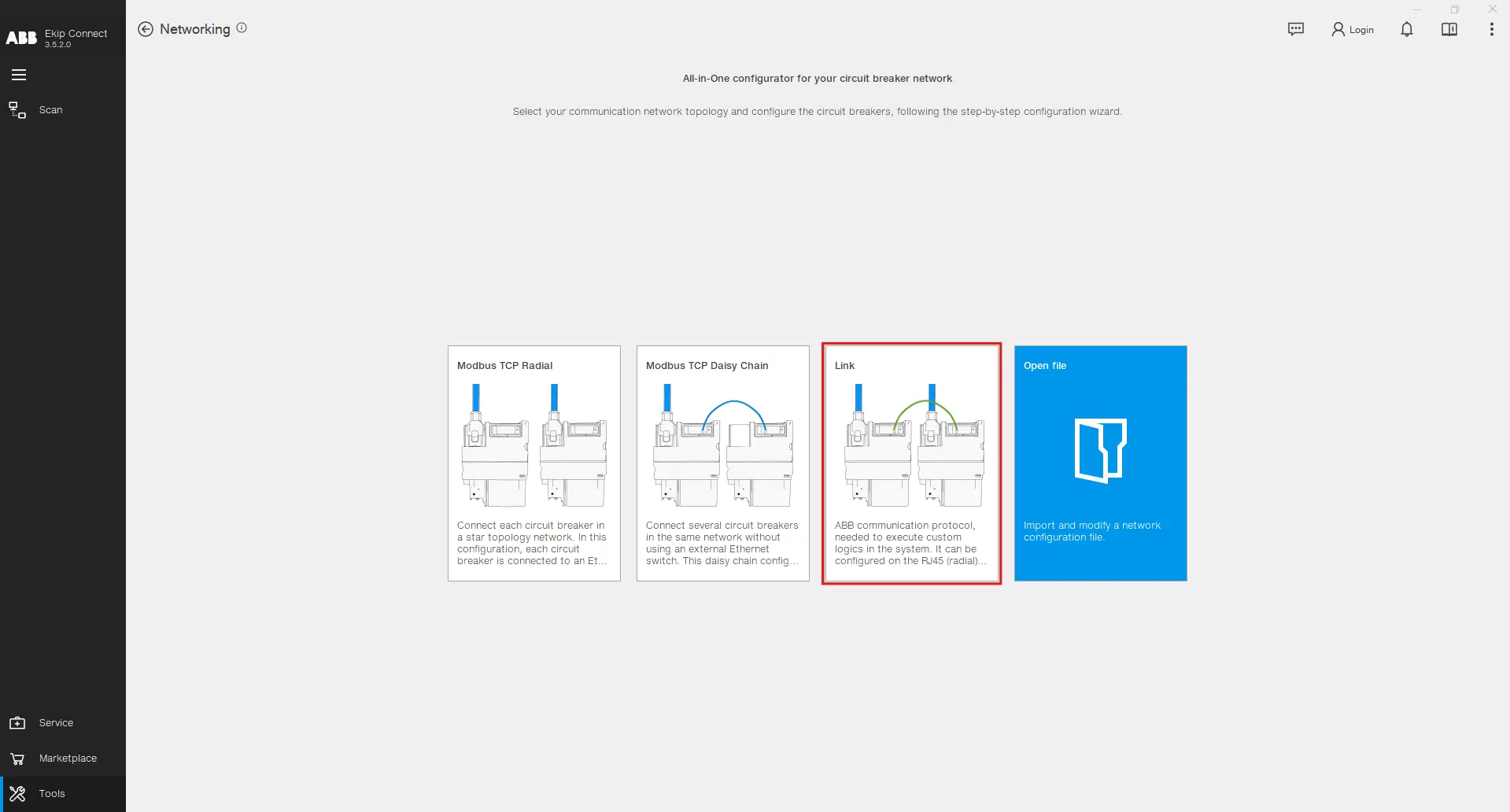
Bruk ABB-kommunikasjonsprotokollen som trengs for å utføre tilpassede logikker i systemet. Den kan konfigureres som RJ45 (radial) eller 100-base T1 (daisy chain). For å få tilgang til lenkekonfiguratoren, klikk på lenkeseksjonen i nettverksverktøyet.
Steg-for-steg-konfigurasjon

Etter å ha klikket på den markerte flisen ovenfor, vil du få se designsiden hvor du kan bygge nettverket ditt. De tilgjengelige enhetene er til stede på venstre side, i midten finner du designarket, og på høyre side vises de valgte enhetsparameterne. Start med å dra og slippe en Emax 3-enhet i designarket.

Dra og slipp flere enheter og sett opp deres nettverksegenskaper, som navn, statisk IP-adresse, statisk subnettmaske, statisk gateway og protokoll for hver port. Link Network-konfigurasjonen er kun mulig hvis Link-protokollen er valgt på minst én av portene (100 Base-T1 eller Ethernet).

Strekk en pil fra én enhet til en annen for å definere en kommunikasjonskanal. Umiddelbart etter at pilen er på plass, vises Tilkoblingsegenskaper . I denne seksjonen kan du velge hvilke data utgiveren (enheten pilen starter fra) skal dele med abonnenten (enheten pilen kommer til). Dataene kan være en enkelt bit eller en verdi (hele ordet på 2 byte). Dataene som er valgt til å flyte i bussen vises på pilen for synlighet. Du kan opprette opptil 15 kommunikasjonskanaler fra én enhet til en annen.
Ved å klikke på enhetsbildet og åpne Avansert seksjon, vil du få se hele dataflyten på den valgte enheten. Den viser variablene hvor verdiene og bitene som leses fra andre enheter lagres. Du kan deretter bruke disse variablene i dine egendefinerte logikkapplikasjoner .

Når alle parameterne er valgt, kan konfigurasjonen lastes opp til de respektive enhetene. For Emax 3-enheter er opplastingsprosedyren mulig via USB Type-C-tilkoblingen . Koble datamaskinen til enheten og dobbeltklikk på bildet i designarket på Link Configuration-siden.
Hvis du tidligere har konfigurert Modbus TCP-protokollen på porten der du nå konfigurerer Link-protokollen, vil en advarselsmelding vises som forklarer at den nylig valgte protokollen vil bli aktivert og den forrige vil bli deaktivert. Når den første konfigurasjonsopplastingen er ferdig med suksess, blir den røde trekanten på venstre side av enhetsbildet grønn. Gjenta denne prosessen til alle konfigurasjonene er lastet opp til de respektive enhetene. Til slutt klikker du på Lagre-knappen for å lagre Link Network-konfigurasjonen som et prosjekt på datamaskinen din, slik at du kan bruke den igjen ved andre anledninger.