Сетевой инструмент — это универсальный конфигуратор для вашего автоматического выключателя. Он позволяет настраивать желаемую топологию коммуникационной сети на устройствах, следуя пошаговому мастеру, удобному пользователю.
Наиболее значимые возможности инструмента следующие:
Конфигурация радиальной сети Modbus TCP.
Конфигурация сети Modbus TCP Daisy Chain.
Требования
Доступ к функции
Неограниченный. Для передачи на устройство требуется модуль Ekip Supply Evo Modbus TCP.
Типы устройств, поддерживающих эту функцию
Автоматический выключатель Emax 3
Состояние устройства
Подключены и связаны для передачи конфигурации на устройство. Примечание: рекомендуется держать автоматический выключатель в открытом состоянии во время передачи передачи.
Тип соединения с устройством
Локальное подключение: через USB Type-C
Radial TCP Modbus и TCP Modbus TCP Daisy Chain
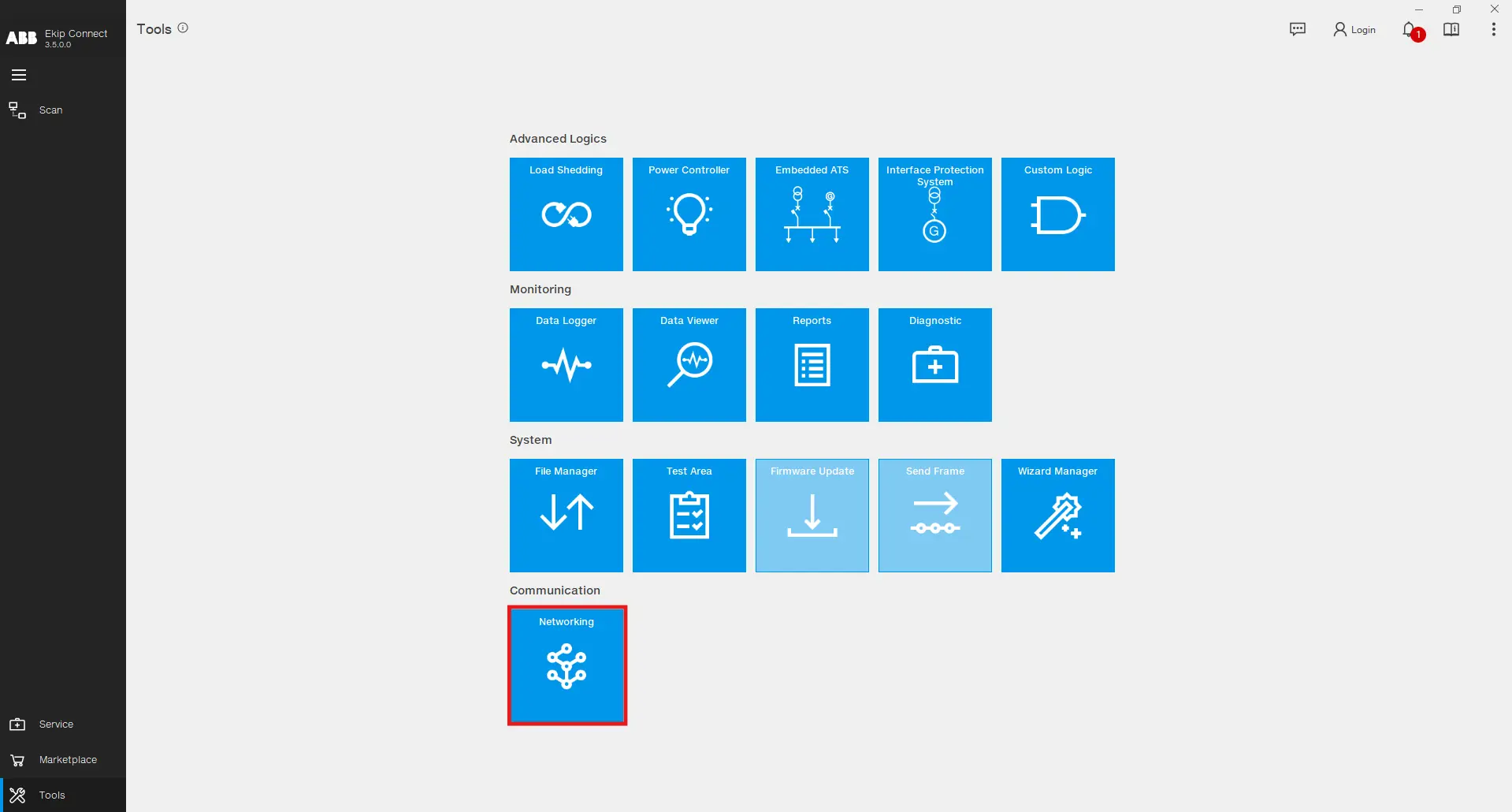
Откройте инструмент для сетевого отбора, нажав на Tools -> Networking
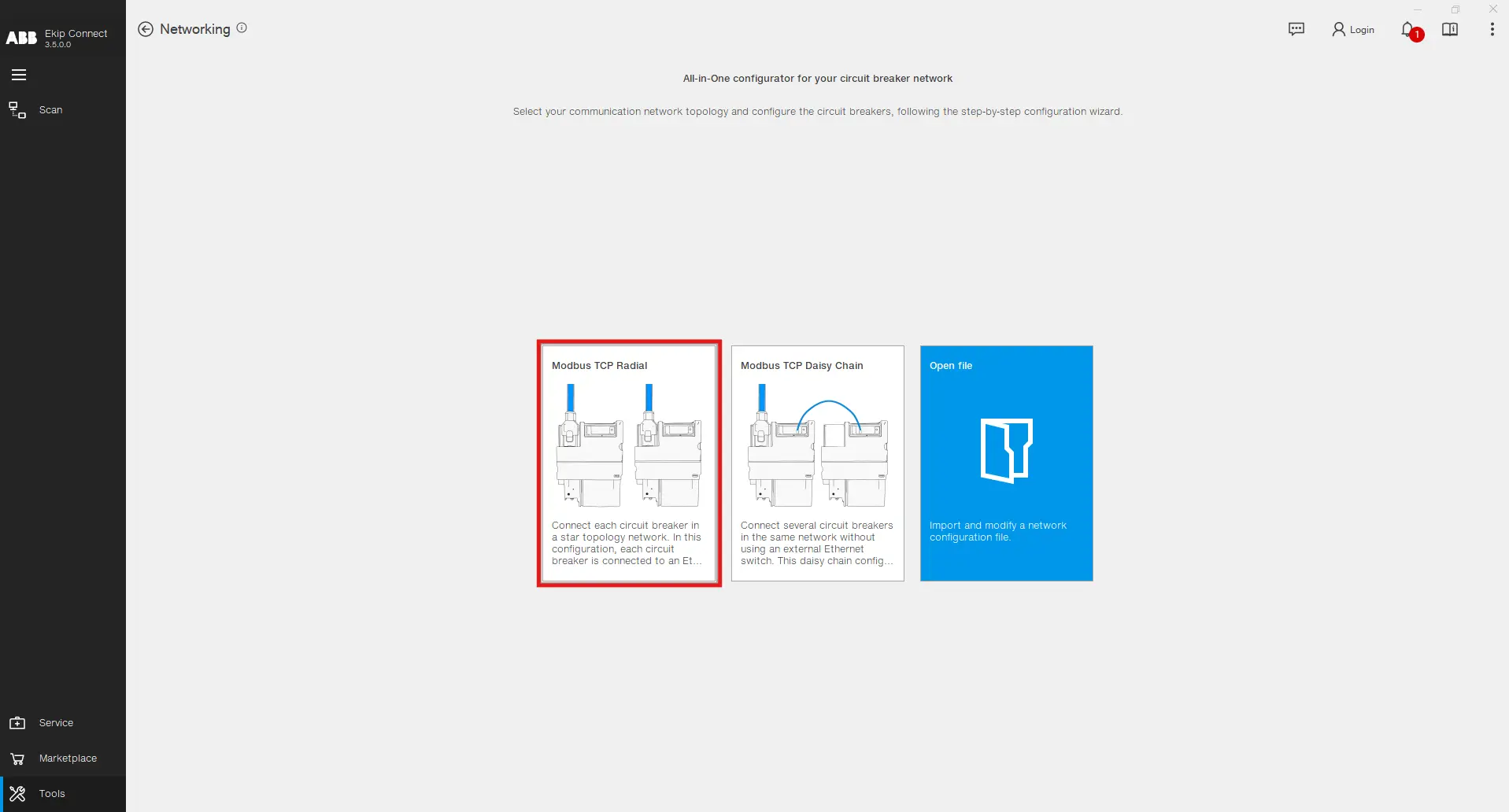
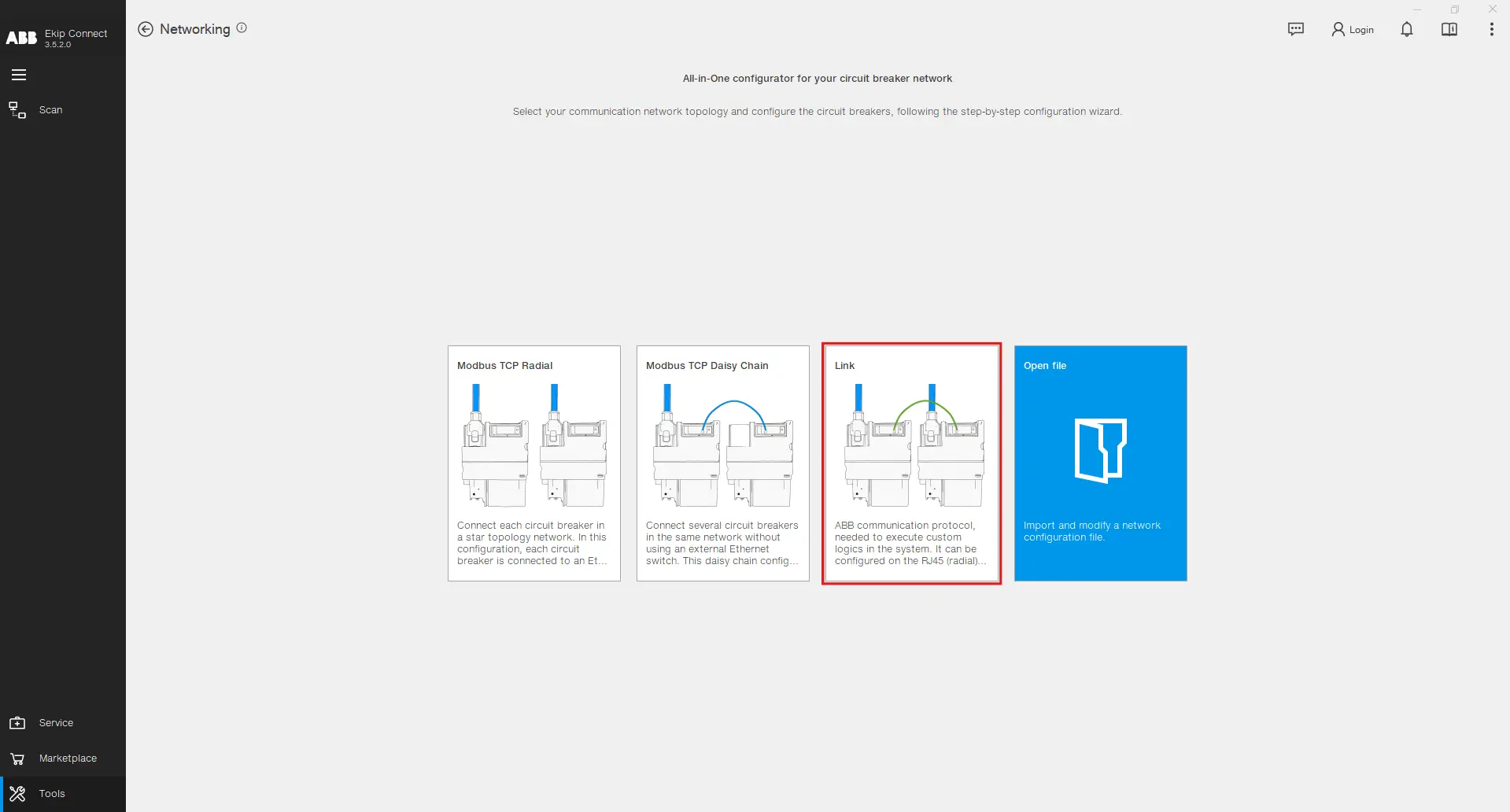

Главная страница инструмента служит для знакомства с возможными конфигурациями. Кликните на радиальную конфигурацию Modbus TCP , если хотите подключить каждый автомат в звёздной топологии, будучи подключенным к Ethernet-коммутатору, обеспечивая централизованную связь и управление. Такая настройка повышает надёжность сети и упрощает устранение неполадок. Кликните на конфигурацию Modbus TCP Daisy Chain , если хотите подключить несколько автоматических выключателей в одной сети без использования внешнего Ethernet-коммутатора. Такой тип конфигурации снижает сложность кабелей и стоимость, при этом сохраняя эффективную связь между устройствами.
Пошаговая конфигурация
Конфигурации Modbus TCP Radial и TCP Daisy Chain схожи по этапам выполнения в программном обеспечении Ekip Connect. Для объяснения показана подробная конфигурация Modbus TCP Radial. Нажмите на выделенную плитку, чтобы начать процесс.
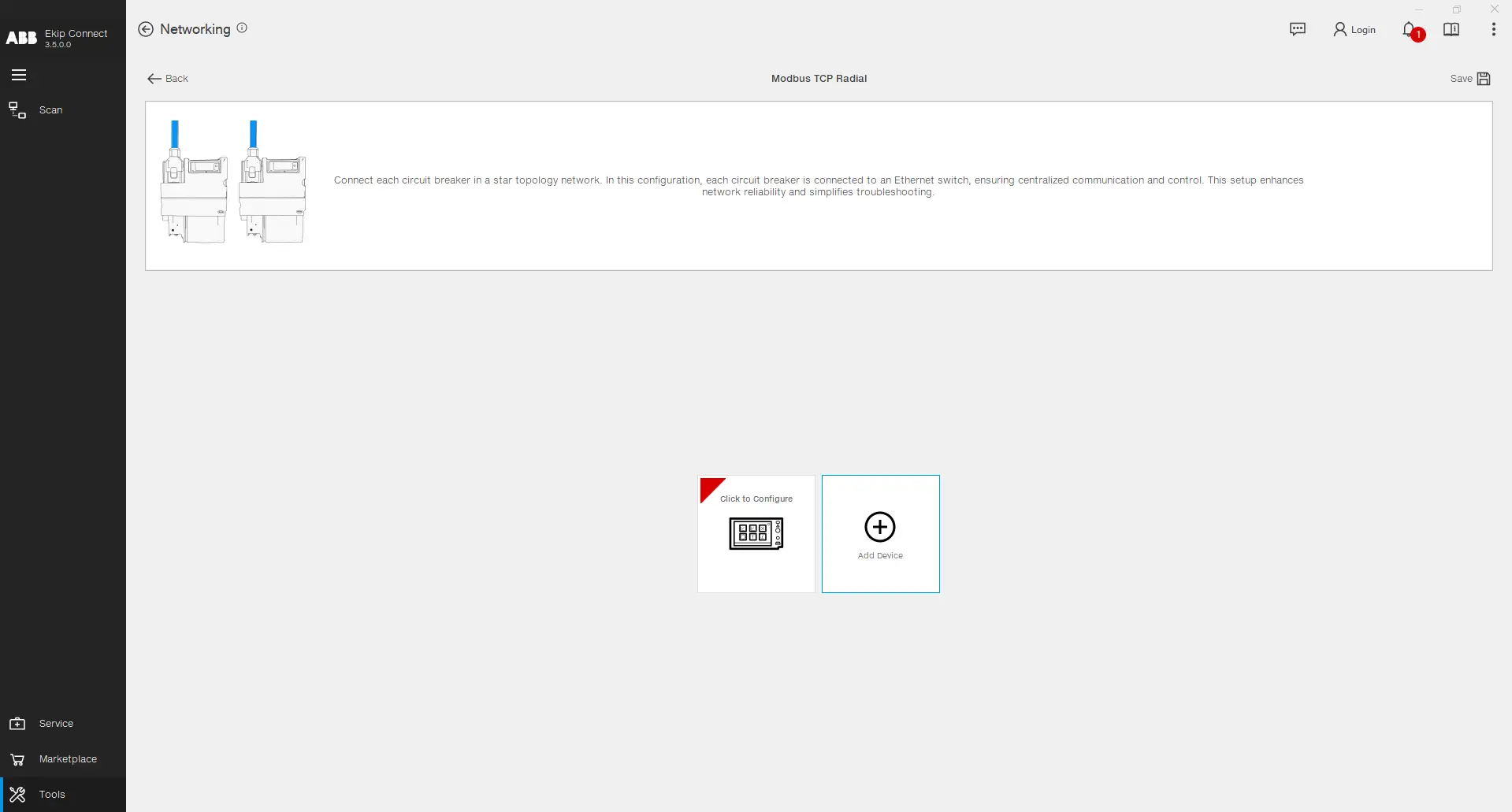
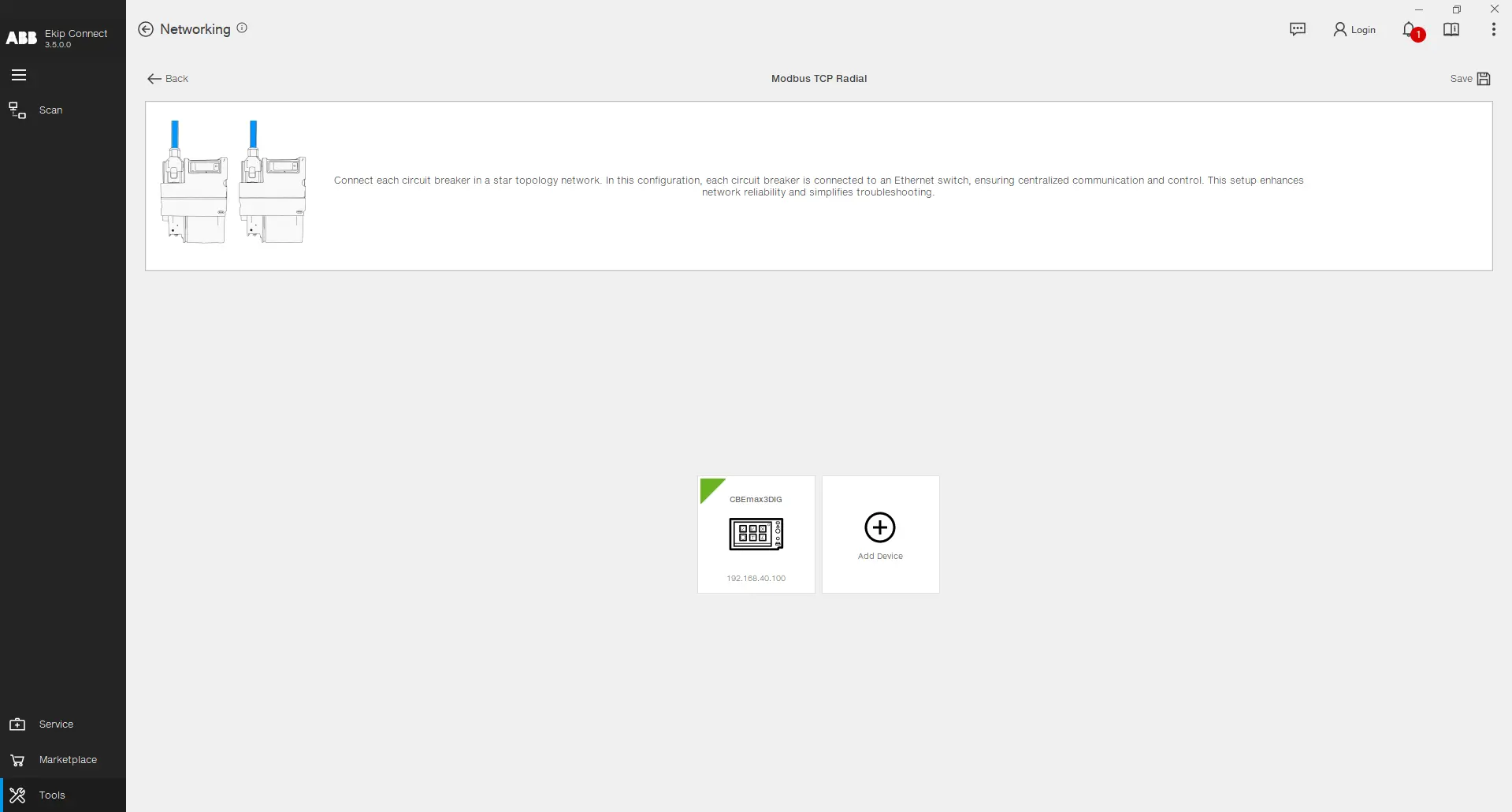
Нажмите «Добавить устройство », чтобы вставить новое устройство в вашу конфигурацию сети Modbus TCP, затем нажмите на вставленное устройство, чтобы продолжить выполнение настройки.
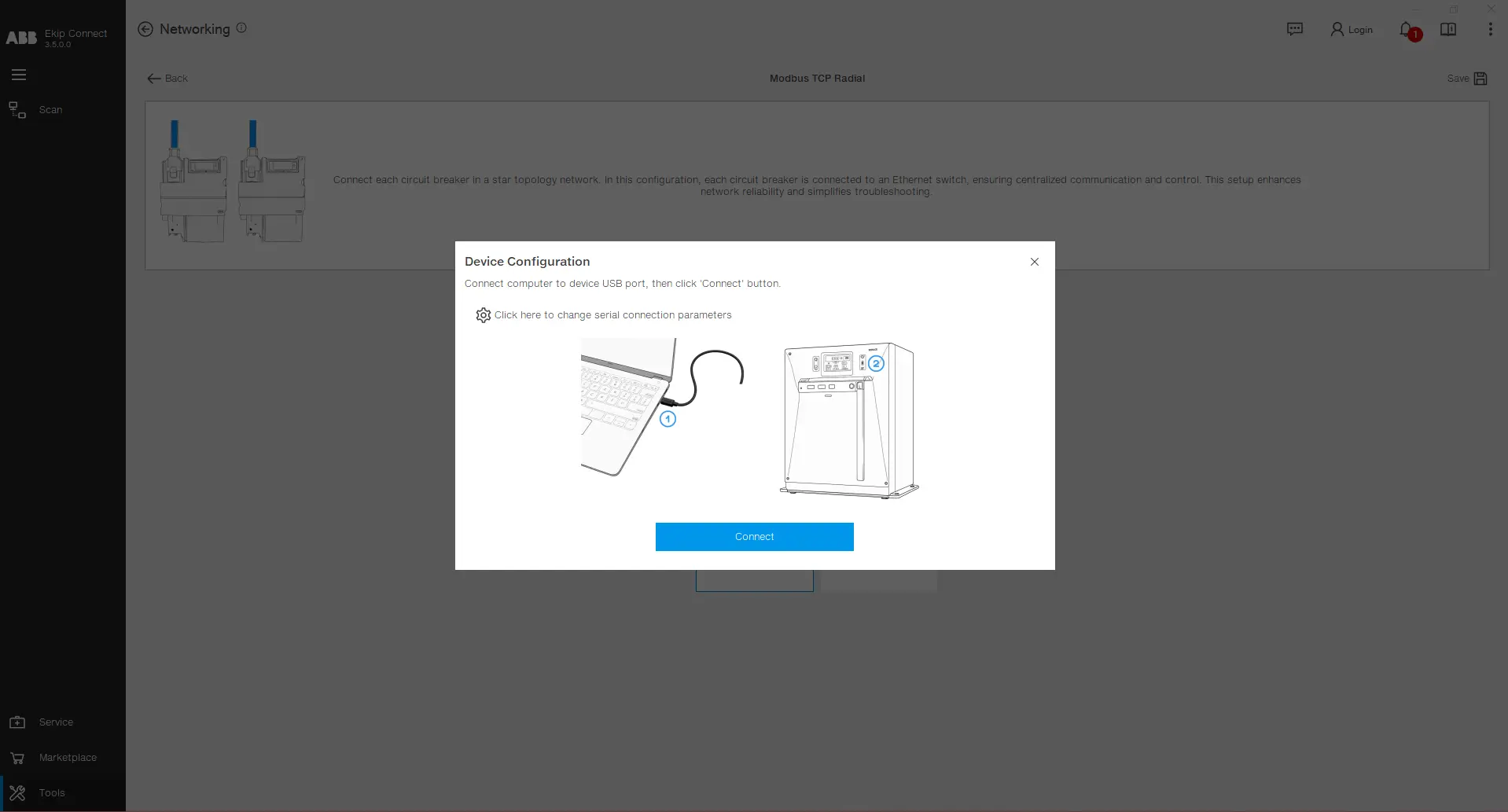
Подключите ПК к устройству через USB type-C, выберите нужные порты, нажав на значок настроек, а затем нажмите Connect.
После успешного подключения к устройству статический IP-адрес, маска статической подсети и статический шлюз считываются с устройства и отображаются на пользовательском интерфейсе. Значение статического IP-адреса можно изменять. После заполнения нужных значений нажмите Configure .
После загрузки конфигурации можно заметить, что на плитке настроенного устройства появляется зелёный треугольник рядом с его именем и выбранным статическим IP-адресом. Вы можете добавить дополнительные устройства в конфигурацию, повторяя эти шаги, чтобы завершить полную конфигурацию сети.
Link Network
Используйте протокол связи ABB, необходимый для выполнения пользовательских логик в системе. Он может быть настроен на RJ45 (радиальный) или 100-базовый T1 (последовательная цепочка). Чтобы получить доступ к конфигуратору Link, нажмите на раздел Link в инструменте Networking.
Пошаговая конфигурация



После перехода по выделенной выше плитке вы увидите страницу дизайна, на которой можно построить свою сеть. Доступные устройства расположены слева, посередине можно найти лист дизайна, а справа — выбранные параметры устройства. Начните с того, что перетащите устройство Emax 3 в дизайн-листе.
Перетаскивайте больше устройств и настройте их сетевые свойства, такие как имя, статический IP-адрес, статическая маска подсети, статический шлюз и протокол для каждого порта. Конфигурация Link Network возможна только при выборе протокола Link хотя бы на одном из портов (100 Base-T1 или Ethernet).
Протяните стрелку от одного устройства к другому, чтобы определить канал связи. Сразу после нажатия стрелки появляются свойства соединения . В этом разделе вы можете выбрать, какие данные издатель (устройство, с которого начинается стрелка) должен делиться с подписчиком (устройством, к которому попадает стрелка). Данные могут быть одним битом или значением (целым словом по 2 байта). Данные, выбранные для потока в шине, отображаются стрелкой для улучшения видимости. Вы можете создать до 15 каналов связи с одного устройства на другое.
Кликнув на изображение устройства и открыв раздел «Расширенные », вы увидите полный поток данных на выбранном устройстве. Он показывает переменные, в которых хранятся значения и биты, читаемые с других устройств. Затем вы сможете использовать эти переменные в своих пользовательских логических приложениях.
Когда все параметры выбраны, конфигурацию можно загрузить на соответствующие устройства. Для устройств Emax 3 процедура загрузки возможна через USB Type-C соединение. Подключите компьютер к устройству и дважды кликните по его изображению в дизайн-листе страницы настройки ссылок.
Если вы ранее настроили протокол Modbus TCP на порте, в котором сейчас настраиваете протокол Link, появится предупреждение, объясняющее, что недавно выбранный протокол будет активирован, а предыдущий будет деактивирован. Когда первая загрузка конфигурации завершается успешно, красный треугольник слева на изображении устройства становится зелёным. Повторяйте этот процесс, пока все конфигурации не будут загружены в соответствующие устройства. Наконец, нажмите кнопку «Сохранить », чтобы сохранить конфигурацию Link Network как проект на вашем компьютере и использовать её в других случаях.