Lo strumento di rete è un configuratore tutto-in-uno per il tuo interruttore automatico. Consente la configurazione della topologia desiderata della rete di comunicazione sui dispositivi seguendo un assistente passo dopo passo facile da usare.
Le capacità più significative che lo strumento possiede sono le seguenti:
Configurazione della rete radiale Modbus TCP.
Configurazione della rete Modbus TCP Daisy Chain.
Fabbisogno
Accesso alla funzione
Illimitato. Per il trasferimento al dispositivo, è necessario il modulo Ekip Supply Evo Modbus TCP.
Tipo di dispositivi che supportano la funzione
Elettorale Emax 3
Stato del dispositivo
Collegato e comunicando per trasferire la configurazione al dispositivo. Nota: si consiglia di mantenere l'interruttore in stato aperto durante il trasferimento.
Tipo di connessione con il dispositivo
Connessione locale: connessione tramite USB Type-C
Modbus TCP Radiale & Modbus TCP Catena di margherite
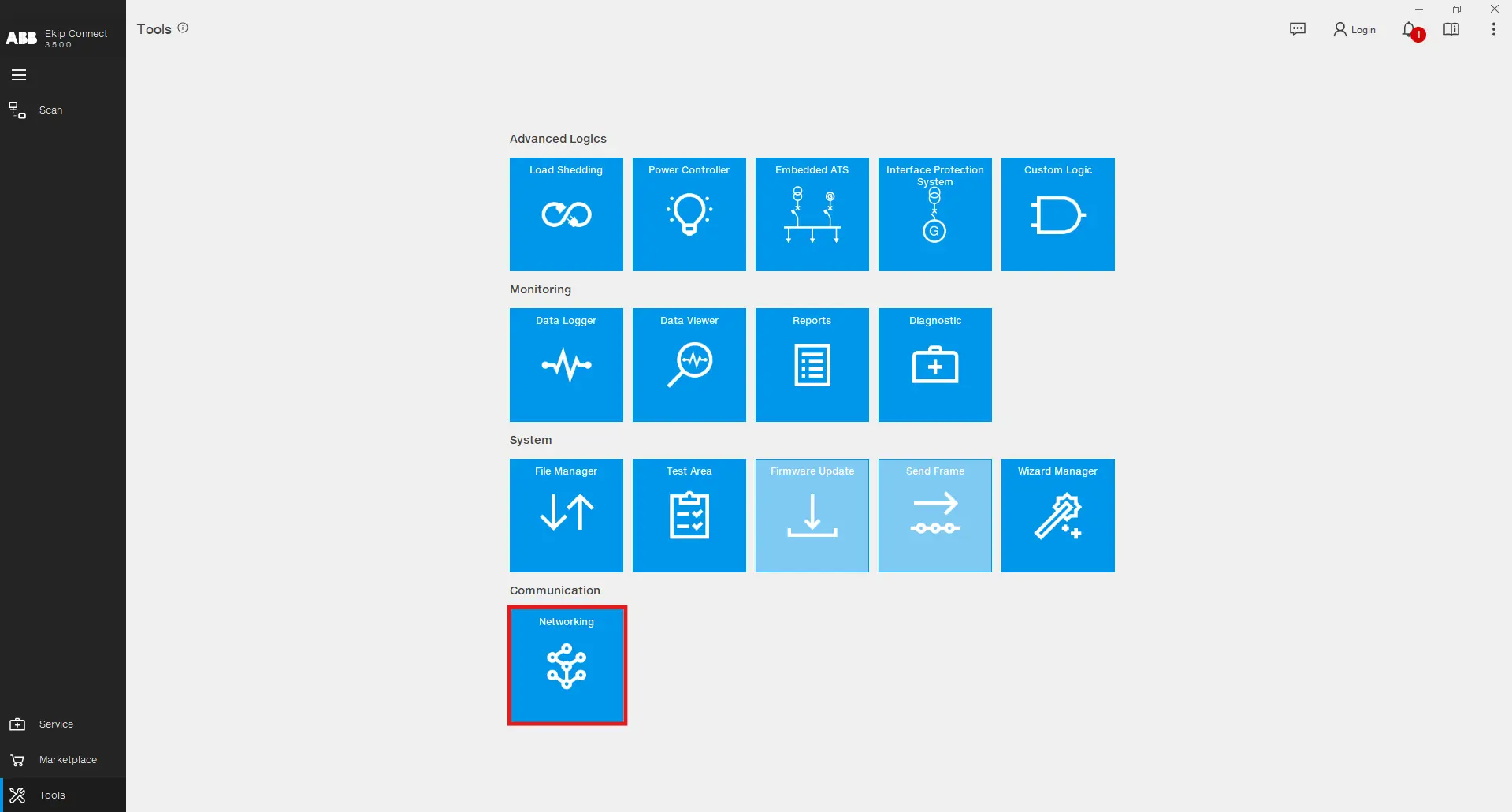
Apri lo strumento di Networking cliccando su Strumenti -> Networking
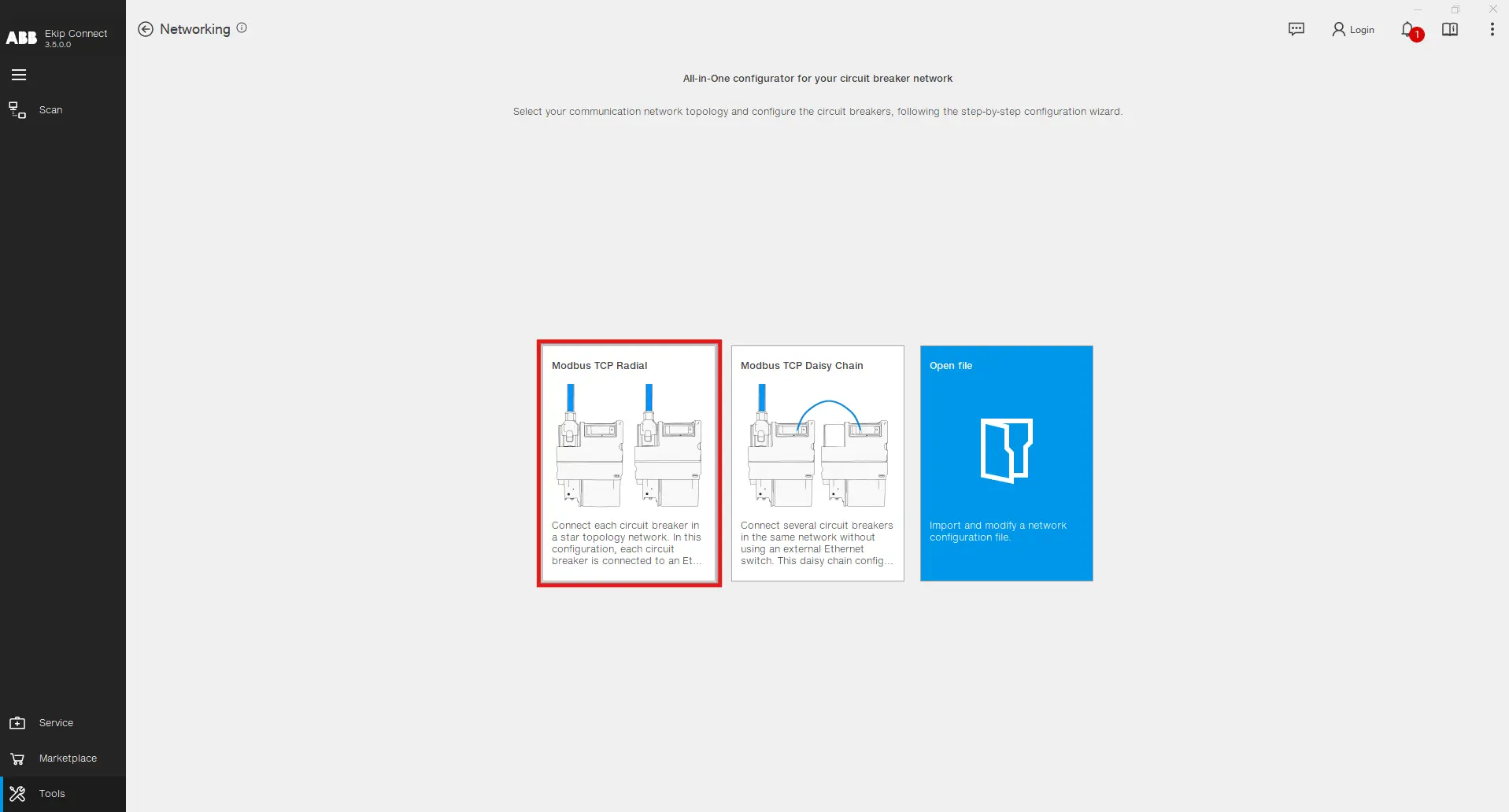
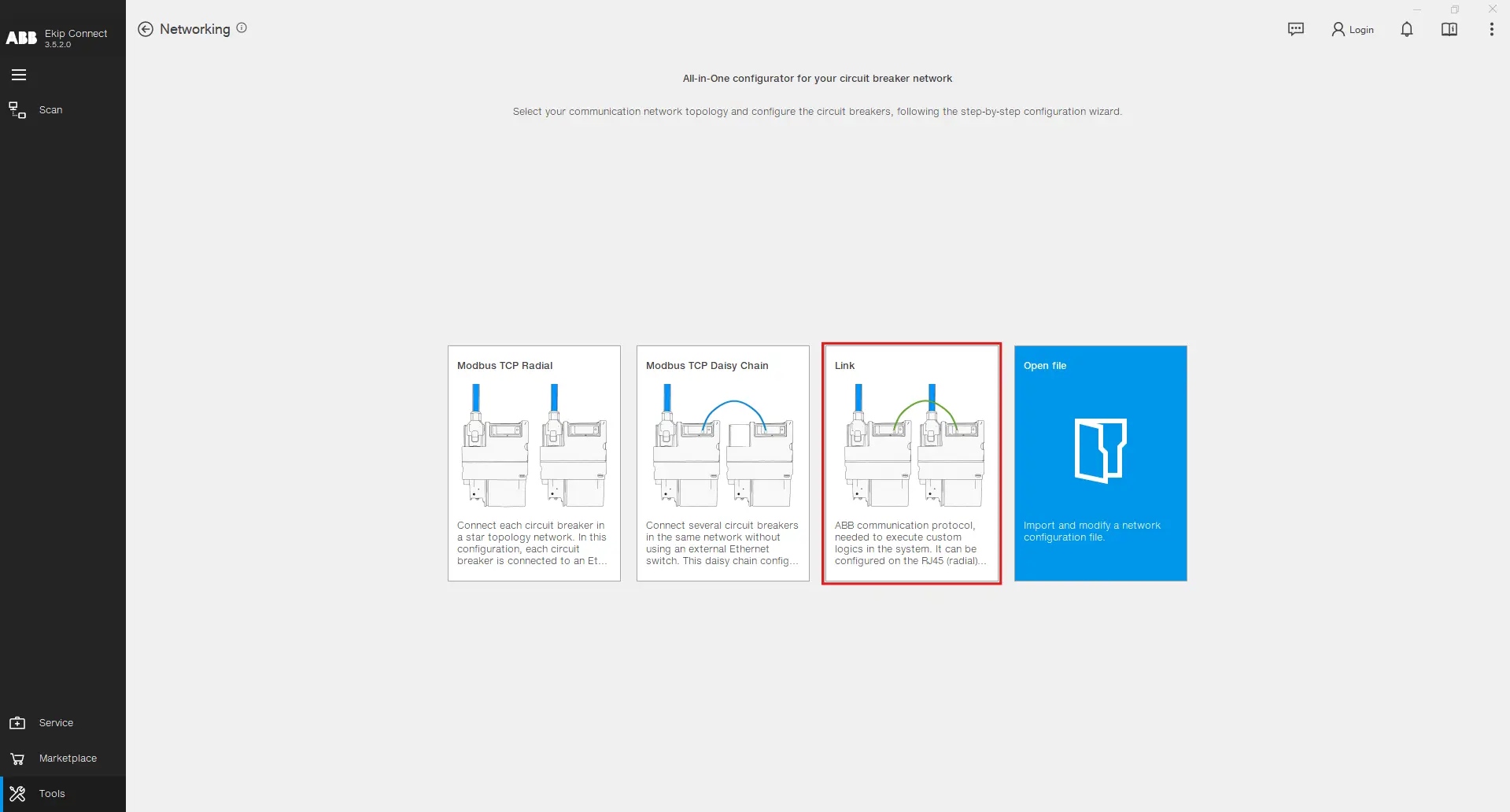

La pagina principale dello strumento serve a presentarti le possibili configurazioni. Clicca sulla configurazione Modbus TCP Radial se desideri collegare ogni interruttore in una topologia a stella mentre sei collegato a uno switch Ethernet, garantendo una comunicazione e un controllo centralizzati. Questa configurazione migliora l'affidabilità della rete e semplifica la risoluzione dei problemi. Clicca sulla configurazione Modbus TCP Daisy Chain se desideri collegare più interruttori nella stessa rete senza usare uno switch Ethernet esterno. Questo tipo di configurazione riduce la complessità e i costi del cablaggio, mantenendo comunque una comunicazione efficace tra i dispositivi.
Configurazione passo dopo passo
Le configurazioni Modbus TCP Radial e TCP Daisy Chain sono simili per quanto riguarda i passaggi da eseguire sul software Ekip Connect. A scopo esplicativo, viene mostrata una configurazione dettagliata del Modbus TCP Radial. Clicca sulla tessera evidenziata per iniziare il processo.
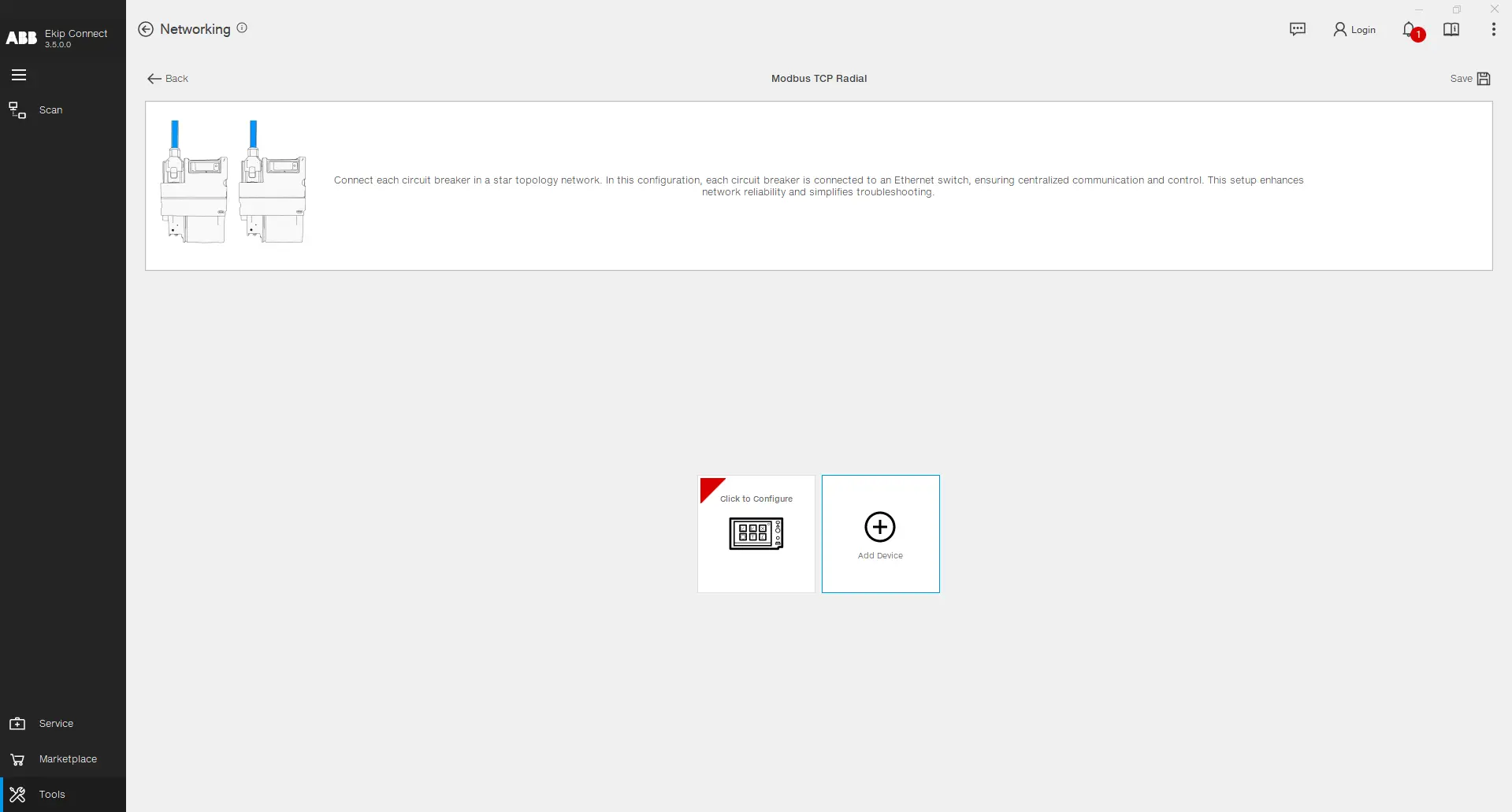
Clicca su Aggiungi Dispositivo per inserire un nuovo dispositivo nella configurazione della rete Modbus TCP e poi clicca sul Dispositivo inserito per procedere con la configurazione.
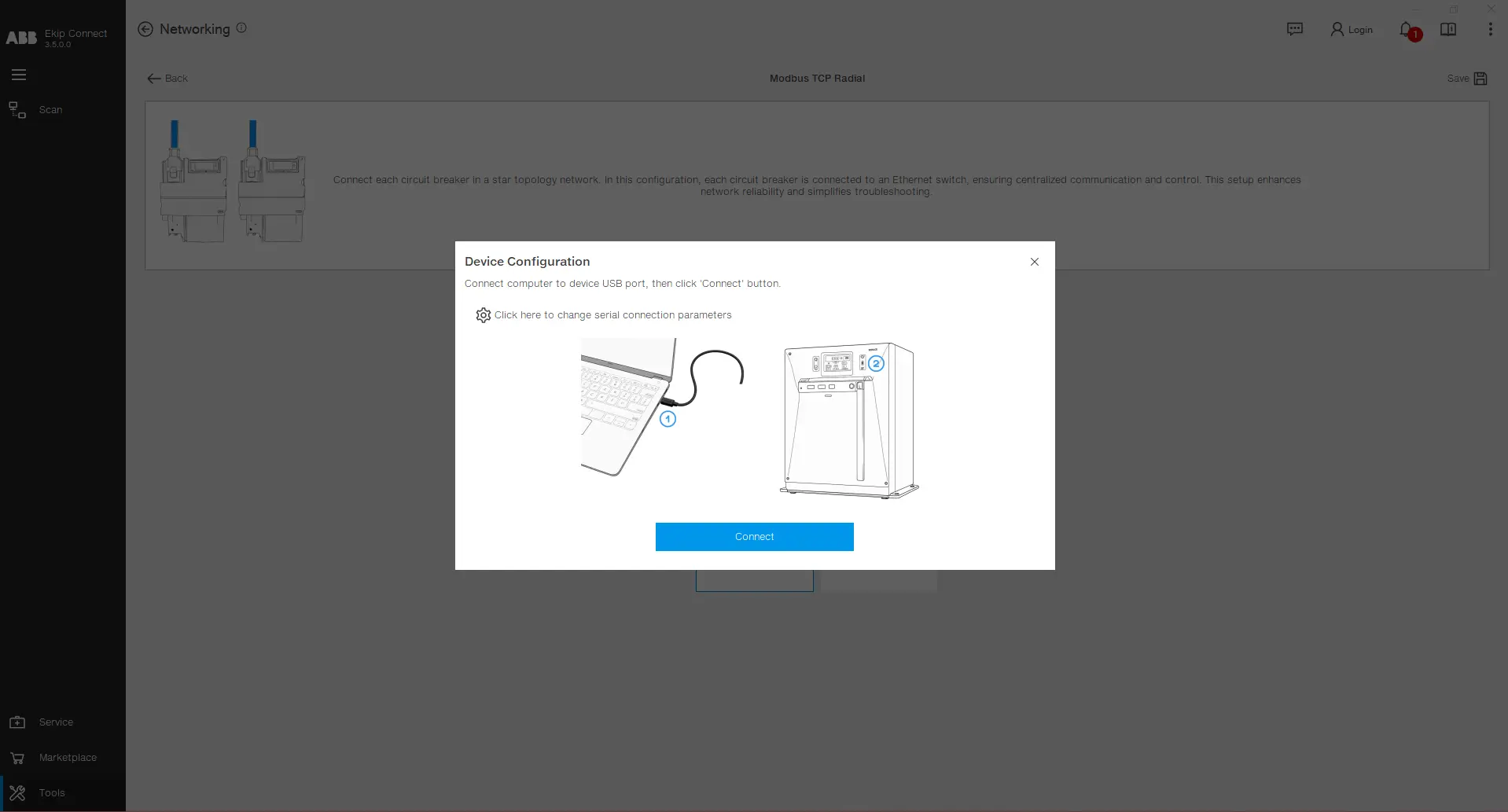
Collega il PC al dispositivo tramite USB tipo C, scegli le porte giuste cliccando sull'icona delle impostazioni e poi su Collega.
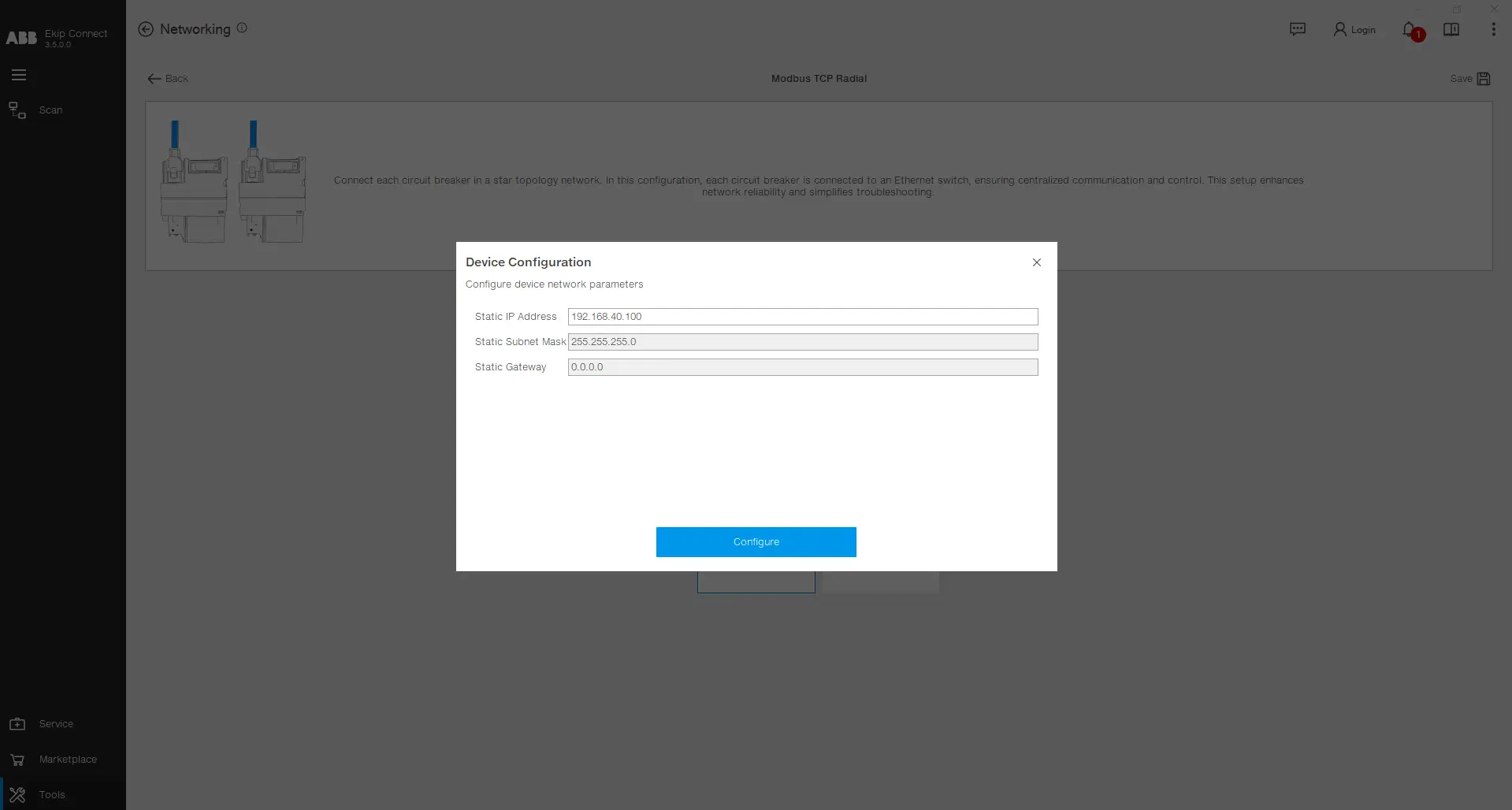
Dopo essere stati connessi con successo al dispositivo, l'Indirizzo IP Statico, la Maschera di Subnet Statica e il Gateway Statico vengono letti dal dispositivo e mostrati sull'interfaccia utente. Il valore dell'indirizzo IP statico può essere modificato. Dopo aver compilato i valori desiderati, clicca su Configura .
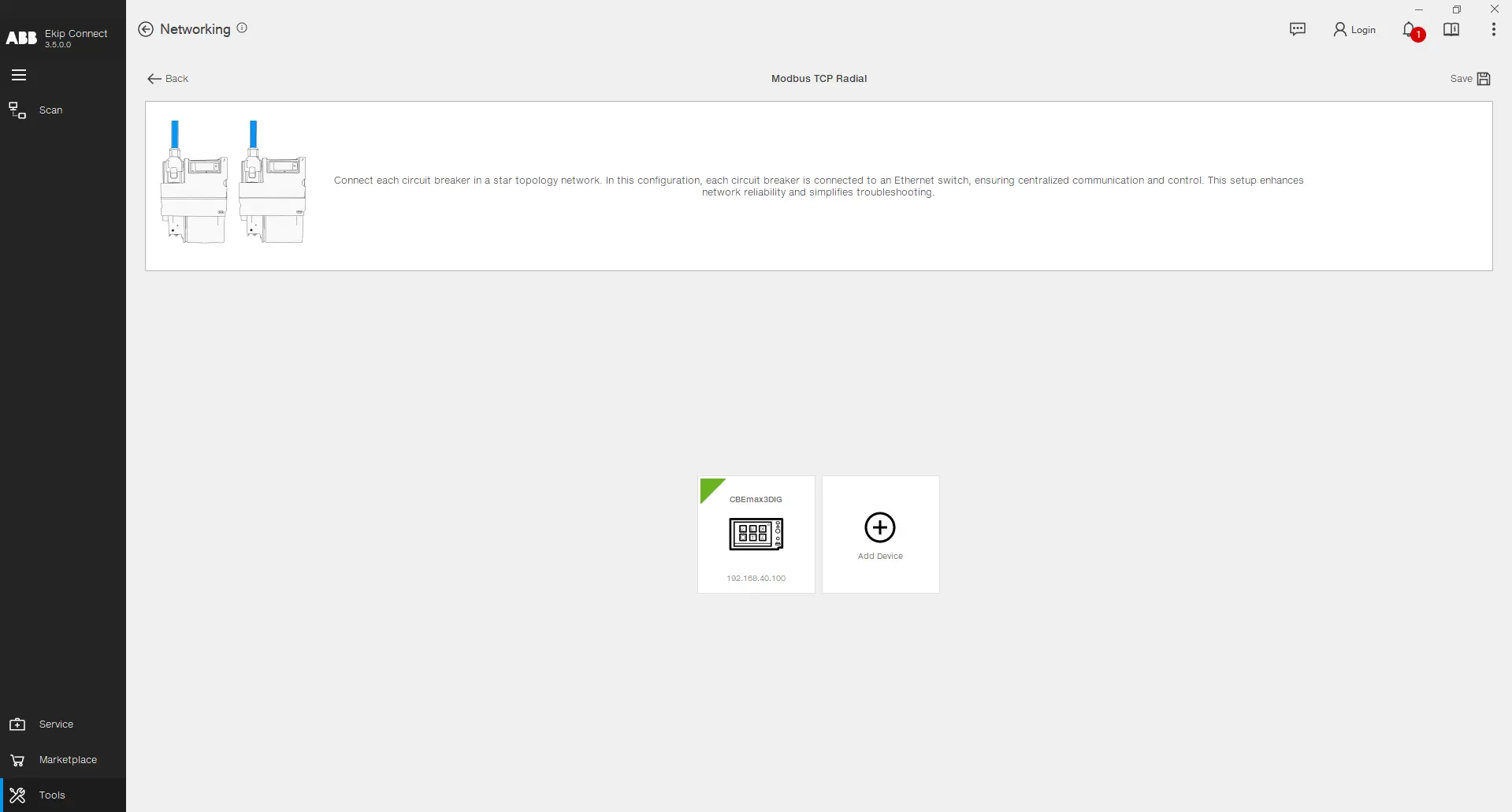
Dopo il caricamento della configurazione, puoi notare che appare un triangolo verde sulla casella del dispositivo configurato, insieme al suo nome e all'indirizzo IP statico scelto. Puoi procedere ad aggiungere ulteriori dispositivi alla configurazione ripetendo questi passaggi per completare la configurazione completa della rete.
Rete di collegamento
Utilizzare il protocollo di comunicazione ABB necessario per eseguire logiche personalizzate nel sistema. Può essere configurato con la RJ45 (radiale) o la T1 a 100 basi (catena a margherita). Per accedere al configuratore di Link, clicca sulla sezione Link nello strumento di Rete.
Configurazione passo dopo passo

Dopo aver cliccato sulla tessera evidenziata mostrata sopra, ti verrà presentata la pagina di design in cui puoi costruire la tua rete. I dispositivi disponibili sono presenti sul lato sinistro, al centro si trova il foglio di progettazione e sul lato destro sono presenti i parametri selezionati del dispositivo. Inizia trascinando e rilascando un dispositivo Emax 3 nel foglio di progettazione.

Trascina e rilasci altri dispositivi e imposta le loro proprietà di rete, come il nome, l'indirizzo IP statico, la maschera di subrete statica, il gateway statico e il protocollo per ciascuna porta. La configurazione della rete di collegamento è possibile solo se il protocollo Link è scelto su almeno una delle porte (100 Base-T1 o Ethernet).


Allunga una freccia da un dispositivo all'altro per definire un canale di comunicazione. Immediatamente dopo che la freccia è posizionata, appaiono le Proprietà di Connessione . In questa sezione puoi scegliere quali dati l'editore (il dispositivo da cui parte la freccia) condividere con l'abbonato (il dispositivo a cui arriva la freccia). I dati possono essere un singolo Bit o un Valore (intera parola di 2 byte). I dati scelti per fluire nel bus sono mostrati sulla freccia per scopi di visibilità. Puoi creare fino a 15 canali di comunicazione da un dispositivo all'altro.
Cliccando sull'immagine del dispositivo e aprendo la sezione Avanzato , ti verrà presentato il flusso completo di dati sul dispositivo selezionato. Mostra le variabili in cui sono memorizzati i valori e i bit letti da altri dispositivi. Puoi quindi usare queste variabili nelle tue applicazioni logiche personalizzate .
Quando tutti i parametri sono scelti, la configurazione può essere caricata sui rispettivi dispositivi. Per i dispositivi Emax 3 , la procedura di upload è possibile tramite la connessione USB Type-C . Collega il tuo computer al dispositivo e fai doppio clic sulla sua immagine nel foglio di progettazione della pagina di Configurazione del Link.
Se avete precedentemente configurato il protocollo Modbus TCP sulla porta in cui state configurando il protocollo Link, apparirà un messaggio di avviso che spiega che il protocollo scelto da poco sarà attivato e che il precedente sarà disattivato. Quando il primo upload della configurazione termina con successo, il triangolo rosso presente sul lato sinistro dell'immagine del dispositivo diventa verde. Ripeti questo processo finché tutte le configurazioni non sono caricate sui rispettivi dispositivi. Infine, clicca sul pulsante Salva per salvare la configurazione della Link Network come progetto nel tuo computer e riutilizzarla in altre occasioni.