Το εργαλείο δικτύωσης είναι ένας διαμορφωτής all-in-one για τον διακόπτη κυκλώματος σας. Επιτρέπει τη διαμόρφωση της επιθυμητής τοπολογίας δικτύου επικοινωνίας σε συσκευές ακολουθώντας έναν οδηγό φιλικό προς βήμα προς το χρήστη.
Οι πιο σημαντικές δυνατότητες που διαθέτει το εργαλείο είναι οι εξής:
Διαμόρφωση του δικτύου Modbus TCP Radial.
Παραμετροποίηση του δικτύου Modbus TCP Daisy Chain.
Απαιτήσεις
Πρόσβαση στη λειτουργία
Απεριόριστος. Για μεταφορά στη συσκευή, απαιτείται μονάδα Ekip Supply Evo Modbus TCP.
Τύπος συσκευών που υποστηρίζουν τη λειτουργία
Διακόπτης κυκλώματος Emax 3
Κατάσταση συσκευής
Συνδέεται και επικοινωνεί για τη μεταφορά της διαμόρφωσης στη συσκευή. Σημείωση: συνιστάται να διατηρείτε τον διακόπτη κυκλώματος σε ανοιχτή κατάσταση κατά τη μεταφορά.
Τύπος σύνδεσης με τη συσκευή
Τοπική σύνδεση: σύνδεση μέσω USB Type-C
Modbus TCP Radial & Modbus TCP Αλυσιδωτή Σύνδεση
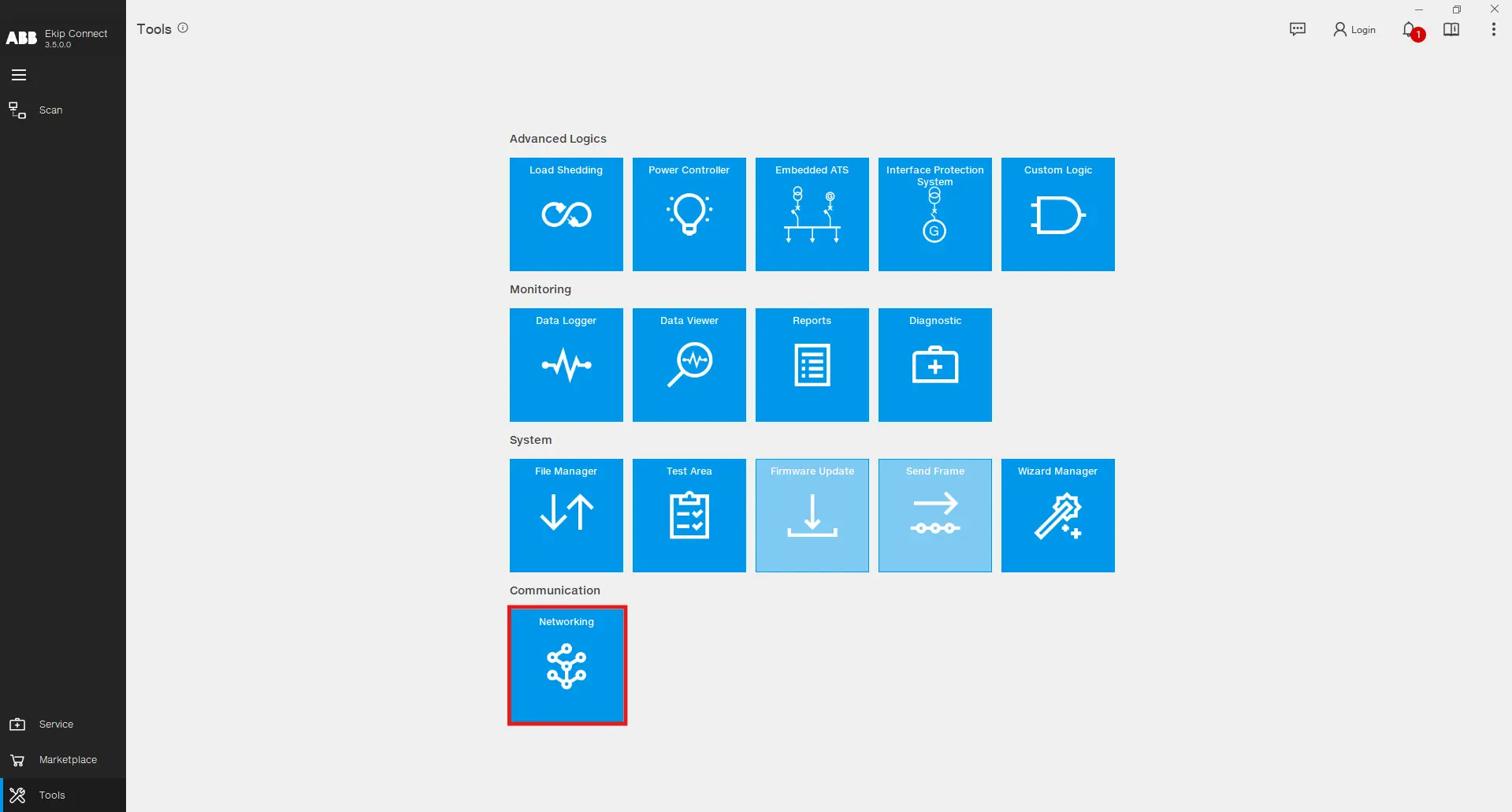
Ανοίξτε το εργαλείο δικτύωσης κάνοντας κλικ στο Εργαλεία -> Δικτύωση
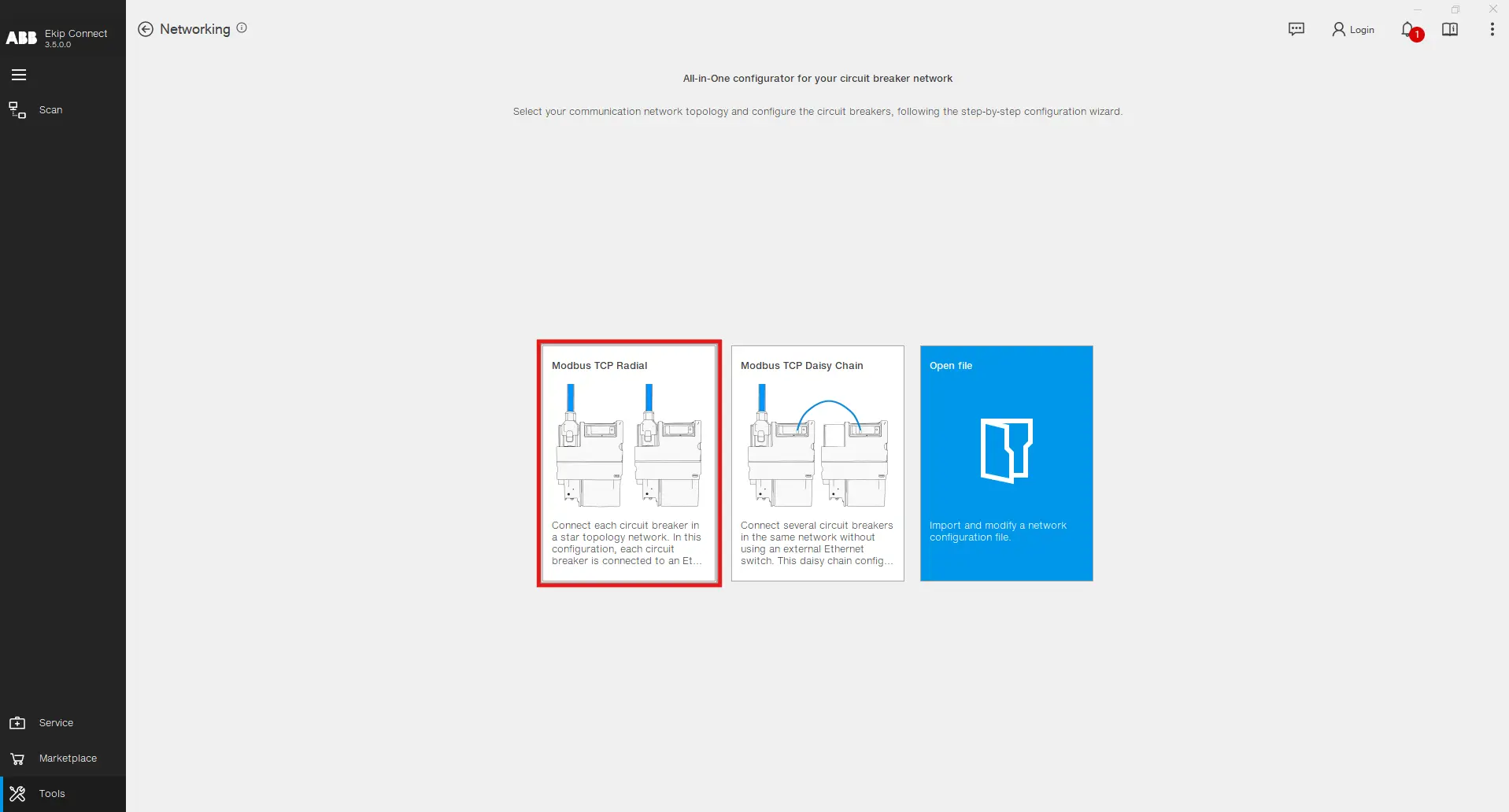
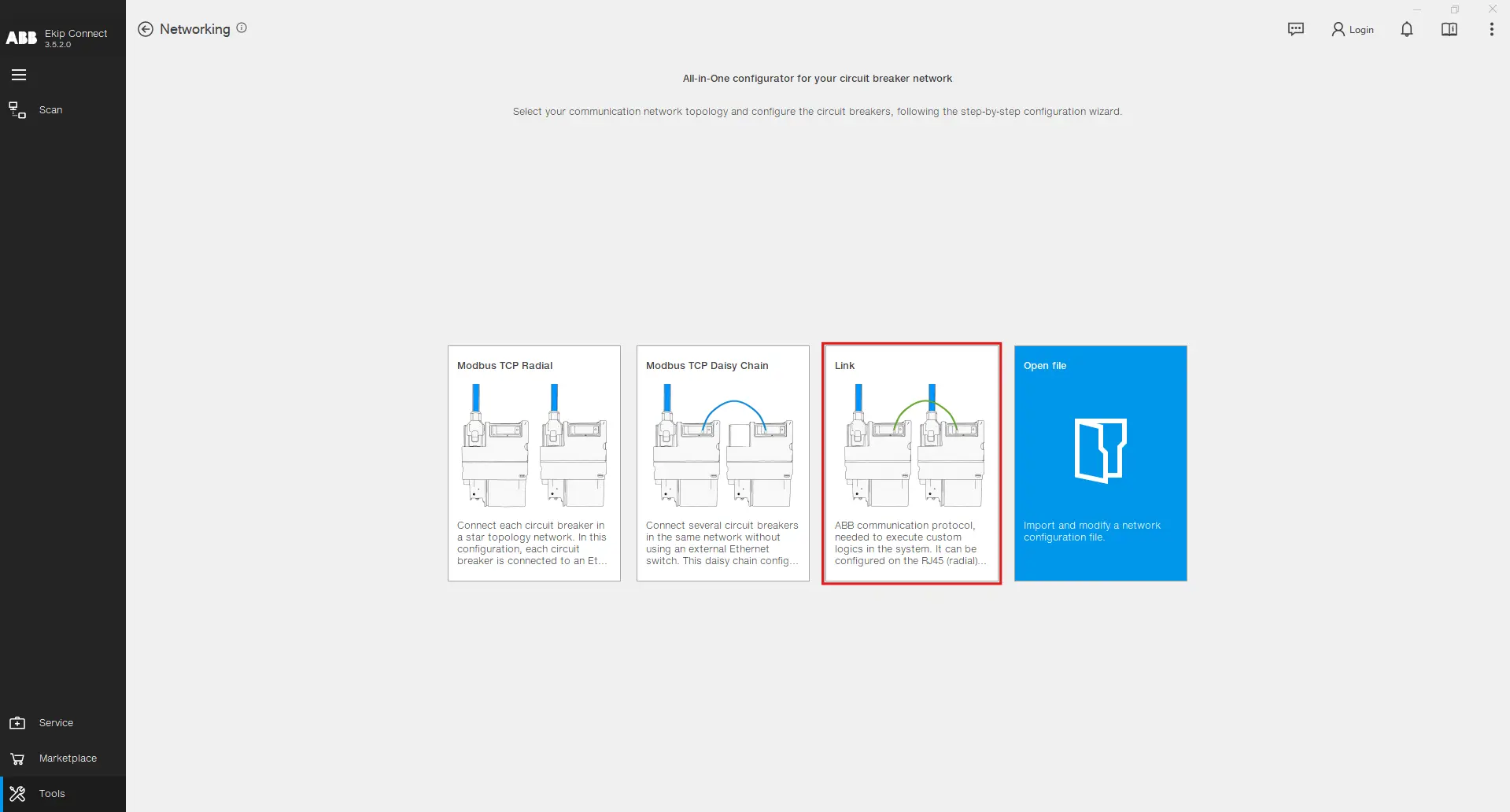
Η κύρια σελίδα του εργαλείου εξυπηρετεί το σκοπό να σας παρουσιάσει τις πιθανές διαμορφώσεις. Κάντε κλικ στη διαμόρφωση Modbus TCP Radial εάν θέλετε να συνδέσετε κάθε διακόπτη κυκλώματος σε τοπολογία αστεριού ενώ είστε συνδεδεμένοι σε διακόπτη Ethernet, διασφαλίζοντας κεντρική επικοινωνία και έλεγχο. Αυτή η ρύθμιση ενισχύει την αξιοπιστία του δικτύου και απλοποιεί την αντιμετώπιση προβλημάτων. Κάντε κλικ στη διαμόρφωση Modbus TCP Daisy Chain εάν θέλετε να συνδέσετε πολλούς διακόπτες κυκλώματος στο ίδιο δίκτυο χωρίς να χρησιμοποιήσετε εξωτερικό διακόπτη Ethernet. Αυτός ο τύπος διαμόρφωσης μειώνει την πολυπλοκότητα και το κόστος της καλωδίωσης, διατηρώντας παράλληλα την αποτελεσματική επικοινωνία μεταξύ των συσκευών.
Βήμα προς βήμα διαμόρφωση
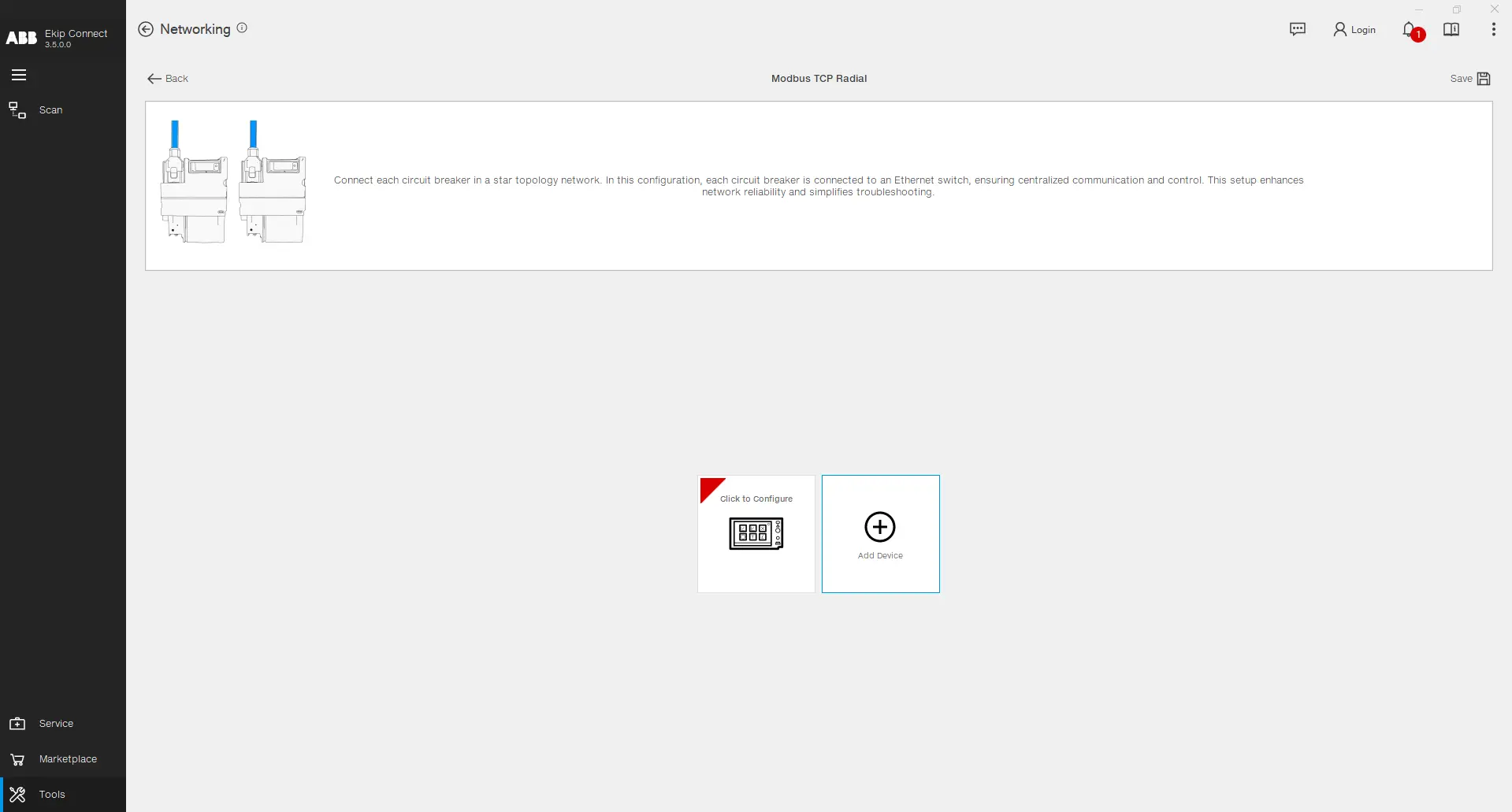
Οι διαμορφώσεις Modbus TCP Radial και TCP Daisy Chain είναι παρόμοιες όσον αφορά τα βήματα που πρέπει να εκτελεστούν στο λογισμικό Ekip Connect. Για λόγους επεξήγησης, εμφανίζεται μια λεπτομερής διαμόρφωση του Modbus TCP Radial. Κάντε κλικ στο επισημασμένο πλακίδιο για να ξεκινήσει η διαδικασία.
Κάντε κλικ στο Προσθήκη συσκευής για να εισαγάγετε μια νέα συσκευή στη διαμόρφωση του δικτύου Modbus TCP και, στη συνέχεια, κάντε κλικ στη συσκευή που έχετε εισαγάγει για να προχωρήσετε στη διαμόρφωση.
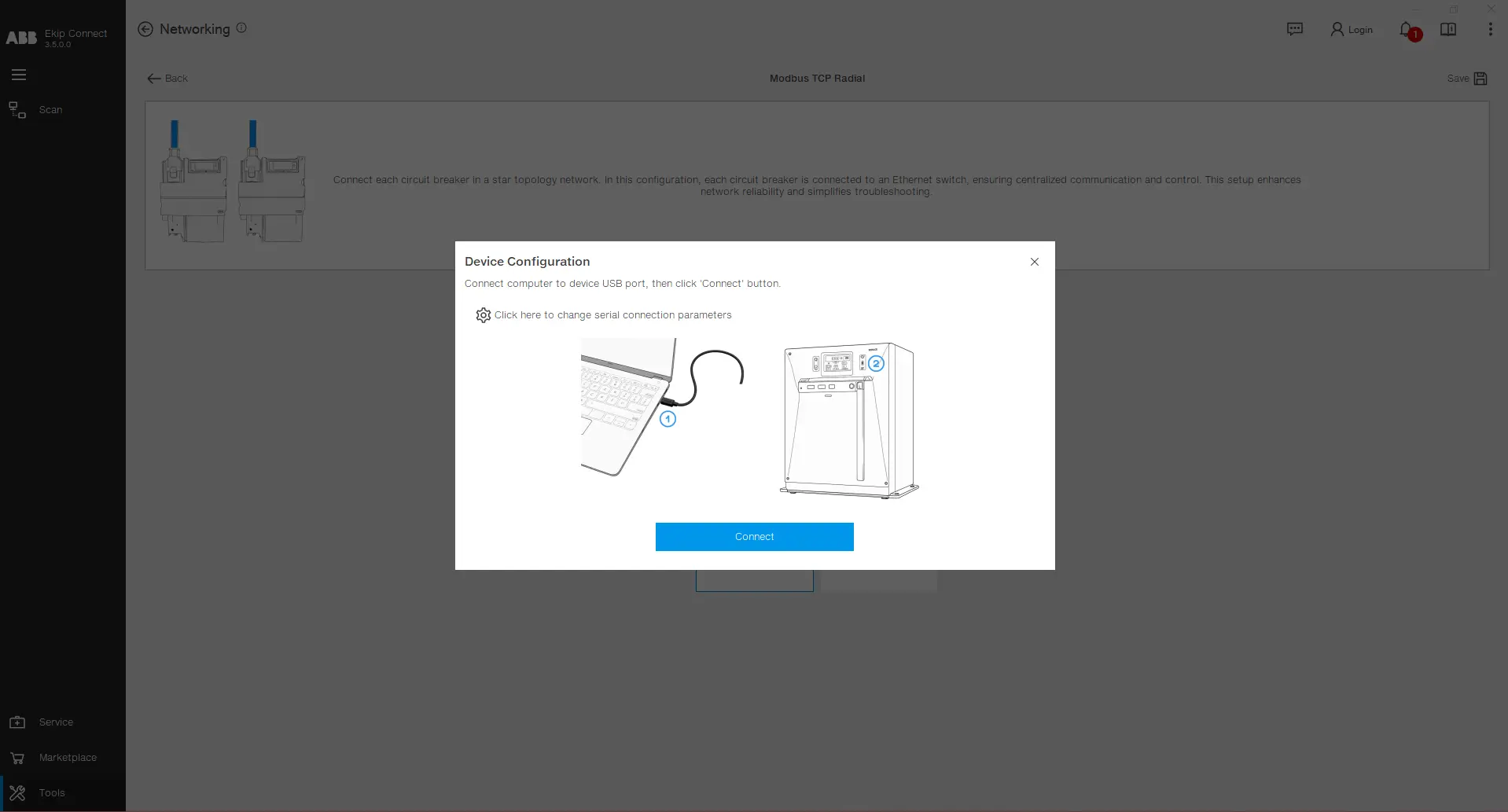
Συνδέστε τον υπολογιστή με τη συσκευή μέσω USB type-C, επιλέξτε τις σωστές θύρες κάνοντας κλικ στο εικονίδιο ρυθμίσεων και, στη συνέχεια, κάντε κλικ στο Σύνδεση.
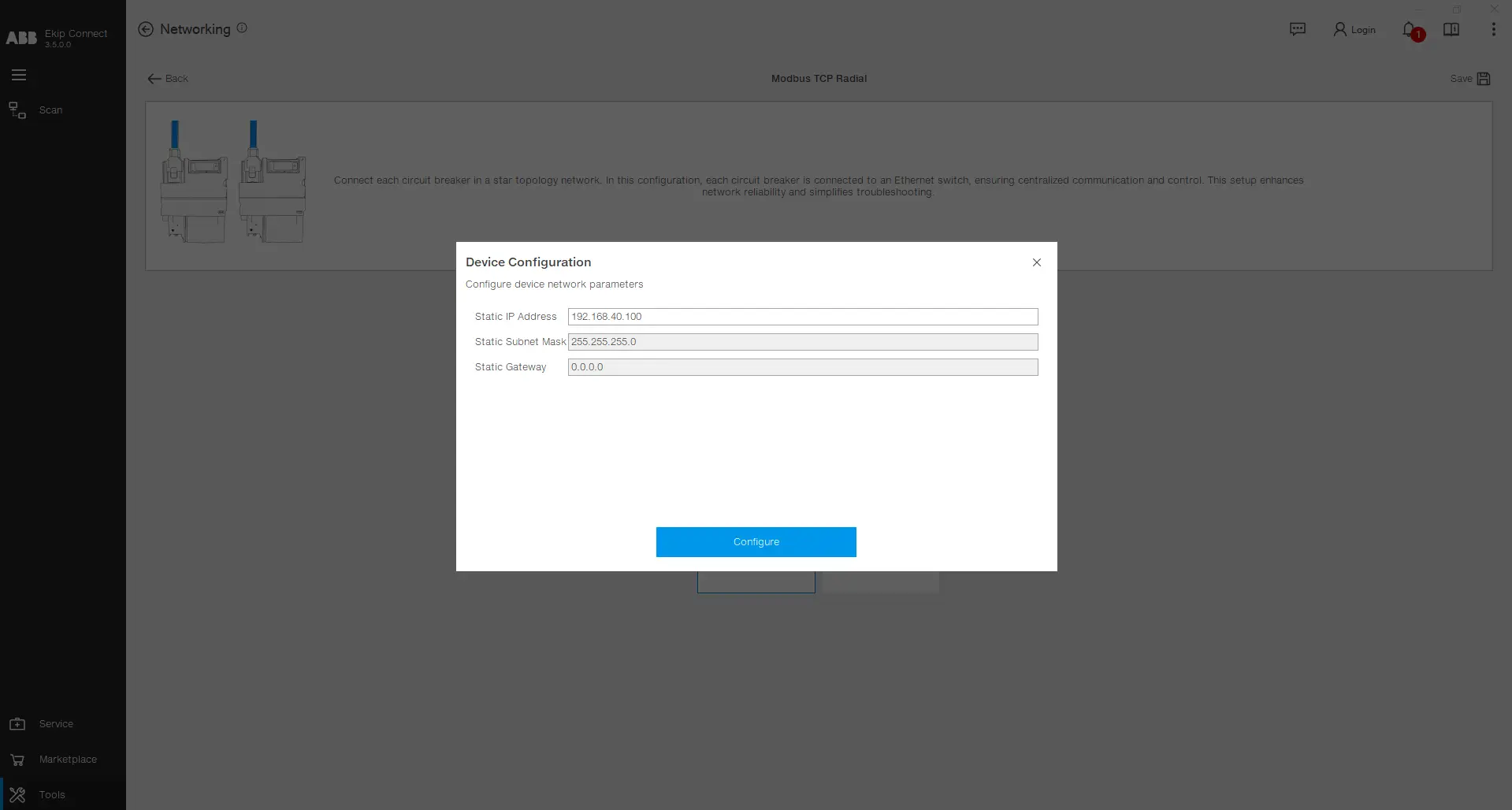
Μετά την επιτυχή σύνδεση στη συσκευή, η στατική διεύθυνση IP, η στατική μάσκα υποδικτύου και η στατική πύλη διαβάζονται από τη συσκευή και εμφανίζονται στο περιβάλλον εργασίας χρήστη. Η τιμή της στατικής διεύθυνσης IP μπορεί να τροποποιηθεί. Αφού συμπληρώσετε τις επιθυμητές τιμές, κάντε κλικ στο Διαμόρφωση .
Μετά την αποστολή της διαμόρφωσης, μπορείτε να παρατηρήσετε ότι εμφανίζεται ένα πράσινο τρίγωνο στο πλακίδιο της διαμορφωμένης συσκευής, μαζί με το όνομά της και τη στατική διεύθυνση IP που έχετε επιλέξει. Μπορείτε να προχωρήσετε στην προσθήκη περαιτέρω συσκευών στη διαμόρφωση επαναλαμβάνοντας αυτά τα βήματα για να ολοκληρώσετε την πλήρη διαμόρφωση του δικτύου.
Σύνδεση δικτύου

Χρησιμοποιήστε το πρωτόκολλο επικοινωνίας ABB που απαιτείται για την εκτέλεση προσαρμοσμένων λογικών στο σύστημα. Μπορεί να διαμορφωθεί με το RJ45 (ακτινικό) ή το 100-Base T1 (αλυσιδωτή σύνδεση). Για να αποκτήσετε πρόσβαση στον διαμορφωτή συνδέσμων, κάντε κλικ στην ενότητα Σύνδεσμος στο εργαλείο Δικτύωση.
Βήμα προς βήμα διαμόρφωση


Αφού κάνετε κλικ στο επισημασμένο πλακίδιο που φαίνεται παραπάνω, θα εμφανιστεί η σελίδα σχεδίασης στην οποία μπορείτε να δημιουργήσετε το δίκτυό σας. Οι διαθέσιμες συσκευές υπάρχουν στην αριστερή πλευρά, στη μέση μπορείτε να βρείτε το φύλλο σχεδίασης και στη δεξιά πλευρά, υπάρχουν οι επιλεγμένες παράμετροι της συσκευής. Ξεκινήστε με μεταφορά και απόθεση μιας συσκευής Emax 3 στο φύλλο σχεδίασης.
Σύρετε και αποθέστε περισσότερες συσκευές και ρυθμίστε τις ιδιότητες δικτύου τους, όπως το όνομα, τη στατική διεύθυνση IP, τη στατική μάσκα υποδικτύου, τη στατική πύλη και το πρωτόκολλο για κάθε θύρα. Η διαμόρφωση δικτύου σύνδεσης είναι δυνατή μόνο εάν το πρωτόκολλο σύνδεσης έχει επιλεγεί σε τουλάχιστον μία από τις θύρες (100 Base-T1 ή Ethernet).


Τεντώστε ένα βέλος από τη μία συσκευή στην άλλη για να ορίσετε ένα κανάλι επικοινωνίας. Αμέσως μετά την τοποθέτηση του βέλους, εμφανίζονται οι Ιδιότητες σύνδεσης . Σε αυτήν την ενότητα μπορείτε να επιλέξετε ποια δεδομένα θα πρέπει να μοιράζεται ο εκδότης (η συσκευή από την οποία ξεκινά το βέλος) με τον συνδρομητή (τη συσκευή στην οποία φτάνει το βέλος). Τα δεδομένα μπορεί να είναι ένα μόνο bit ή μια τιμή (ολόκληρη λέξη 2 byte). Τα δεδομένα που έχουν επιλεγεί για ροή στο δίαυλο εμφανίζονται στο βέλος για λόγους ορατότητας. Μπορείτε να δημιουργήσετε έως και 15 κανάλια επικοινωνίας από μια συσκευή σε άλλες.
Κάνοντας κλικ στην εικόνα της συσκευής και ανοίγοντας την ενότητα Για προχωρημένους , θα εμφανιστεί η πλήρης ροή δεδομένων στην επιλεγμένη συσκευή. Εμφανίζει τις μεταβλητές στις οποίες αποθηκεύονται οι τιμές και τα bit που διαβάζονται από άλλες συσκευές. Στη συνέχεια, μπορείτε να χρησιμοποιήσετε αυτές τις μεταβλητές στις προσαρμοσμένες λογικές εφαρμογές σας.
Όταν επιλεγούν όλες οι παράμετροι, η διαμόρφωση μπορεί να μεταφορτωθεί στις αντίστοιχες συσκευές. Για συσκευές Emax 3 , η διαδικασία μεταφόρτωσης είναι δυνατή μέσω της σύνδεσης USB Type-C . Συνδέστε τον υπολογιστή σας στη συσκευή και κάντε διπλό κλικ στην εικόνα του στο φύλλο σχεδίασης της σελίδας Διαμόρφωση συνδέσμου.
Εάν έχετε ρυθμίσει προηγουμένως το πρωτόκολλο Modbus TCP στη θύρα στην οποία διαμορφώνετε τώρα το πρωτόκολλο Link, θα εμφανιστεί ένα προειδοποιητικό μήνυμα, που εξηγεί ότι το πρόσφατα επιλεγμένο πρωτόκολλο θα ενεργοποιηθεί και το προηγούμενο θα απενεργοποιηθεί. Όταν η πρώτη μεταφόρτωση διαμόρφωσης ολοκληρωθεί με επιτυχία, το κόκκινο τρίγωνο που υπάρχει στην αριστερή πλευρά της εικόνας της συσκευής γίνεται πράσινο. Επαναλάβετε αυτή τη διαδικασία μέχρι να μεταφορτωθούν όλες οι διαμορφώσεις στις αντίστοιχες συσκευές. Τέλος, κάντε κλικ στο κουμπί Αποθήκευση για να αποθηκεύσετε τη διαμόρφωση Link Network ως έργο στον υπολογιστή σας για να την επαναχρησιμοποιήσετε σε άλλες περιπτώσεις.