Netværksværktøjet er en alt-i-en konfigurator til din sikring. Den muliggør konfiguration af den ønskede kommunikationsnetværkstopologi på enheder ved at følge en trin-for-trin brugervenlig guide.
De mest betydningsfulde funktioner, som værktøjet besidder, er som følger:
Konfiguration af Modbus TCP Radial-netværket.
Konfiguration af Modbus TCP Daisy Chain-netværket.
Krav
Adgang til funktionen
Ubegrænset. For overførsel til enheden kræves Ekip Supply Evo Modbus TCP-modulet.
Type af enheder, der understøtter funktionen
Sikring Emax 3
Enhedsstatus
Forbundet og kommunikerende for at overføre konfigurationen til enheden. Bemærk: det anbefales at holde sikringen åben under overførslen.
Typen af forbindelse til enheden
Lokal forbindelse: forbindelse via USB Type-C
Modbus TCP Radial & Modbus TCP Daisy Chain
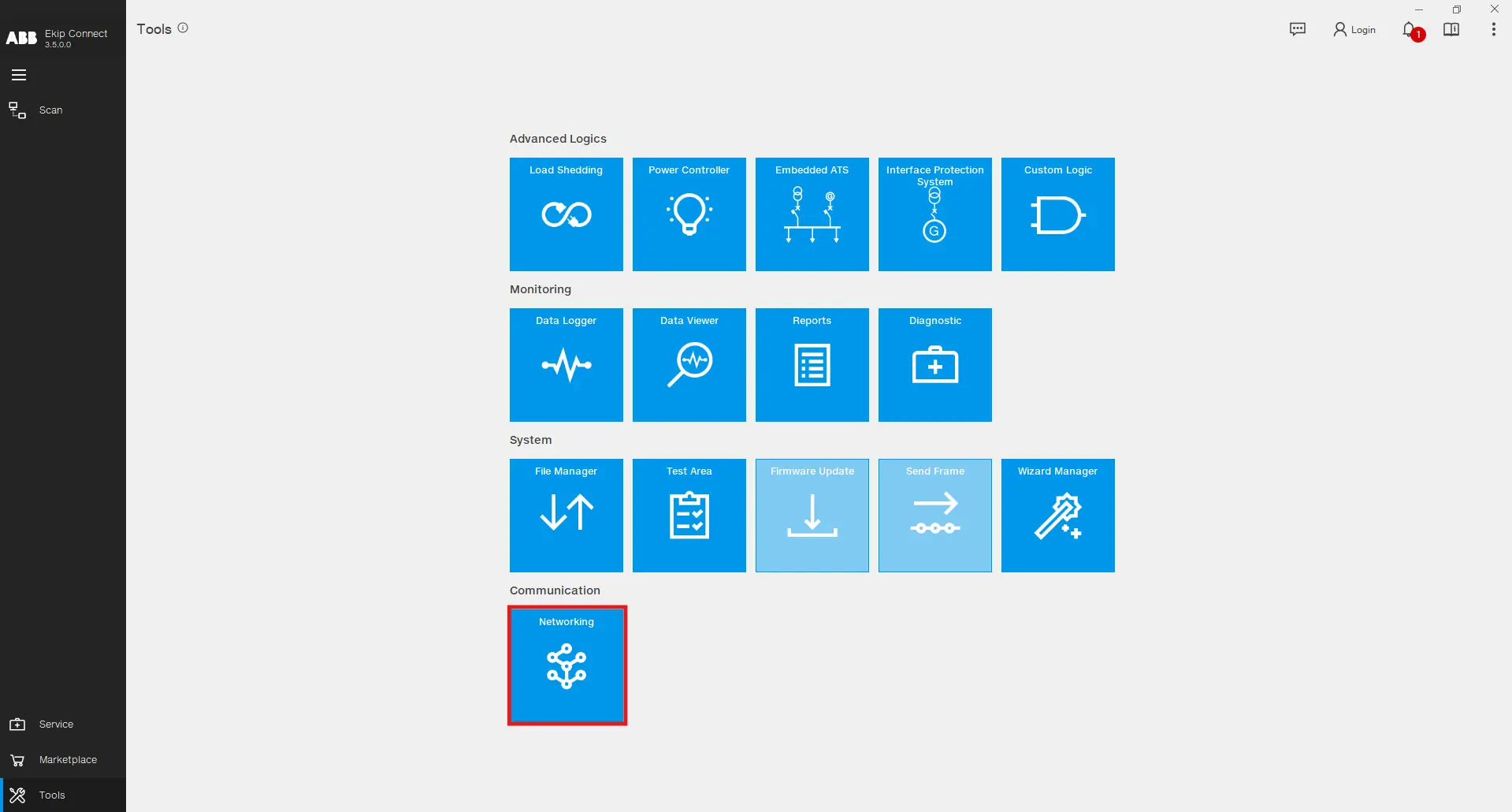
Åbn netværksværktøjet ved at klikke på Tools -> Networking
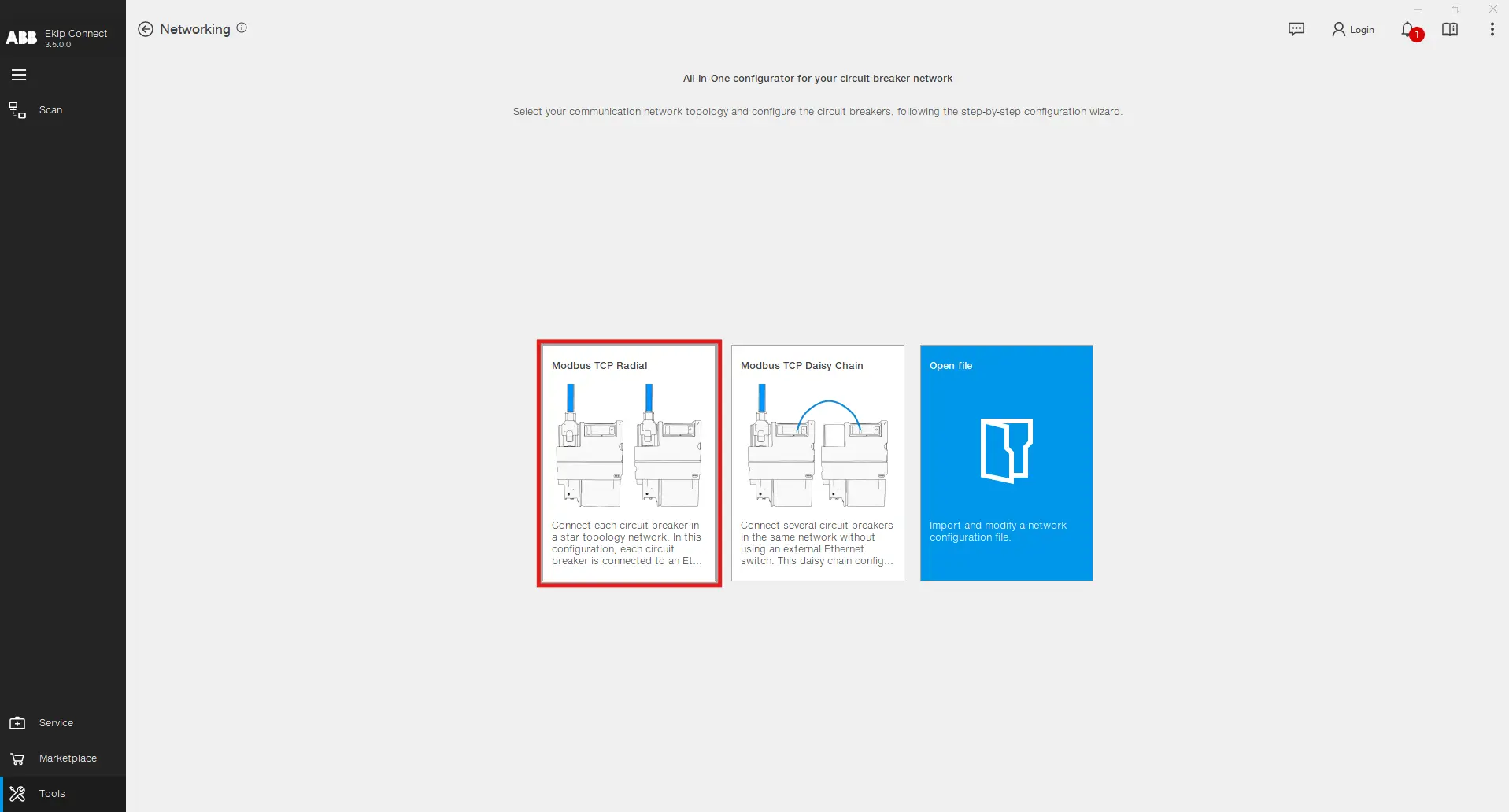
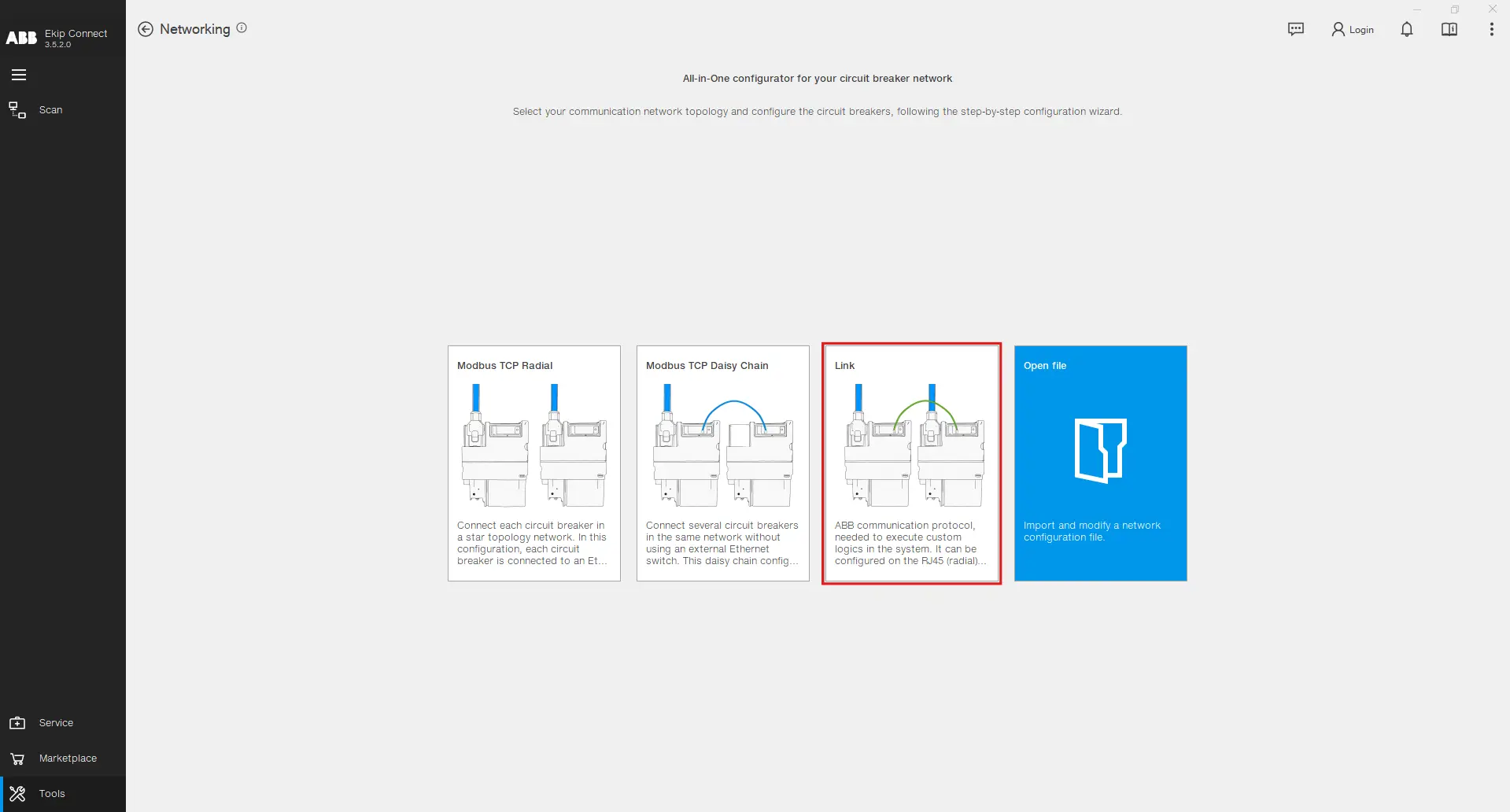

Værktøjets hovedside tjener til at introducere dig til de mulige konfigurationer. Klik på Modbus TCP Radial-konfigurationen , hvis du ønsker at tilslutte hver sikring i en stjernetopologi, mens du er forbundet til en Ethernet-switch, hvilket sikrer centraliseret kommunikation og kontrol. Denne opsætning forbedrer netværkets pålidelighed og forenkler fejlfinding. Klik på Modbus TCP Daisy Chain-konfigurationen , hvis du ønsker at forbinde flere sikringsafbrydere i samme netværk uden at bruge en ekstern Ethernet-switch. Denne konfigurationstype reducerer kabelkompleksitet og omkostninger, samtidig med at effektiv kommunikation mellem enheder opretholdes.
Trin-for-trin konfiguration
Modbus TCP Radial og TCP Daisy Chain-konfigurationerne ligner hinanden i forhold til de trin, der skal udføres på Ekip Connect-softwaren. Til forklaring vises en detaljeret konfiguration af Modbus TCP Radial. Klik på den fremhævede flise for at starte processen.
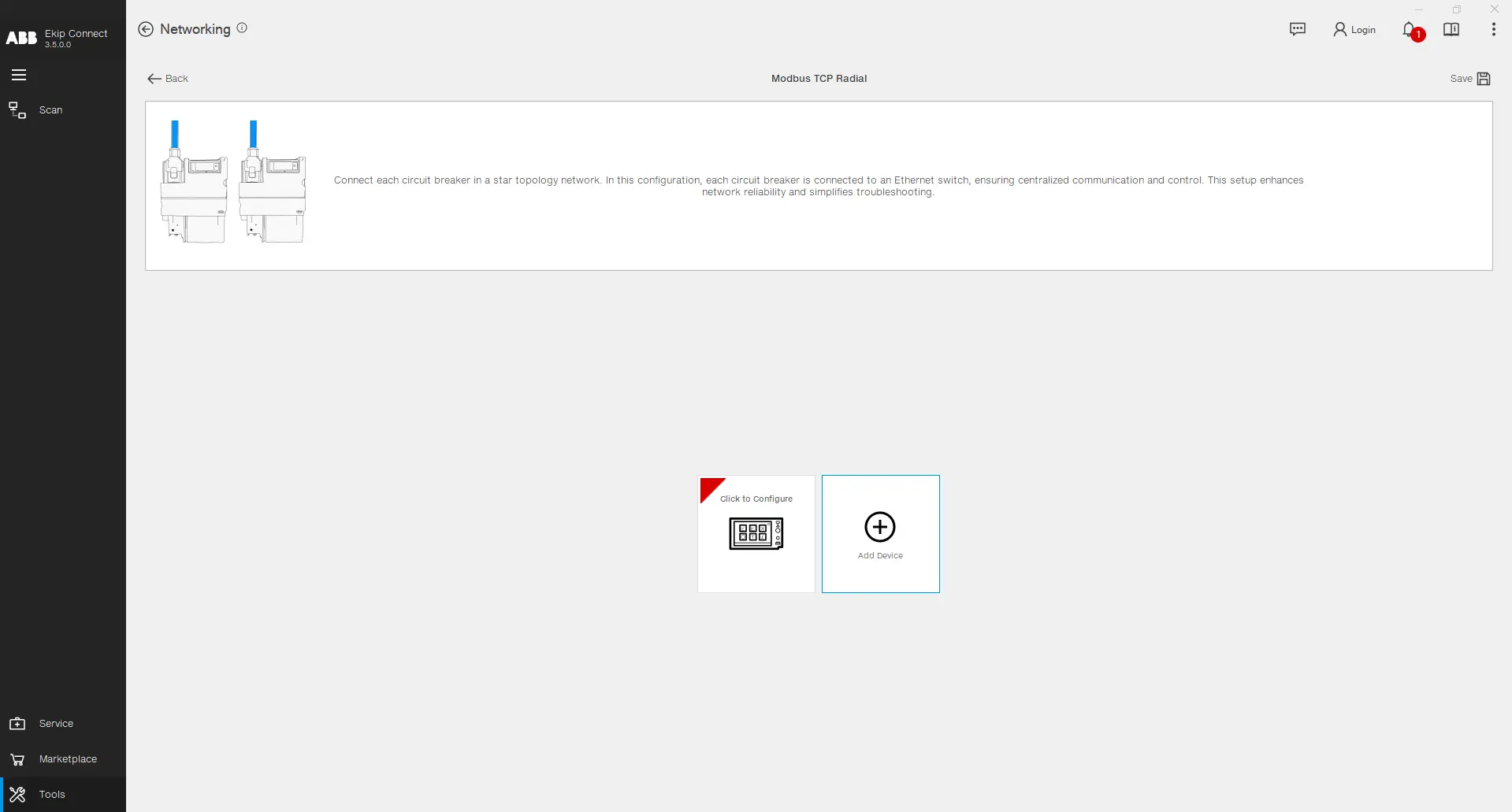
Klik på Add Device for at indsætte en ny enhed i din Modbus TCP-netværkskonfiguration, og klik derefter på den indsatte enhed for at fortsætte konfigurationen.
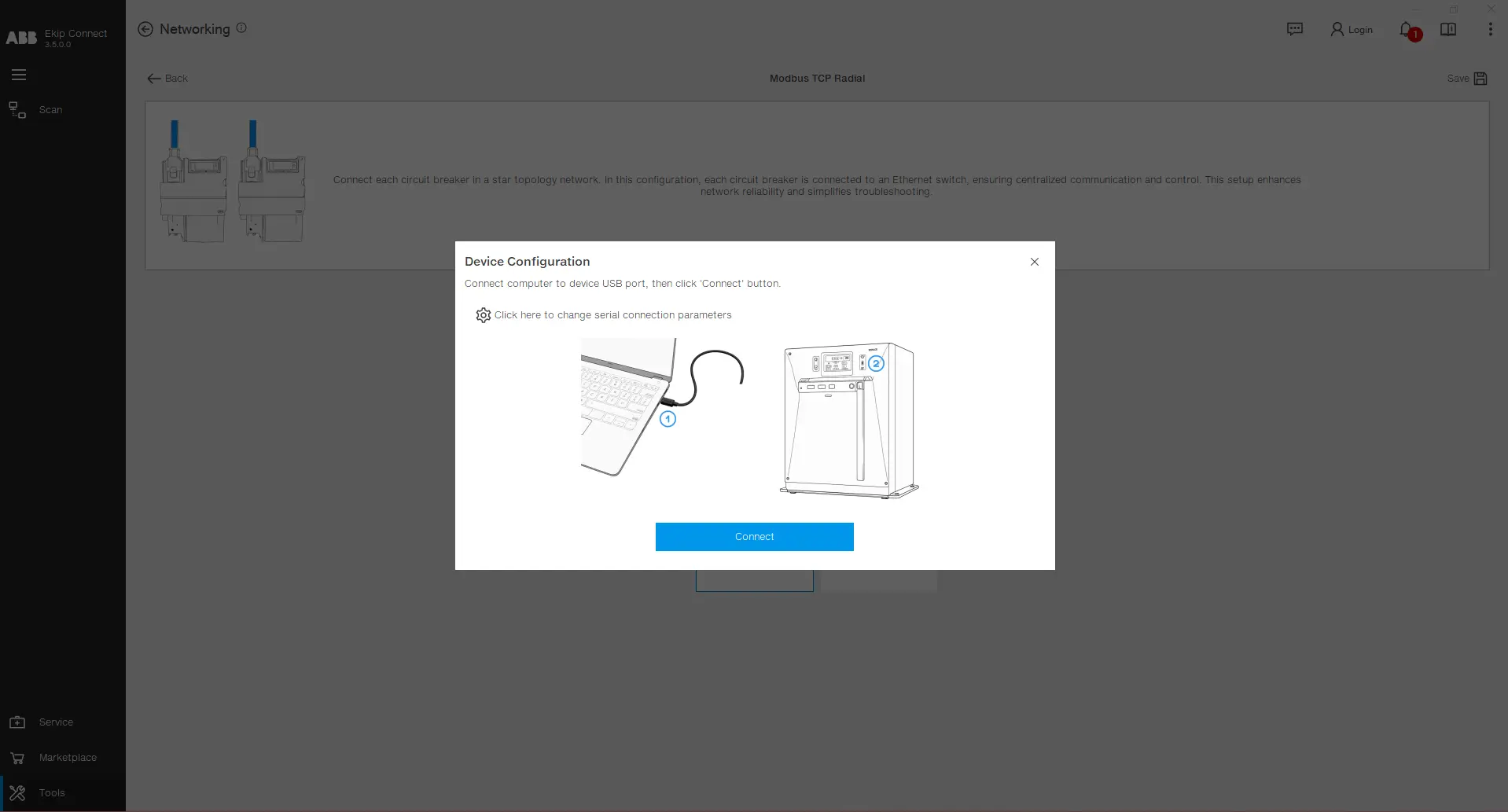
Forbind PC'en med enheden via USB type-C, vælg de rigtige porte ved at klikke på indstillingsikonet og klik derefter på Forbind.
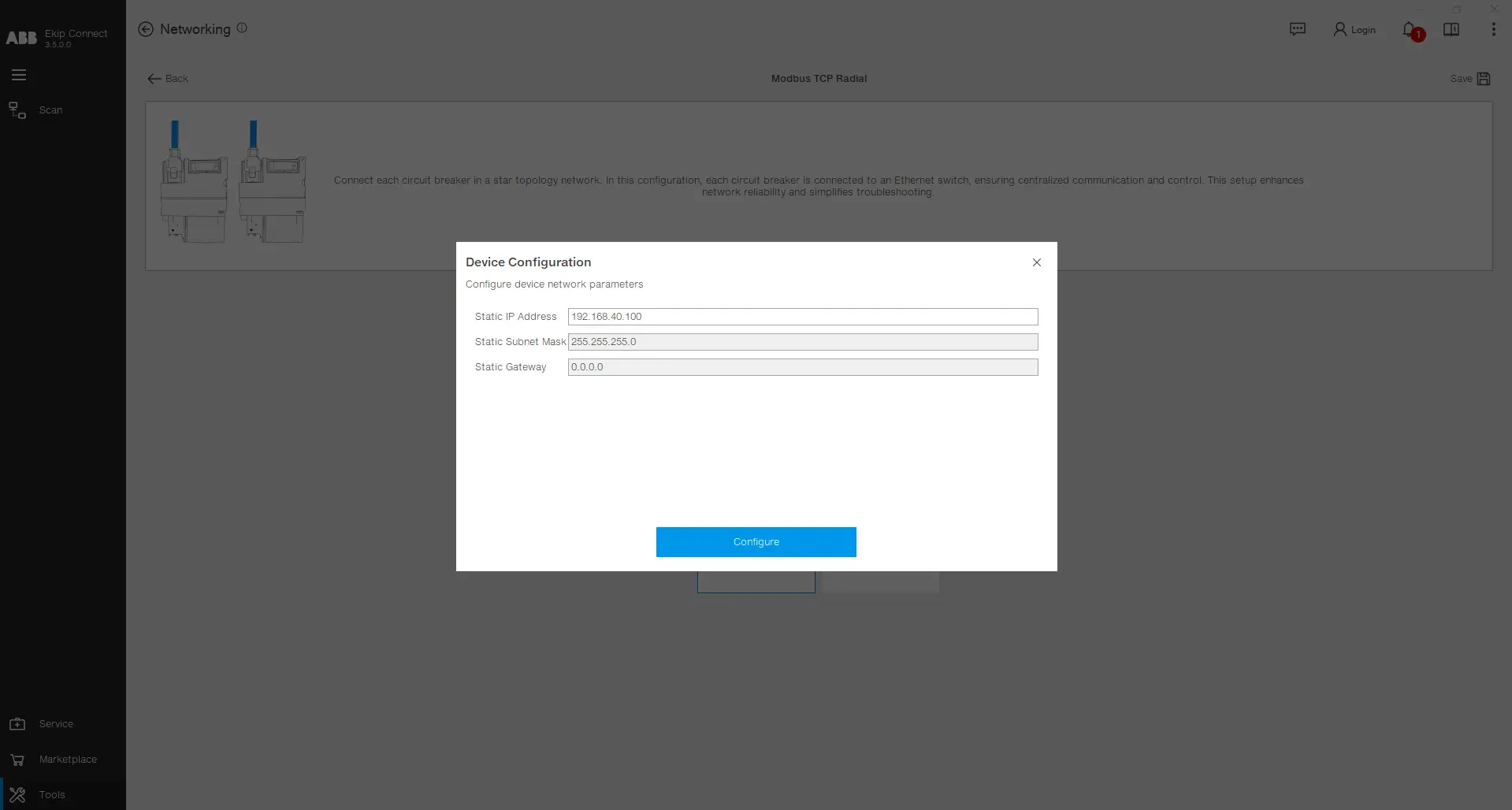
Efter at være blevet korrekt forbundet til enheden, læses den statiske IP-adresse, den statiske subnetmaske og den statiske gateway fra enheden og vises på brugergrænsefladen. Værdien af den statiske IP-adresse kan ændres. Efter at have udfyldt de ønskede værdier, klik på Konfigurér .
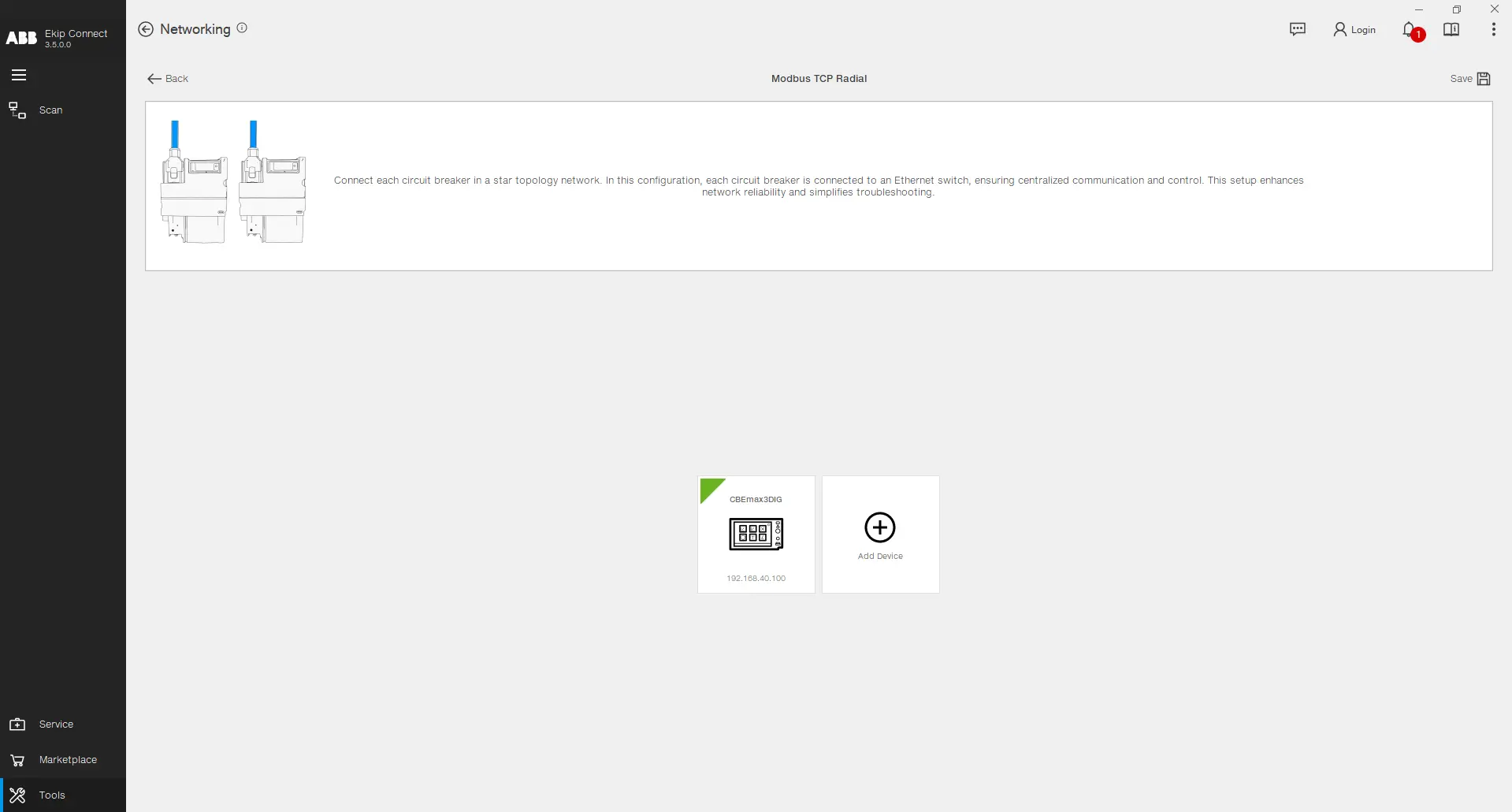
Efter konfigurationen er uploadet, kan du bemærke, at en grøn trekant vises på flisen på den konfigurerede enhed, sammen med dens navn og den valgte statiske IP-adresse. Du kan fortsætte med at tilføje yderligere enheder til konfigurationen ved at gentage disse trin for at fuldføre hele netværkskonfigurationen.
Linknetværk
Brug ABB-kommunikationsprotokollen, der er nødvendig for at udføre brugerdefinerede logikker i systemet. Den kan konfigureres som RJ45 (radial) eller 100-base T1 (daisy chain). For at få adgang til Link-konfiguratoren, klik på Link-sektionen i Netværksværktøjet.
Trin-for-trin konfiguration

Efter at have klikket på den fremhævede flise vist ovenfor, vil du blive præsenteret for designsiden, hvor du kan bygge dit netværk. De tilgængelige enheder findes i venstre side, i midten kan du finde designarket, og på højre side er de valgte enhedsparametre til stede. Start med at trække og slippe en Emax 3-enhed i designarket.
Træk og slip flere enheder og opsæt deres netværksegenskaber, såsom navn, statisk IP-adresse, statisk subnetmaske, statisk gateway og protokollen for hver port. Link Network-konfigurationen er kun mulig, hvis Link-protokollen vælges på mindst én af portene (100 Base-T1 eller Ethernet).


Stræk en pil fra den ene enhed til den anden for at definere en kommunikationskanal. Umiddelbart efter pilen er på plads, vises Forbindelsesegenskaberne . I dette afsnit kan du vælge, hvilke data udgiveren (enheden, som pilen starter fra) skal dele med abonnenten (den enhed, pilen ankommer til). Dataene kan være en enkelt bit eller en værdi (hele ordet på 2 bytes). De data, der vælges til at flyde i bussen, vises på pilen for synlighedsformål. Du kan oprette op til 15 kommunikationskanaler fra én enhed til en anden.
Ved at klikke på enhedens billede og åbne sektionen Avanceret , vil du blive præsenteret for det komplette dataflow på den valgte enhed. Den viser de variable, hvor værdierne og bits, der læses fra andre enheder, gemmes. Du kan derefter bruge disse variable i dine brugerdefinerede logikapplikationer .
Når alle parametre er valgt, kan konfigurationen uploades til de respektive enheder. For Emax 3-enheder er uploadproceduren mulig via USB Type-C-forbindelsen . Forbind din computer til enheden og dobbeltklik på dens billede i designarket på Linkkonfigurationssiden.
Hvis du tidligere har konfigureret Modbus TCP-protokollen på den port, hvor du nu konfigurerer Link-protokollen, vil en advarselsmeddelelse vises, der forklarer, at den nyligt valgte protokol vil blive aktiveret, og den forrige vil blive deaktiveret. Når den første konfigurationsupload er færdig med succes, bliver den røde trekant, der findes på venstre side af enhedens billede, grøn. Gentag denne proces, indtil alle konfigurationer er uploadet til de respektive enheder. Til sidst klik på Gem-knappen for at gemme Link Network-konfigurationen som et projekt på din computer, så du kan genbruge den ved andre lejligheder.