A Networking eszköz egy mindent összesen konfiguráló a megszakítódhoz. Lehetővé teszi a kívánt kommunikációs hálózati topológia konfigurálását az eszközökön egy lépésről lépésre felhasználóbarát varázslatot követve.
Az eszköz legjelentősebb képességei a következők:
A Modbus TCP radiális hálózat konfigurálása.
A Modbus TCP Daisy Chain hálózat konfigurálása.
Követelmények
Hozzáférés a funkcióhoz
Korlátlan. Az eszköz átadásához az Ekip Supply Evo Modbus TCP modulra van szükség.
Olyan eszközök típusai, amelyek támogatják a funkciót
Áramköri megszakító Emax 3
Eszköz állapota
Csatlakoztatva és kommunikálva, hogy átvigyem a konfigurációt az eszközre. Megjegyzés: ajánlott a megszakítót nyitva tartásban tartani az átvitel során.
Az eszközzel való kapcsolat típusa
Helyi kapcsolat: USB Type-C csatlakozás
Modbus TCP radiális és Modbus TCP Daisy Chain
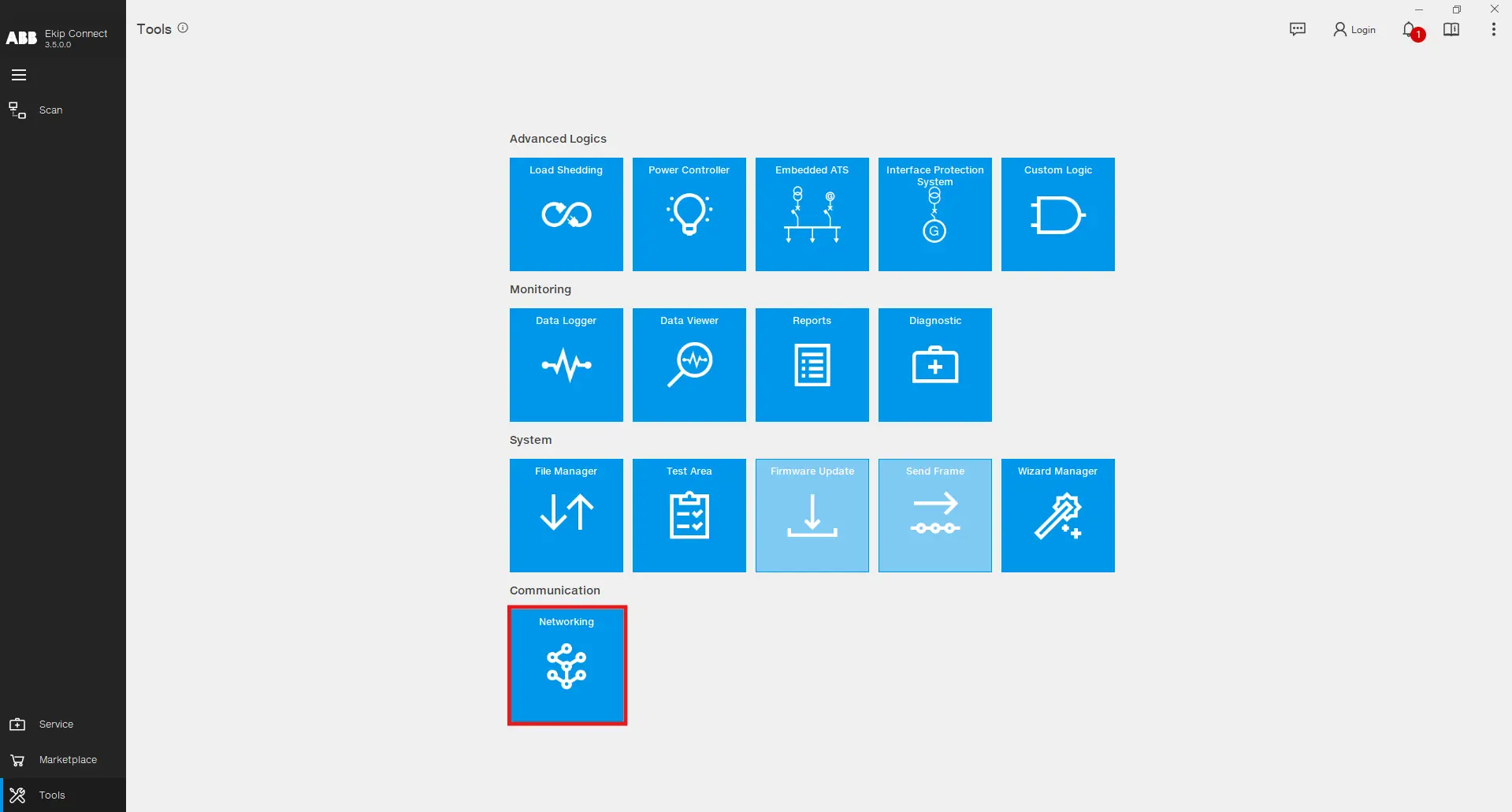
Nyisd meg a Networking eszközt az Tools -> Networking gombra kattintva
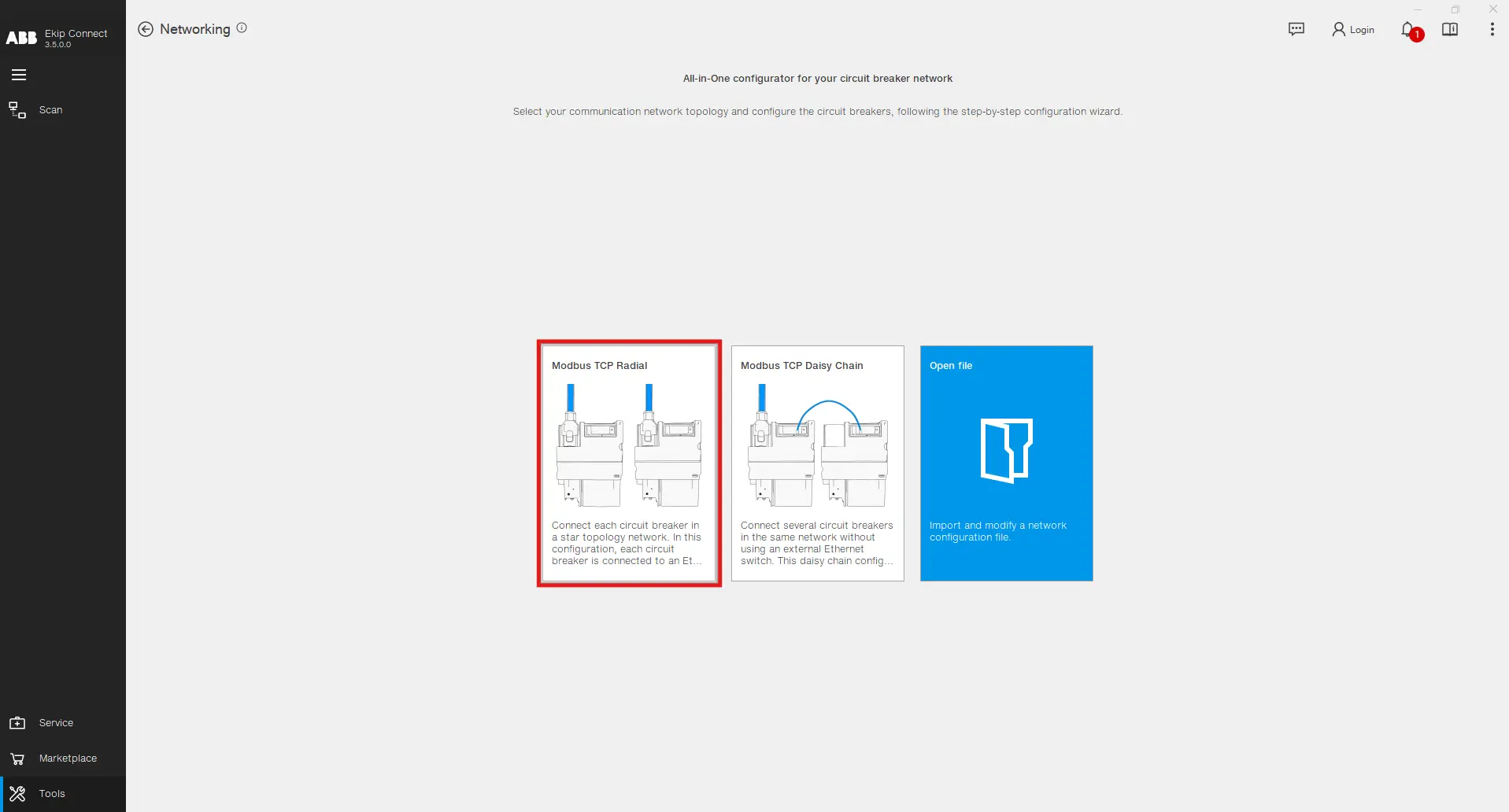

Az eszköz főoldala arra szolgál, hogy bemutassa a lehetséges konfigurációkat. Kattints a Modbus TCP radiális konfigurációra, ha minden megszakítót egy csillag topológiában akarsz csatlakoztatni, miközben Ethernet kapcsolóhoz csatlakozol, így biztosítva a központosított kommunikációt és vezérlést. Ez a beállítás növeli a hálózat megbízhatóságát és egyszerűsíti a hibakeresést. Ha több megszakítót szeretnél ugyanabban a hálózatban csatlakoztatni külső Ethernet kapcsoló nélkül, kattints a Modbus TCP Daisy Chain konfigurációra. Ez a konfigurációtípus csökkenti a kábelezés bonyolultságát és költségeit, miközben továbbra is hatékony kommunikációt tart fenn az eszközök között.
Lépésről lépésre Konfiguráció
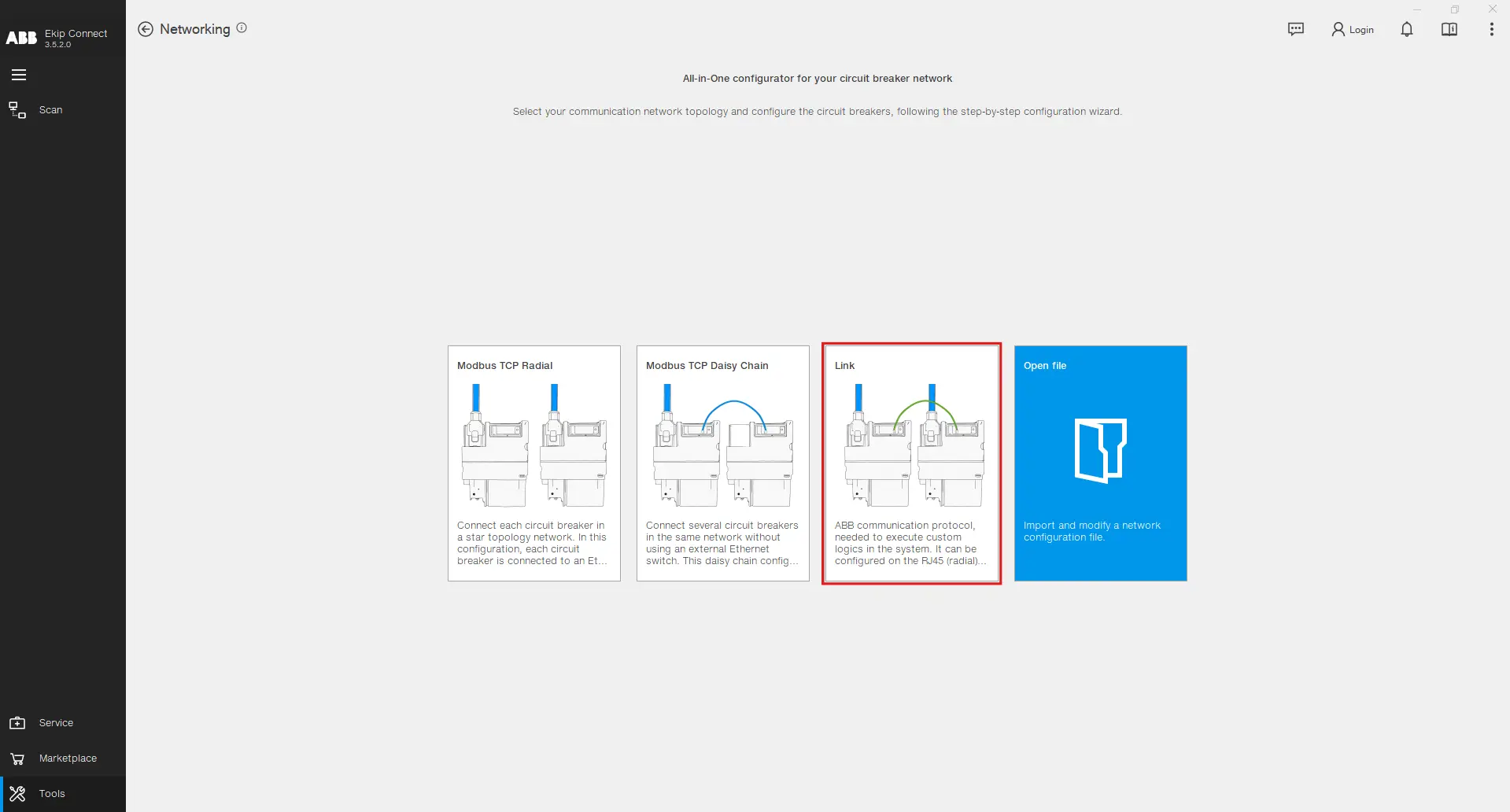
A Modbus TCP Radial és TCP Daisy Chain konfigurációk hasonlóak a Ekip Connect szoftveren végrehajtandó lépések tekintetében. Magyarázatként részletes konfigurációt mutatunk a Modbus TCP Radialról. Kattints a kiemelt csempére, hogy elindítsd a folyamatot.
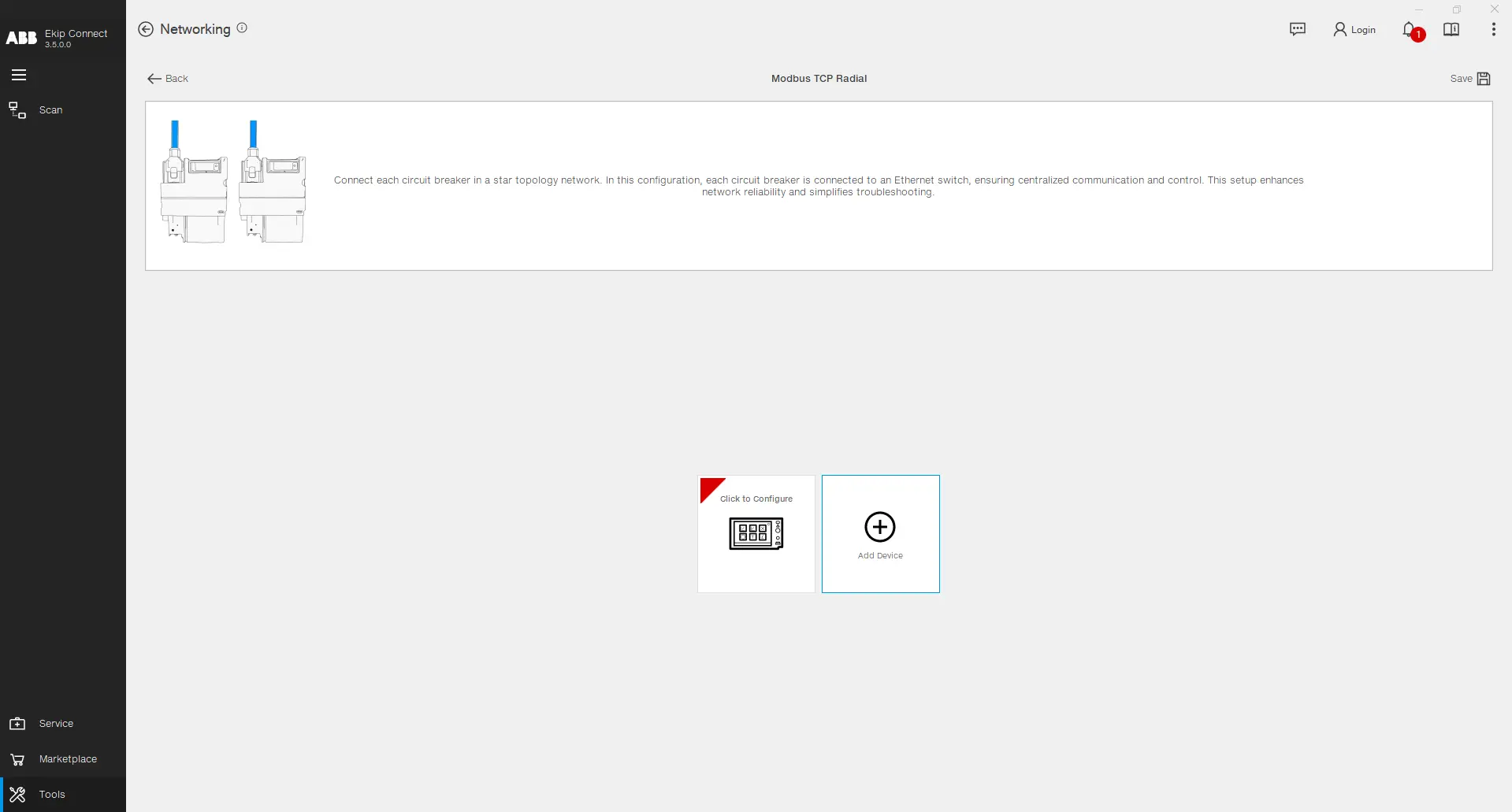
Kattints az Add Device gombra, hogy új eszközt adj be a Modbus TCP hálózati konfigurációdhoz, majd kattints a beillesztett eszközre a konfiguráció folytatásához.
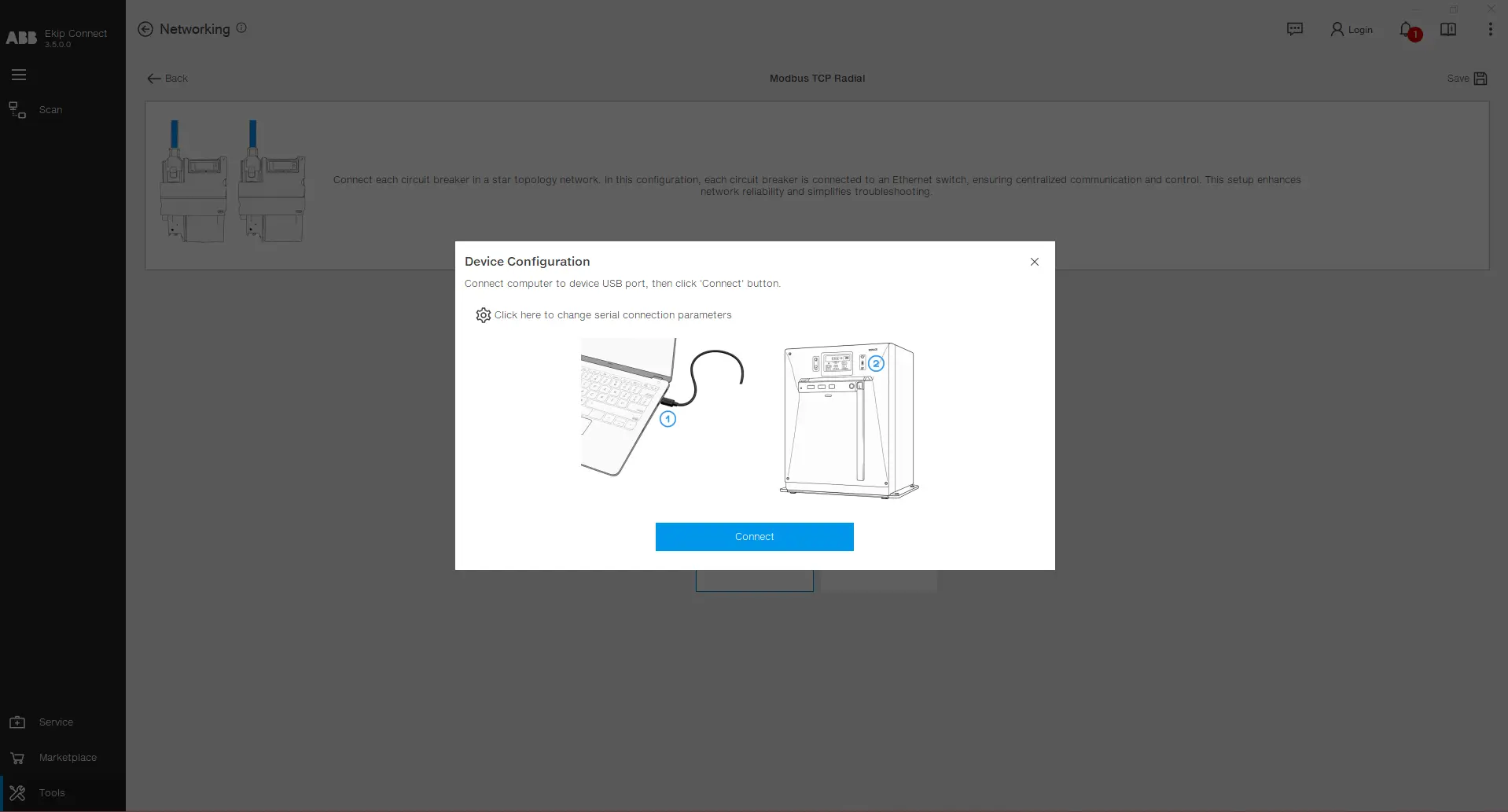
Csatlakoztasd a PC-t az eszközhöz USB type-C segítségével, válaszd ki a megfelelő portokat a beállítások ikonra, majd kattints a Connect-re.
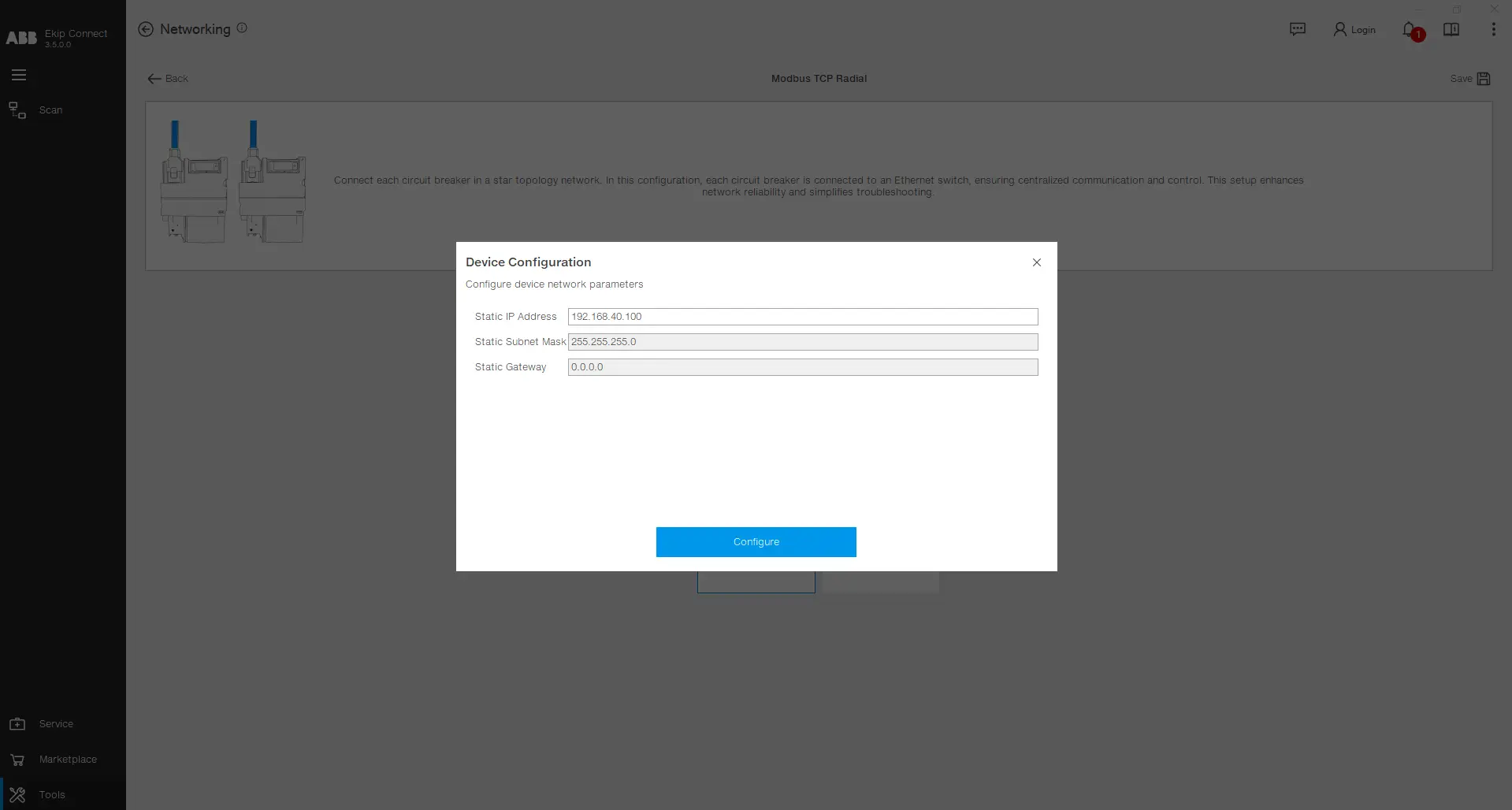
Miután sikeresen csatlakoztatták az eszközhöz, a statikus IP-címet, a statikus alnevetes maszkot és a statikus átjárót az eszközről olvassák el, és megjelenítik a felhasználói felületen. A statikus IP-cím értéke módosítható. A kívánt értékek kitöltése után kattintson a Konfigurálás gombra.
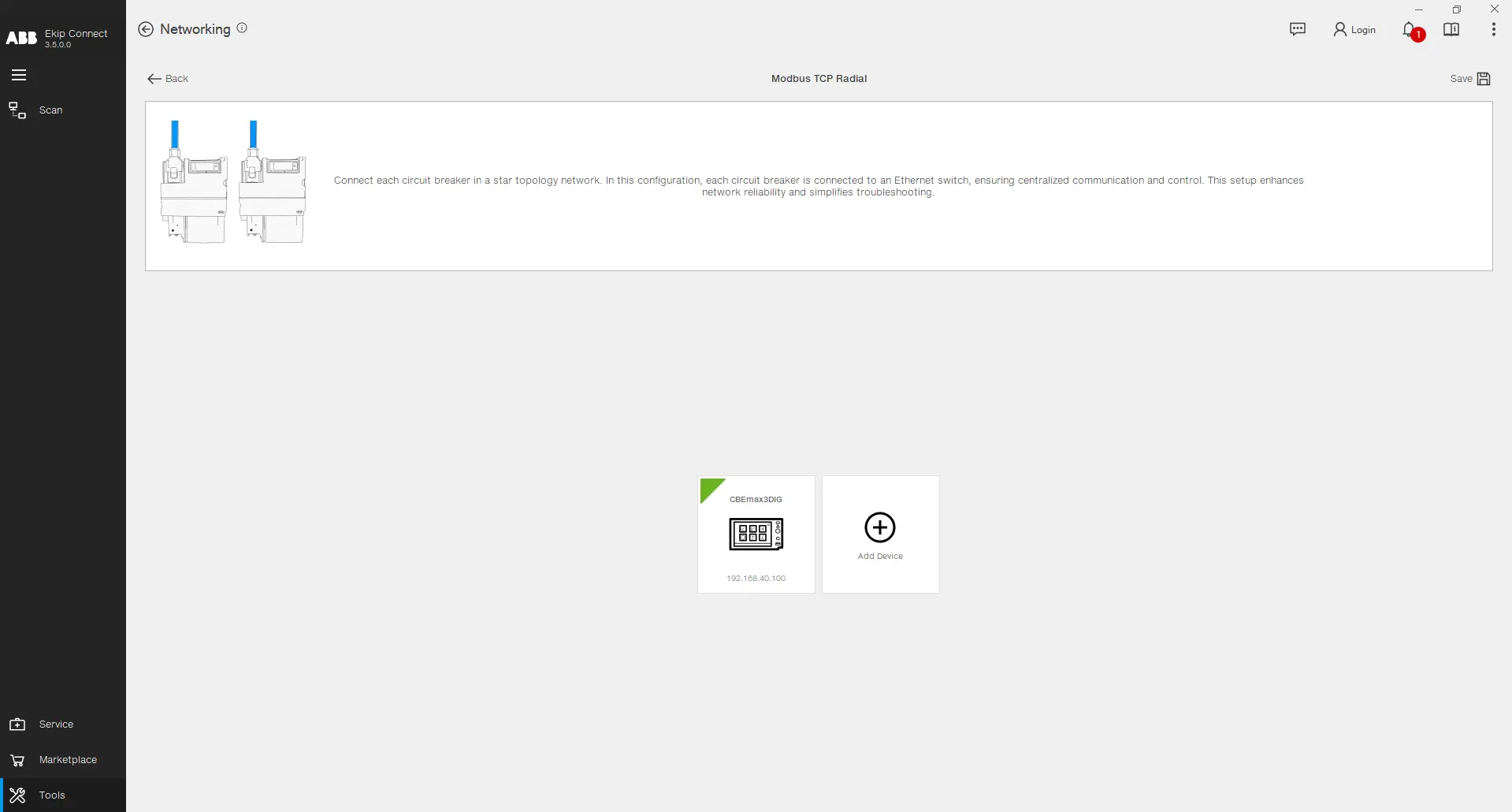
A konfiguráció feltöltése után észrevehető, hogy a konfigurált eszköz csempéjén zöld háromszög jelenik meg, mellette a neve és a kiválasztott statikus IP-cím. További eszközöket is hozzáadhatsz a konfigurációhoz ezeknek a lépéseknek a megismétlése érdekében, hogy befejezd a hálózat teljes konfigurációját.
Link Network
Használd az ABB kommunikációs protokollt, amely szükséges az egyedi logikák végrehajtásához a rendszerben. Konfigurálható RJ45 (radiális) vagy 100-bázisú T1 (daisy chain) rendszerrel. A Link konfigurációhoz kattints a Hálózat eszköz Link szekciójára.
Lépésről lépésre Konfiguráció

Miután rákattint a fent kiemelt csempére, megjelenik a tervezési oldal, ahol felépítheted a hálózatodat. A rendelkezésre álló eszközök a bal oldalon találhatók, középen a tervezési lap, a jobb oldalon pedig a kiválasztott eszköz paraméterei láthatók. Kezdd azzal, hogy húzd és ledobsz egy Emax 3 eszközt a tervezési lapba.

Húzz és dobj ki több eszközt, és állítsd be a hálózati tulajdonságaikat, mint például a Nevet, Statikus IP-címet, Statikus Alhálózati Maszkot, Statikus Átjárót és minden porthoz tartozó protokollt . A Link Network konfiguráció csak akkor lehetséges, ha a Link protokollt legalább az egyik porton (100 Base-T1 vagy Ethernet) választják.


Húzz egy nyilat egyik eszközről a másikra, hogy meghatározz egy kommunikációs csatornát. Közvetlenül a nyíl meghelyezése után megjelennek a Kapcsolati Tulajdonságok . Ebben a részben kiválaszthatod, milyen adatokat osszon meg a kiadó (az az eszköz, amelyből a nyíl indul) az előfizetővel (azzal az eszközzel, amelyhez a nyíl érkezik). Az adatok lehetnek egyetlen bitek vagy értékek (egy teljes 2 bájtos szó). A buszban áramló adatok a nyíl láthatósági célokra vannak mutatva. Akár 15 kommunikációs csatornát is létrehozhatsz egyik eszközről a másikra.
Az eszköz képére kattintva és a Haladó szakasz megnyitásával megkapod a kiválasztott eszköz teljes adatfolyamát. Megmutatja, hogy mely változókban tárolják a más eszközökből olvasott értékeket és biteket. Ezután ezeket a változókat használhatod egyedi logikai alkalmazásaidban.
Ha minden paramétert kiválasztottak, a konfiguráció feltölthető az adott eszközökre. Emax 3 eszközök esetén a feltöltési eljárás az USB Type-C kapcsolaton keresztül lehetséges. Csatlakoztasd a számítógépedet az eszközhöz, és duplán kattints a képére a Link Configuration oldal tervezési oldalán.
Ha korábban beállítottad a Modbus TCP protokollt azon a porton, ahol most a Link protokollt állítod, figyelmeztető üzenet jelenik meg, amely elmagyarázza, hogy a legfrissebb protokoll aktiválódik, és az előzőt deaktiválják. Amikor az első konfiguráció feltöltése sikeresen befejeződik, az eszköz képének bal oldalán lévő piros háromszög zöldre vált. Ismételd meg ezt a folyamatot, amíg az összes konfiguráció fel nem töltődik a megfelelő eszközökre. Végül kattints a Mentés gombra, hogy a Link Network konfigurációt projektként elmentsd a számítógépedben, hogy más esetekben is újra felhasználhasd.