Tinklo įrankis yra "viskas viename" jūsų grandinės pertraukiklio konfigūratorius. Tai leidžia konfigūruoti norimą ryšio tinklo topologiją įrenginiuose vadovaujantis nuosekliu vartotojui patogiu vedliu.
Svarbiausios įrankio galimybės yra šios:
"Modbus TCP Radial" tinklo konfigūracija.
Modbus TCP Daisy Chain tinklo konfigūracija.
Reikalavimus
Prieiga prie funkcijos
Neribotą. Norint perkelti į įrenginį, reikalingas "Ekip Supply Evo Modbus TCP" modulis.
Funkciją palaikančių įrenginių tipas
Grandinės pertraukiklis Emax 3
Įrenginio būsena
Prijungtas ir bendrauja, kad būtų galima perkelti konfigūraciją į įrenginį. Pastaba: perkėlimo metu grandinės pertraukiklį rekomenduojama laikyti atviroje būsenoje.
Ryšio su įrenginiu tipas
Vietinis ryšys: prijungimas per USB Type-C
Modbus TCP radialinė ir Modbus TCP ramunėlių grandinė
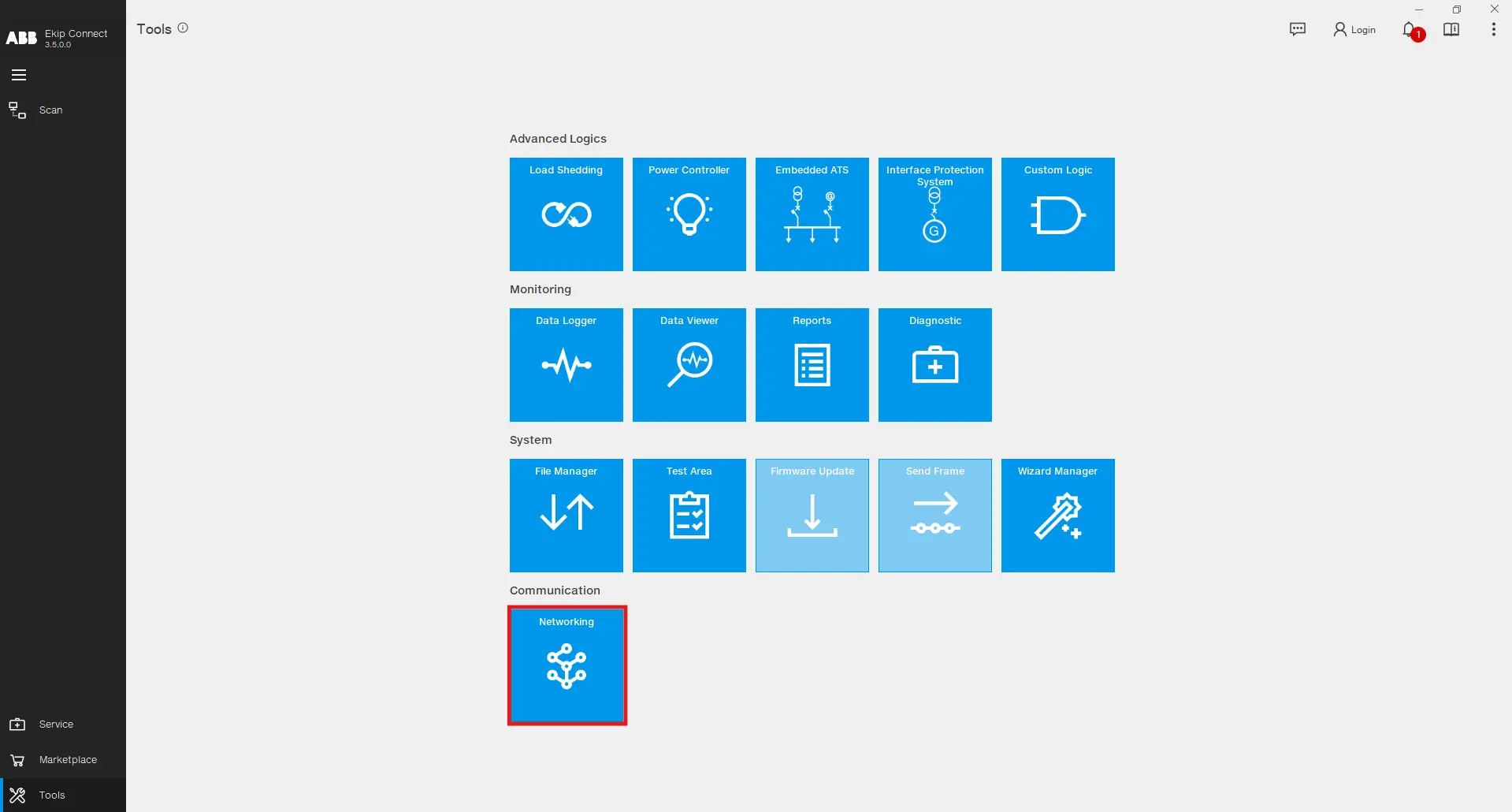
Atidarykite tinklo įrankį spustelėdami Įrankiai -> Tinklas
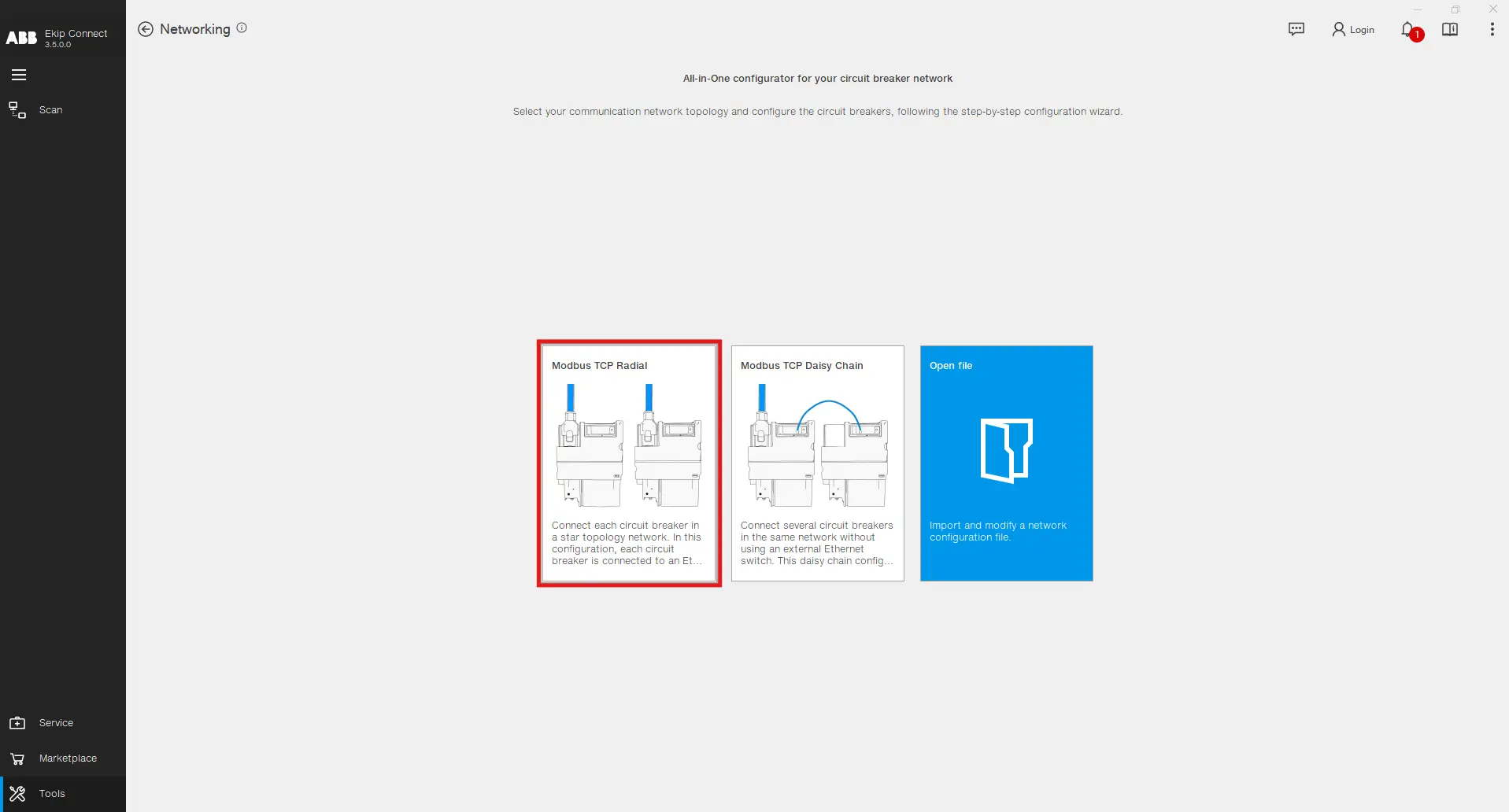
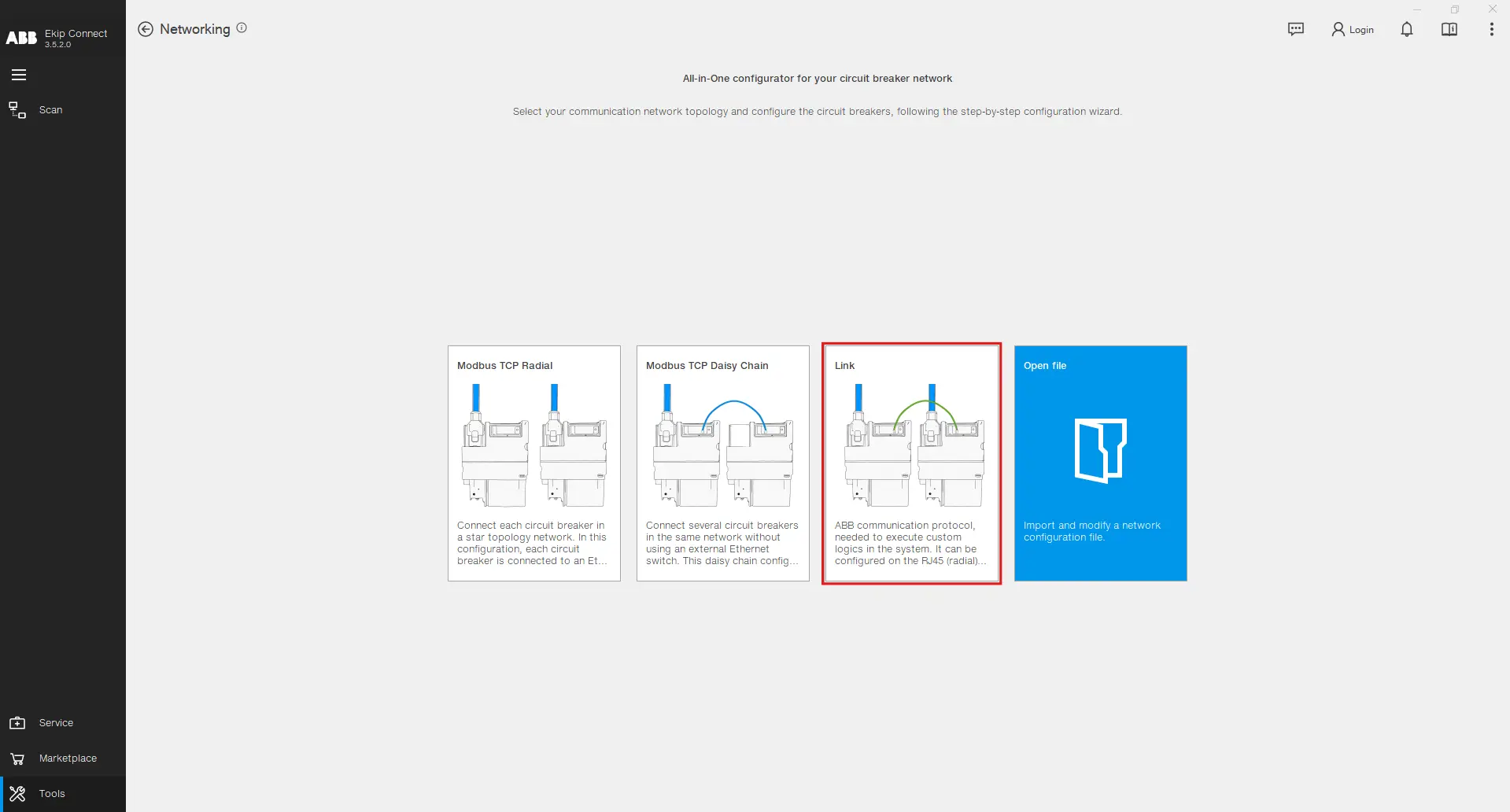

Pagrindinis įrankio puslapis skirtas supažindinti jus su galimomis konfigūracijomis. Spustelėkite "Modbus TCP Radial " konfigūraciją, jei norite prijungti kiekvieną grandinės pertraukiklį žvaigždės topologijoje, kai esate prijungti prie Ethernet jungiklio, užtikrindami centralizuotą ryšį ir valdymą. Ši sąranka padidina tinklo patikimumą ir supaprastina trikčių šalinimą. Spustelėkite "Modbus TCP Daisy Chain" konfigūraciją, jei norite prijungti kelis grandinės pertraukiklius tame pačiame tinkle nenaudodami išorinio Ethernet jungiklio. Šis konfigūracijos tipas sumažina kabelių sudėtingumą ir išlaidas, tuo pačiu išlaikant efektyvų ryšį tarp įrenginių.
Žingsnis po žingsnio konfigūracija
"Modbus TCP Radial" ir "TCP Daisy Chain" konfigūracijos yra panašios pagal veiksmus, kuriuos reikia atlikti "Ekip Connect" programinėje įrangoje. Paaiškinimo tikslais parodyta išsami "Modbus TCP Radial" konfigūracija. Spustelėkite paryškintą plytelę, kad pradėtumėte procesą.
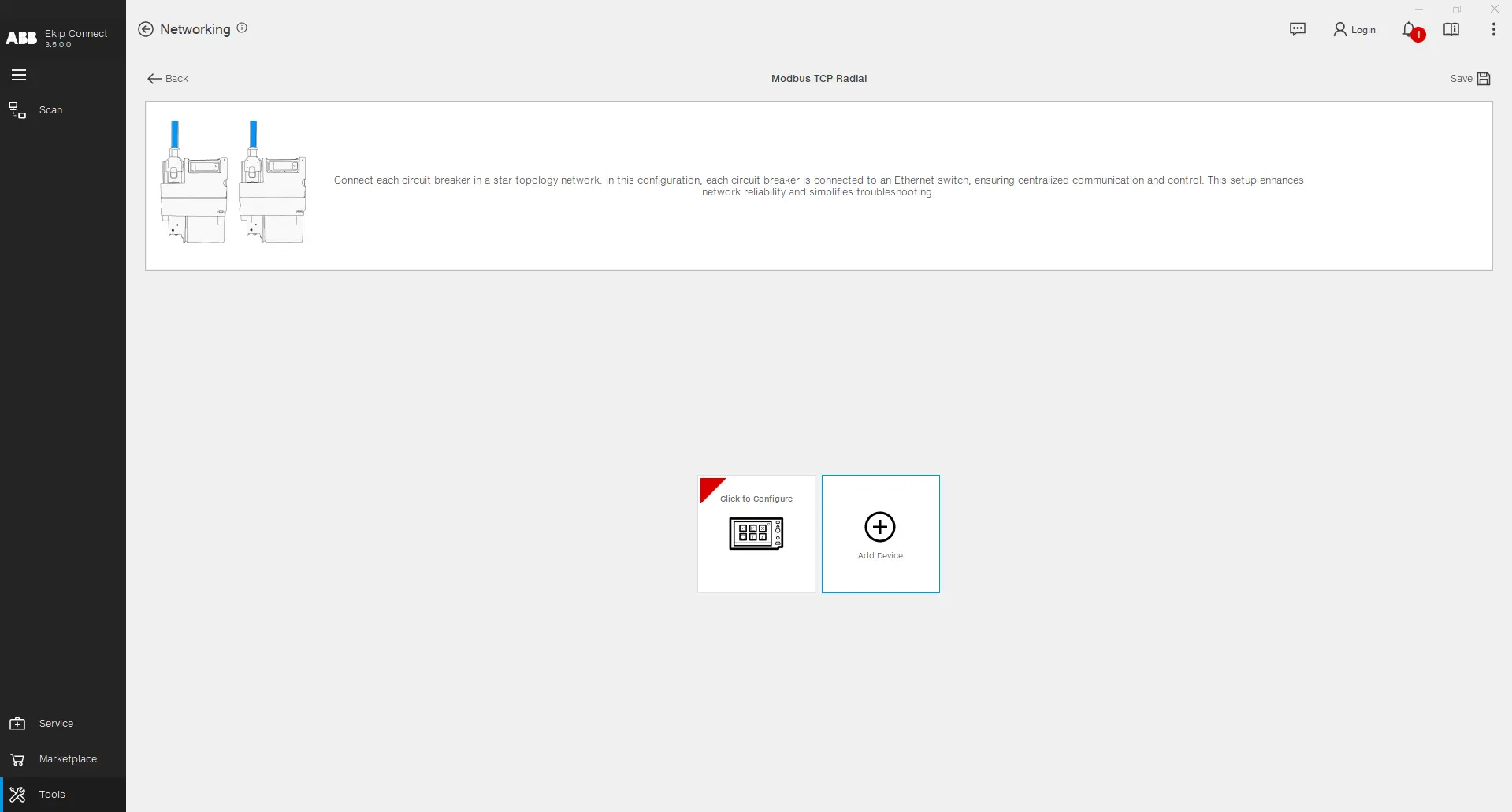
Spustelėkite Pridėti įrenginį , kad įterptumėte naują įrenginį į "Modbus TCP" tinklo konfigūraciją, tada spustelėkite įdėtą įrenginį, kad tęstumėte konfigūraciją.
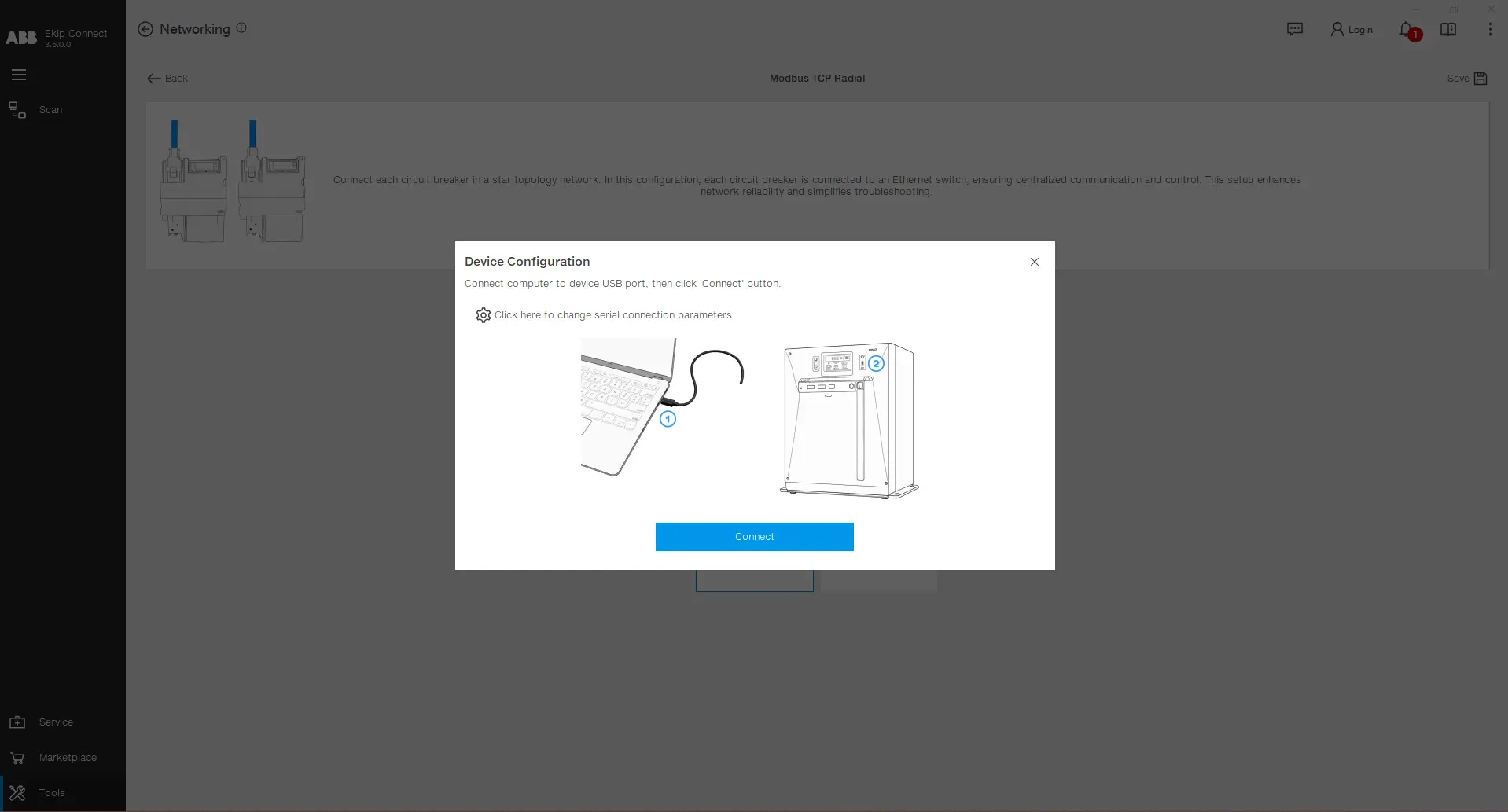
Prijunkite kompiuterį prie įrenginio per C tipo USB, pasirinkite tinkamus prievadus spustelėdami nustatymų piktogramą ir spustelėkite Prisijungti.
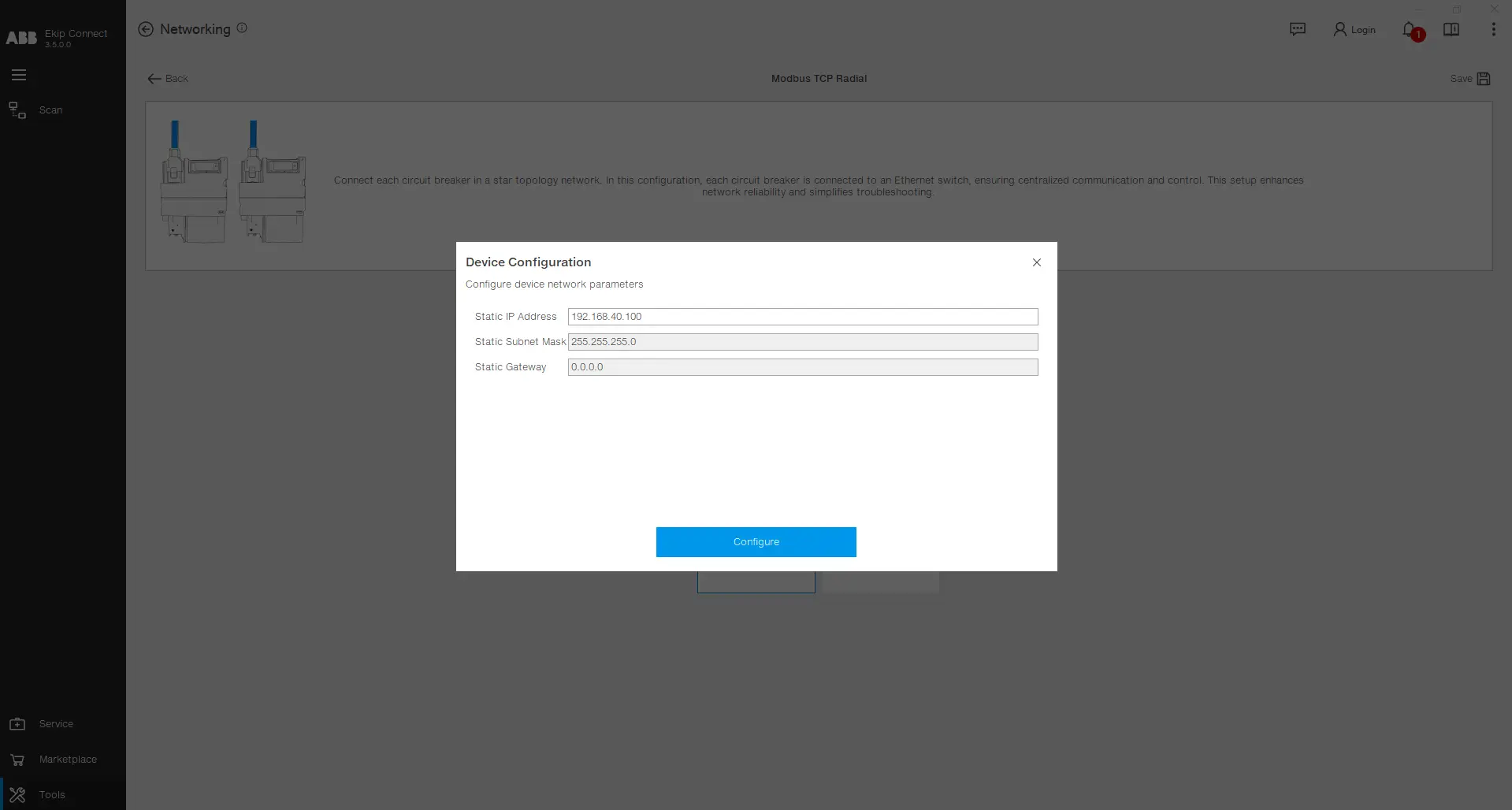
Sėkmingai prisijungus prie įrenginio, statinis IP adresas, statinė potinklio kaukė ir statinis šliuzas nuskaitomi iš įrenginio ir rodomi vartotojo sąsajoje. Statinio IP adreso reikšmę galima keisti. Užpildę norimas reikšmes, spustelėkite Konfigūruoti .
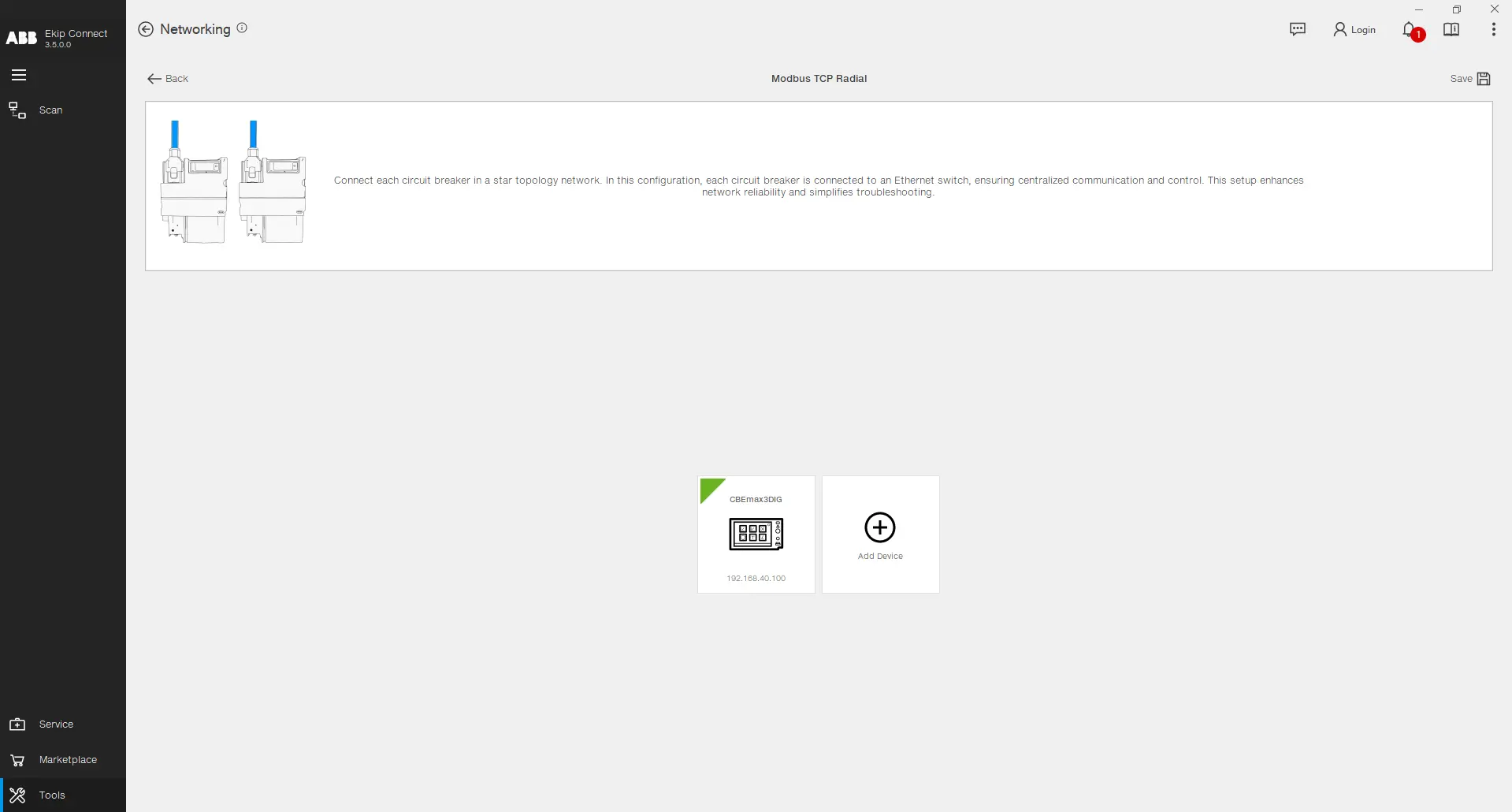
Įkėlę konfigūraciją galite pastebėti, kad sukonfigūruoto įrenginio plytelėje šalia jo pavadinimo ir pasirinkto statinio IP adreso pasirodo žalias trikampis. Galite pridėti daugiau įrenginių prie konfigūracijos pakartodami šiuos veiksmus, kad užbaigtumėte visą tinklo konfigūraciją.
Nuorodų tinklas
Naudokite ABB ryšio protokolą, reikalingą pasirinktinei logikai sistemoje vykdyti. Jis gali būti sukonfigūruotas RJ45 (radialinis) arba 100 bazių T1 (ramunėlių grandinė). Norėdami pasiekti nuorodų konfigūratorių, spustelėkite tinklo įrankio skyrių Nuoroda.
Žingsnis po žingsnio konfigūracija

Spustelėję aukščiau parodytą paryškintą plytelę, jums bus pateiktas dizaino puslapis, kuriame galėsite sukurti savo tinklą. Galimi įrenginiai yra kairėje pusėje, viduryje galite rasti dizaino lapą, o dešinėje pusėje - pasirinkti įrenginio parametrai. Pradėkite nuvilkdami Emax 3 įrenginį dizaino lape.

Nuvilkite daugiau įrenginių ir nustatykite jų tinklo ypatybes, pvz., pavadinimą, statinį IP adresą, statinio potinklio kaukę, statinį šliuzą ir kiekvieno prievado protokolą . "Link Network" konfigūracija įmanoma tik tuo atveju, jei "Link" protokolas pasirenkamas bent viename iš prievadų (100 Base-T1 arba Ethernet).


Ištempkite rodyklę iš vieno įrenginio į kitą, kad nustatytumėte ryšio kanalą. Iš karto po rodyklės pasirodymo pasirodo ryšio ypatybės . Šiame skyriuje galite pasirinkti, kokius duomenis leidėjas (įrenginys, iš kurio prasideda rodyklė) turi bendrinti su prenumeratoriumi (įrenginiu, į kurį atkeliauja rodyklė). Duomenys gali būti vienas bitas arba reikšmė (visas žodis 2 baitai). Duomenys, pasirinkti srautui autobuse, rodomi rodyklėje matomumo tikslais. Galite sukurti iki 15 ryšio kanalų iš vieno įrenginio į kitus.
Spustelėję įrenginio vaizdą ir atidarę skyrių Išplėstinė , jums bus pateiktas visas duomenų srautas pasirinktame įrenginyje. Jame rodomi kintamieji, kuriuose saugomos iš kitų įrenginių nuskaitytos vertės ir bitai. Tada šiuos kintamuosius galite naudoti pasirinktinėse logikos programose.
Pasirinkus visus parametrus, konfigūraciją galima įkelti į atitinkamus įrenginius. Emax 3 įrenginiuose įkėlimo procedūra galima per USB Type-C jungtį. Prijunkite kompiuterį prie įrenginio ir dukart spustelėkite jo vaizdą nuorodos konfigūracijos puslapio dizaino lape.
Jei anksčiau sukonfigūravote "Modbus TCP" protokolą prievade, kuriame dabar konfigūruojate "Link" protokolą, bus rodomas įspėjamasis pranešimas, paaiškinantis, kad neseniai pasirinktas protokolas bus suaktyvintas, o ankstesnis bus išjungtas. Kai pirmasis konfigūracijos įkėlimas baigiasi sėkmingai, kairėje įrenginio vaizdo pusėje esantis raudonas trikampis tampa žalias. Kartokite šį procesą, kol visos konfigūracijos bus įkeltos į atitinkamus įrenginius. Galiausiai spustelėkite mygtuką Išsaugoti , kad išsaugotumėte "Link Network" konfigūraciją kaip projektą savo kompiuteryje, kad galėtumėte pakartotinai jį naudoti kitomis progomis.