Công cụ Mạng là một bộ cấu hình tất cả trong một cho bộ ngắt mạch của bạn. Nó cho phép cấu hình cấu trúc liên kết mạng truyền thông mong muốn trên các thiết bị bằng cách làm theo trình hướng dẫn thân thiện với người dùng từng bước.
Các khả năng quan trọng nhất mà công cụ sở hữu như sau:
Cấu hình của mạng Modbus TCP Radial.
Cấu hình của mạng Modbus TCP Daisy Chain.
Yêu cầu
Truy cập vào chức năng
Không hạn chế. Để chuyển sang thiết bị, cần có mô-đun Ekip Supply Evo Modbus TCP.
Loại thiết bị hỗ trợ chức năng
Bộ ngắt mạch Emax 3
Trạng thái thiết bị
Đã kết nối và giao tiếp để chuyển cấu hình sang thiết bị. Lưu ý: nên giữ cầu dao ở trạng thái mở trong quá trình chuyển.
Loại kết nối với thiết bị
Kết nối cục bộ: kết nối qua USB Type-C
Modbus TCP Radial & Modbus TCP Daisy Chain
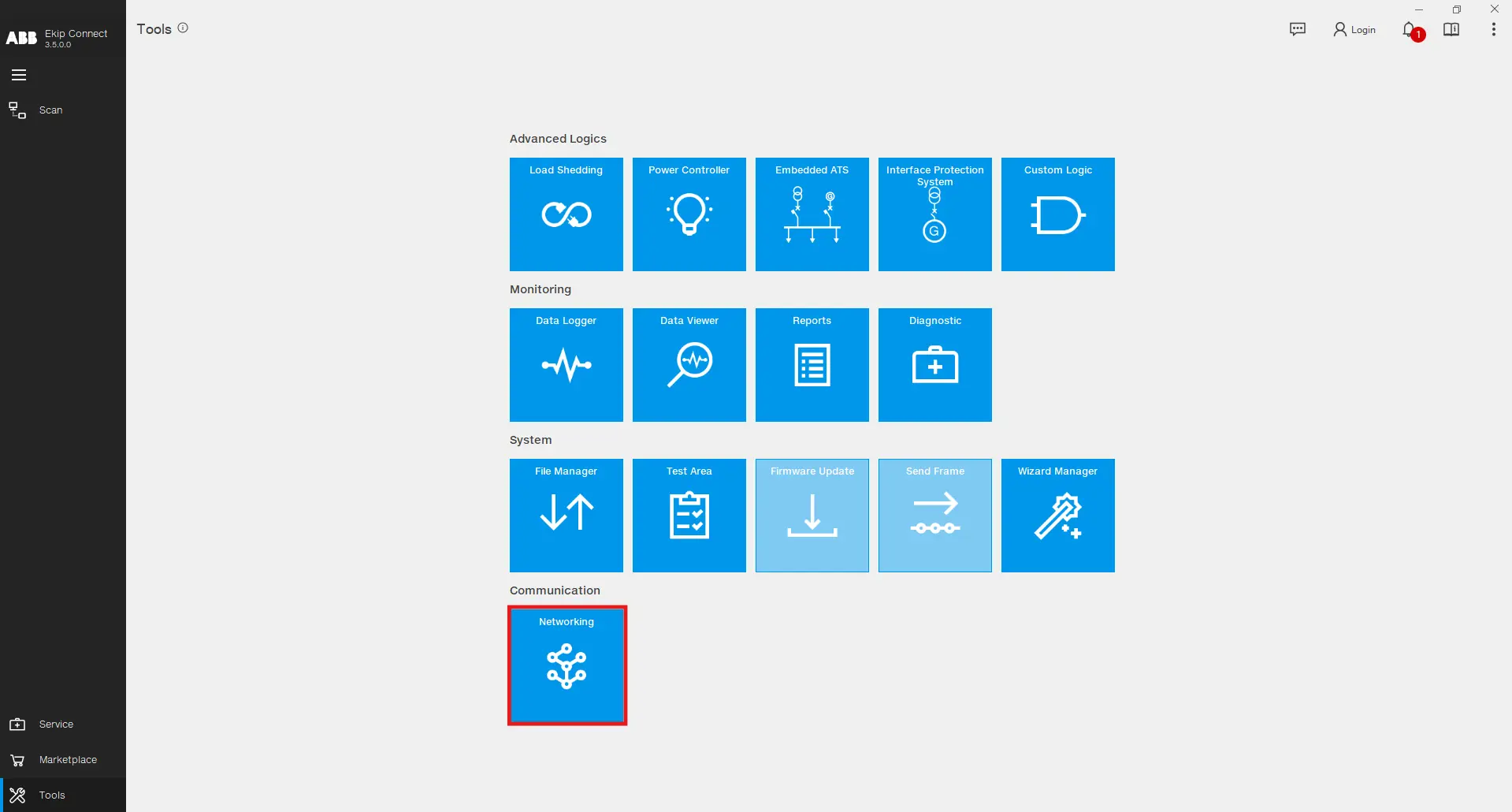
Mở công cụ Mạng bằng cách nhấp vào Công cụ -> Mạng
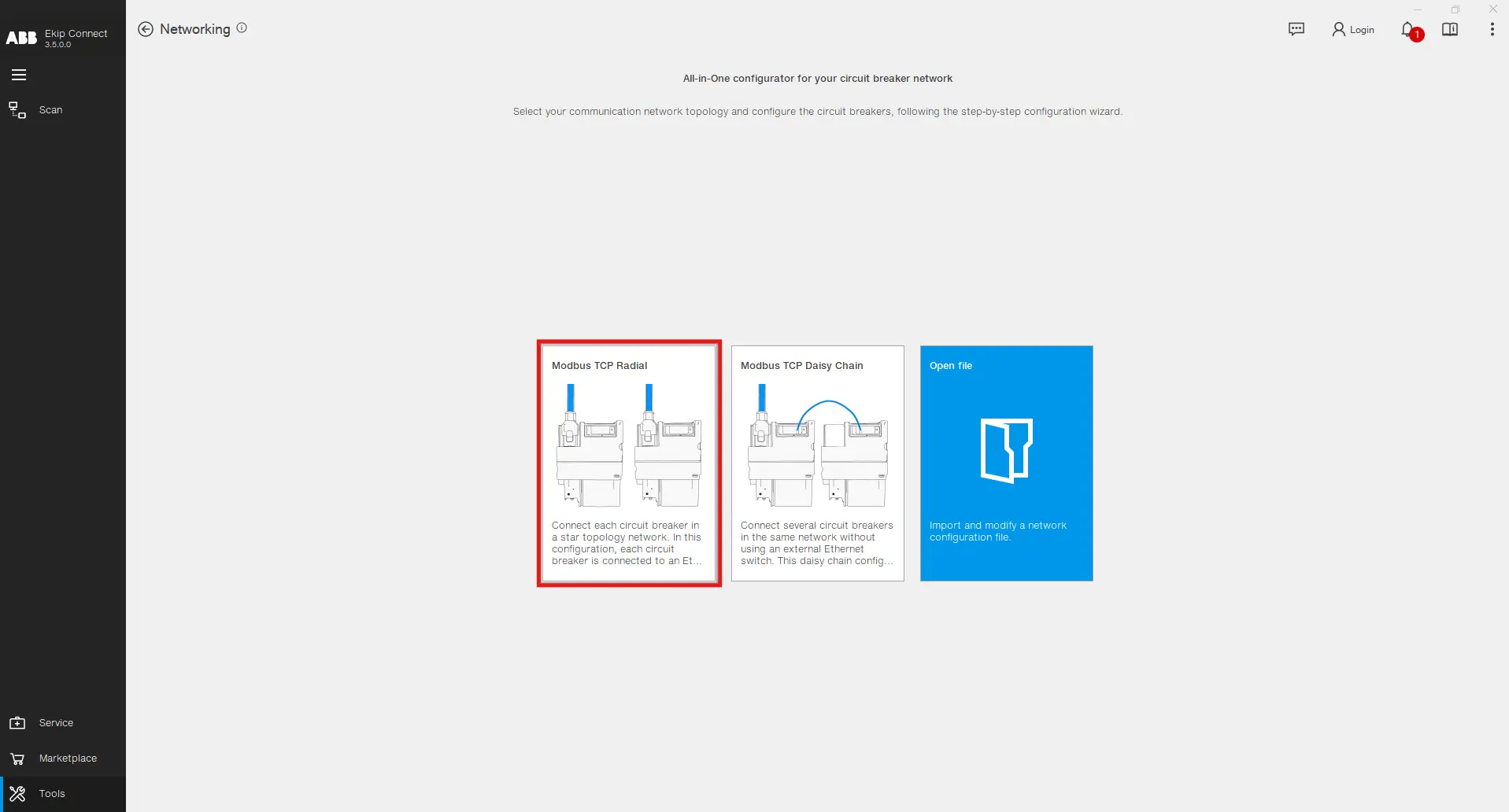
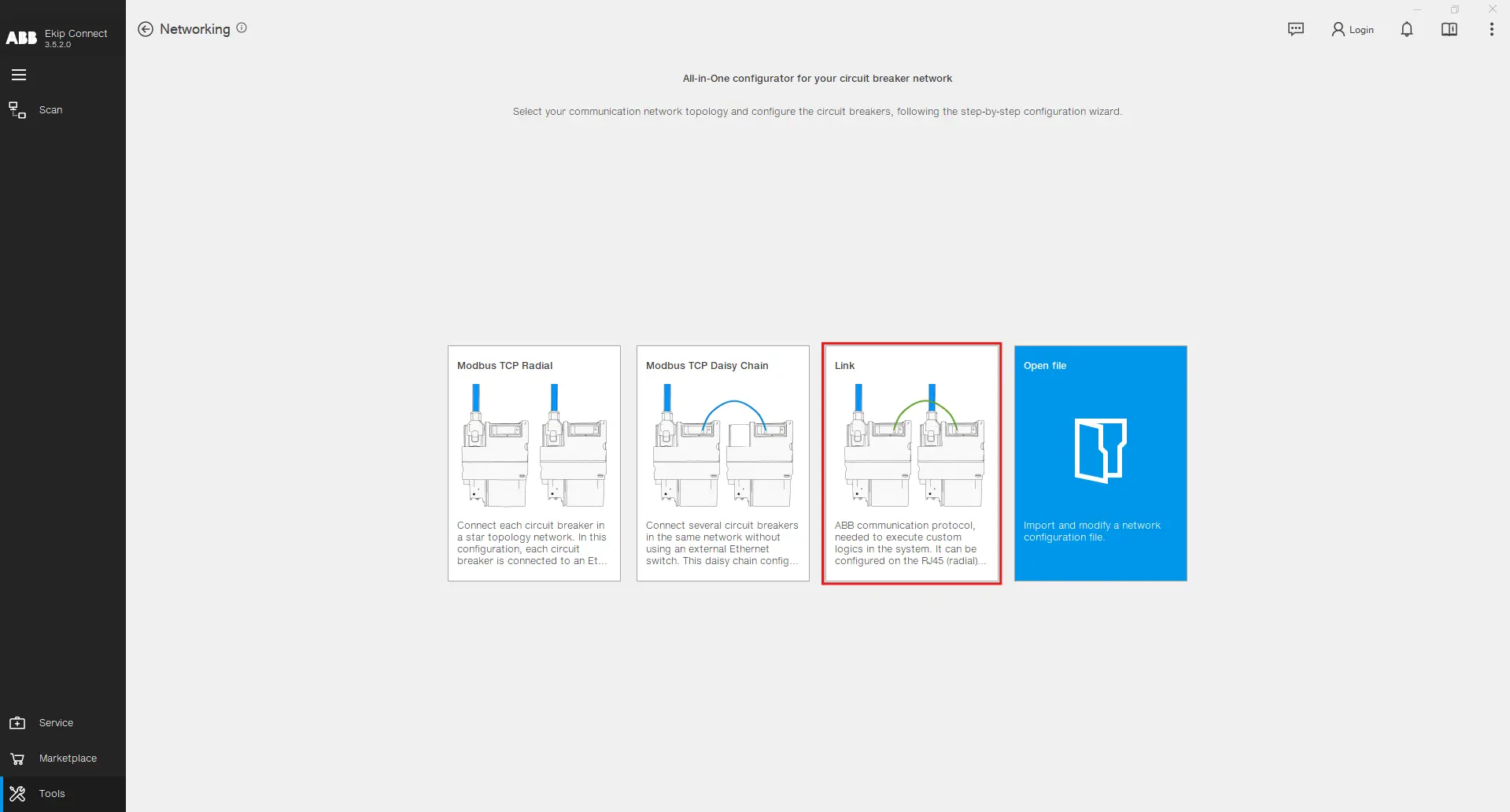
Trang chính của công cụ phục vụ mục đích giới thiệu cho bạn các cấu hình có thể. Nhấp vào cấu hình Modbus TCP Radial nếu bạn muốn kết nối từng bộ ngắt mạch trong cấu trúc liên kết hình sao trong khi được kết nối với bộ chuyển mạch Ethernet, đảm bảo giao tiếp và điều khiển tập trung. Thiết lập này nâng cao độ tin cậy của mạng và đơn giản hóa việc khắc phục sự cố. Nhấp vào cấu hình Modbus TCP Daisy Chain nếu bạn muốn kết nối nhiều bộ ngắt mạch trong cùng một mạng mà không cần sử dụng bộ chuyển mạch Ethernet bên ngoài. Loại cấu hình này làm giảm độ phức tạp và chi phí của cáp, trong khi vẫn duy trì giao tiếp hiệu quả giữa các thiết bị.
Cấu hình từng bước
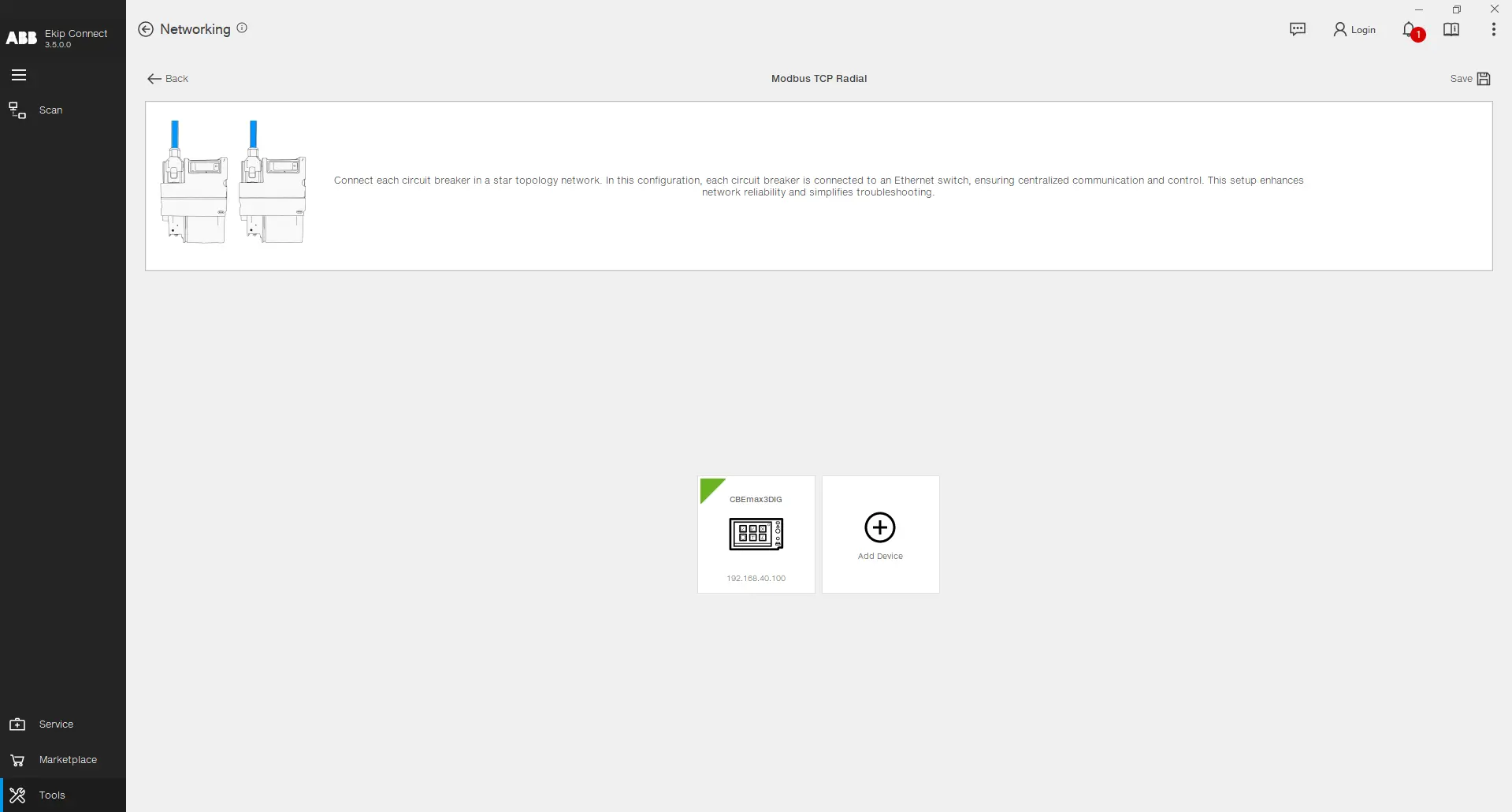
Cấu hình Modbus TCP Radial và TCP Daisy Chain tương tự nhau về các bước thực thi trên phần mềm Ekip Connect. Đối với mục đích giải thích, một cấu hình chi tiết được hiển thị của Modbus TCP Radial. Nhấp vào ô được đánh dấu để bắt đầu quá trình.
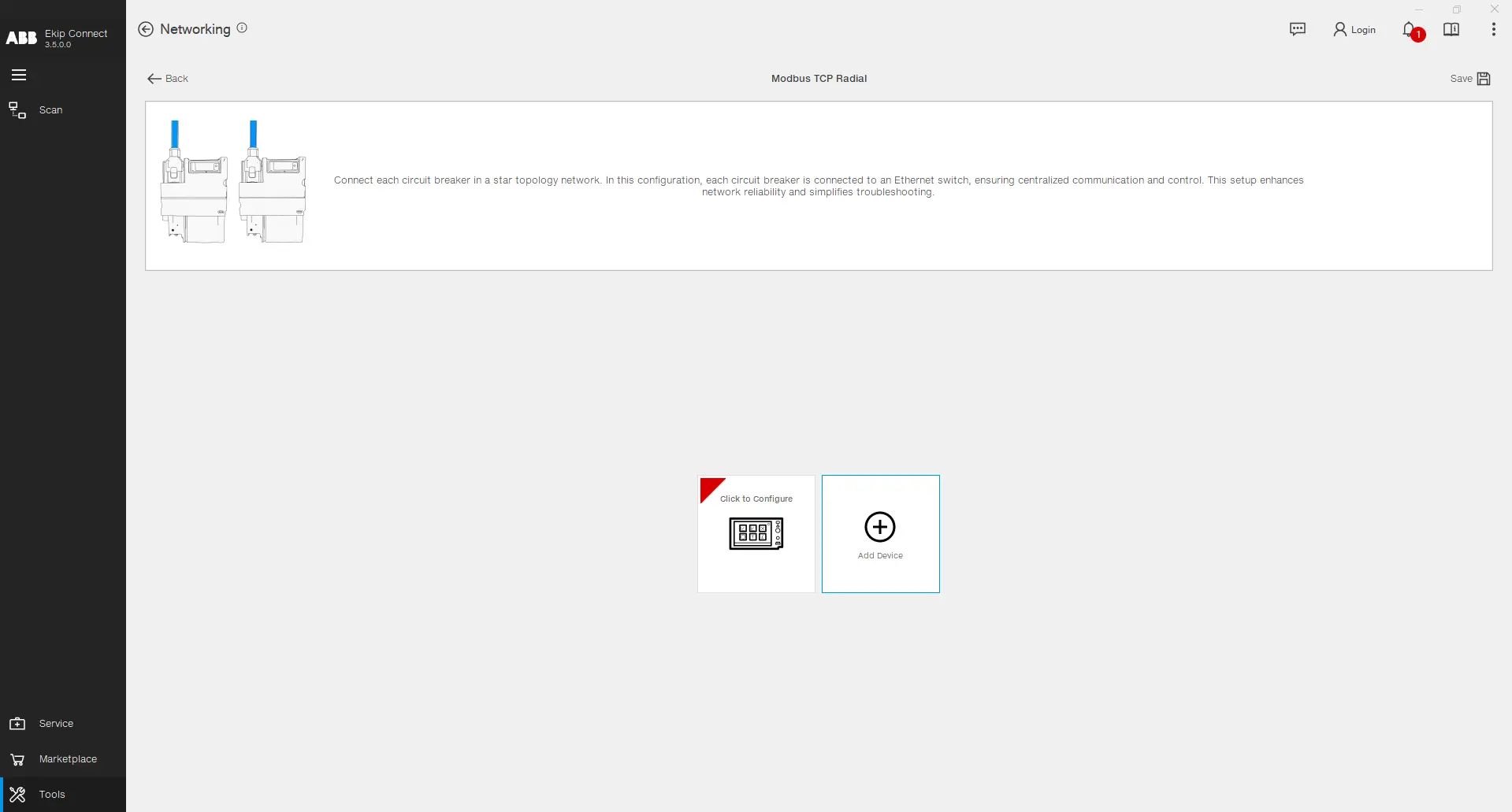
Nhấp vào Thêm thiết bị để chèn thiết bị mới vào cấu hình mạng Modbus TCP của bạn, sau đó nhấp vào Thiết bị đã chèn để tiến hành cấu hình.
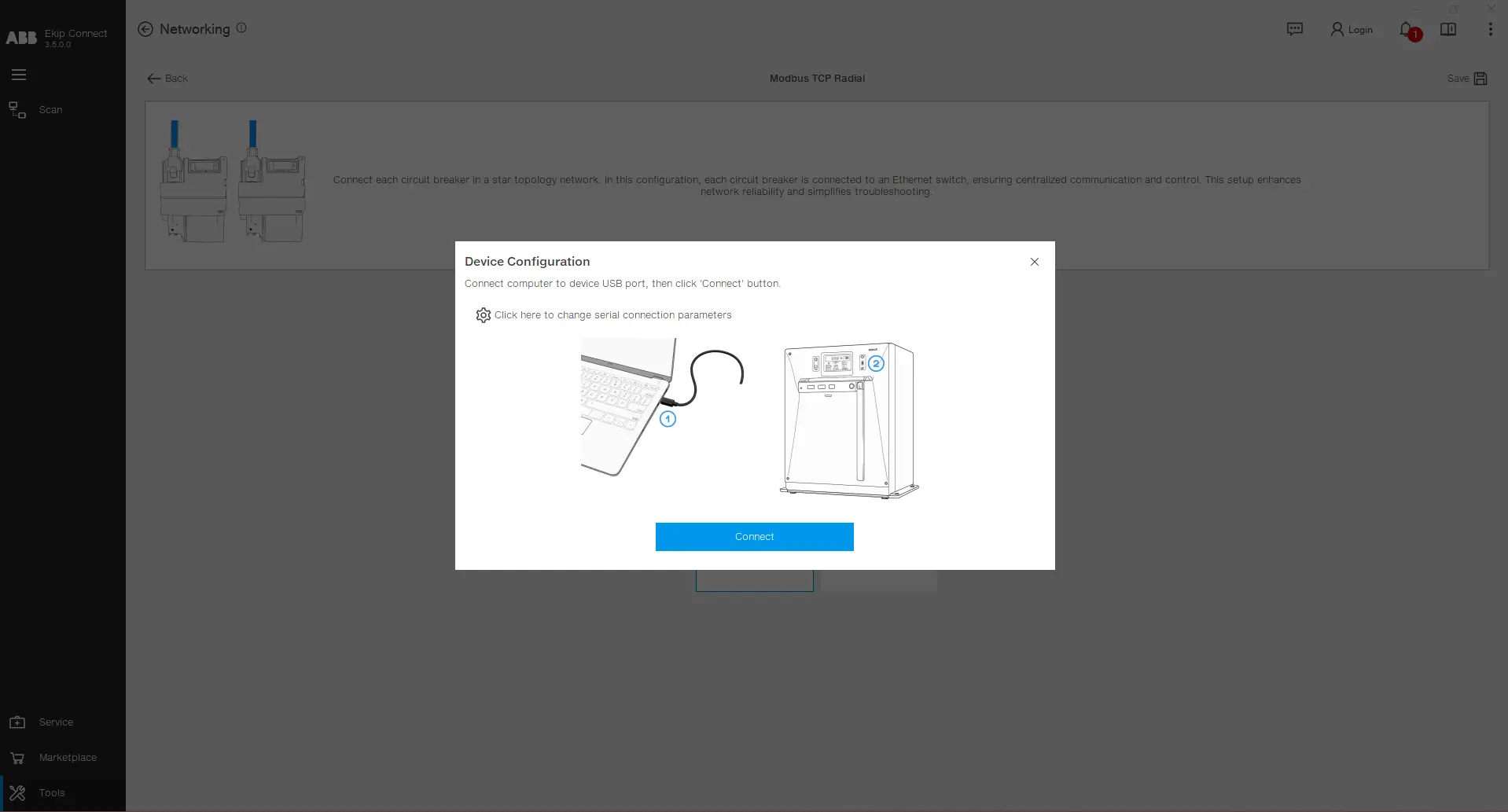
Kết nối PC với thiết bị qua USB type-C, chọn các cổng phù hợp bằng cách nhấp vào biểu tượng cài đặt, sau đó nhấp vào Kết nối.
Sau khi được kết nối thành công với thiết bị, Địa chỉ IP tĩnh, Mặt nạ mạng con tĩnh và Cổng tĩnh được đọc từ thiết bị và hiển thị trên giao diện người dùng. Giá trị của Địa chỉ IP tĩnh có thể được sửa đổi. Sau khi điền các giá trị mong muốn, hãy nhấp vào Cấu hình .
Sau khi cấu hình được tải lên, bạn có thể nhận thấy rằng một hình tam giác màu xanh lá cây xuất hiện trên ô của thiết bị đã định cấu hình, cùng với tên và địa chỉ IP tĩnh đã chọn. Bạn có thể tiến hành thêm các thiết bị khác vào cấu hình bằng cách lặp lại các bước này để hoàn thành cấu hình đầy đủ của mạng.
Liên kết mạng

Sử dụng giao thức truyền thông ABB cần thiết để thực thi logic tùy chỉnh trong hệ thống. Nó có thể được định cấu hình om RJ45 (xuyên tâm) hoặc 100-Base T1 (chuỗi daisy). Để truy cập trình cấu hình Liên kết, hãy nhấp vào phần Liên kết trong công cụ Mạng.
Cấu hình từng bước



Sau khi nhấp vào ô được đánh dấu ở trên, bạn sẽ thấy trang thiết kế mà bạn có thể xây dựng mạng của mình. Các thiết bị có sẵn có mặt ở phía bên trái, ở giữa bạn có thể tìm thấy bảng thiết kế và ở phía bên phải, các thông số thiết bị đã chọn có mặt. Bắt đầu bằng cách kéo và thả thiết bị Emax 3 vào bảng thiết kế.
Kéo và thả nhiều thiết bị hơn và thiết lập Thuộc tính mạng của chúng, chẳng hạn như Tên, Địa chỉ IP tĩnh, Mặt nạ mạng con tĩnh, Cổng tĩnh và giao thức cho mỗi cổng. Cấu hình Mạng liên kết chỉ có thể thực hiện được nếu giao thức Liên kết được chọn trên ít nhất một trong các cổng (100 Base-T1 hoặc Ethernet).
Kéo dài một mũi tên từ thiết bị này sang thiết bị khác để xác định kênh liên lạc. Ngay sau khi mũi tên được đặt tại chỗ, Thuộc tính kết nối sẽ xuất hiện. Trong phần này, bạn có thể chọn dữ liệu mà nhà xuất bản (thiết bị mà mũi tên bắt đầu) sẽ chia sẻ với người đăng ký (thiết bị mà mũi tên đến). Dữ liệu có thể là một Bit hoặc một Giá trị (toàn bộ từ 2 byte). Dữ liệu được chọn để chuyển trong xe buýt được hiển thị trên mũi tên cho mục đích hiển thị. Bạn có thể tạo tối đa 15 kênh liên lạc từ thiết bị này sang thiết bị khác.
Bằng cách nhấp vào hình ảnh thiết bị và mở phần Nâng cao , bạn sẽ thấy luồng dữ liệu hoàn chỉnh trên thiết bị đã chọn. Nó hiển thị các biến trong đó các giá trị và bit được đọc từ các thiết bị khác được lưu trữ. Sau đó, bạn có thể sử dụng các biến này trong các ứng dụng logic tùy chỉnh của mình.
Khi tất cả các thông số được chọn, cấu hình có thể được tải lên các thiết bị tương ứng. Đối với các thiết bị Emax 3 , có thể thực hiện quy trình tải lên thông qua kết nối USB Type-C . Kết nối máy tính của bạn với thiết bị và nhấp đúp vào hình ảnh của thiết bị trong bảng thiết kế của trang Cấu hình liên kết.
Nếu trước đó bạn đã định cấu hình giao thức Modbus TCP trên cổng mà bạn hiện đang định cấu hình giao thức Liên kết, một thông báo cảnh báo sẽ hiển thị, giải thích rằng giao thức đã chọn gần đây sẽ được kích hoạt và giao thức trước đó sẽ bị vô hiệu hóa. Khi quá trình tải lên cấu hình đầu tiên kết thúc thành công, hình tam giác màu đỏ ở phía bên trái của hình ảnh thiết bị sẽ chuyển sang màu xanh lục. Lặp lại quá trình này cho đến khi tất cả các cấu hình được tải lên các thiết bị tương ứng. Cuối cùng, nhấp vào nút Lưu để lưu cấu hình Mạng liên kết dưới dạng dự án trong máy tính của bạn để sử dụng lại trong những trường hợp khác.