L’outil Réseau est un configurateur tout-en-un pour votre disjoncteur. Il permet de configurer la topologie réseau de communication souhaitée sur les appareils en suivant un assistant convivial étape par étape.
Les capacités les plus significatives que possède l’outil sont les suivantes :
Configuration du réseau radial Modbus TCP.
Configuration du réseau Modbus TCP Daisy Chain.
Exigences
Accès à la fonction
Illimité. Pour le transfert vers l’appareil, le module Ekip Supply Evo Modbus TCP est nécessaire.
Type d’appareils qui supportent la fonction
Disjoncteur Emax 3
État de l’appareil
Connecté et en communication pour transférer la configuration sur l’appareil. Note : il est recommandé de garder le disjoncteur en état ouvert pendant le transfert.
Type de connexion avec l’appareil
Connexion locale : connexion via USB Type-C
Modbus TCP Radial & Modbus TCP Daisy Chain
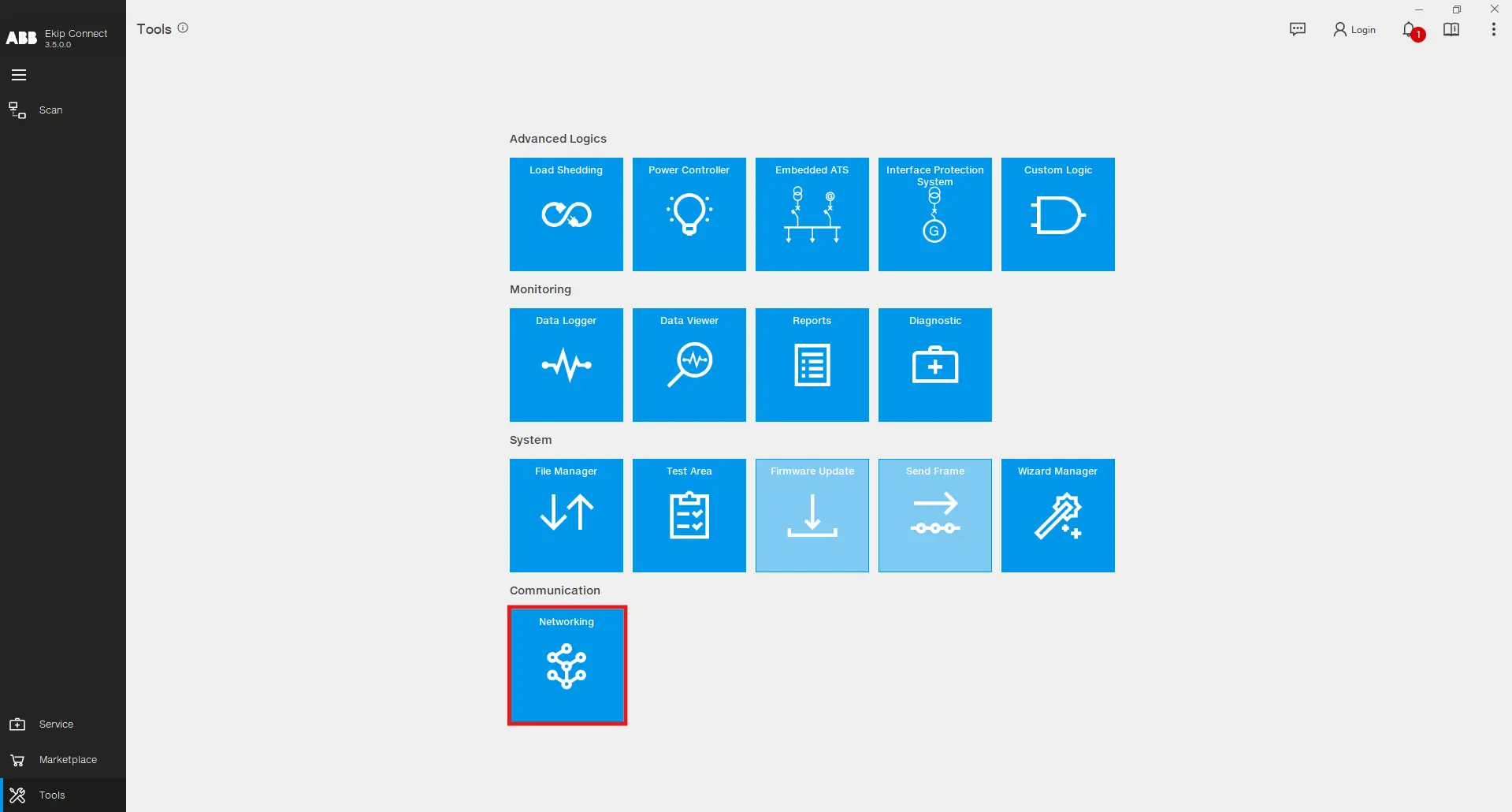

Ouvrez l’outil Réseautage en cliquant sur Outils -> Réseautage
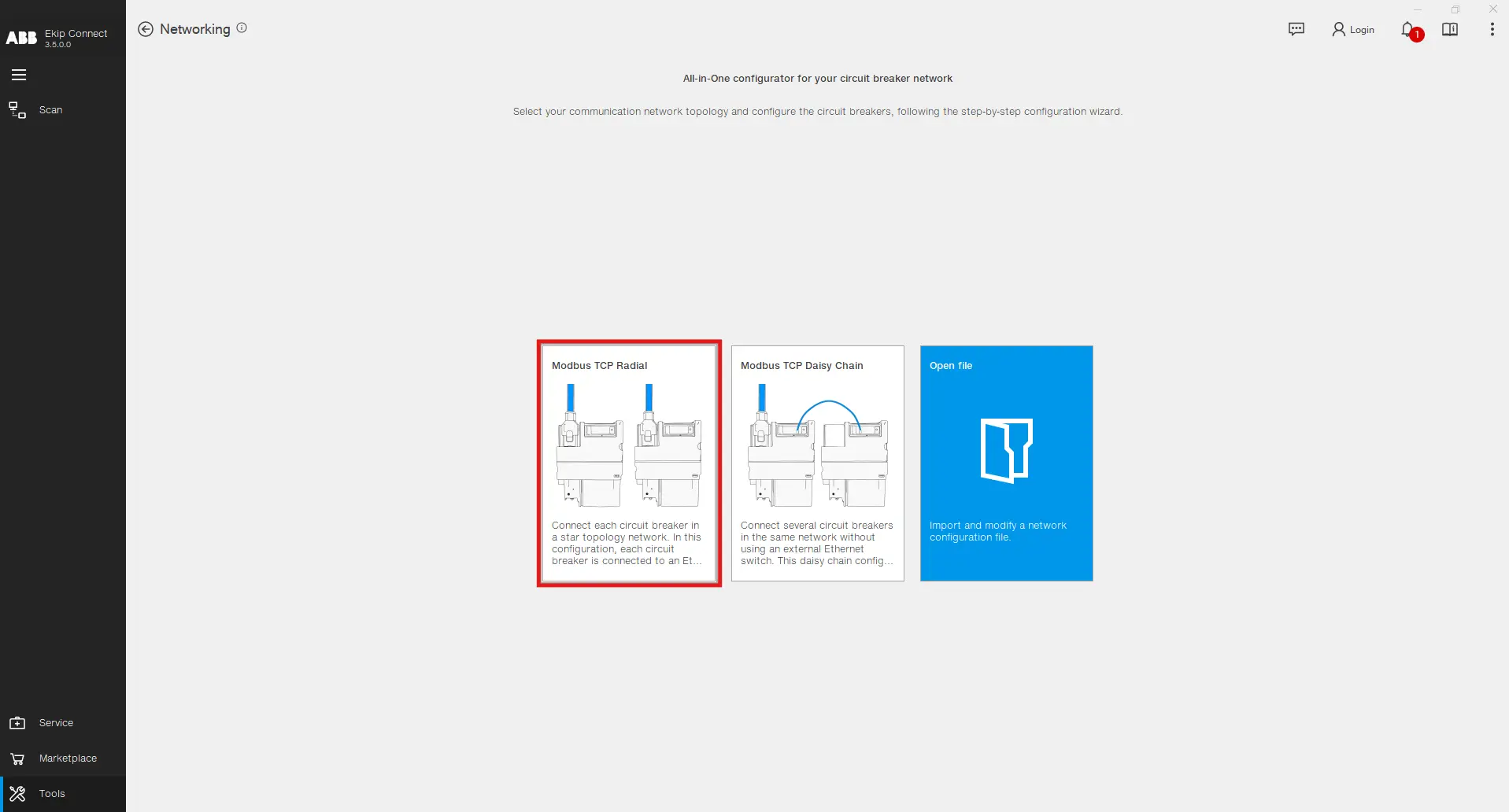
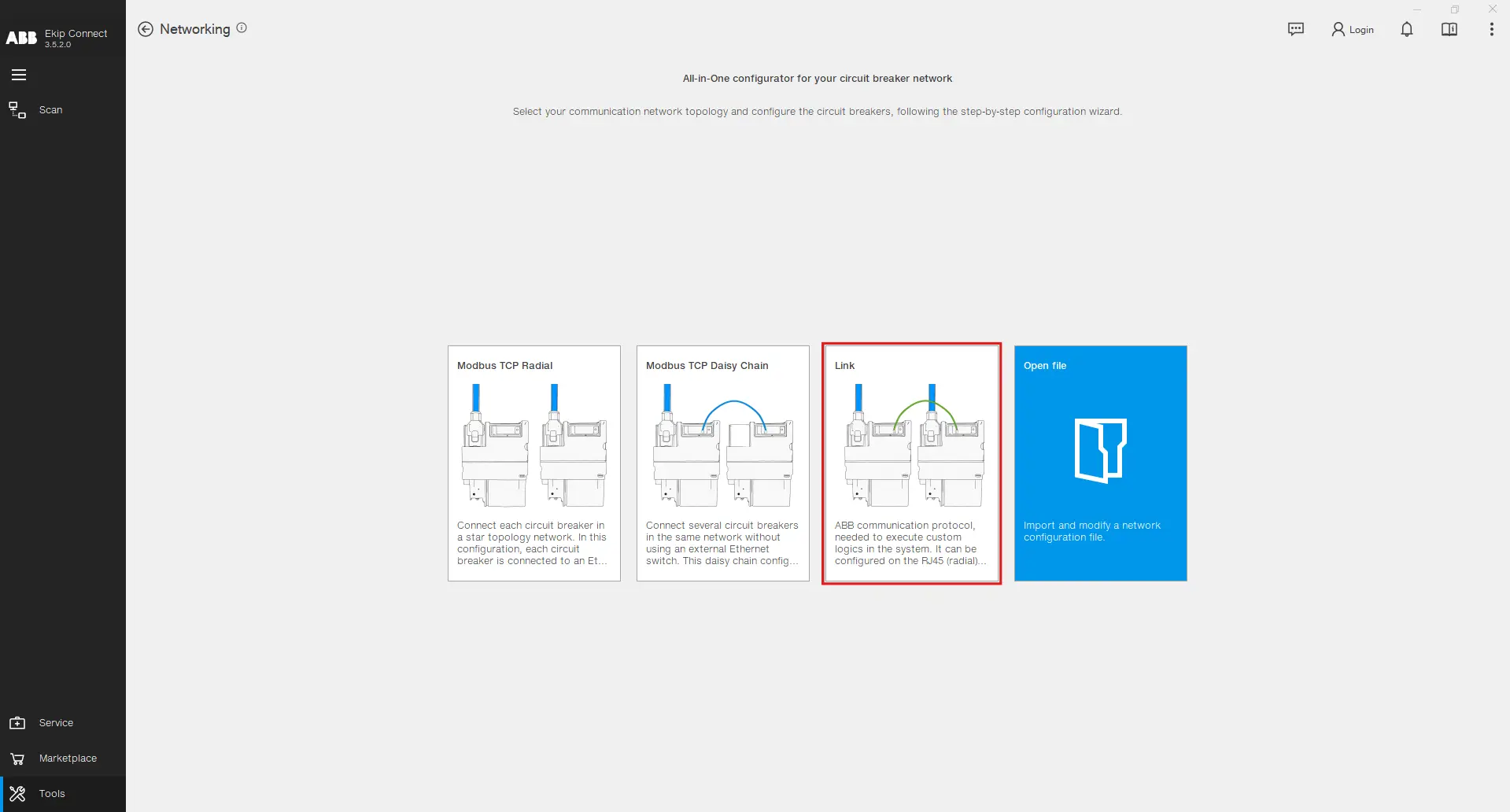
La page principale de l’outil a pour but de vous présenter les configurations possibles. Cliquez sur la configuration radiale Modbus TCP si vous souhaitez connecter chaque disjoncteur en étoile tout en étant connecté à un commutateur Ethernet, assurant ainsi une communication et un contrôle centralisés. Cette configuration améliore la fiabilité du réseau et simplifie le dépannage. Cliquez sur la configuration Modbus TCP Daisy Chain si vous souhaitez connecter plusieurs disjoncteurs dans le même réseau sans utiliser un switch Ethernet externe. Ce type de configuration réduit la complexité et les coûts du câblage, tout en maintenant une communication efficace entre les appareils.
Configuration étape par étape
Les configurations Modbus TCP Radial et TCP Daisy Chain sont similaires en termes d’étapes à exécuter sur le logiciel Ekip Connect. À des fins d’explication, une configuration détaillée du Modbus TCP Radial est présentée. Cliquez sur la tuile surlignée pour commencer le processus.
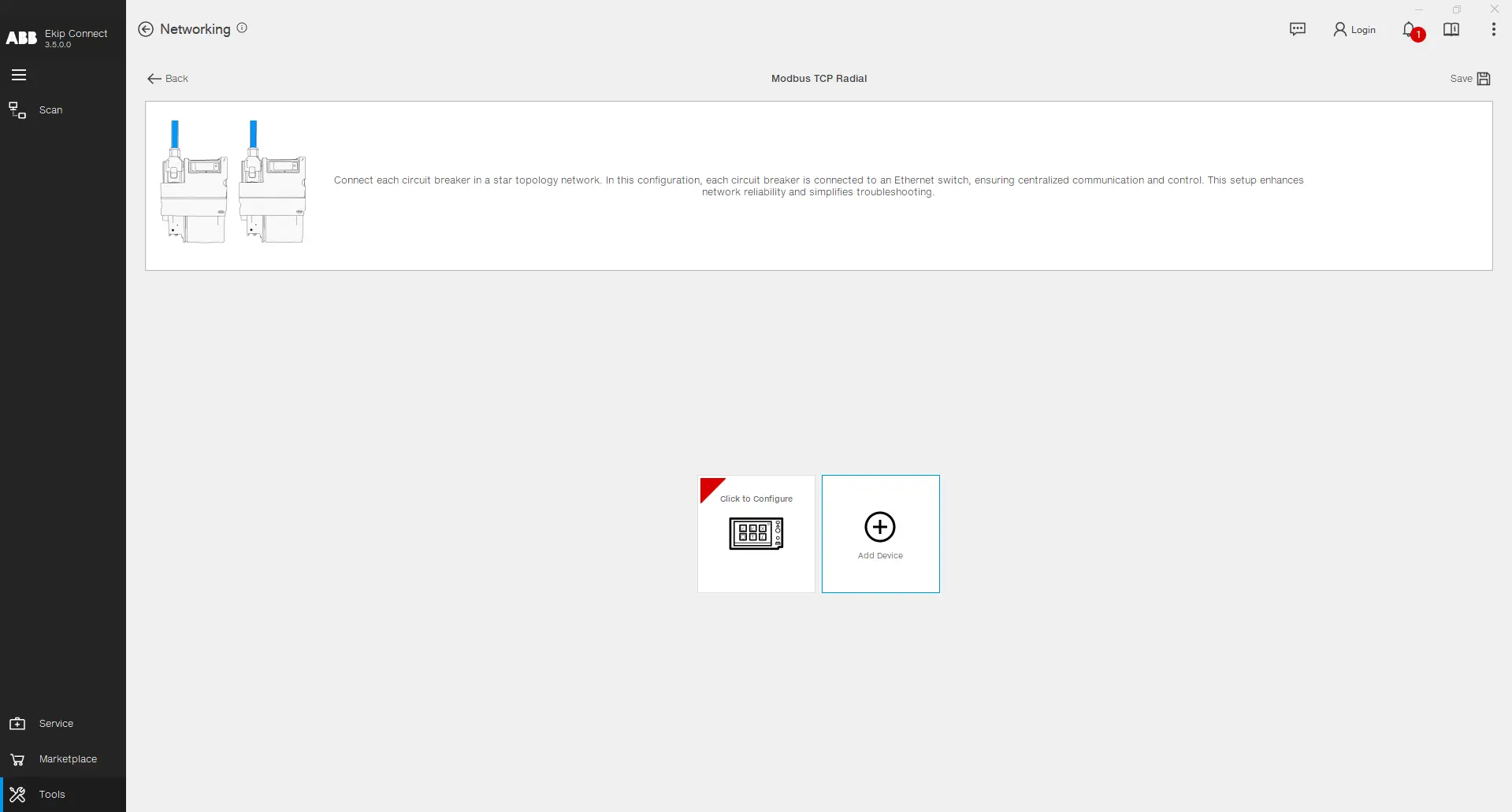
Cliquez sur Ajouter un appareil pour insérer un nouvel appareil dans votre configuration réseau Modbus TCP, puis cliquez sur l’appareil inséré pour procéder à la configuration.
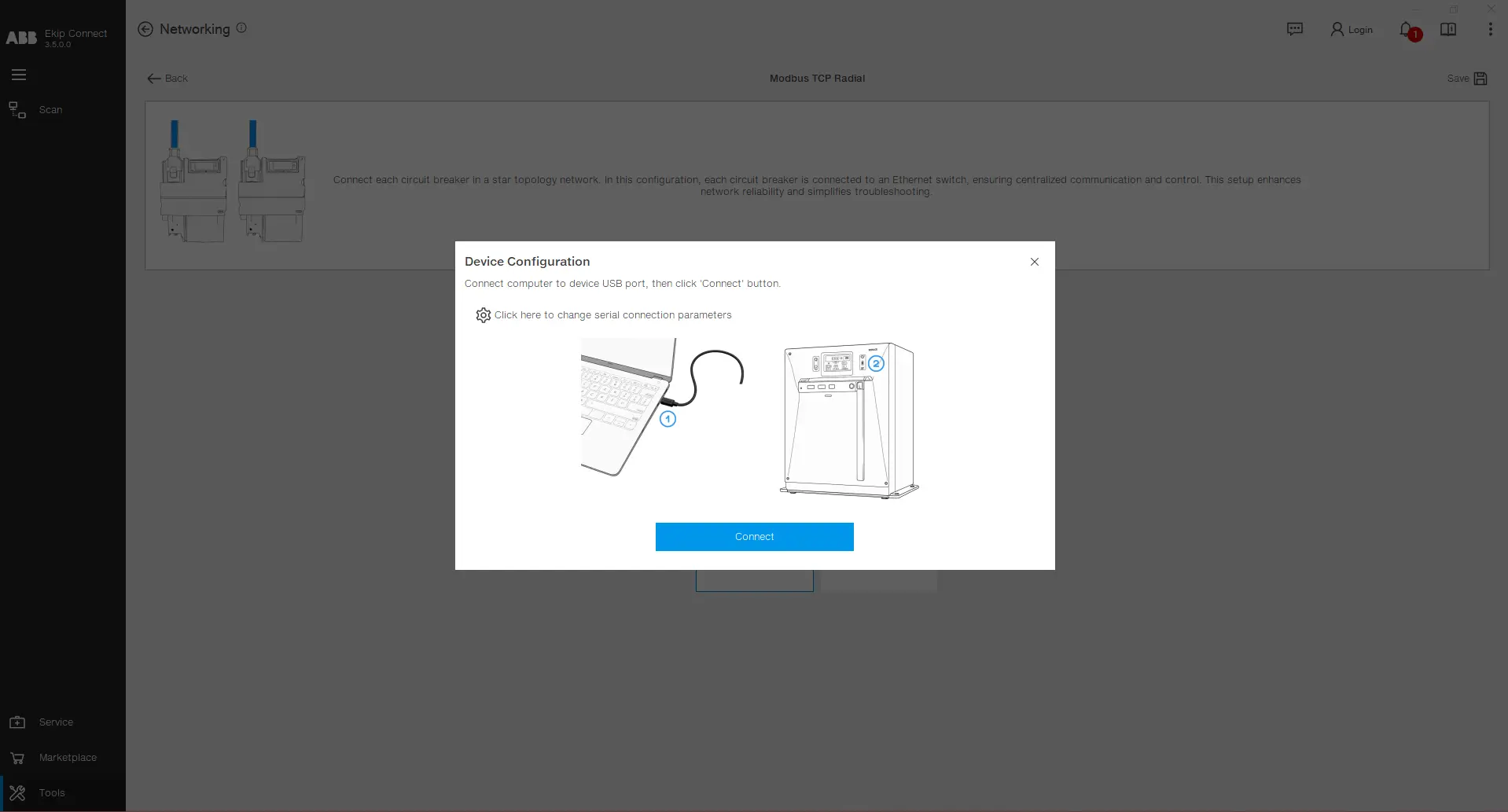
Connectez le PC à l’appareil via une USB type C, choisissez les bons ports en cliquant sur l’icône des paramètres puis sur Connecter.
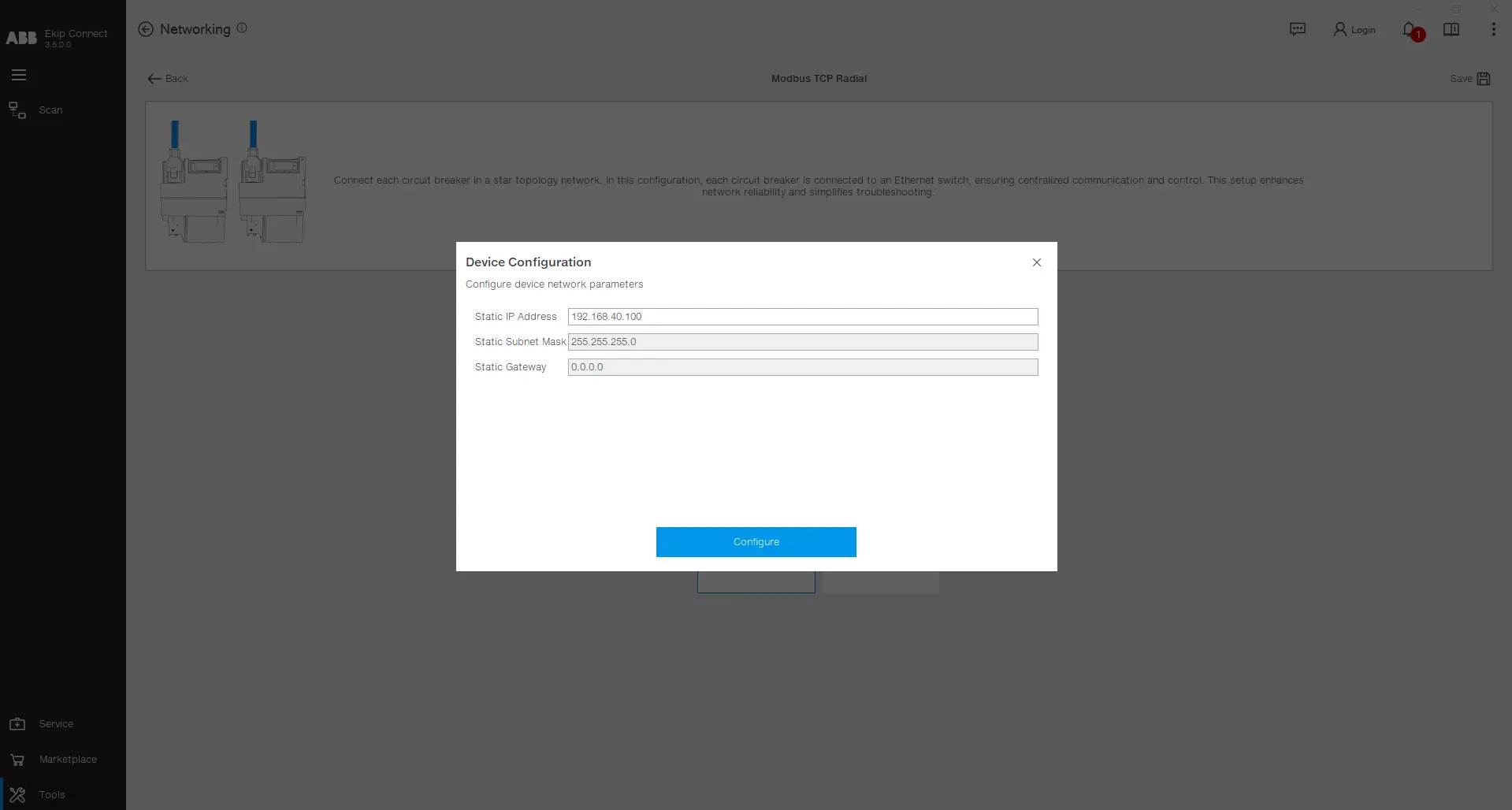
Après avoir été connecté avec succès à l’appareil, l’adresse IP statique, le masque de sous-réseau statique et la passerelle statique sont lus depuis l’appareil et affichés sur l’interface utilisateur. La valeur de l’adresse IP statique peut être modifiée. Après avoir rempli les valeurs souhaitées, cliquez sur Configurer .
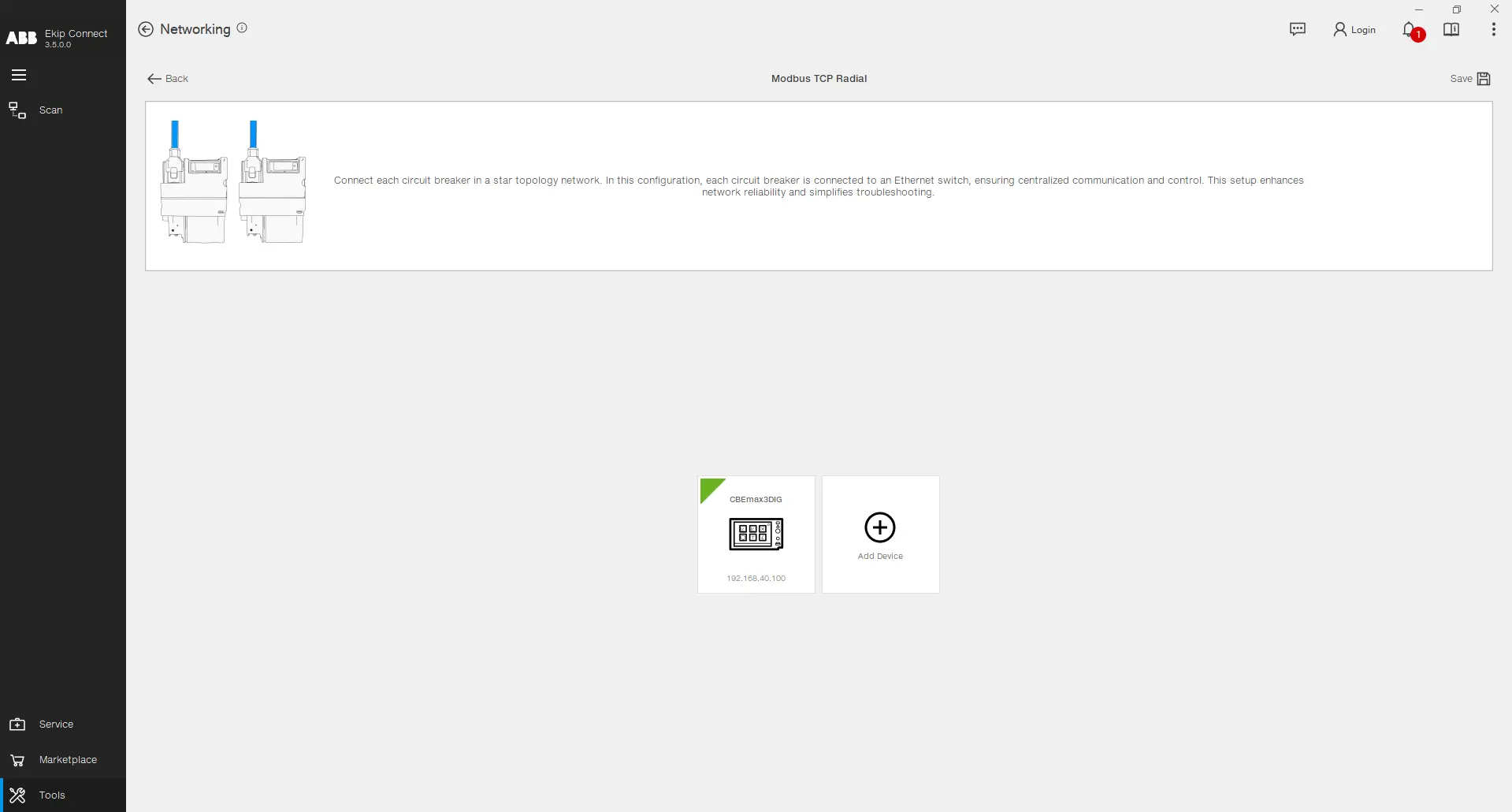
Après le téléchargement de la configuration, vous pouvez remarquer qu’un triangle vert apparaît sur la tuile de l’appareil configuré, à côté de son nom et de l’adresse IP statique choisie. Vous pouvez procéder à l’ajout d’autres périphériques à la configuration en répétant ces étapes afin de compléter la configuration complète du réseau.
Réseau de liaison
Utilisez le protocole de communication ABB nécessaire pour exécuter des logiques personnalisées dans le système. Il peut être configuré en RJ45 (radial) ou en T1 à 100 bases (chaîne en marguerite). Pour accéder au configurateur de Liais, cliquez sur la section Liaison dans l’outil Réseau.
Configuration étape par étape

Après avoir cliqué sur la tuile surlignée ci-dessus, vous serez présenté à la page de conception où vous pourrez construire votre réseau. Les dispositifs disponibles sont présents à gauche, au centre vous pouvez trouver la fiche de conception et à droite, les paramètres sélectionnés de l’appareil. Commencez par glisser-déposer un appareil Emax 3 dans la fiche de conception.

Glisser-déposer d’autres appareils et configurer leurs propriétés réseau, telles que le nom, l’adresse IP statique, le masque de sous-réseau statique, la passerelle statique et le protocole de chaque port. La configuration du réseau de liaison n’est possible que si le protocole de liaison est choisi sur au moins un des ports (100 Base-T1 ou Ethernet).


Étirer une flèche d’un appareil à l’autre pour définir un canal de communication. Immédiatement après la flèche en place, les Propriétés de Connexion apparaissent. Dans cette section, vous pouvez choisir quelles données l’éditeur (l’appareil d’où part la flèche) doit partager avec l’abonné (l’appareil vers lequel la flèche arrive). Les données peuvent être un seul bit ou une valeur (mot entier de 2 octets). Les données choisies pour circuler dans le bus sont affichées sur la flèche pour des raisons de visibilité. Vous pouvez créer jusqu’à 15 canaux de communication d’un appareil vers un autre.
En cliquant sur l’image de l’appareil et en ouvrant la section Avancé , vous obtiendrez le flux de données complet sur l’appareil sélectionné. Il montre les variables dans lesquelles les valeurs et bits lus sur d’autres appareils sont stockés. Vous pouvez ensuite utiliser ces variables dans vos applications logiques personnalisées .
Lorsque tous les paramètres sont choisis, la configuration peut être téléchargée sur les appareils concernés. Pour les appareils Emax 3 , la procédure de téléversement est possible via la connexion USB Type-C . Connectez votre ordinateur à l’appareil et double-cliquez sur son image dans la feuille de conception de la page de configuration du lien.
Si vous avez déjà configuré le protocole Modbus TCP sur le port où vous configurez actuellement le protocole Link, un message d’avertissement s’affichera, expliquant que le protocole récemment choisi sera activé et que le précédent sera désactivé. Lorsque la première configuration de téléversement se termine avec succès, le triangle rouge présent sur le côté gauche de l’image de l’appareil devient vert. Répétez ce processus jusqu’à ce que toutes les configurations soient téléchargées sur les appareils concernés. Enfin, cliquez sur le bouton Enregistrer pour enregistrer la configuration du Link Network en projet dans votre ordinateur afin de la réutiliser à d’autres occasions.