Инструментът Networking е универсален конфигуратор за вашия прекъсвач. Той позволява конфигуриране на желаната топология на комуникационната мрежа на устройствата, следвайки стъпка по стъпка удобен за потребителя магьосник.
Най-значимите възможности, които инструментът притежава, са следните:
Конфигурация на радиалната мрежа Modbus TCP.
Конфигурация на Modbus TCP Daisy Chain мрежата.
Изисквания
Достъп до функцията
Неограничен. За прехвърляне към устройството е необходим Ekip Supply Evo Modbus TCP модул.
Видове устройства, които поддържат функцията
Прекъсвач Emax 3
Статус на устройството
Свързана и комуникираща за прехвърляне на конфигурацията към устройството. Забележка: препоръчва се прекъсвачът да се държи в отворено състояние по време на прехвърлянето.
Тип връзка с устройството
Локална връзка: връзка чрез USB Type-C
Modbus TCP Radial и Modbus TCP Daisy верига
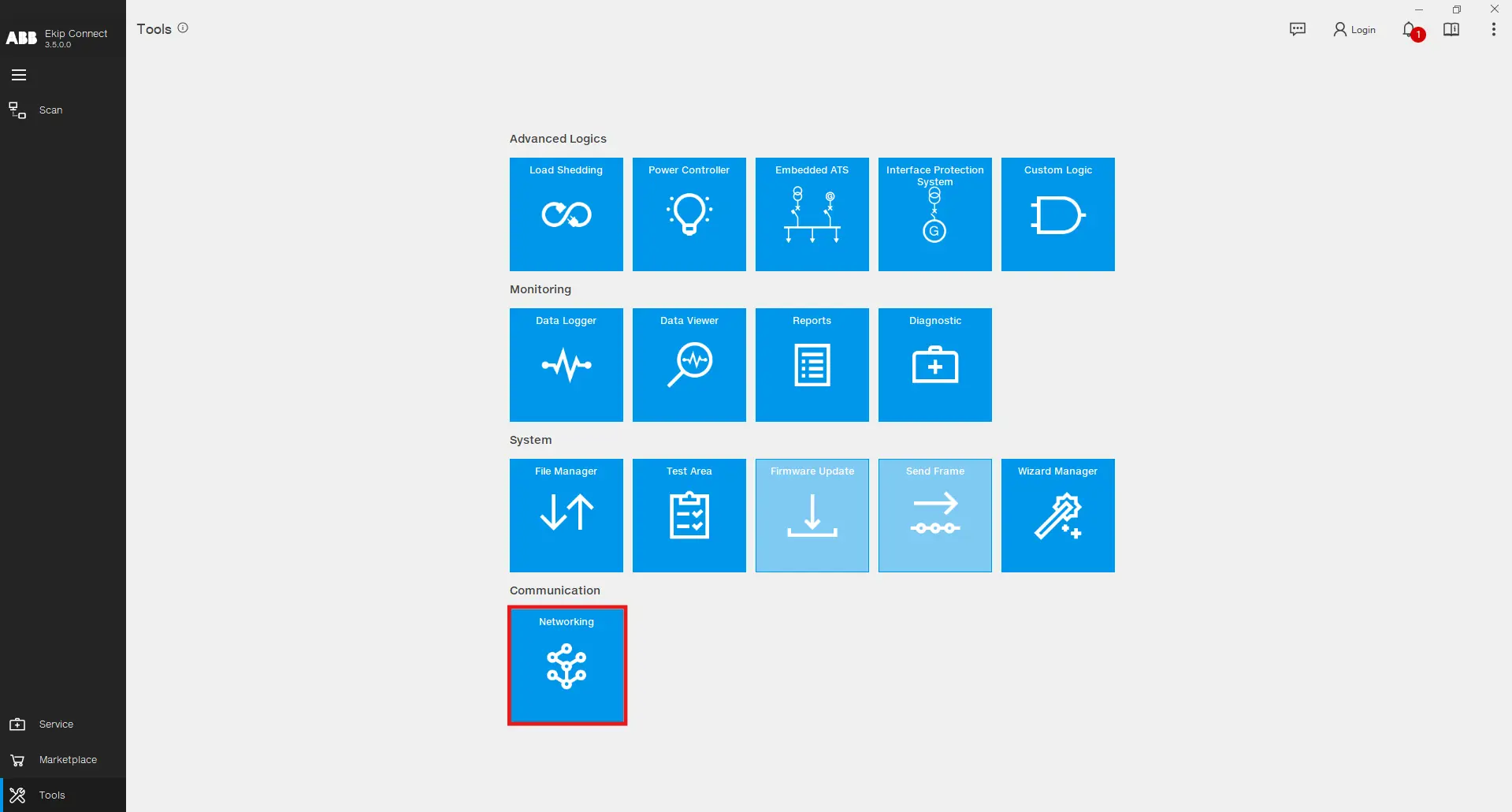
Отворете инструмента за мрежово свързване, като кликнете върху Инструменти > Networking
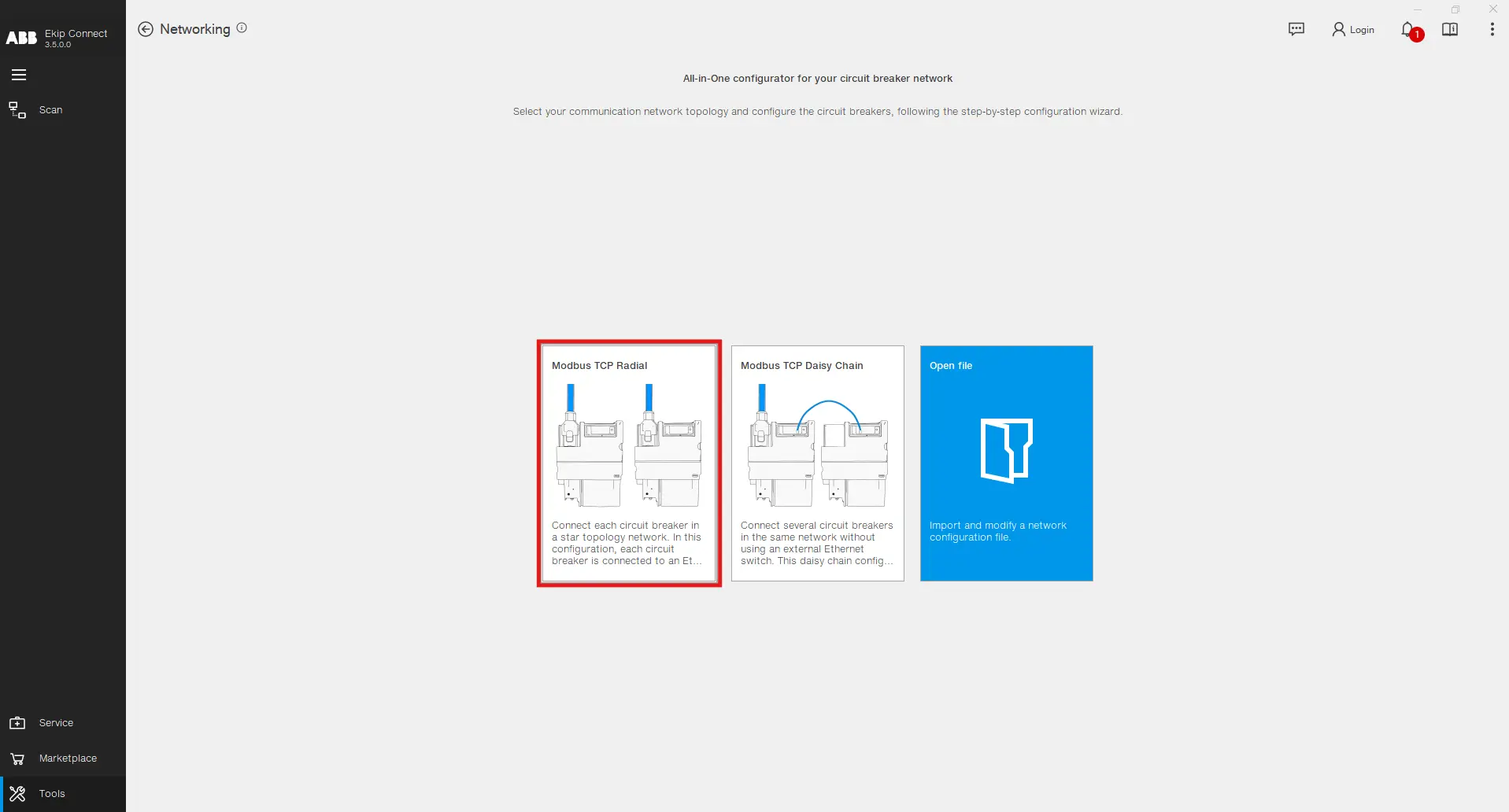
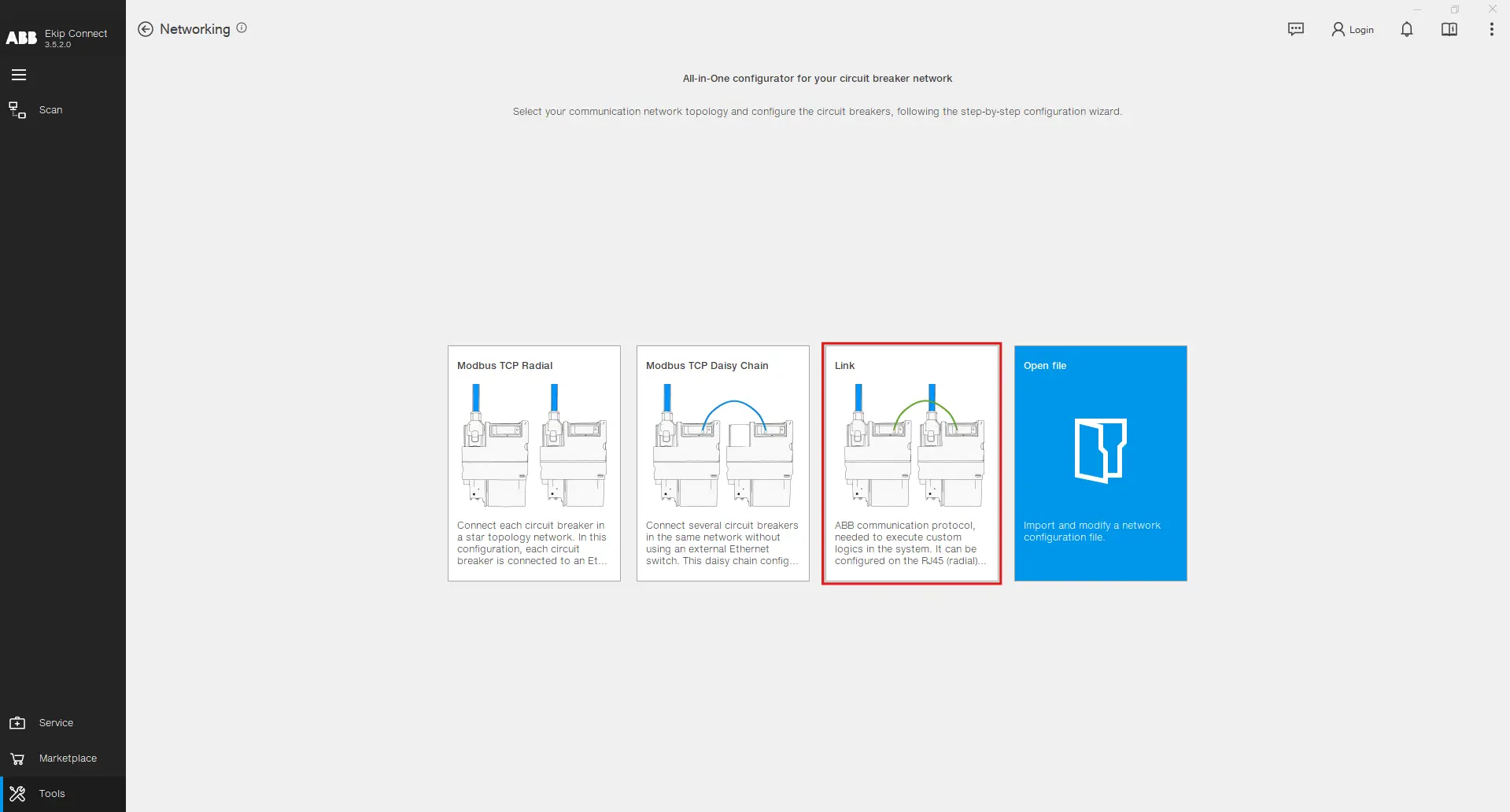

Главната страница на инструмента служи за да ви запознае с възможните конфигурации. Кликнете върху Modbus TCP радиалната конфигурация, ако желаете да свържете всеки прекъсвач в звездна топология, докато сте свързани към Ethernet суич, осигурявайки централизирана комуникация и управление. Тази конфигурация повишава надеждността на мрежата и улеснява отстраняването на проблеми. Кликнете върху конфигурацията Modbus TCP Daisy Chain , ако искате да свържете няколко прекъсвача в една и съща мрежа без използване на външен Ethernet суич. Този тип конфигурация намалява сложността и разходите за кабелиране, като същевременно поддържа ефективна комуникация между устройствата.
Стъпка по стъпка Конфигурация
Конфигурациите на Modbus TCP Radial и TCP Daisy Chain са сходни по отношение на стъпките за изпълнение в софтуера Ekip Connect. За обяснение е показана подробна конфигурация на Modbus TCP Radial. Кликнете върху маркираната плочка, за да започнете процеса.
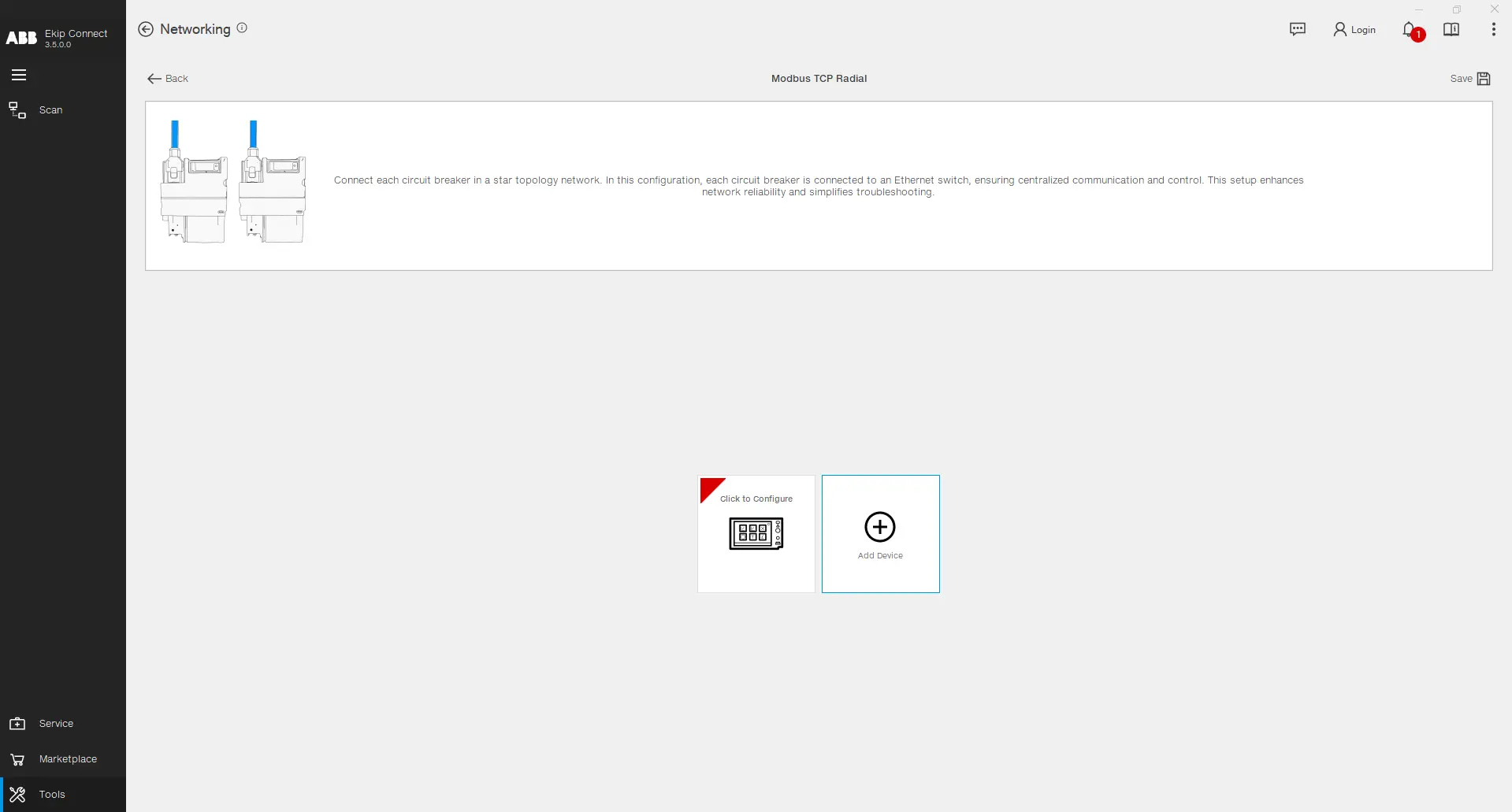
Кликнете върху Add Device, за да вмъкнете ново устройство в Modbus TCP мрежовата конфигурация, след което кликнете върху вмъкнатото устройство, за да продължите с конфигурацията.
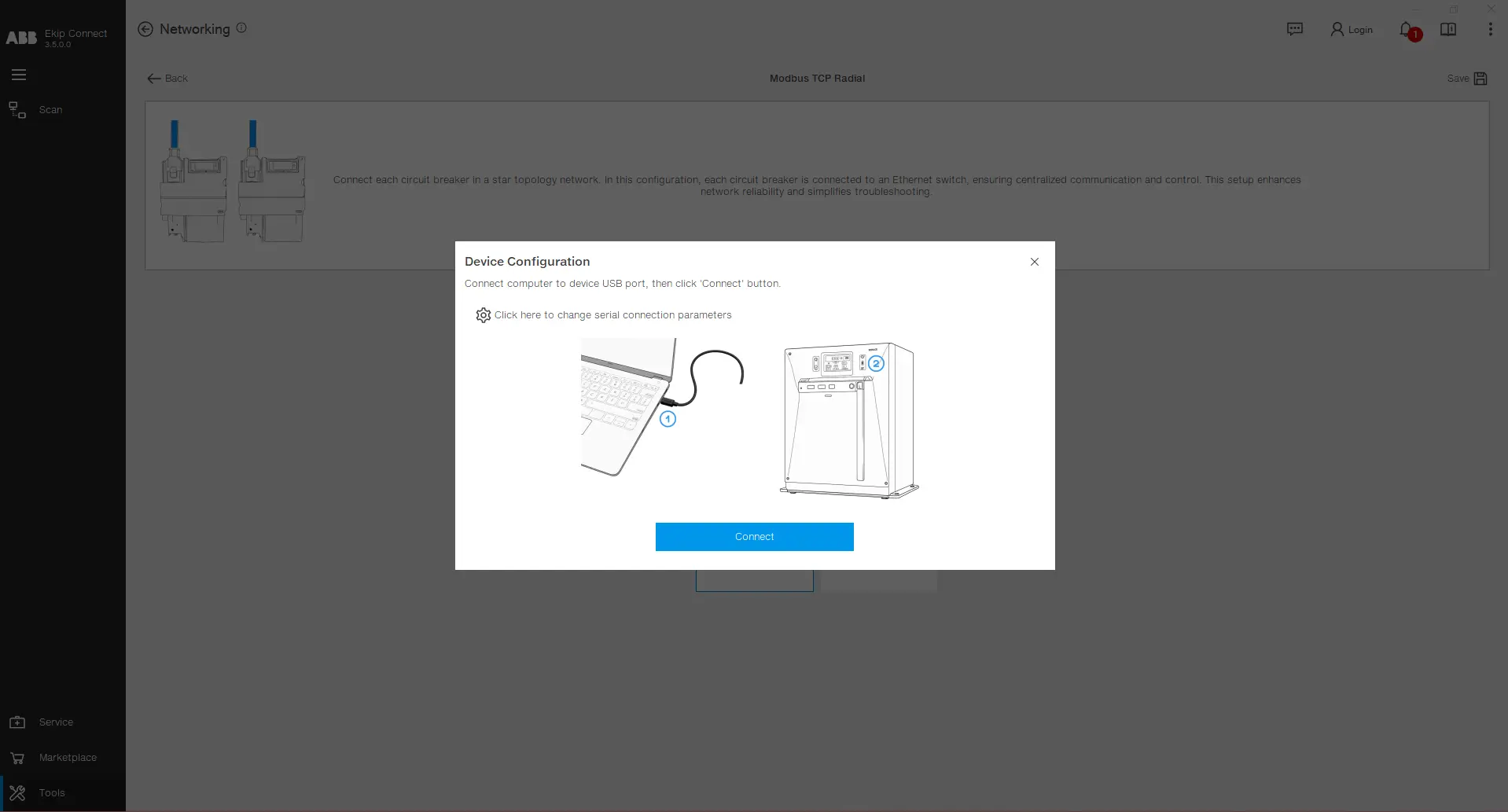
Свържете компютъра с устройството чрез USB type-C, изберете правилните портове като кликнете върху иконата за настройки и след това натиснете Connect.
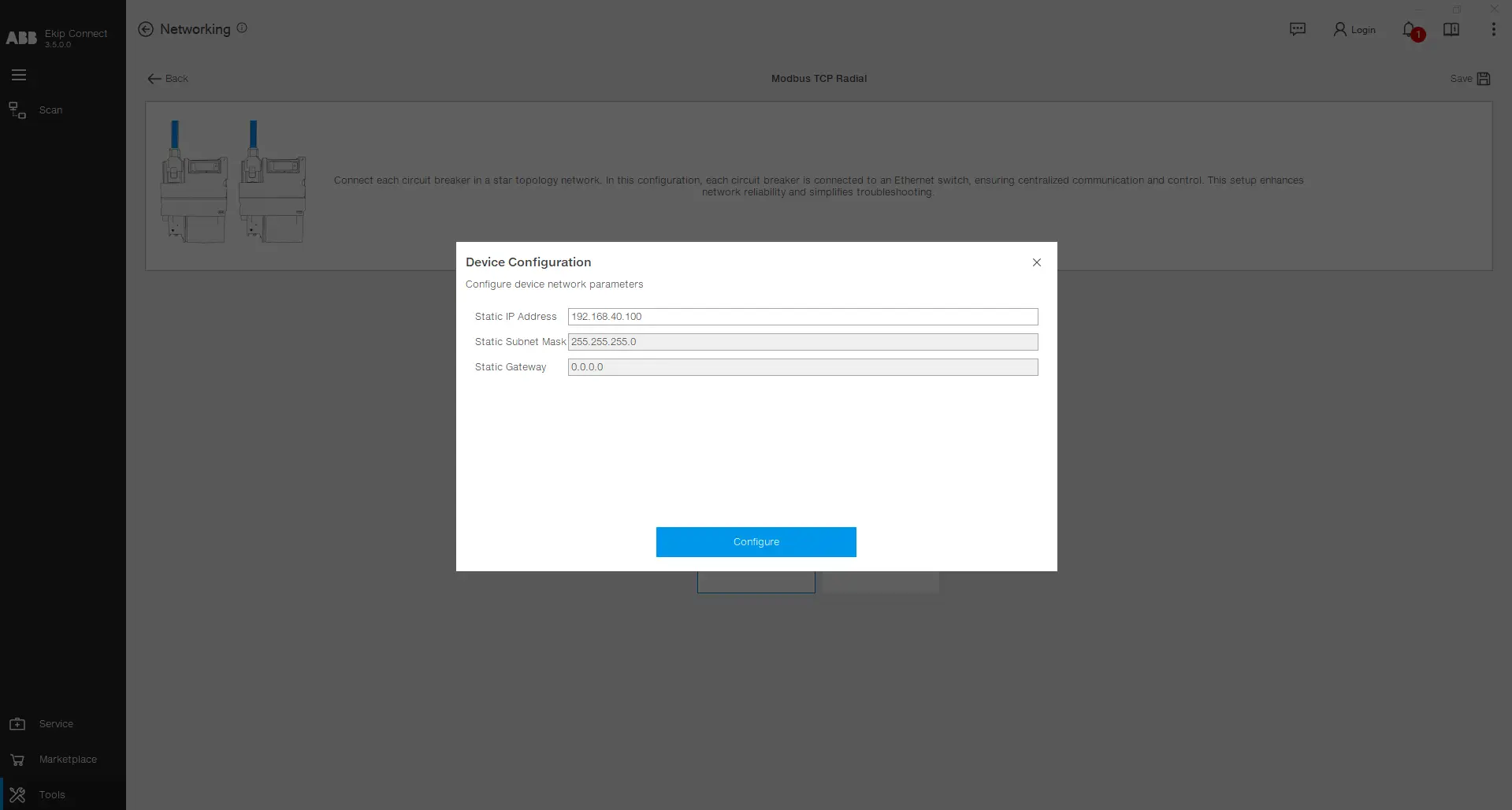
След успешно свързване към устройството, статичният IP адрес, статичната маска на подмрежата и статичният шлюз се четат от устройството и се показват в потребителския интерфейс. Стойността на статичния IP адрес може да се променя. След като запълните желаните стойности, кликнете върху Конфигуриране .
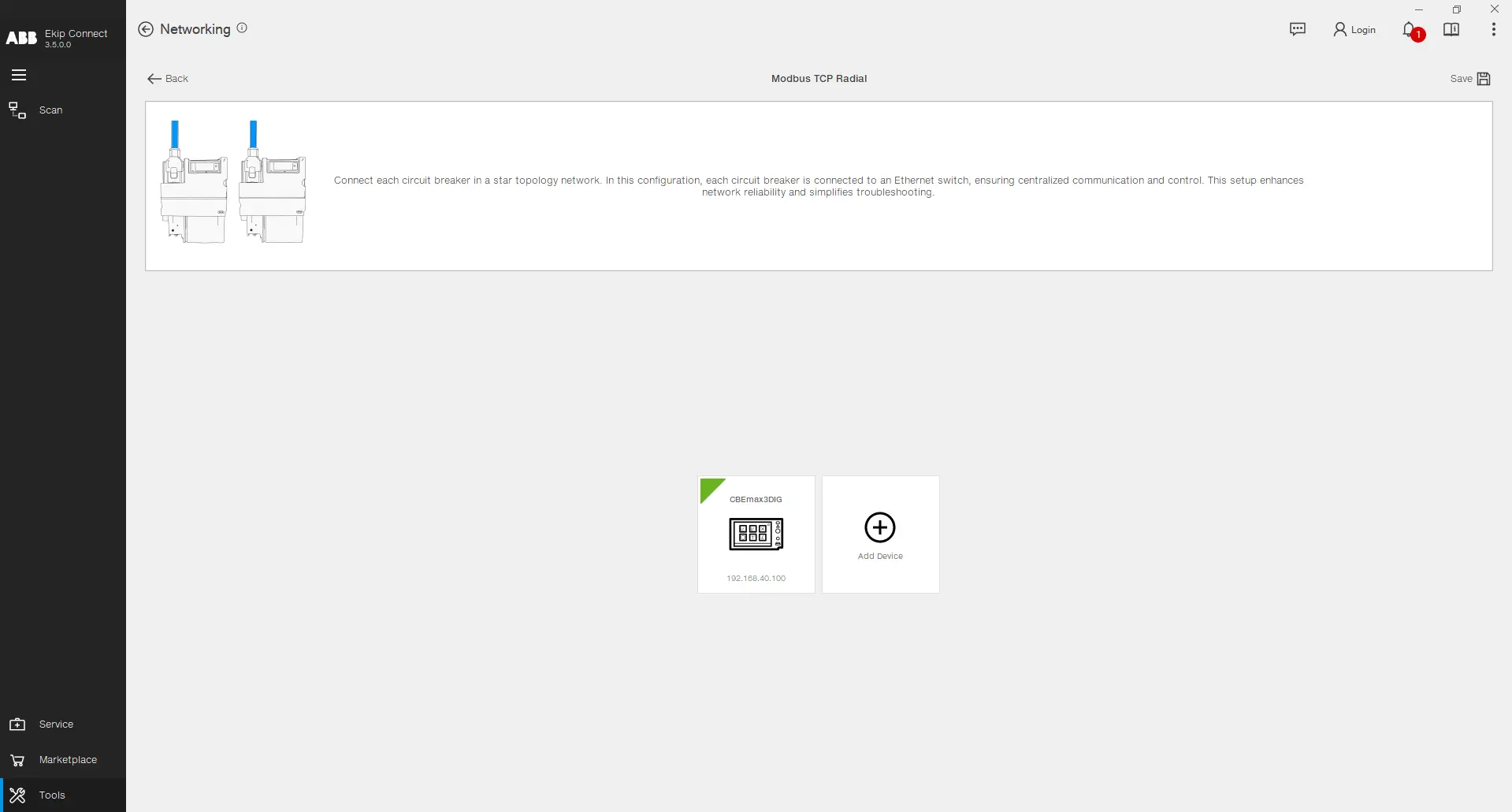
След като конфигурацията бъде качена, можете да забележите, че на плочката на конфигурираното устройство се появява зелен триъгълник, заедно с името му и избрания статичен IP адрес. Можете да добавите още устройства към конфигурацията, като повторите тези стъпки, за да завършите пълната конфигурация на мрежата.
Link Network
Използвайте комуникационния протокол ABB, необходим за изпълнение на персонализирани логики в системата. Може да бъде конфигуриран на RJ45 (радиален) или 100-базов T1 (последователна верига). За достъп до конфигуратора за връзки, кликнете върху секцията Връзка в инструмента за мрежи.
Стъпка по стъпка Конфигурация

След като кликнете върху маркираната плочка, показана по-горе, ще ви бъде представена страницата за дизайн, на която можете да изградите своята мрежа. Наличните устройства са налични от лявата страна, в средата можете да намерите дизайн листа, а от дясната страна са налични избраните параметри на устройството. Започнете с плъзгане и пускане на устройство Emax 3 в дизайнерския лист.

Плъзнете и пускайте още устройства и настройте техните мрежови свойства, като име, статичен IP адрес, статична маска на подмрежата, статичен шлюз и протокола за всеки порт. Конфигурацията на Link Network е възможна само ако протоколът Link е избран поне на един от портовете (100 Base-T1 или Ethernet).


Разтегнете стрелка от едно устройство към друго, за да дефинирате комуникационен канал. Веднага след като стрелката е на място, се появяват свойствата на връзката . В този раздел можете да изберете какви данни издателят (устройството, от което започва стрелката) да сподели с абоната (устройството, към което пристига стрелката). Данните могат да бъдат един бит или стойност (цяла дума от 2 байта). Данните, избрани за поток в шината, се показват на стрелката за по-голяма видимост. Можете да създадете до 15 комуникационни канала от едно устройство към друго.
Като кликнете върху изображението на устройството и отворите секцията Разширени , ще получите пълния поток от данни на избраното устройство. Той показва променливите, в които се съхраняват стойностите и битовете, четени от други устройства. След това можете да използвате тези променливи във вашите персонализирани логически приложения.
Когато всички параметри са избрани, конфигурацията може да бъде качена на съответните устройства. За устройства Emax 3 процедурата по качване е възможна чрез USB Type-C връзката. Свържете компютъра си с устройството и кликнете два пъти върху изображението му в дизайна на страницата за конфигурация на връзките.
Ако вече сте конфигурирали Modbus TCP протокола на порта, в който сега конфигурирате Link протокола, ще се появи предупредително съобщение, което обяснява, че наскоро избраният протокол ще бъде активиран и предишният ще бъде деактивиран. Когато първото качване на конфигурацията приключи успешно, червеният триъгълник от лявата страна на изображението на устройството става зелен. Повтаряйте този процес, докато всички конфигурации бъдат качени в съответните устройства. Накрая кликнете върху бутона Запази , за да запазите конфигурацията на Link Network като проект на компютъра си и да я използвате повторно в други случаи.