네트워킹 도구는 차단기를 위한 올인원 구성기입니다. 단계별 사용자 친화적 마법사를 따라 장치에 원하는 통신 네트워크 토폴로지를 설정할 수 있게 해줍니다.
이 도구가 가진 가장 중요한 기능은 다음과 같습니다:
Modbus TCP Radial 네트워크의 구성.
Modbus TCP 데이지 체인 네트워크 구성.
요구 사항
기능에 대한 접근
무제한. 장치로 전송하려면 Ekip Supply Evo Modbus TCP 모듈이 필요합니다.
기능을 지원하는 장치 유형
서킷 브레이커 Emax 3
장치 상태
연결을 통해 장치를 전송하기 위해 통신하고 있습니다. 참고: 전송 중에는 차단기를 열린 상태로 유지하는 것이 권장됩니다.
장치와의 연결 유형
로컬 연결: USB Type-C를 통한 연결
Modbus TCP Radial 및 Modbus TCP 데이지 체인
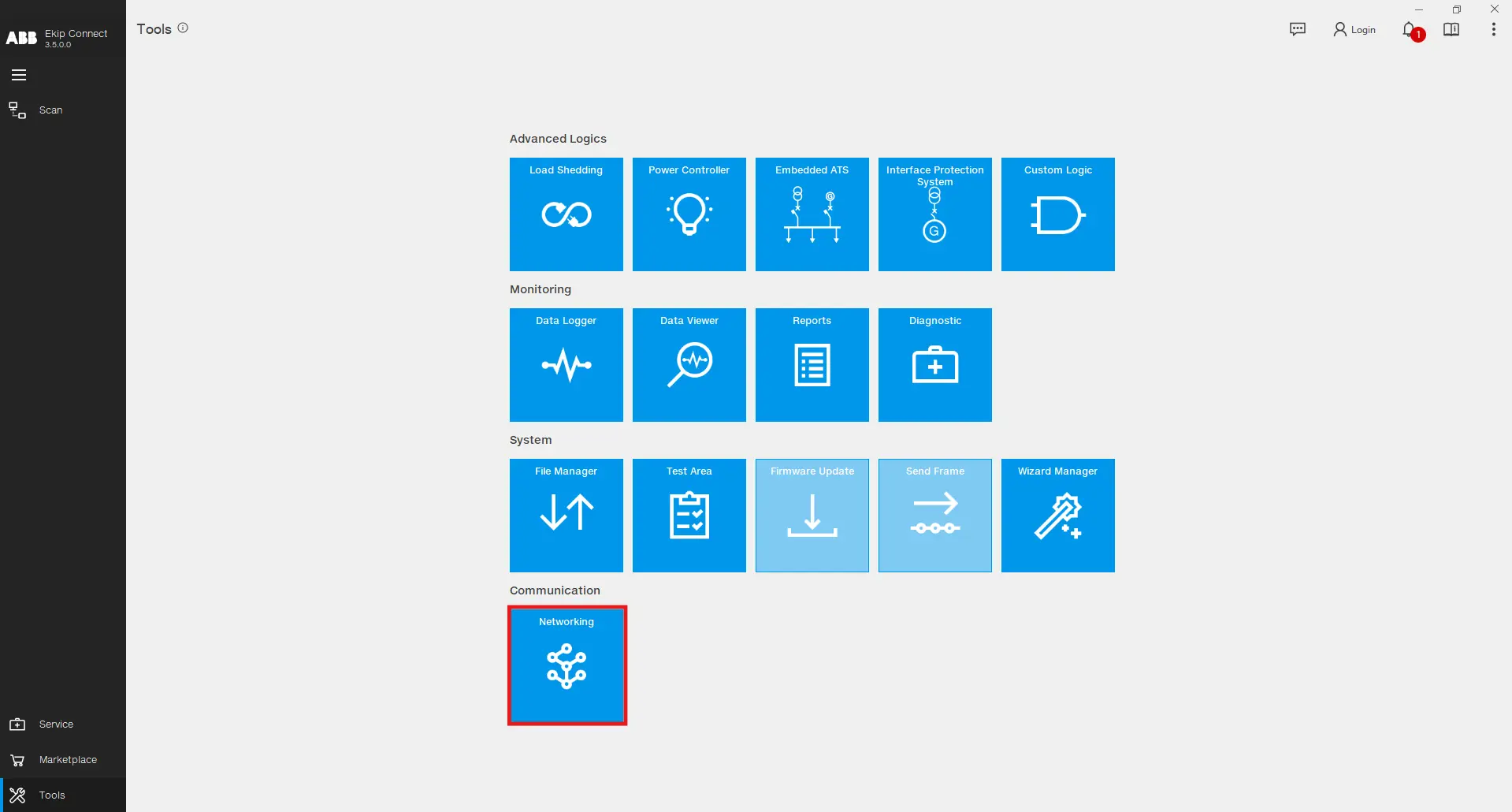
네트워킹 도구를 열려면 도구 -> 네트워킹을 클릭하세요
도구의 메인 페이지는 가능한 구성을 소개하는 역할을 합니다. 이더넷 스위치에 연결된 상태에서 각 차단기를 별 토폴로지로 연결하고 싶으시다면 Modbus TCP Radial 구성을 클릭해 중앙집중식 통신과 제어를 보장하세요. 이 구성은 네트워크 신뢰성을 높이고 문제 해결을 간소화합니다. 외부 이더넷 스위치 없이 여러 회로 차단기를 연결하고 싶으시다면 Modbus TCP Daisy Chain 설정을 클릭하세요. 이 구성 방식은 케이블 복잡성과 비용을 줄이면서도 장치 간 효과적인 통신을 유지합니다.
단계별 구성
Modbus TCP Radial과 TCP Daisy Chain 구성은 Ekip Connect 소프트웨어에서 실행 단계가 유사합니다. 설명을 위해 Modbus TCP Radial의 상세 구성을 보여줍니다. 하이라이트된 타일을 클릭하여 과정을 시작하세요.
Modbus TCP 네트워크 구성에 새 장치를 삽입하려면 장치 추가 를 클릭한 후, 삽입된 장치를 클릭해 구성을 진행하세요.
USB Type-C로 PC와 기기를 연결하고, 설정 아이콘을 클릭한 후 '연결'을 눌러 올바른 포트를 선택하세요.
장치에 성공적으로 연결되면 고정 IP 주소, 정적 서브넷 마스크 , 정적 게이트웨이 가 장치에서 읽혀져 사용자 인터페이스에 표시됩니다. 고정 IP 주소 의 값을 변경할 수 있습니다. 원하는 값을 입력한 후 구성을 클릭하세요.
설정이 업로드된 후에는 설정된 장치의 타일에 초록색 삼각형이 나타나고, 그 옆에는 이름과 선택한 고정 IP 주소가 표시됩니다. 이 과정을 반복하여 네트워크 전체 구성을 완료하기 위해 추가 장치를 추가할 수 있습니다.
링크 네트워크
시스템 내에서 사용자 정의 로직을 실행하기 위해 필요한 ABB 통신 프로토콜을 사용하세요. RJ45(방사형) 또는 100베이스 T1(데이지 체인) 형태로 구성할 수 있습니다. 링크 구성기에 접근하려면 네트워킹 도구의 링크 섹션을 클릭하세요.
단계별 구성

위에 표시된 하이라이트된 타일을 클릭하면 네트워크를 구축할 수 있는 디자인 페이지가 나타납니다. 사용 가능한 장치는 왼쪽에 있고, 가운데에는 설계 시트가 있으며, 오른쪽에는 선택된 장치 매개변수가 표시됩니다. 디자인시트에서 Emax 3 장치를 드래그 앤 드롭하는 것부터 시작하세요.
더 많은 장치를 드래그 앤 드롭하여 이름, 고정 IP 주소, 정적 서브넷 마스크, 정적 게이트웨이, 각 포트별 프로토콜 등 네트워크 속성을 설정하세요. 링크 네트워크 구성은 링크 프로토콜이 적어도 하나의 포트(100 Base-T1 또는 이더넷)에서 선택될 때만 가능합니다.
한 기기에서 다른 기기로 화살표를 늘려 통신 채널을 정의하세요. 화살표가 장착되자마자 연결 속성이 나타납니다. 이 섹션에서는 화살표가 시작되는 기기인 출판사가 구독자(화살표가 도착하는 기기)와 공유할 데이터를 선택할 수 있습니다. 데이터는 단일 비트일 수도 있고, 값(전체 워드 2바이트)일 수도 있습니다. 버스에서 흐르는 데이터가 가시성을 위해 화살표에 표시되어 있습니다. 한 기기에서 다른 기기로 최대 15개의 통신 채널을 만들 수 있습니다.
장치 이미지를 클릭하고 고급 섹션을 열면 선택한 장치의 전체 데이터 흐름을 확인할 수 있습니다. 다른 장치에서 읽은 값과 비트가 저장된 변수들을 보여줍니다. 그 후 이 변수들을 사용자 정의 논리 애플리케이션에서 사용할 수 있습니다.
모든 매개변수가 선택되면 해당 장치에 구성을 업로드할 수 있습니다. Emax 3 기기의 경우 USB Type-C 연결을 통해 업로드 절차가 가능합니다. 컴퓨터를 장치에 연결 한 후 링크 구성 페이지의 디자인 시트에서 이미지를 더블 클릭하세요.
만약 현재 Link 프로토콜을 설정하는 포트에서 Modbus TCP 프로토콜을 미리 설정했다면, 최근에 선택한 프로토콜이 활성화되고 이전 프로토콜이 비활성화된다는 경고 메시지가 표시됩니다. 첫 번째 설정 업로드가 성공적으로 완료되면, 장치 이미지 왼쪽에 있는 빨간 삼각형이 초록색으로 변합니다. 이 과정을 반복 하여 모든 구성이 해당 장치에 업로드될 때까지 반복합니다. 마지막으로, 저장 버튼을 클릭하여 Link Network 설정을 컴퓨터에 프로젝트로 저장하여 다른 경우에 재사용할 수 있습니다.