Інструмент Networking — це універсальний конфігуратор вашого автоматичного вимикача. Він дозволяє налаштовувати бажану топологію комунікаційної мережі на пристроях, слідуючи покроковому майстру, зручному для користувача.
Найважливіші можливості, якими володіє інструмент, такі:
Конфігурація радіальної мережі Modbus TCP.
Конфігурація мережі Modbus TCP Daisy Chain.
Вимоги
Доступ до функції
Необмежений. Для передачі на пристрій потрібен модуль Ekip Supply Evo Modbus TCP.
Типи пристроїв, що підтримують цю функцію
Автоматичний вимикач Emax 3
Стан пристрою
Підключено і спілкується, щоб передати конфігурацію пристрою. Примітка: рекомендується тримати автоматичний вимикач у відкритому стані під час передачі.
Тип з'єднання з пристроєм
Локальне з'єднання: підключення через USB Type-C
Modbus TCP Radial та Modbus TCP Daisy Chain
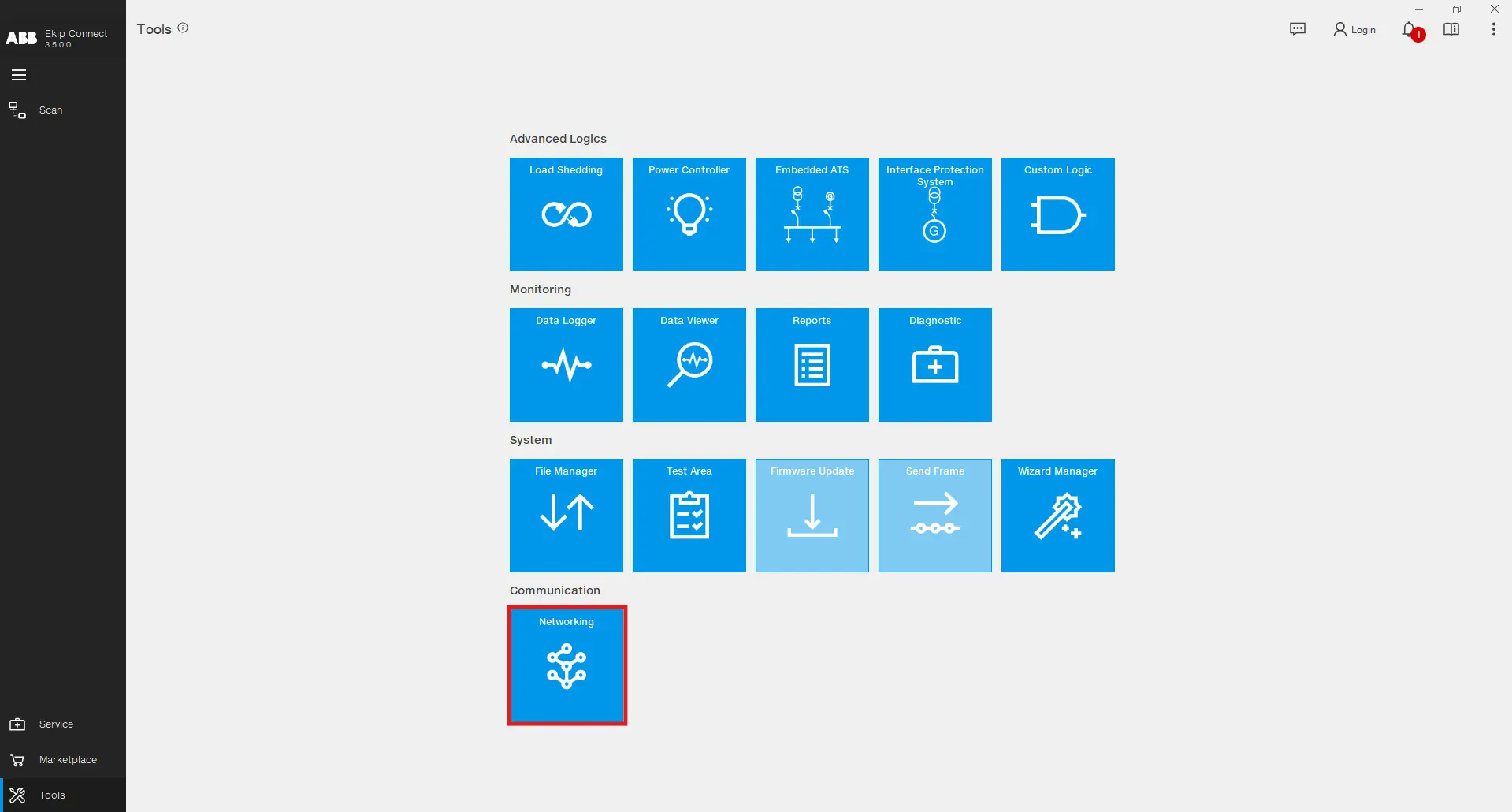
Відкрийте інструмент для мереж, натиснувши на Інструменти -> Networking
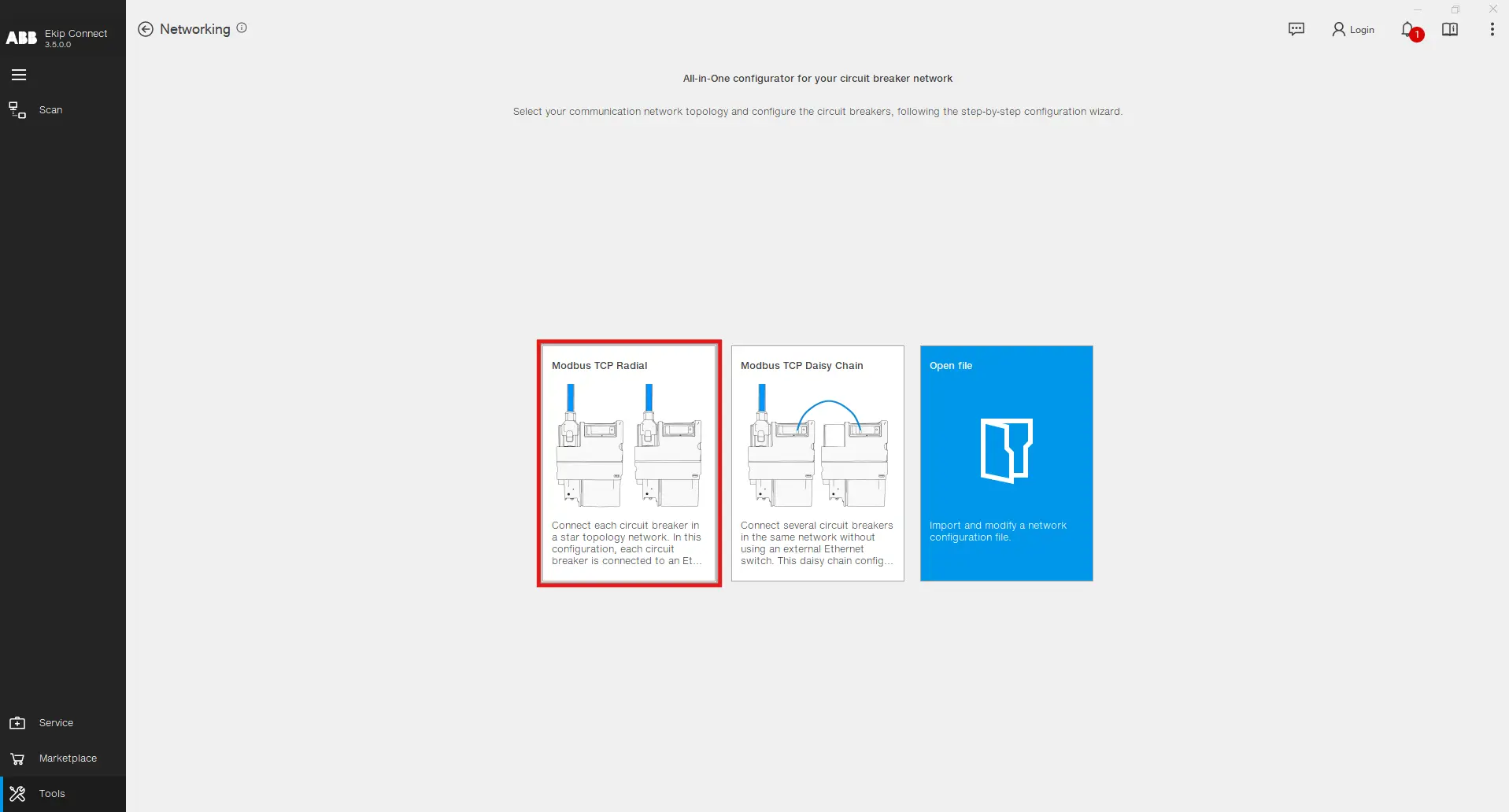

Головна сторінка інструменту служить для знайомства з можливими конфігураціями. Натисніть на радіальну конфігурацію Modbus TCP , якщо хочете підключити кожен автомат у зоряній топології, будучи підключеним до Ethernet-комутатора, забезпечуючи централізований зв'язок і керування. Ця конфігурація підвищує надійність мережі та спрощує усунення несправностей. Натисніть на конфігурацію Modbus TCP Daisy Chain , якщо хочете підключити кілька автоматичних вимикачів в одній мережі без використання зовнішнього Ethernet-комутатора. Цей тип конфігурації знижує складність кабелів і вартість кабелів, водночас зберігаючи ефективну комунікацію між пристроями.
Покрокова конфігурація
Конфігурації Modbus TCP Radial та TCP Daisy Chain схожі за кроками для виконання в програмному забезпеченні Ekip Connect. Для пояснення показано детальну конфігурацію Modbus TCP Radial. Натисніть на виділену плитку, щоб розпочати процес.
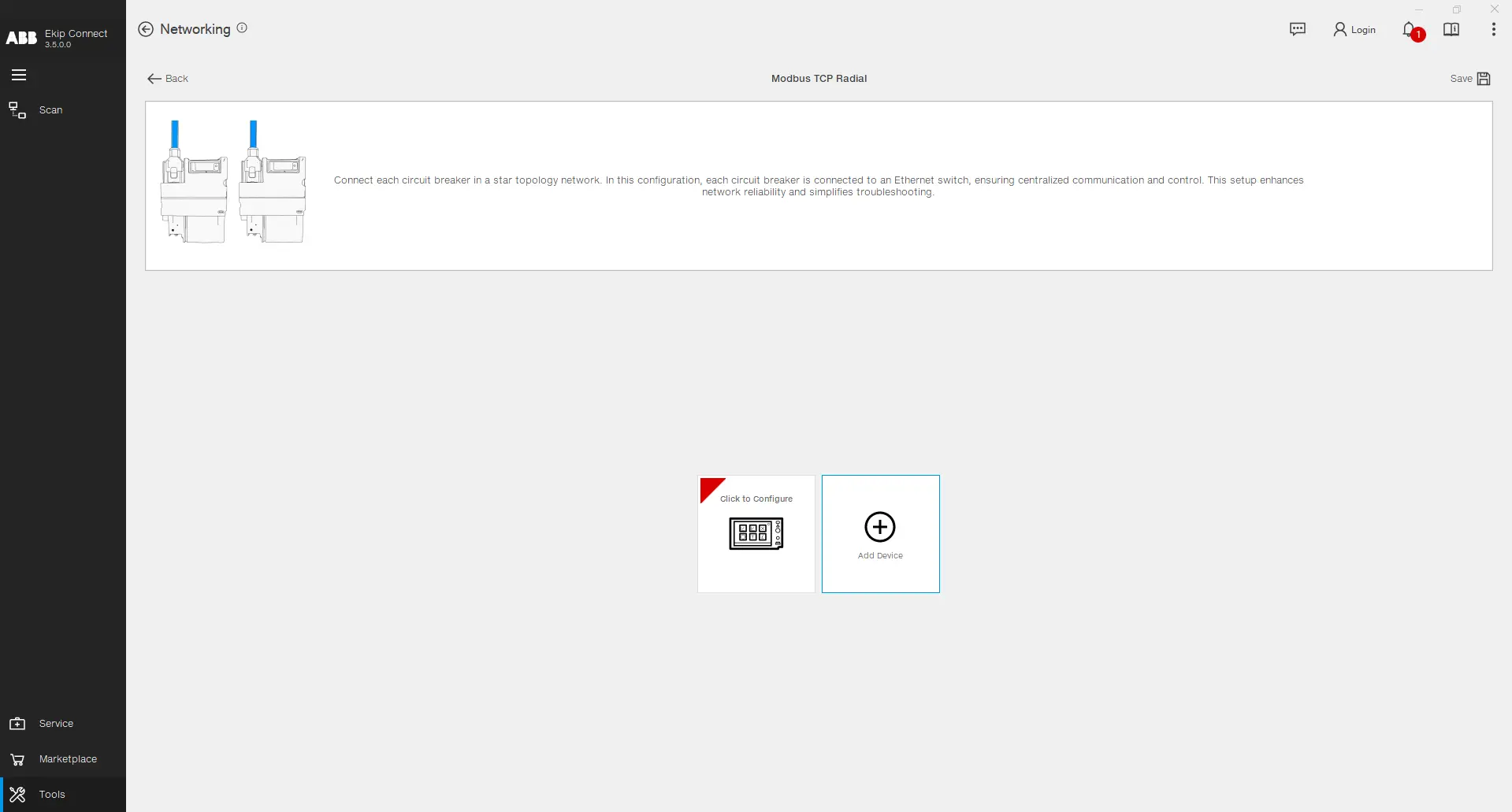
Натисніть «Додати пристрій », щоб вставити новий пристрій у конфігурацію мережі Modbus TCP, а потім натисніть на вставлений пристрій, щоб продовжити налаштування.
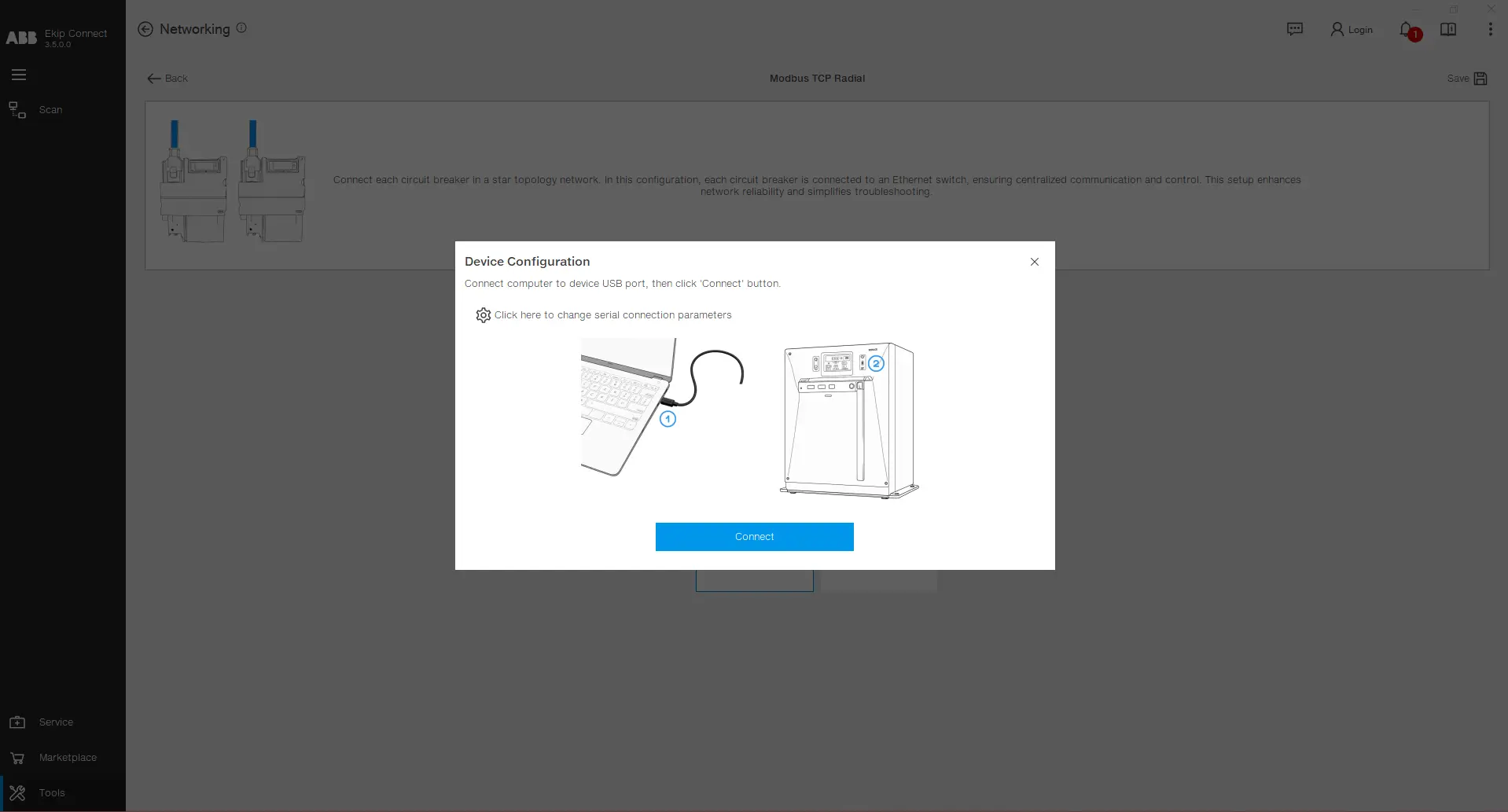
Підключіть ПК до пристрою через USB type-C, виберіть правильні порти, натиснувши на іконку налаштувань, а потім натисніть Connect.
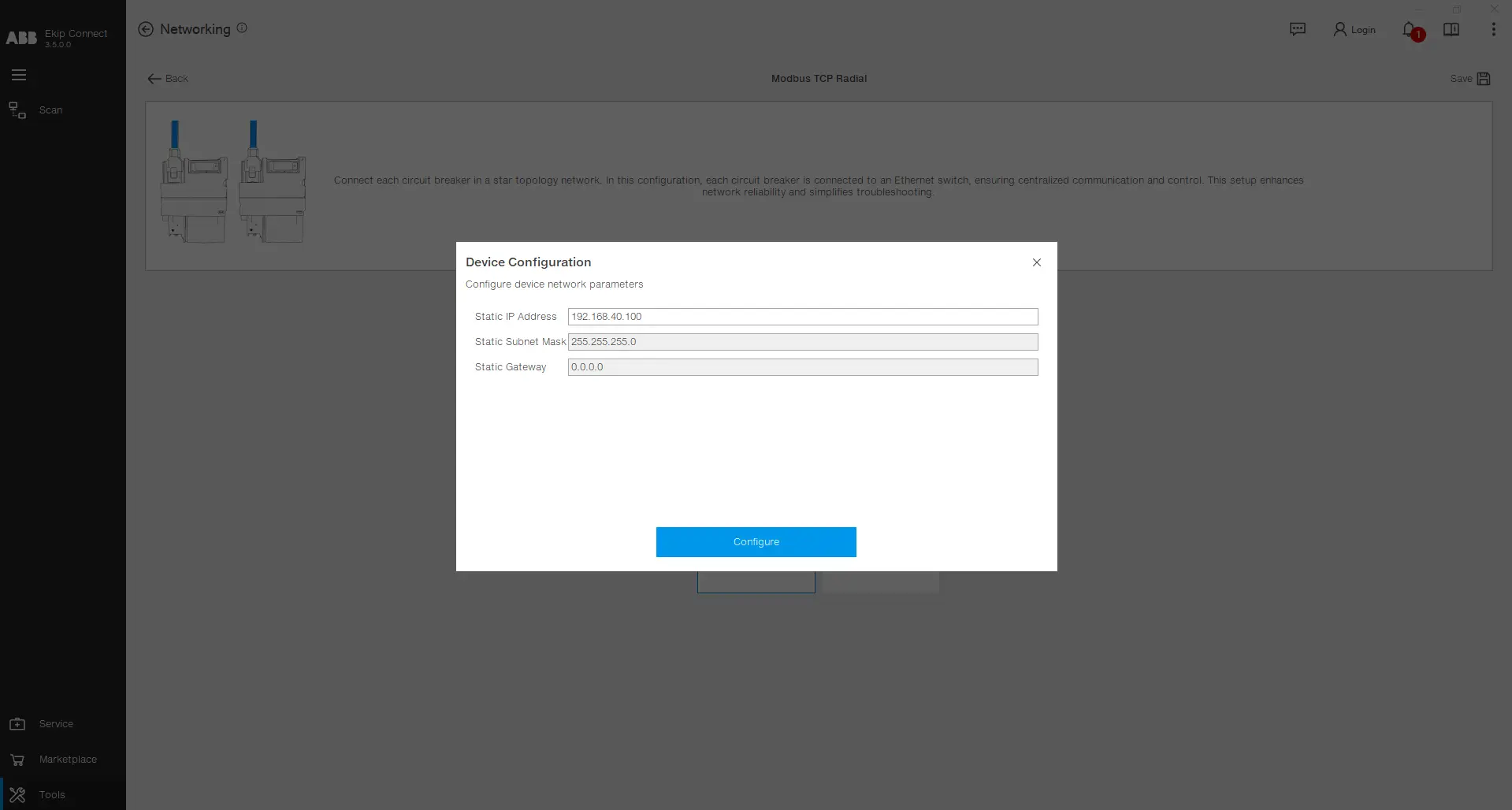
Після успішного підключення до пристрою з пристрою зчитуються статична IP-адреса, маска статичної підмережі та статичний шлюз , які відображаються на інтерфейсі користувача. Значення статичної IP-адреси можна змінювати. Після заповнення бажаних значень натисніть Configure .
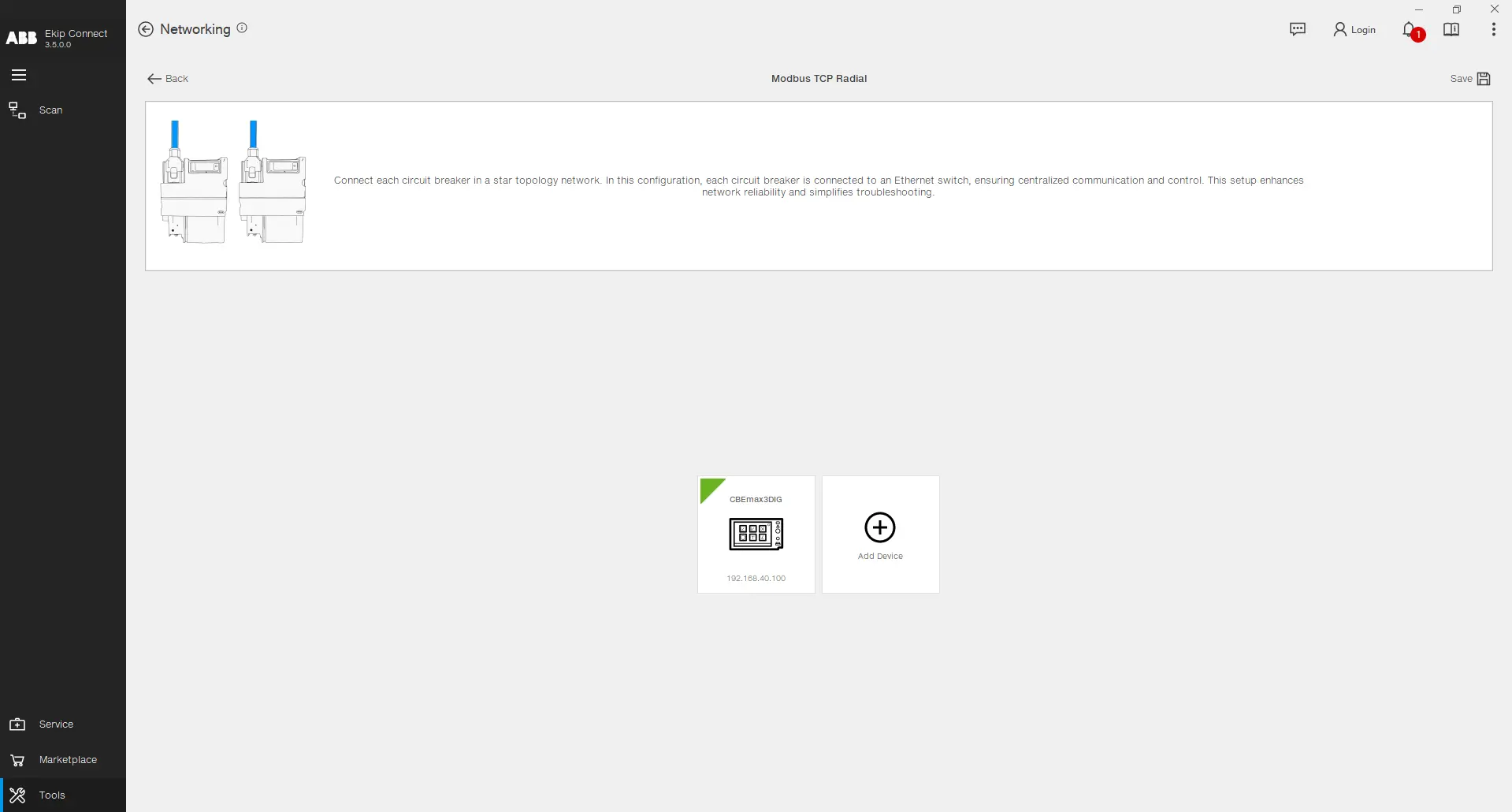
Після завантаження конфігурації можна помітити, що на плитці налаштованого пристрою з'являється зелений трикутник поруч із його назвою та вибраною статичною IP-адресою. Ви можете додати додаткові пристрої до конфігурації, повторюючи ці кроки, щоб завершити повну конфігурацію мережі.
Link Network
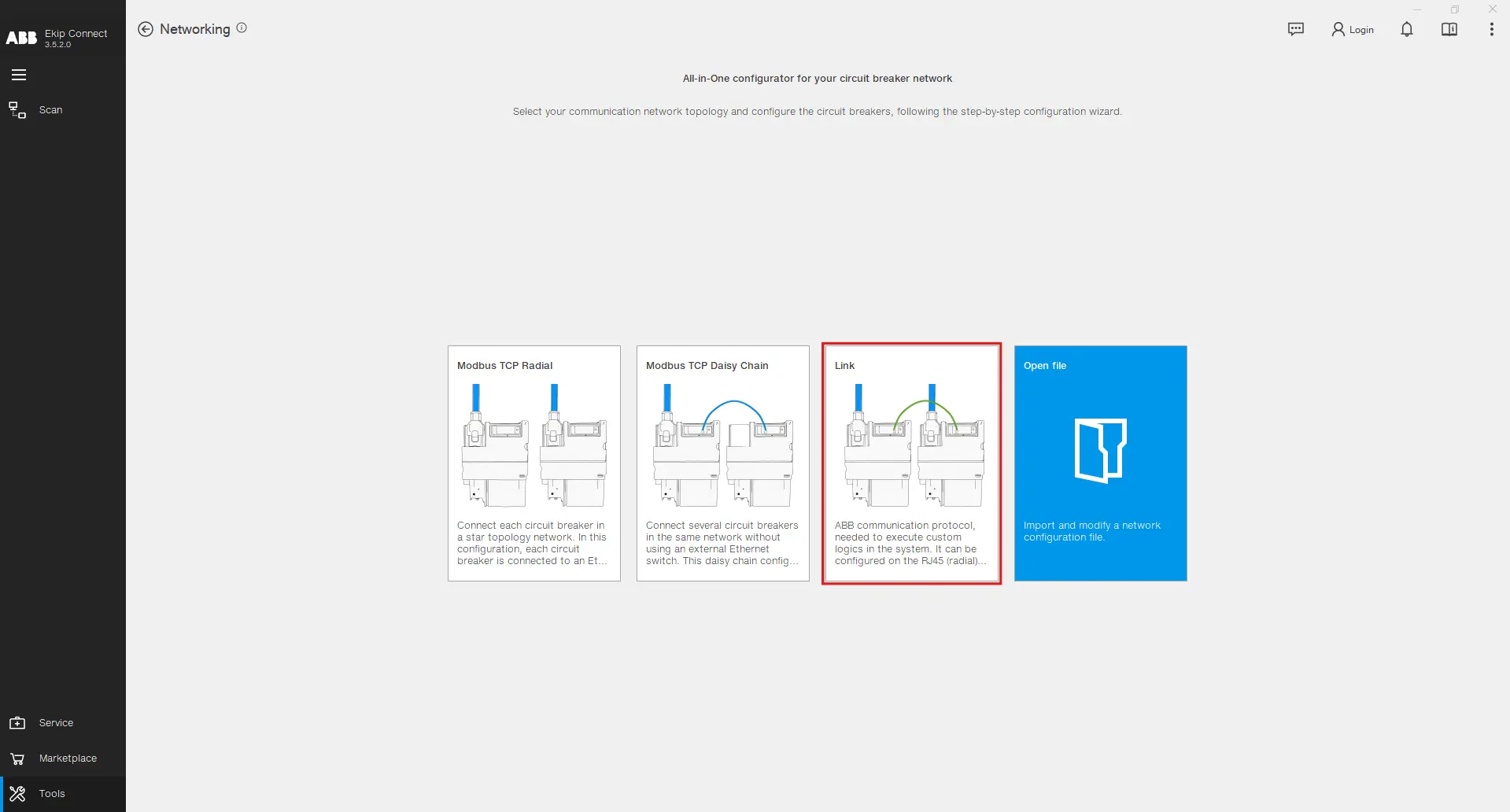
Використовуйте протокол ABB, необхідний для виконання власних логік у системі. Він може бути налаштований на RJ45 (радіальний) або 100-базовий T1 (послідовний ланцюжок). Щоб отримати доступ до конфігуратора посилань, натисніть на розділ Посилання в інструменті Networking.
Покрокова конфігурація

Після натискання на виділену плитку, показану вище, вам відкриється сторінка дизайну, на якій ви можете побудувати свою мережу. Доступні пристрої розміщені зліва, посередині — лист дизайну, а справа — вибрані параметри пристрою. Почніть із того, що перетягніть пристрій Emax 3 у дизайн-листі.
Перетягніть більше пристроїв і налаштуйте їхні мережеві властивості, такі як ім'я, статична IP-адреса, маска статичної підмережі, статичний шлюз і протокол для кожного порту. Конфігурація Link Network можлива лише за умови, що протокол Link обрано принаймні на одному з портів (100 Base-T1 або Ethernet).


Розтягніть стрілку від одного пристрою до іншого, щоб визначити канал зв'язку. Одразу після встановлення стрілки з'являються властивості з'єднання . У цьому розділі ви можете вибрати, які дані видавець (пристрій, з якого запускається стрілка) має ділитися з підписником (пристроєм, до якого потрапляє стрілка). Дані можуть бути одним бітом або значенням (ціле слово обсягом 2 байти). Дані, обрані для потоку в шині, показані на стрілці для покращення видимості. Ви можете створити до 15 каналів зв'язку з одного пристрою на інший.
Натиснувши на зображення пристрою та відкривши розділ Розширено , ви отримаєте повний потік даних на вибраному пристрої. Він показує змінні, у яких зберігаються значення та біти, зчитувані з інших пристроїв. Потім ви можете використовувати ці змінні у своїх власних логічних додатках.
Коли всі параметри вибрані, конфігурацію можна завантажити на відповідні пристрої. Для пристроїв Emax 3 процедура завантаження можлива через USB Type-C з'єднання. Підключіть комп'ютер до пристрою і двічі клацніть на його зображення у дизайн-листі сторінки Налаштування посилань.
Якщо ви раніше налаштовували протокол Modbus TCP на порту, в якому зараз налаштовуєте протокол Link, з'явиться попереджувальне повідомлення, яке пояснює, що нещодавно обраний протокол буде активований, а попередній буде деактивований. Коли перше завантаження конфігурації завершується успішно, червоний трикутник зліва на зображенні пристрою стає зеленим. Повторюйте цей процес, доки всі конфігурації не будуть завантажені на відповідні пристрої. Нарешті, натисніть кнопку «Зберегти », щоб зберегти конфігурацію мережі Link Network як проєкт на комп'ютері для повторного використання в інших випадках.