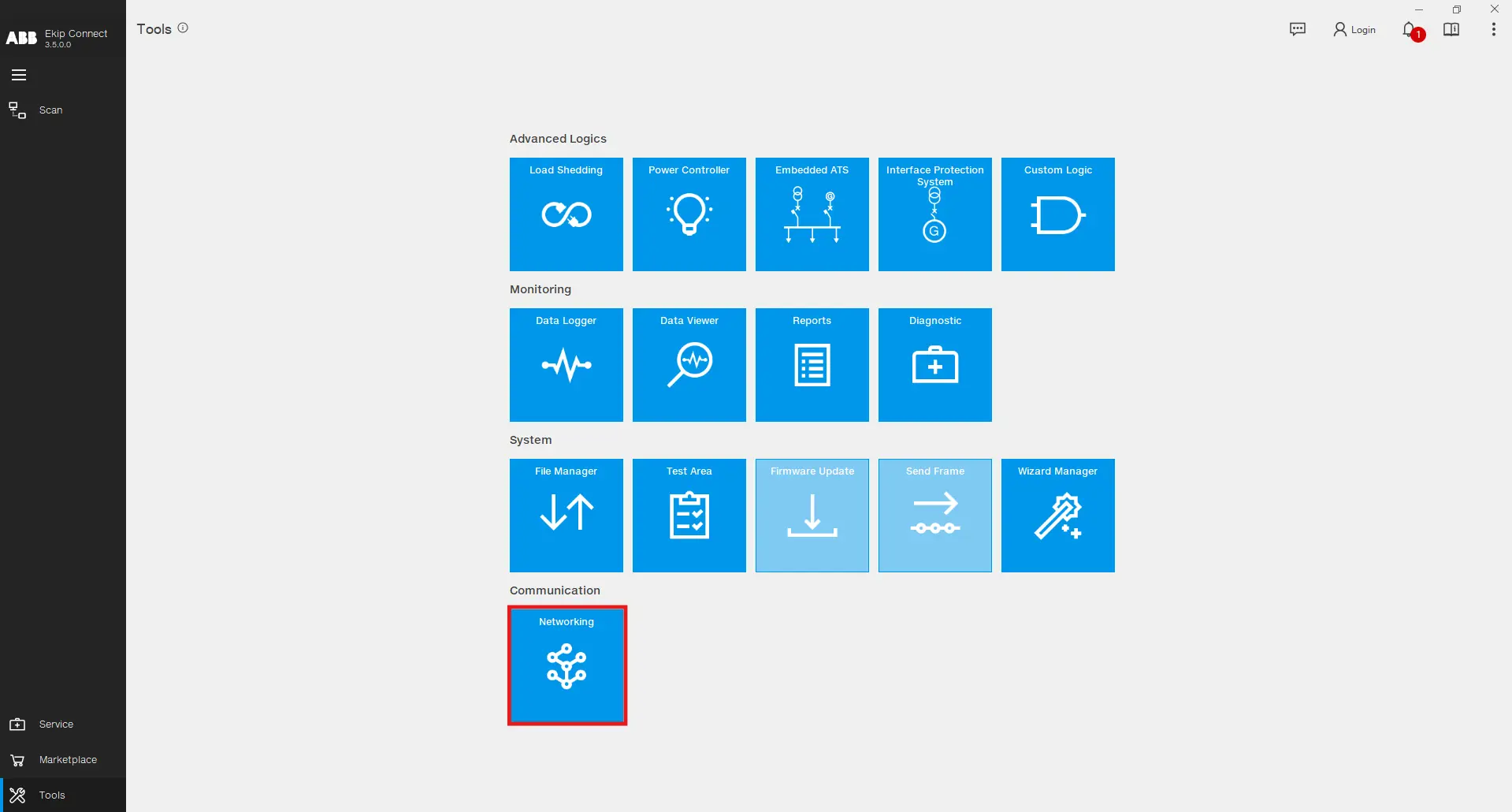
Narzędzie sieciowe to kompleksowy konfigurator dla wyłącznika obwodu. Umożliwia konfigurację pożądanej topologii sieci komunikacyjnej na urządzeniach poprzez podążanie krok po kroku przyjaznego dla użytkownika kreatora.
Najważniejsze możliwości, jakie posiada to narzędzie, to:
Konfiguracja sieci radialnej Modbus TCP.
Konfiguracja sieci Daisy Chain Modbus TCP Daisy.
Wymagania
Dostęp do funkcji
Nieograniczony. Do transferu do urządzenia wymagany jest moduł TCP Ekip Supply Evo Modbus.
Typy urządzeń obsługujących tę funkcję
Wyłącznik obwodowy Emax 3
Status urządzenia
Połączenie i komunikacja, aby przekazać konfigurację do urządzenia. Uwaga: zaleca się utrzymywanie wyłącznika w stanie otwartym podczas przelewu.
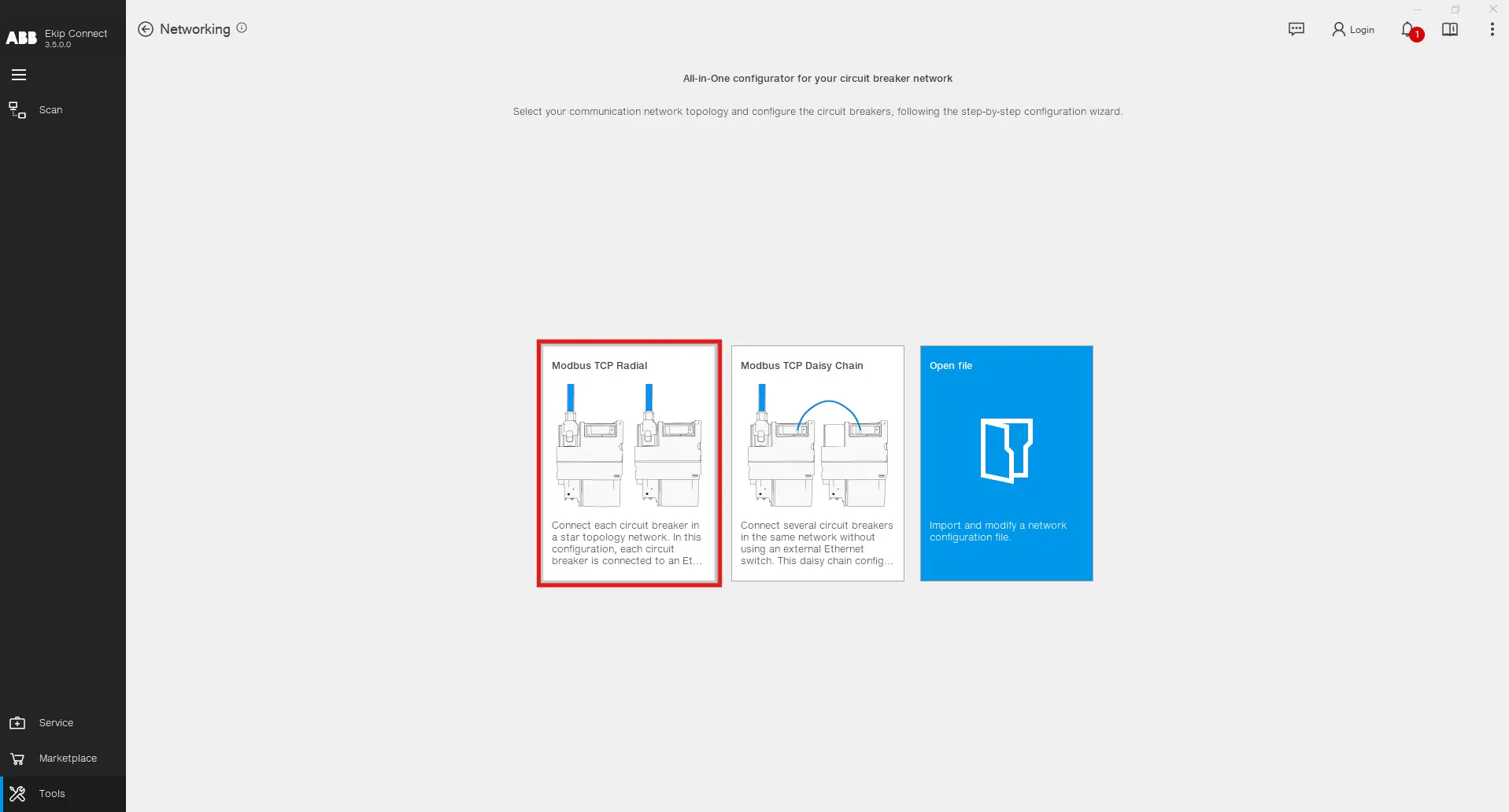

Strona główna narzędzia służy do wprowadzenia Cię do możliwych konfiguracji. Kliknij na konfigurację radialną Modbus TCP, jeśli chcesz podłączyć każdy wyłącznik w topologii gwiazdy, jednocześnie będąc połączonym z przełącznikiem Ethernet, zapewniając scentralizowaną komunikację i kontrolę. Takie rozwiązanie zwiększa niezawodność sieci i upraszcza rozwiązywanie problemów. Kliknij na konfigurację Daisy Chain Modbus TCP, jeśli chcesz podłączyć kilka wyłączników w tej samej sieci bez użycia zewnętrznego przełącznika Ethernet. Ten typ konfiguracji zmniejsza złożoność i koszty okablowania, jednocześnie utrzymując skuteczną komunikację między urządzeniami.
Krok po kroku konfiguracja
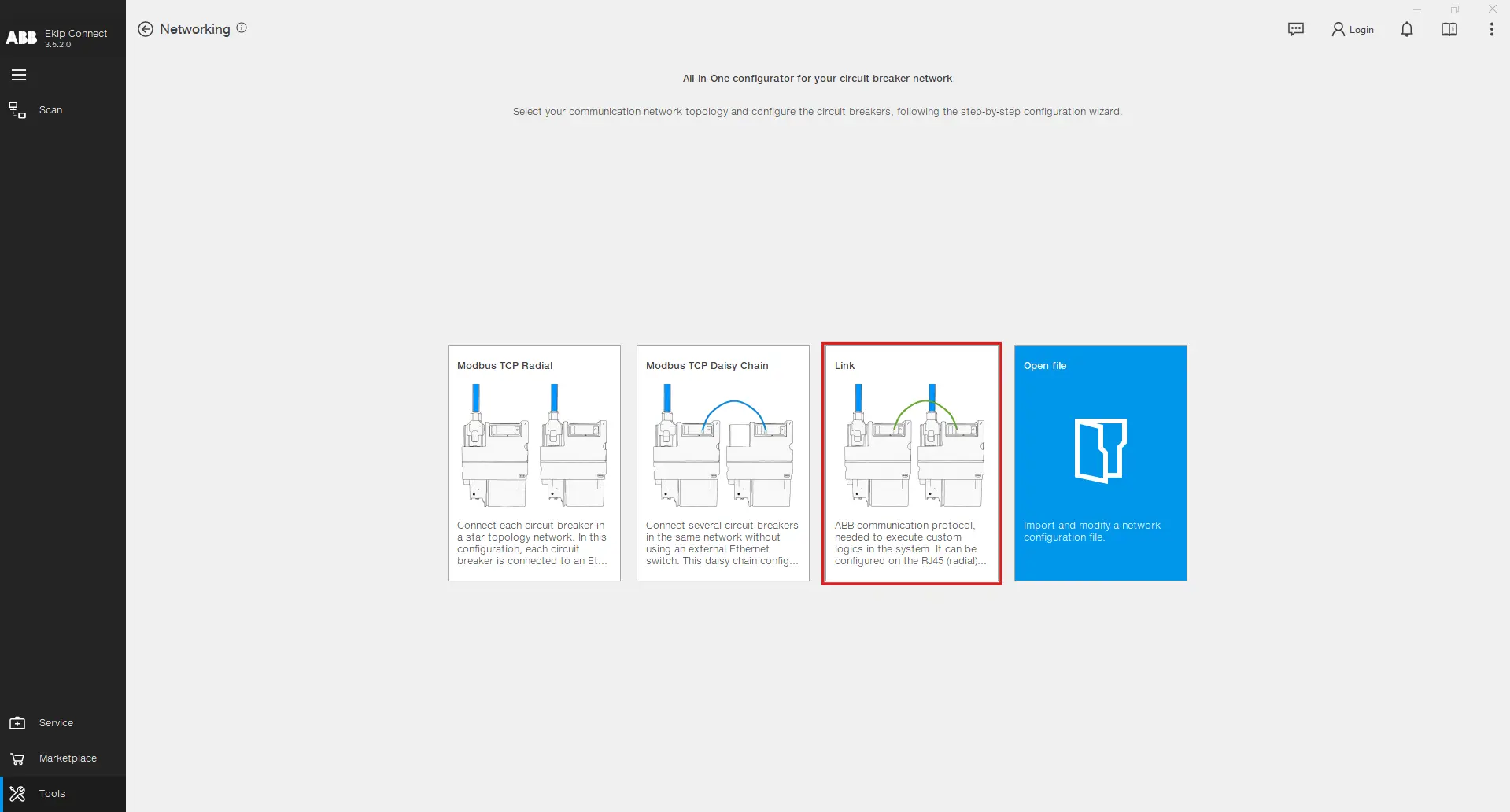
Konfiguracje Modbus TCP Radial i TCP Daisy Chain są podobne pod względem kroków do wykonania w oprogramowaniu Ekip Connect. Dla wyjaśnienia przedstawiono szczegółową konfigurację Modbus TCP Radial. Kliknij na zaznaczony kafelek, aby rozpocząć proces.
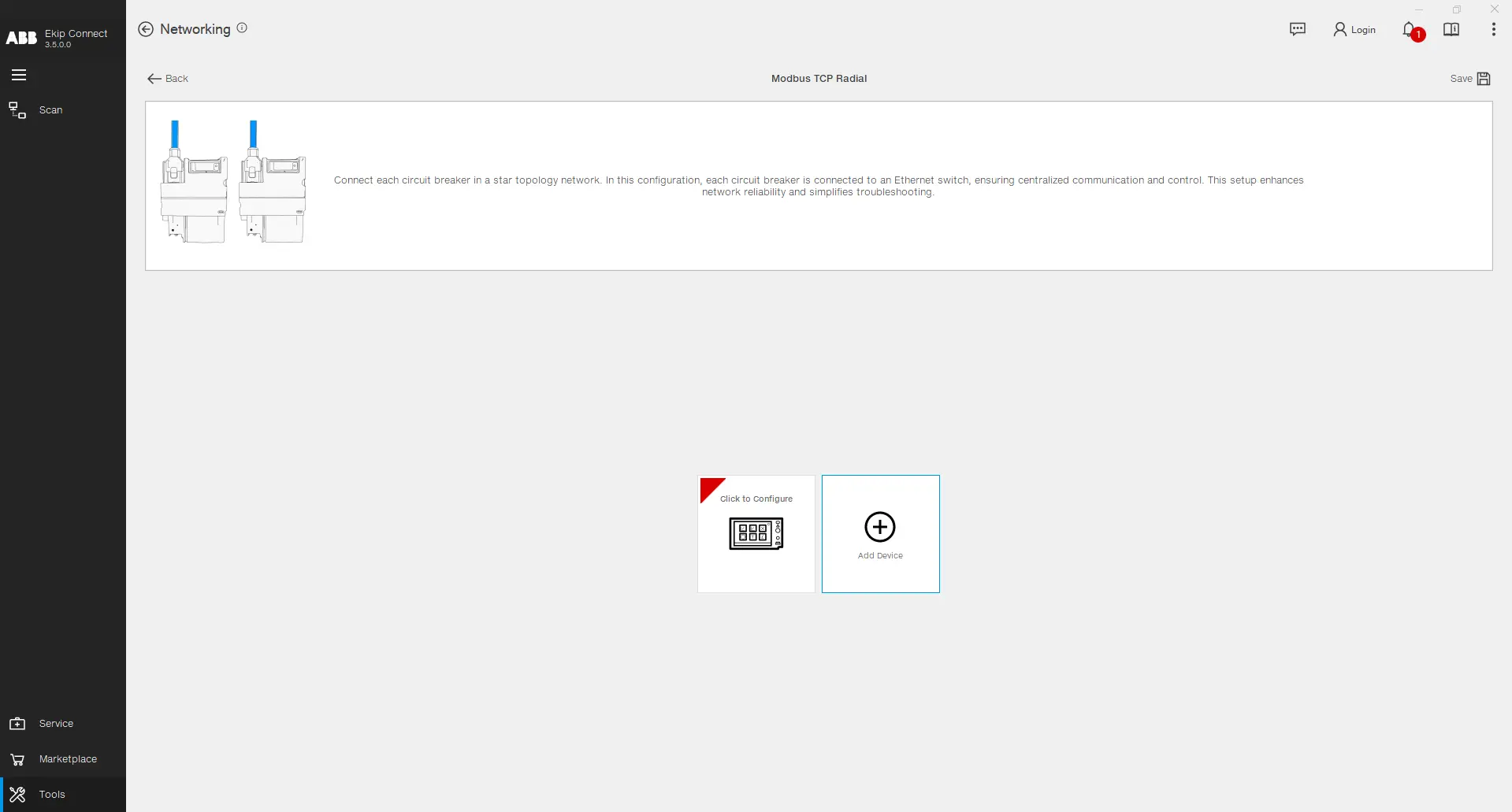
Kliknij Dodaj urządzenie , aby wstawić nowe urządzenie do konfiguracji sieci Modbus TCP, a następnie kliknij na włożone urządzenie, aby przejść do konfiguracji.
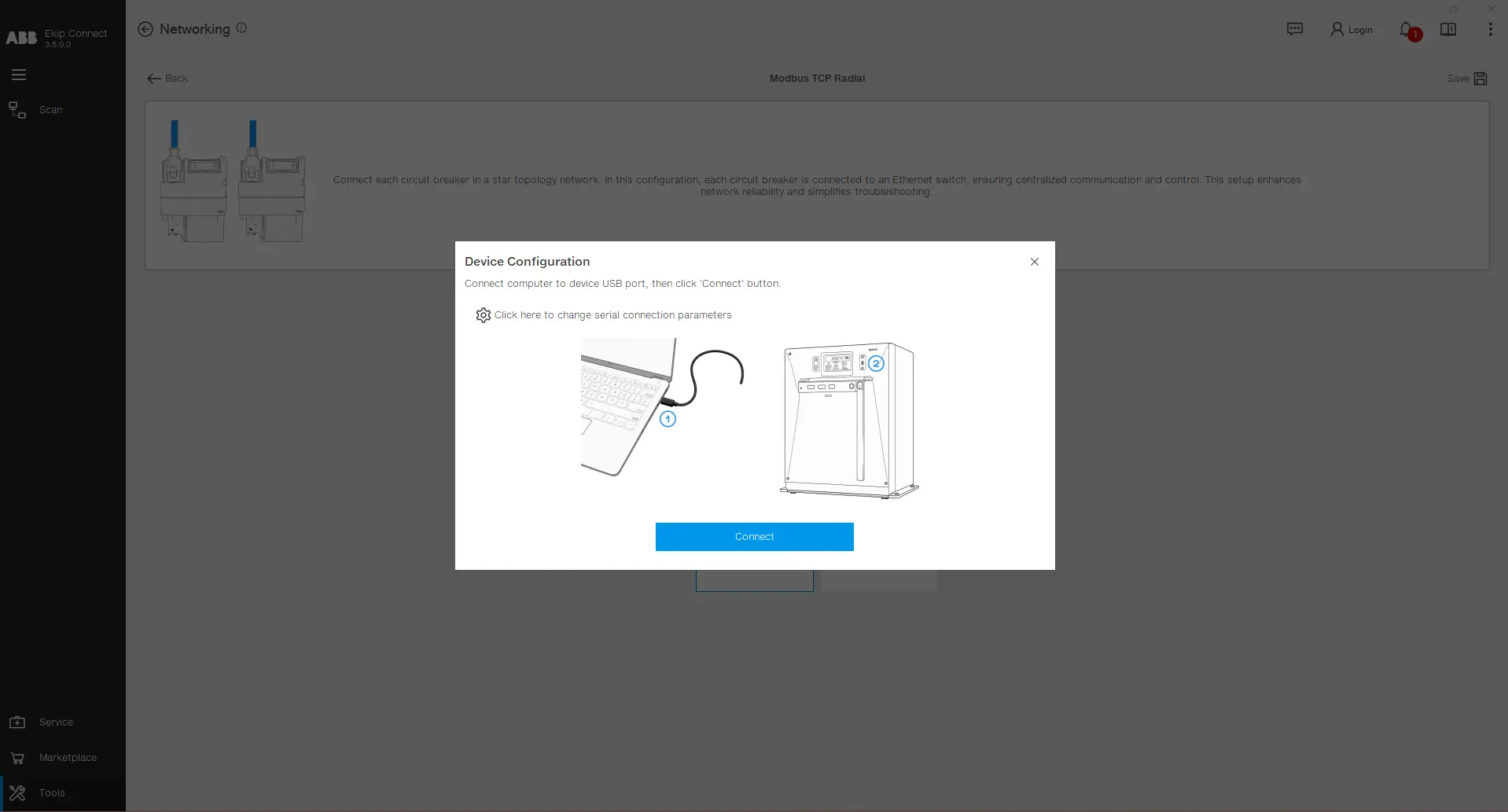
Podłącz komputer do urządzenia przez USB type-C, wybierz odpowiednie porty, klikając ikonę ustawień, a następnie kliknij Połącz.
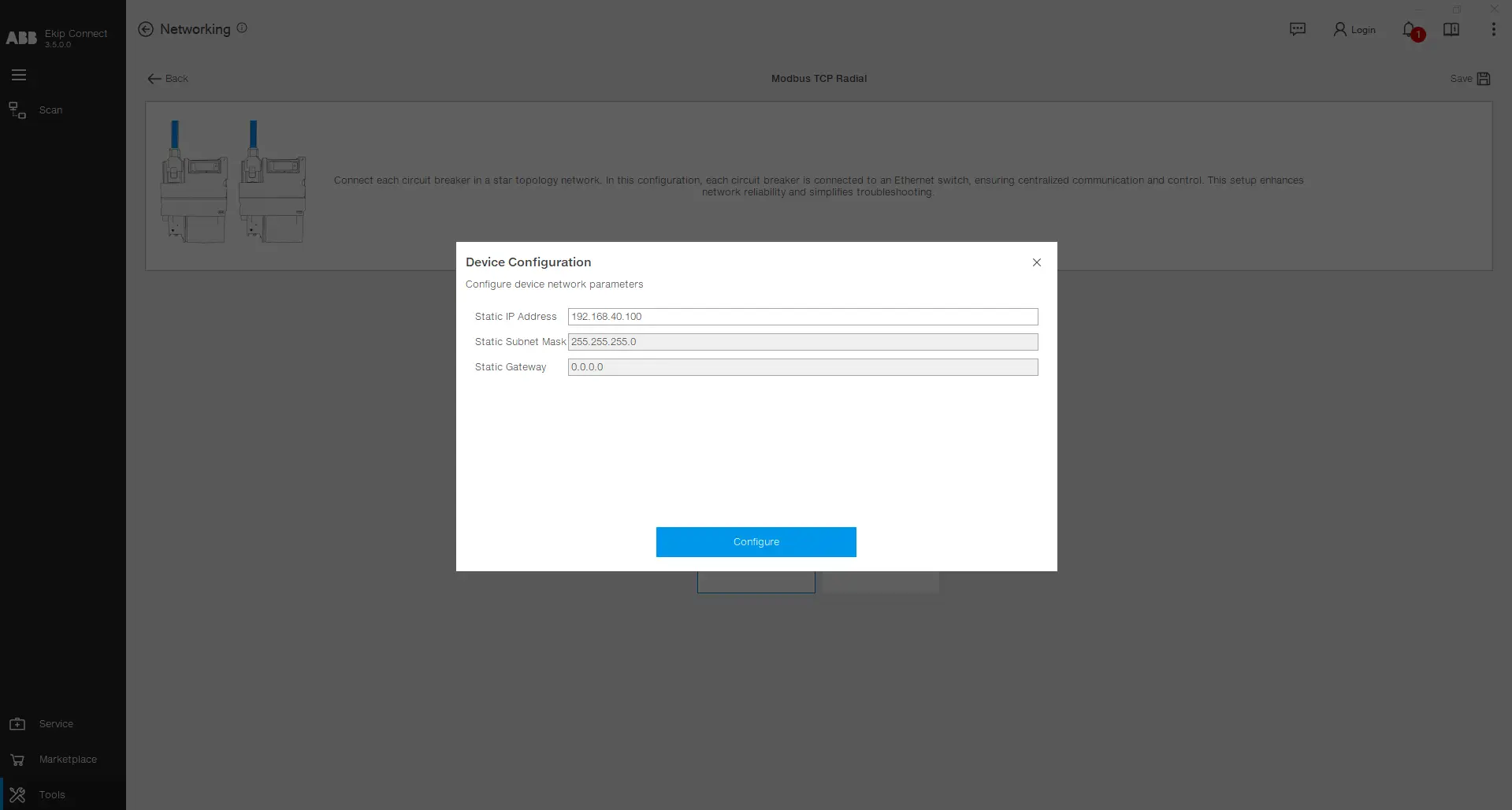
Po pomyślnym połączeniu z urządzeniem, statyczny adres IP, statyczna maska podsieci oraz statyczna brama są odczytywane z urządzenia i wyświetlane w interfejsie użytkownika. Wartość statycznego adresu IP może być modyfikowana. Po wypełnieniu żądanych wartości kliknij Konfiguruj .
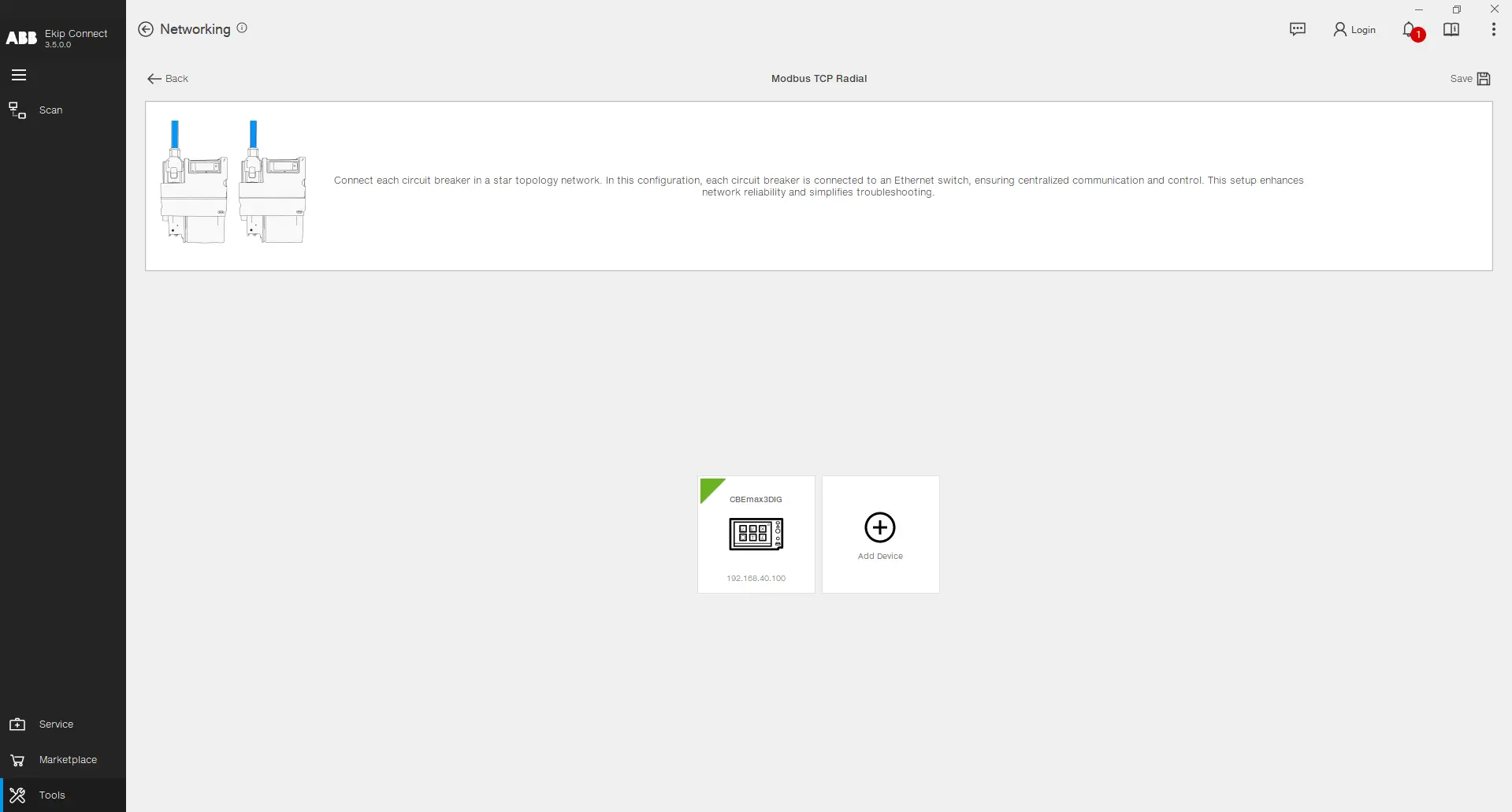
Po przesłaniu konfiguracji możesz zauważyć, że na kafelku skonfigurowanego urządzenia pojawia się zielony trójkąt, obok jego nazwy i wybranego statycznego adresu IP. Możesz przystąpić do dodawania kolejnych urządzeń do konfiguracji, powtarzając te kroki, aby ukończyć pełną konfigurację sieci.
Sieć łączeń
Użyj protokołu komunikacyjnego ABB niezbędnego do wykonywania niestandardowych logik w systemie. Można go konfigurować jako RJ45 (promieniowy) lub 100-bazowy T1 (łańcuch daisy). Aby uzyskać dostęp do konfiguratora Link, kliknij sekcję Link w narzędziu Networking.
Krok po kroku konfiguracja

Po kliknięciu na zaznaczony kafelek powyżej otrzymasz stronę projektu, na której możesz zbudować swoją sieć kontaktów. Dostępne urządzenia znajdują się po lewej stronie, na środku znajduje się arkusz projektowy, a po prawej wybrane parametry urządzenia. Zacznij od przeciągnięcia i upuszczenia urządzenia Emax 3 w arkuszu projektu.

Przeciągnij i upuść więcej urządzeń i ustaw ich właściwości sieciowe, takie jak nazwa, statyczny adres IP, statyczna maska podsieci, statyczna brama oraz protokół dla każdego portu. Konfiguracja Link Network jest możliwa tylko wtedy, gdy protokół Link zostanie wybrany przynajmniej na jednym z portów (100 Base-T1 lub Ethernet).

Rozciągnij strzałkę z jednego urządzenia na drugie, aby zdefiniować kanał komunikacji. Zaraz po umieszczeniu strzałki pojawiają się właściwości połączenia . W tej sekcji możesz wybrać, jakie dane powinien wydawca (urządzenie, z którego zaczyna się strzałka) udostępnić subskrybentowi (urządzeniu, do którego trafia strzałka). Dane mogą być pojedynczym bitem lub wartością (całe słowo o 2 bajtach). Dane wybrane do przepływu w magistrali są wyświetlane na strzałce dla celów widoczności. Możesz stworzyć do 15 kanałów komunikacyjnych między jednym urządzeniem a innymi.
Klikając obraz urządzenia i otwierając sekcję Zaawansowane , otrzymasz pełny przepływ danych na wybranym urządzeniu. Pokazuje zmienne, w których przechowywane są wartości i bity odczytywane z innych urządzeń. Następnie możesz wykorzystać te zmienne w swoich aplikacjach logicznych na zamówienie .

Po wybraniu wszystkich parametrów, konfiguracja może zostać przesłana do odpowiednich urządzeń. W przypadku urządzeń Emax 3 procedura przesyłania jest możliwa przez połączenie USB Type-C . Podłącz komputer do urządzenia i kliknij dwukrotnie na jego obraz w arkuszu projektu na stronie Konfiguracja Linków.
Jeśli wcześniej skonfigurowałeś protokół Modbus TCP na porcie, w którym teraz konfigurujesz protokół Link, pojawi się komunikat ostrzegawczy wyjaśniający, że niedawno wybrany protokół zostanie aktywowany, a poprzedni zostanie dezaktywowany. Gdy pierwsza konfiguracja zakończy się sukcesem, czerwony trójkąt po lewej stronie obrazu urządzenia zmienia kolor na zielony. Powtarzaj ten proces, aż wszystkie konfiguracje zostaną przesłane do odpowiednich urządzeń. Na koniec kliknij przycisk Zapisz, aby zapisać konfigurację Link Network jako projekt na komputerze i wykorzystać ją w innych sytuacjach.