Sieťový nástroj je univerzálny konfigurátor pre váš istič. Umožňuje konfiguráciu požadovanej topológie komunikačnej siete na zariadeniach pomocou krokového používateľsky prívetivého sprievodcu.
Najvýznamnejšie schopnosti, ktoré nástroj má, sú nasledovné:
Konfigurácia radiálnej siete Modbus TCP.
Konfigurácia siete Modbus TCP Daisy Chain.
Požiadavky
Prístup k funkcii
Neobmedzený. Na prenos do zariadenia je potrebný TCP modul Ekip Supply Evo Modbus.
Typy zariadení, ktoré túto funkciu podporujú
Istič Emax 3
Stav zariadenia
Pripojili sme sa a komunikovali na prenos konfigurácie do zariadenia. Poznámka: odporúča sa počas prenosu ponechať istič v otvorenom stave.
Typ pripojenia k zariadeniu
Lokálne pripojenie: pripojenie cez USB Type-C
Modbus TCP Radial & Modbus TCP Daisy Chain
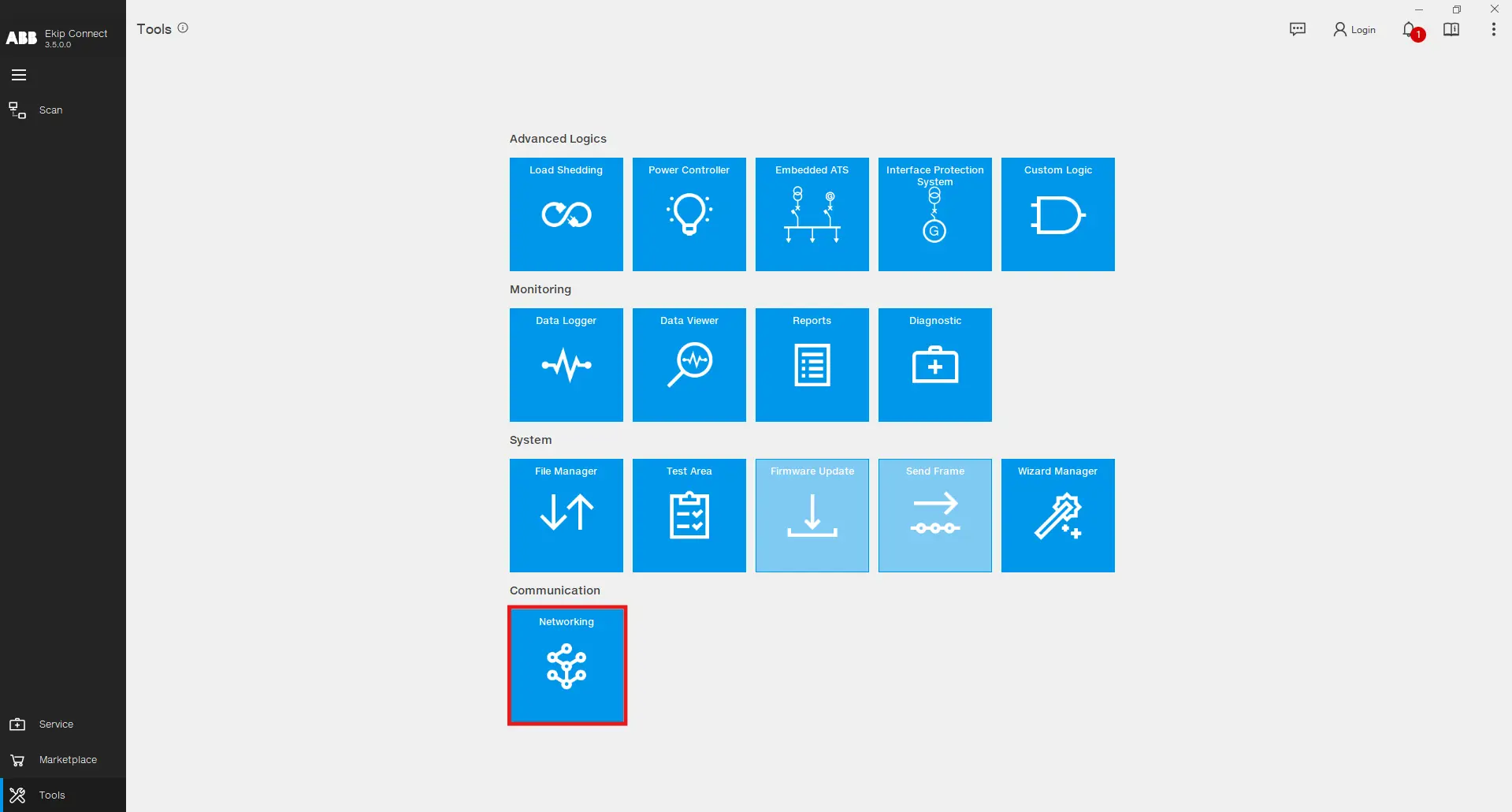
Otvorte nástroj Sieťovanie kliknutím na Nástroje -> Sieťovanie
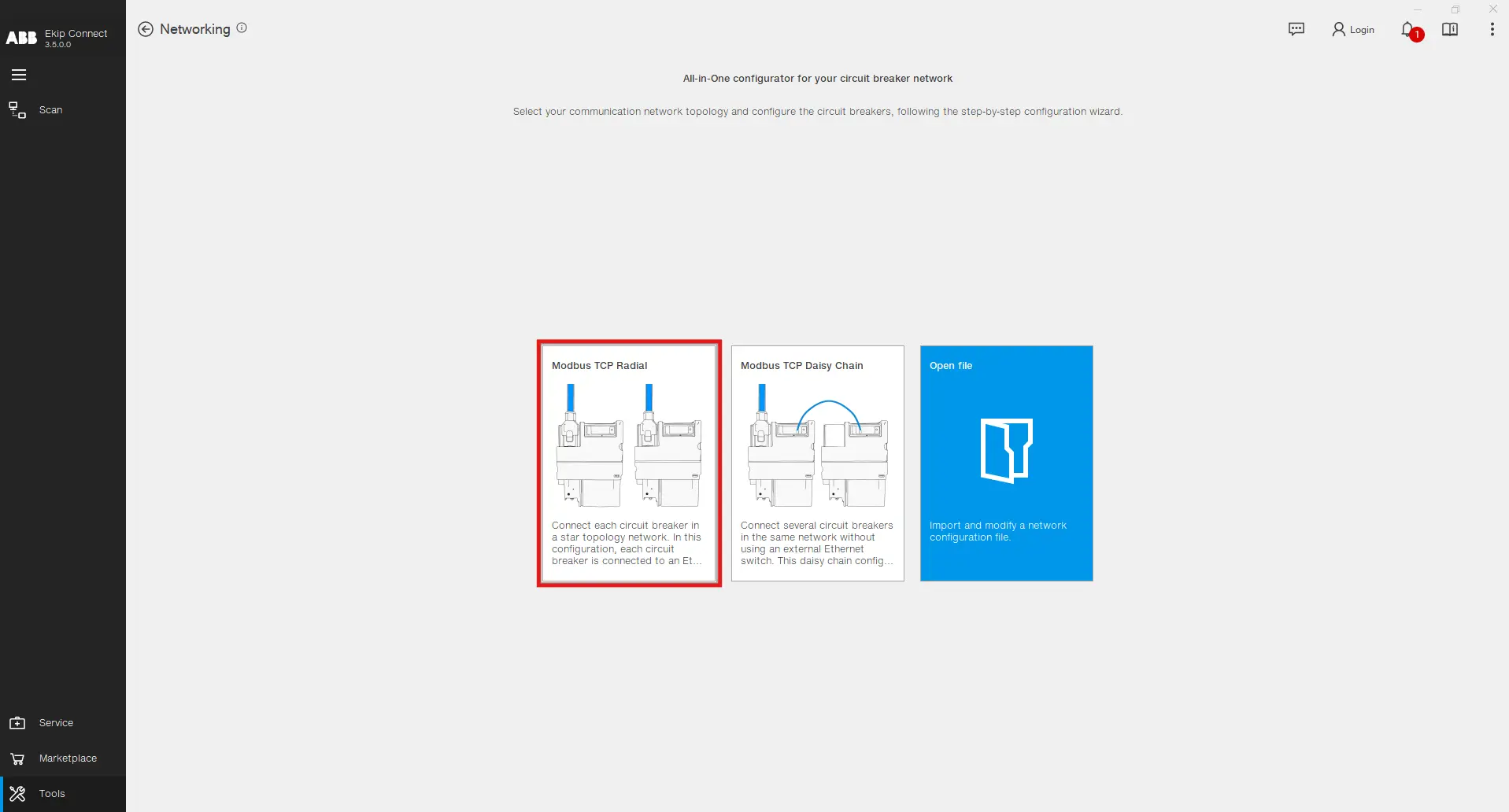
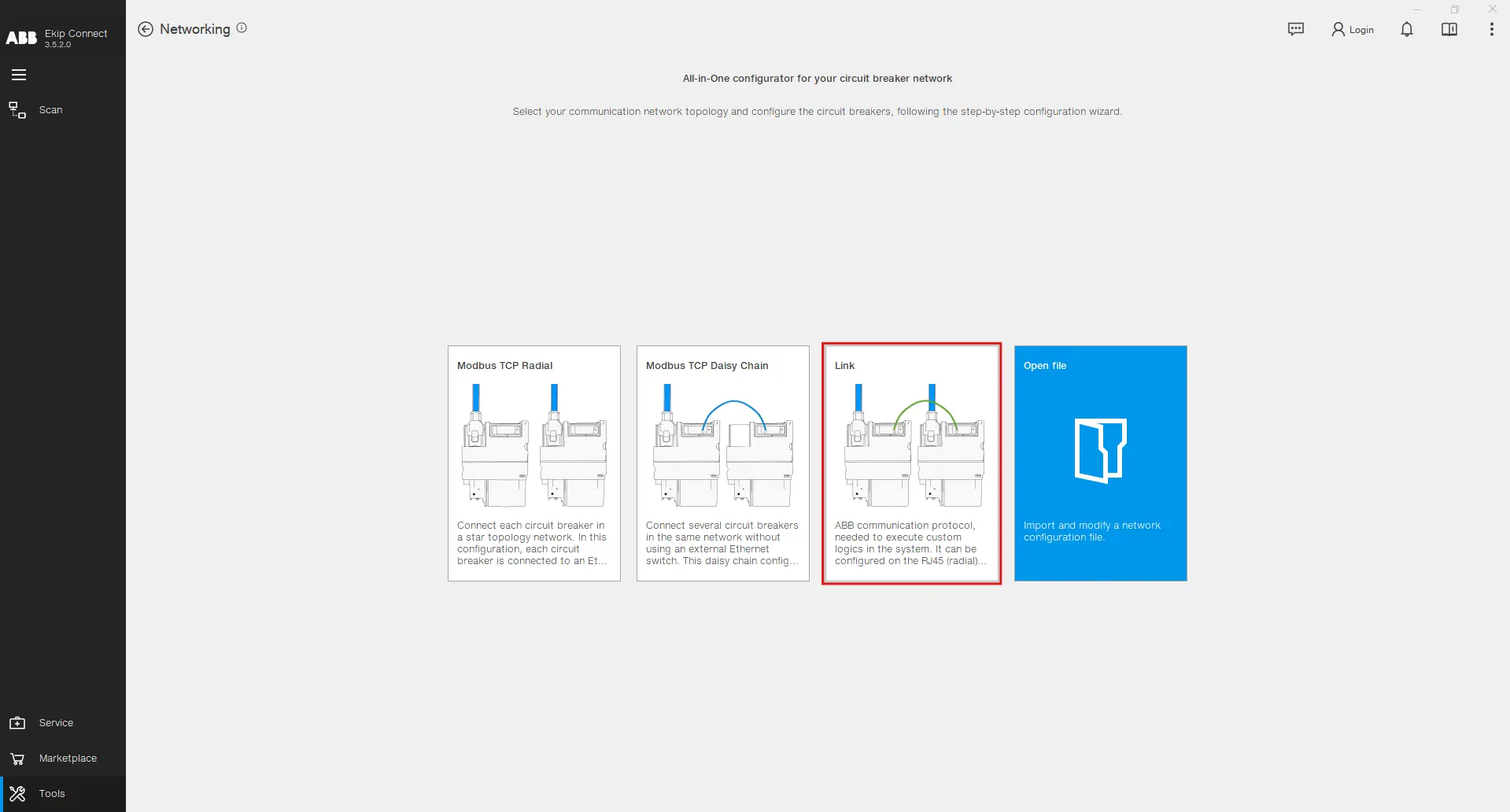

Hlavná stránka nástroja slúži na to, aby vás zoznámila s možnými konfiguráciami. Kliknite na Modbus TCP radiálnu konfiguráciu, ak chcete pripojiť každý istič v hviezdicovej topológii a zároveň byť pripojený k ethernetovému prepínaču, čím zabezpečíte centralizovanú komunikáciu a riadenie. Toto nastavenie zvyšuje spoľahlivosť siete a zjednodušuje riešenie problémov. Kliknite na konfiguráciu Modbus TCP Daisy Chain , ak chcete pripojiť niekoľko ističov v jednej sieti bez použitia externého ethernetového prepínača. Tento typ konfigurácie znižuje zložitosť a náklady na káblovanie, pričom stále zachováva efektívnu komunikáciu medzi zariadeniami.
Krok za krokom konfigurácia
Konfigurácie Modbus TCP Radial a TCP Daisy Chain sú podobné z hľadiska krokov na vykonanie softvéru Ekip Connect. Pre účely vysvetlenia je zobrazená podrobná konfigurácia Modbus TCP Radial. Kliknite na zvýraznenú dlaždicu a začnite proces.
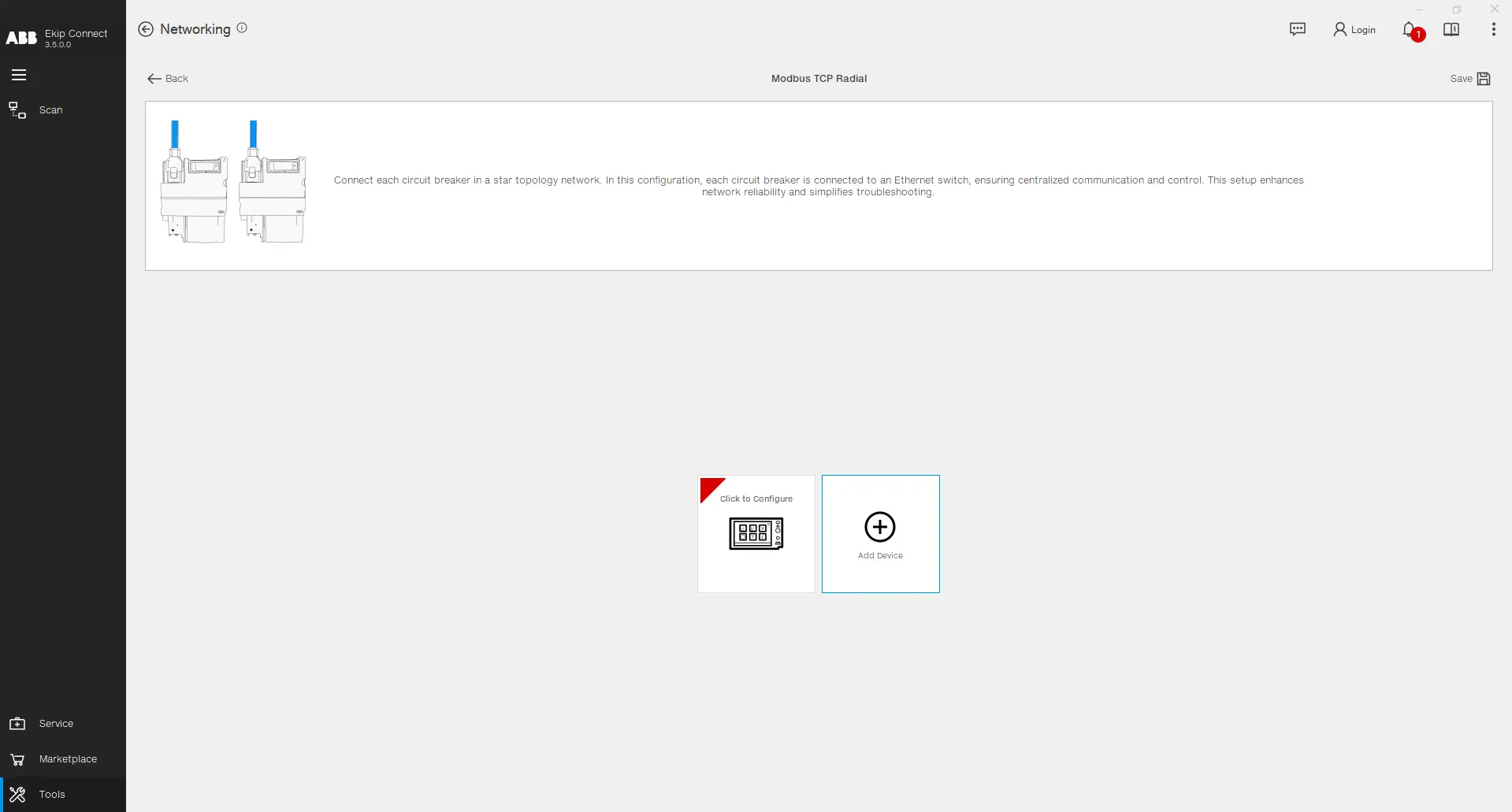
Kliknite na Pridať zariadenie , aby ste vložili nové zariadenie do vašej konfigurácie siete Modbus TCP, a potom kliknite na vložené zariadenie, aby ste pokračovali v konfigurácii.
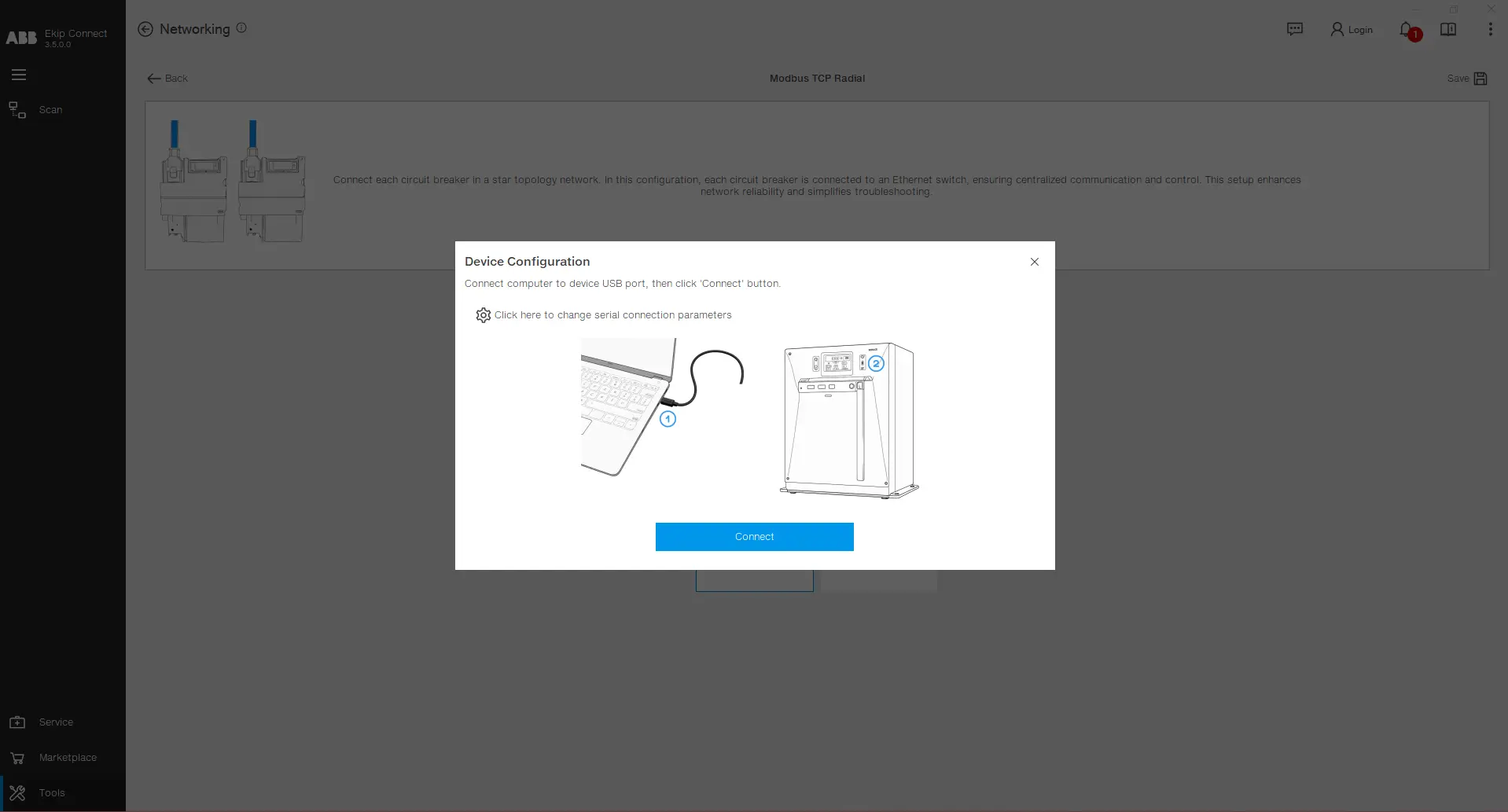
Pripojte PC k zariadeniu cez USB type-C, vyberte správne porty kliknutím na ikonu nastavení a potom kliknite na Pripojiť.
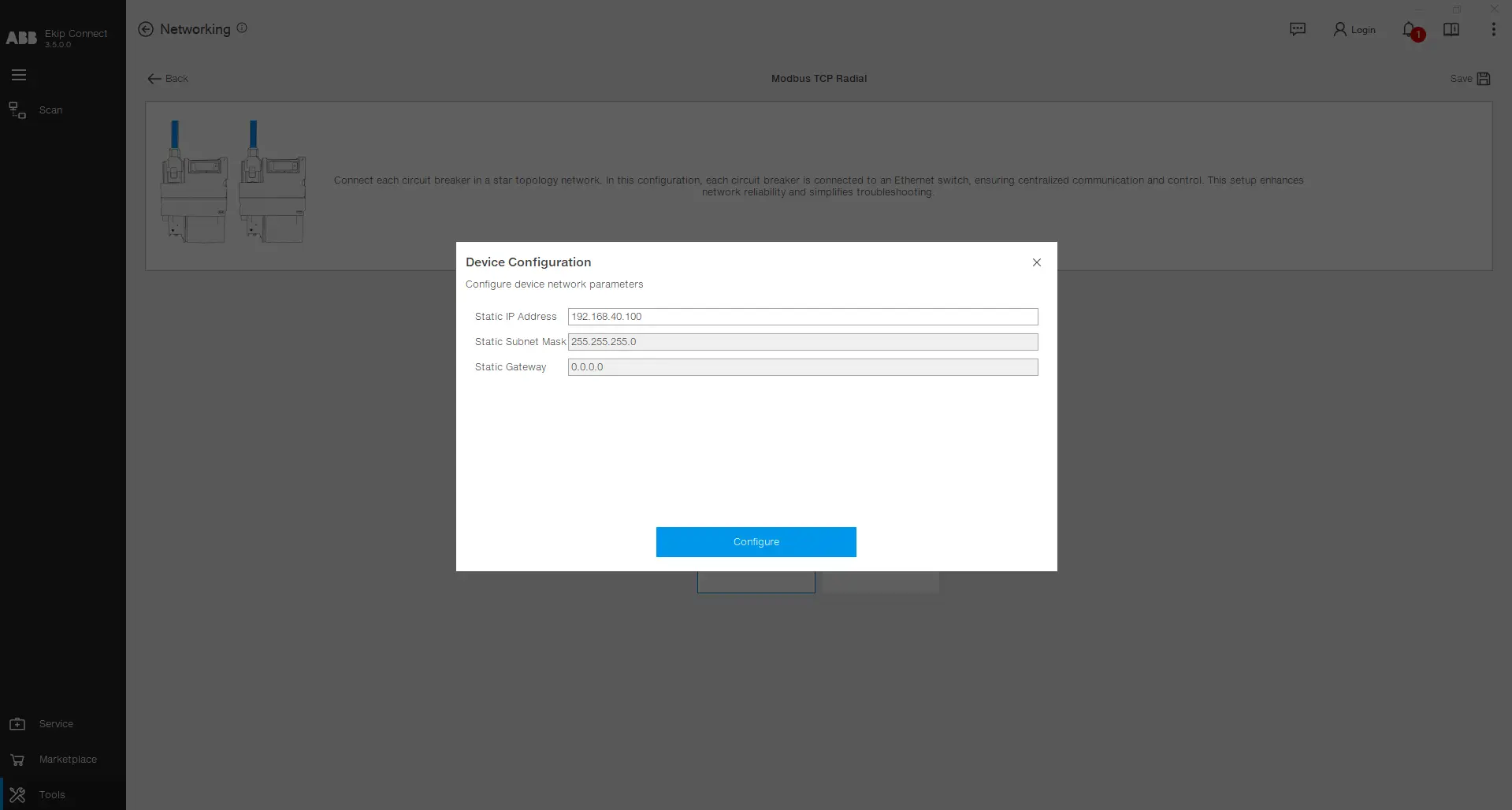
Po úspešnom pripojení k zariadeniu sa zo zariadenia načítajú statická IP adresa, statická maska podsiete a statická brána , ktoré sa zobrazia v používateľskom rozhraní. Hodnotu statickej IP adresy je možné upraviť. Po vyplnení požadovaných hodnôt kliknite na Configure .
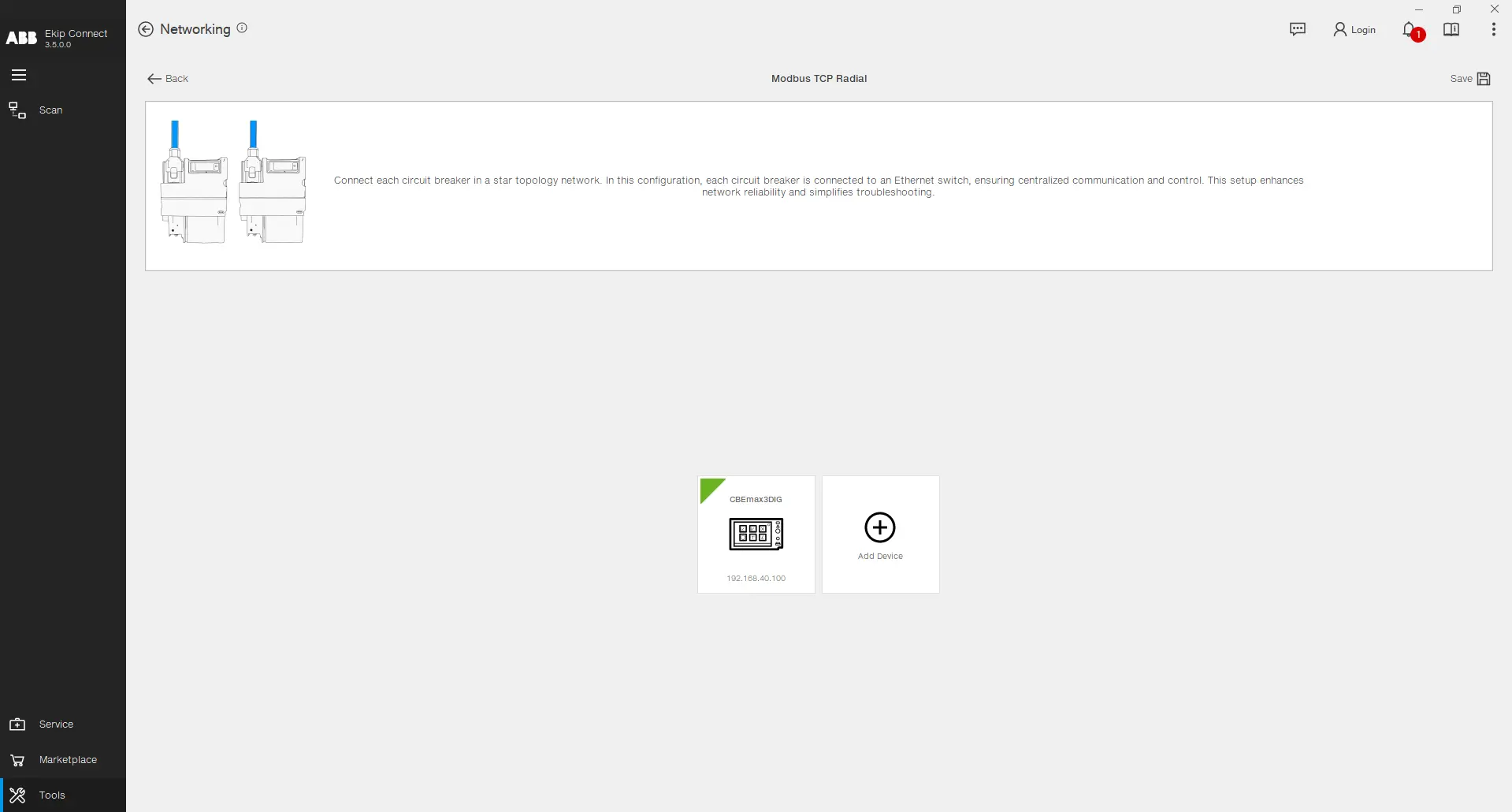
Po nahraní konfigurácie si všimnete, že na dlaždici nakonfigurovaného zariadenia sa objaví zelený trojuholník spolu s jeho názvom a vybranou statickou IP adresou. Môžete pokračovať v pridávaní ďalších zariadení do konfigurácie opakovaním týchto krokov, aby ste dokončili úplnú konfiguráciu siete.
Prepojená sieť
Použite komunikačný protokol ABB potrebný na vykonávanie vlastných logík v systéme. Môže byť konfigurovaný ako RJ45 (radiálny) alebo 100-bázový T1 (reťazový reťazec). Pre prístup ku konfigurátoru Link kliknite na sekciu Link v nástroji Networking.
Krok za krokom konfigurácia

Po kliknutí na zvýraznenú dlaždicu zobrazenú vyššie sa vám zobrazí návrhová stránka, na ktorej si môžete vybudovať svoju sieť. Dostupné zariadenia sú na ľavej strane, v strede nájdete návrhový list a na pravej strane sú vybrané parametre zariadenia. Začnite tým, že do návrhového listu pretiahnete zariadenie Emax 3 .

Pretiahnite a pustite viac zariadení a nastavte ich sieťové vlastnosti, ako je názov, statická IP adresa, statická maska podsiete, statická brána a protokol pre každý port. Konfigurácia Link Network je možná len vtedy, ak je protokol Link zvolený aspoň na jednom z portov (100 Base-T1 alebo Ethernet).


Natiahnite šípku z jedného zariadenia na druhé, aby ste definovali komunikačný kanál. Ihneď po tom, čo je šípka na mieste, sa objavia vlastnosti spojenia . V tejto sekcii si môžete vybrať, aké údaje by mal vydavateľ (zariadenie, z ktorého šípka začína) zdieľať s odberateľom (zariadením, na ktoré šípka prichádza). Dáta môžu byť jeden bit alebo hodnota (celé slovo o 2 bajtoch). Dáta vybrané na tok v zbernici sú zobrazené na šípke kvôli viditeľnosti. Môžete vytvoriť až 15 komunikačných kanálov z jedného zariadenia na druhé.
Kliknutím na obrázok zariadenia a otvorením sekcie Pokročilé sa vám zobrazí kompletný tok dát na vybranom zariadení. Zobrazuje premenné, v ktorých sú uložené hodnoty a bity čítané z iných zariadení. Tieto premenné potom môžete použiť vo svojich vlastných logických aplikáciách.
Keď sú všetky parametre zvolené, konfigurácia sa môže nahrať do príslušných zariadení. Pre zariadenia Emax 3 je proces nahrávania možný cez USB Type-C pripojenie. Pripojte svoj počítač k zariadeniu a dvojitým kliknutím na jeho obrázok v návrhovom liste na stránke Konfigurácia odkazu.
Ak ste už predtým nakonfigurovali protokol Modbus TCP na porte, v ktorom teraz konfigurujete protokol Link, zobrazí sa varovná správa, ktorá vysvetľuje, že nedávno zvolený protokol bude aktivovaný a predchádzajúci deaktivovaný. Keď sa nahrávanie prvej konfigurácie úspešne skončí, červený trojuholník na ľavej strane obrazu zariadenia sa zmení na zelený. Tento proces opakujte , kým nie sú všetky konfigurácie nahrané do príslušných zariadení. Nakoniec kliknite na tlačidlo Uložiť a uložte konfiguráciu Link Network ako projekt vo vašom počítači, aby ste ju mohli použiť aj pri iných príležitostiach.