Read the previous article
ウィザード マネージャー
Skip to main content
Skip to menu
Skip to footer

ツールのメインページは、可能な構成を紹介する役割を果たしています。各回路ブレーカーをスタートポロジーで接続しつつ、イーサネットスイッチに接続し、集中制御を実現したい場合は Modbus TCP Radial 構成をクリックしてください。この構成によりネットワークの信頼性が向上し、トラブルシューティングが簡素化されます。外部イーサネットスイッチを使わずに同じネットワーク内の複数の回路ブレーカーを接続したい場合は、 Modbus TCP Daisy Chain の設定をクリックしてください。この構成方式は配線の複雑さとコストを削減しつつ、デバイス間の効果的な通信を維持します。




Ekip Connect
Everything in view, all under control
Select your language
Select your language
ネットワーキング
ツールの説明
Networkingツールは、ブレーカーのオールインワン構成ツールです。これは、ステップバイステップのユーザーフレンドリーなウィザードに従うことで、デバイス上で希望する通信ネットワークトポロジーの設定を可能にします。
このツールが持つ最も重要な機能は以下の通りです。
- Modbus TCPラジアルネットワークの設定。
- Modbus TCP デイジーチェーンネットワークの設定。
必要条件
関数へのアクセス | 無制限。デバイスへの転送には、Ekip Supply Evo Modbus TCPモジュールが必要です。 |
| 機能をサポートするデバイスの種類 | サーキットブレーカー Emax 3 |
| デバイスの状態 | 接続し、通信して設定をデバイスに転送します。 注意:転送中はブレーカーを開いた状態に保つことが推奨されます。 |
| デバイスとの接続の種類 | ローカル接続:USB Type-Cによる接続 |
Modbus TCP ラジアルおよびModbus TCP デイジーチェーン
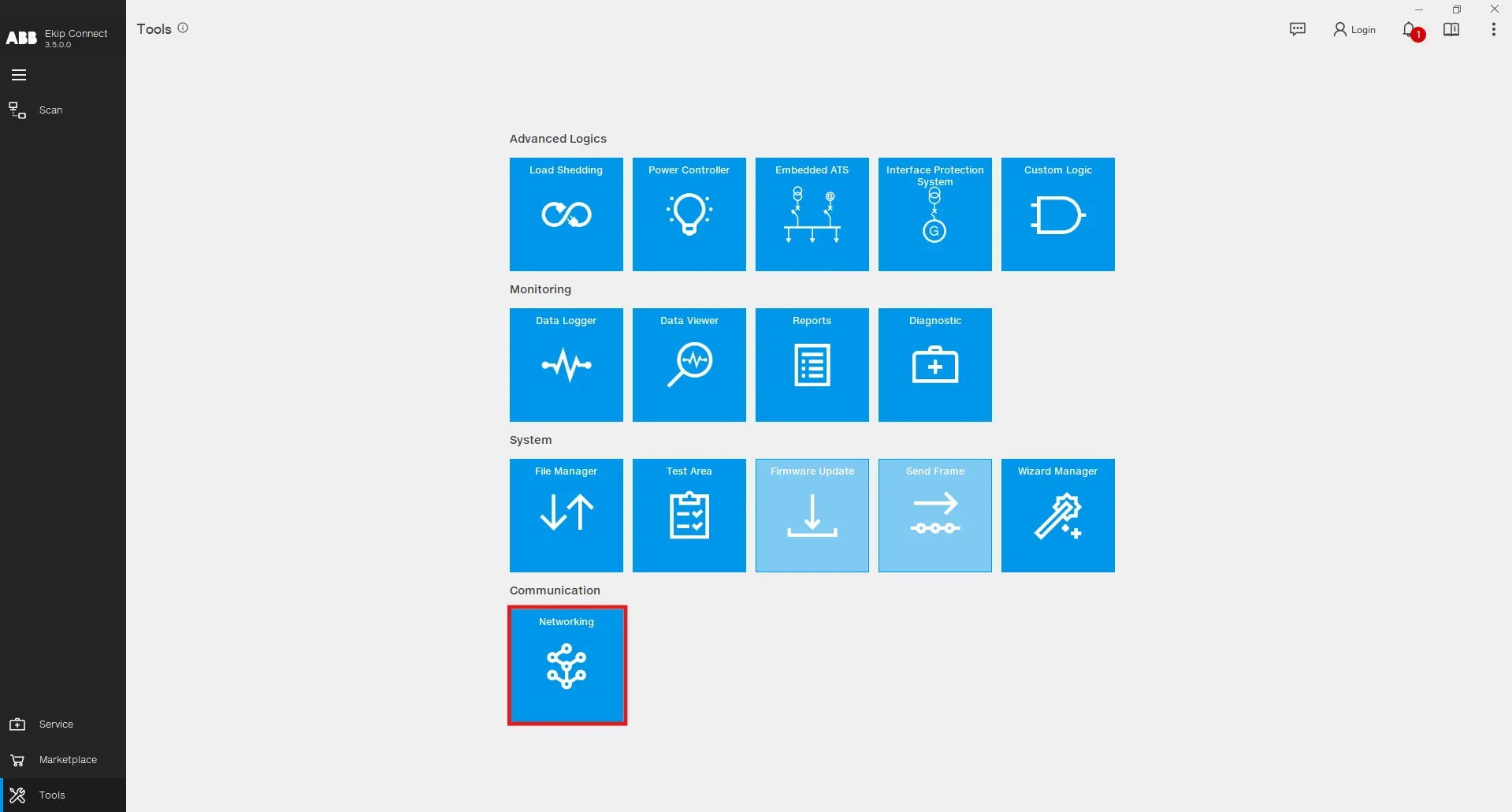
「ツール -> ネットワーキング」をクリックしてネットワークツールを開きます
ツールのメインページは、可能な構成を紹介する役割を果たしています。各回路ブレーカーをスタートポロジーで接続しつつ、イーサネットスイッチに接続し、集中制御を実現したい場合は Modbus TCP Radial 構成をクリックしてください。この構成によりネットワークの信頼性が向上し、トラブルシューティングが簡素化されます。外部イーサネットスイッチを使わずに同じネットワーク内の複数の回路ブレーカーを接続したい場合は、 Modbus TCP Daisy Chain の設定をクリックしてください。この構成方式は配線の複雑さとコストを削減しつつ、デバイス間の効果的な通信を維持します。
ステップバイステップの構成
Modbus TCP RadialおよびTCP Daisy Chain構成は、Ekip Connectソフトウェア上で実行する手順が似ています。説明のために、Modbus TCP Radialの詳細な構成を示します。ハイライトされたタイルをクリックして手続きを開始してください。
Modbus TCPネットワーク設定に新しいデバイスを挿入するには「 デバイスを追加 」をクリックし、その後「挿入したデバイス」をクリックして設定を進めます。
USBタイプCでPCをデバイスに接続し、設定アイコンをクリックして正しいポートを選択し、「接続」をクリックしてください 。
デバイスに接続された後、静 的IPアドレス、 静的サブネットマスク 、 静的ゲートウェイ がデバイスから読み取られ、ユーザーインターフェースに表示されます。 静的IPアドレス の値は変更可能です。希望の値を入力した後、「構成」をクリックします 。
設定がアップロードされると、設定済みデバイスのタイルに緑色の三角形が表示され、名前と選んだ静的IPアドレスが並んでいるのがわかります。これらの手順を繰り返して、ネットワークの完全な構成を完成させるために、さらにデバイスを追加して設定に進めることができます。
リンクネットワーク
システム内でカスタムロジックを実行するために必要なABB通信プロトコルを使用します。RJ45(ラジアル)または100ベースT1(デイジーチェーン)のいずれかで構成可能です。リンク設定ツールにアクセスするには、ネットワークツールのリンクセクションをクリックしてください。
ステップバイステップの構成

上記でハイライトされたタイルをクリックすると、ネットワーク構築ができるデザインページが表示されます。利用可能なデバイスは左側にあり、中央には設計シートがあり、右側には選択したデバイスパラメータが表示されます。まず、デザインシートで Emax 3 デバイスをドラッグ&ドロップします。
さらに多くのデバイスをドラッグ&ドロップし、名前、静的IPアドレス、静的サブネットマスク、静的ゲートウェイ、各ポートのプロトコルなどのネットワークプロパティを設定しましょう。リンクネットワーク構成は、リンクプロトコルが少なくとも1つのポート(100 Base-T1またはイーサネット)で選択されている場合のみ可能です。
一方のデバイスからもう一方へ矢印を伸ばして、通信チャネルを定義します。矢印がセットされた直後に、接続プロパティが表示されます。このセクションでは、出版社(矢印が始まるデバイス)が加入者(矢印が届くデバイス)と共有すべきデータを選択できます。データは1ビットまたはValue(2バイトのワード全体)であったりします。バスで流れるデータが可視化のために矢印に示されています。1つのデバイスから他のデバイスへ最大15の通信チャネルを作成できます。
デバイス画像をクリックして 「詳細 」セクションを開くと、選択した機器の完全なデータフローが表示されます。他のデバイスから読み取った値やビットが格納されている変数を示します。これらの変数は カスタムロジック アプリケーションで利用できます。
すべてのパラメータが選ばれた場合、設定をそれぞれのデバイスにアップロードできます。Emax 3デバイスでは、USB Type-C接続を通じてアップロード手順が可能です。パソコンをデバイスに接続し、リンク設定ページのデザインシートで画像をダブルクリックしてください。
もし現在Linkプロトコルを設定しているポートでModbus TCPプロトコルを事前に設定している場合、最近選択したプロトコルが有効化され、前のプロトコルが無効化されるという警告メッセージが表示されます。最初の設定アップロードが成功すると、デバイス画像の左側にある赤い三角形が緑色に変わります。このプロセスを 繰り返し 、すべての設定がそれぞれのデバイスにアップロードされるまで続けます。最後に、 保存 ボタンをクリックしてリンクネットワークの設定をパソコンのプロジェクトとして保存し、他の場面で再利用できるようにします。