Instrumentul de rețea este un configurator all-in-one pentru întrerupătorul tău. Permite configurarea topologiei dorite de rețea de comunicații pe dispozitive urmând un asistent pas cu pas, prietenos cu utilizatorul.
Cele mai semnificative capacități pe care le deține instrumentul sunt următoarele:
Configurația rețelei Modbus TCP Radial.
Configurarea rețelei Modbus TCP Daisy Chain.
Cerințe
Acces la funcție
Nerestricționat. Pentru transferul către dispozitiv, este necesar modulul Ekip Supply Evo Modbus TCP.
Tipuri de dispozitive care susțin această funcție
Întrerupător Emax 3
Starea dispozitivului
Conectat și comunicând pentru a transfera configurația pe dispozitiv. Notă: se recomandă menținerea întrerupătorului în stare deschisă în timpul transferului.
Tipul conexiunii cu dispozitivul
Conexiune locală: conexiune prin USB Type-C
Modbus TCP Radial & Modbus TCP Daisy Chain
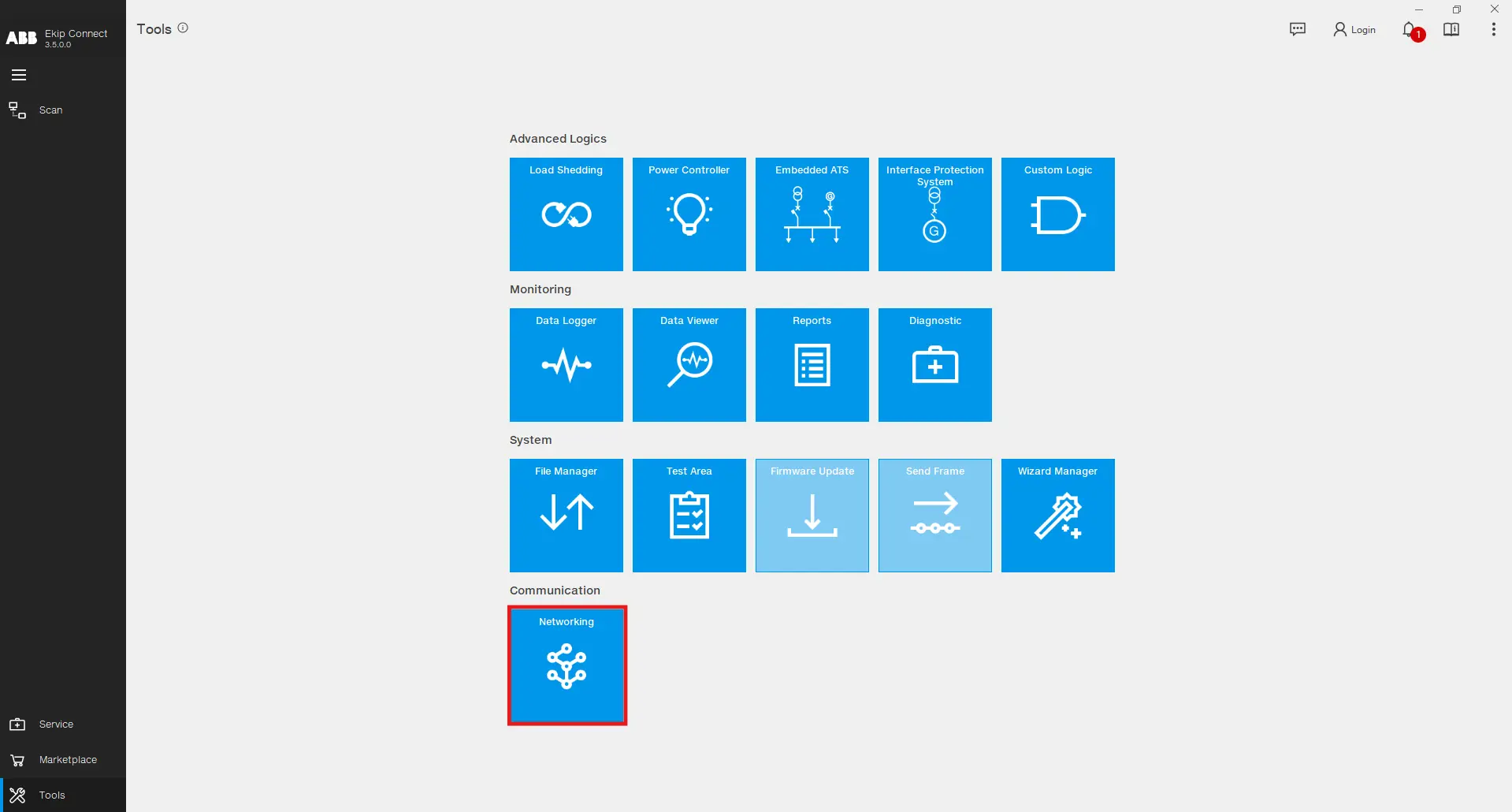
Deschide instrumentul Networking făcând clic pe Tools -> Networking
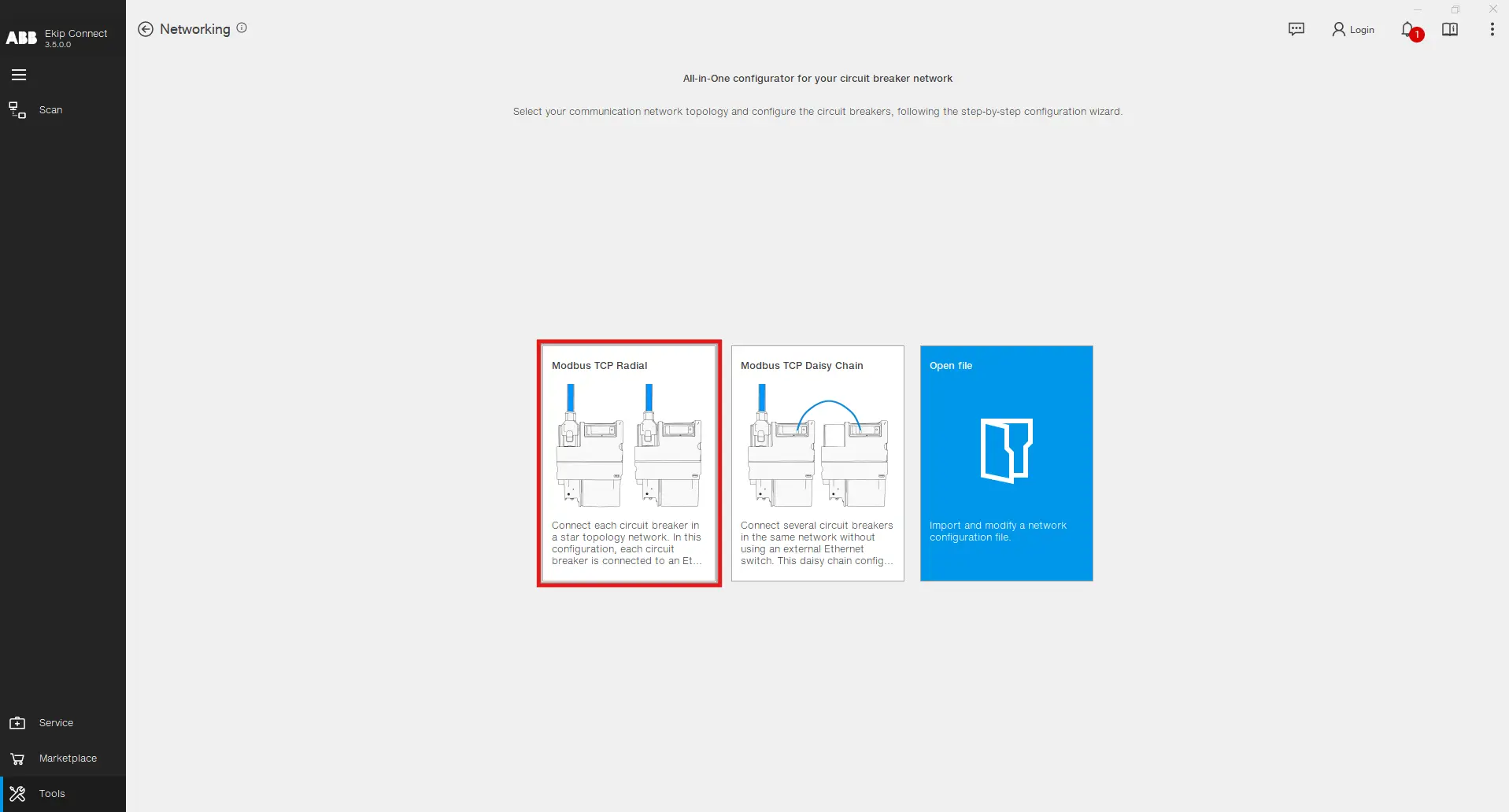
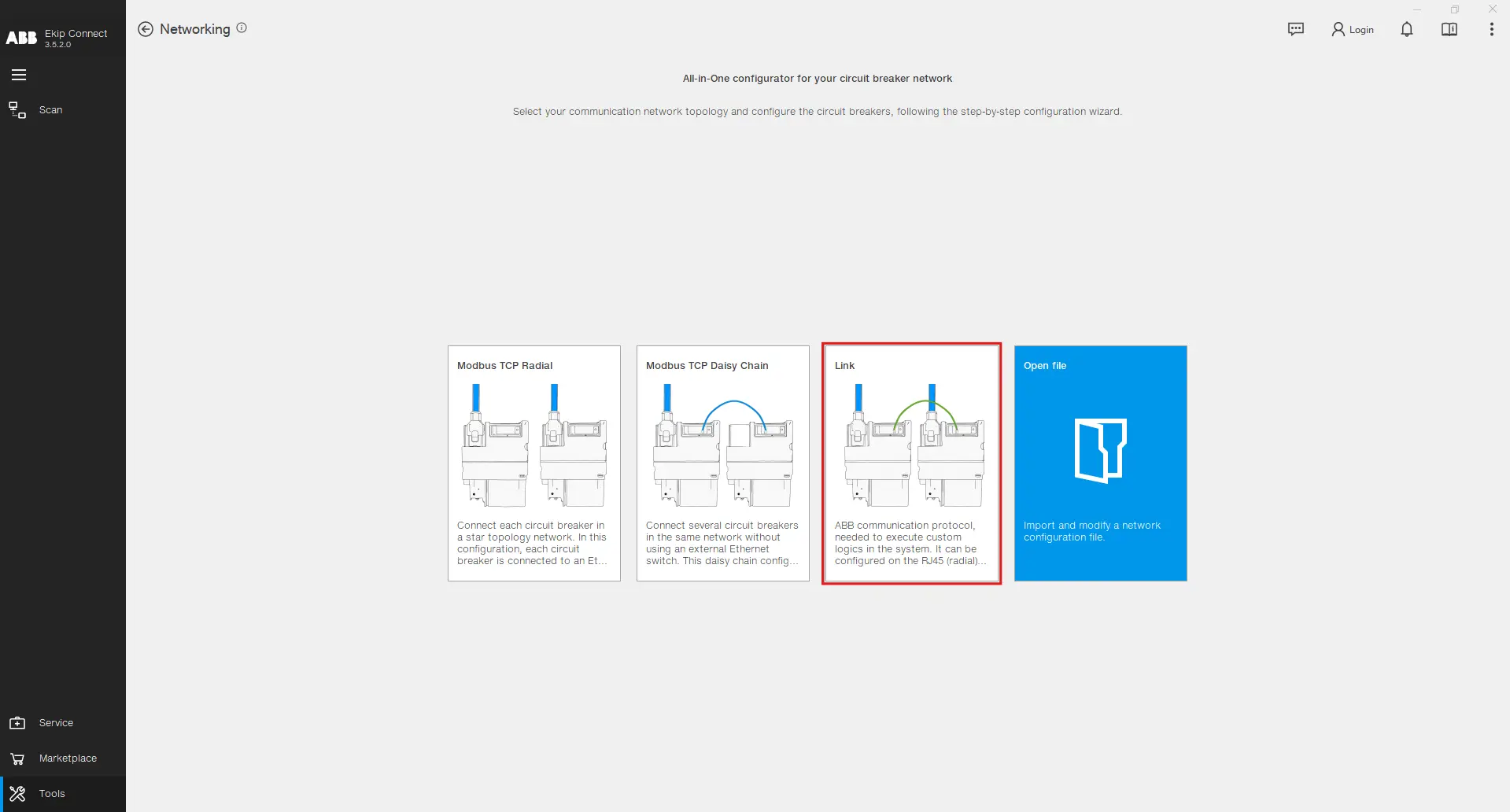
Pagina principală a instrumentului are scopul de a vă introduce în configurațiile posibile. Faceți clic pe configurația Modbus TCP Radial dacă doriți să conectați fiecare întrerupător într-o topologie în stea, fiind conectat la un switch Ethernet, asigurând astfel comunicare și control centralizați. Această configurație îmbunătățește fiabilitatea rețelei și simplifică depanarea. Faceți clic pe configurația Modbus TCP Daisy Chain dacă doriți să conectați mai multe întrerupătoare în aceeași rețea fără a folosi un switch Ethernet extern. Acest tip de configurație reduce complexitatea și costurile cablajului, menținând totodată o comunicare eficientă între dispozitive.
Configurare pas cu pas
Configurațiile Modbus TCP Radial și TCP Daisy Chain sunt similare în ceea ce privește pașii de executat pe software-ul Ekip Connect. Pentru explicații, este prezentată o configurație detaliată a Modbus TCP Radial. Apasă pe tile-ul evidențiat pentru a începe procesul.
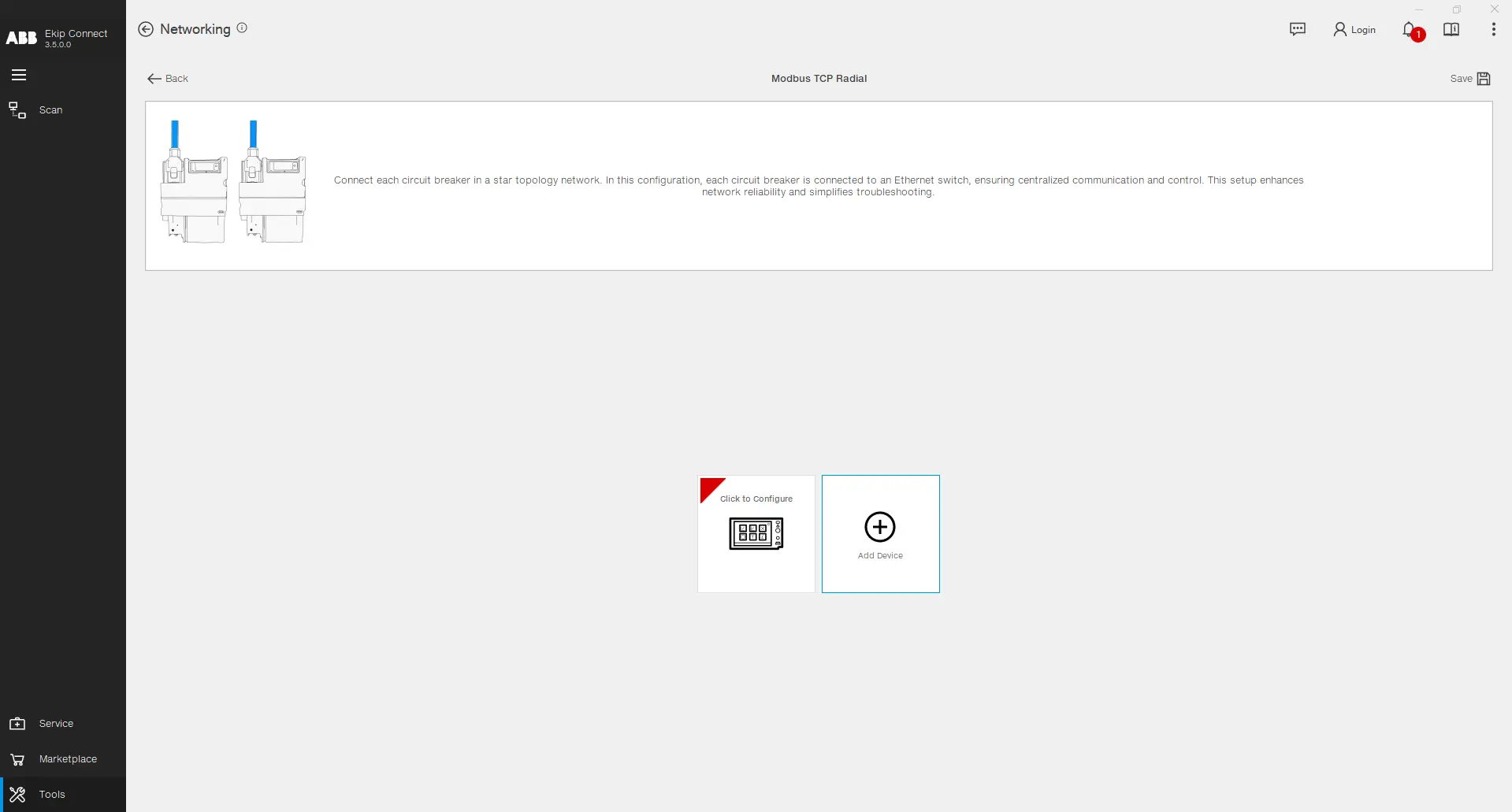
Apasă pe Adaugă Dispozitiv pentru a introduce un nou dispozitiv în configurația rețelei Modbus TCP, apoi apasă pe dispozitivul inserat pentru a continua configurarea.
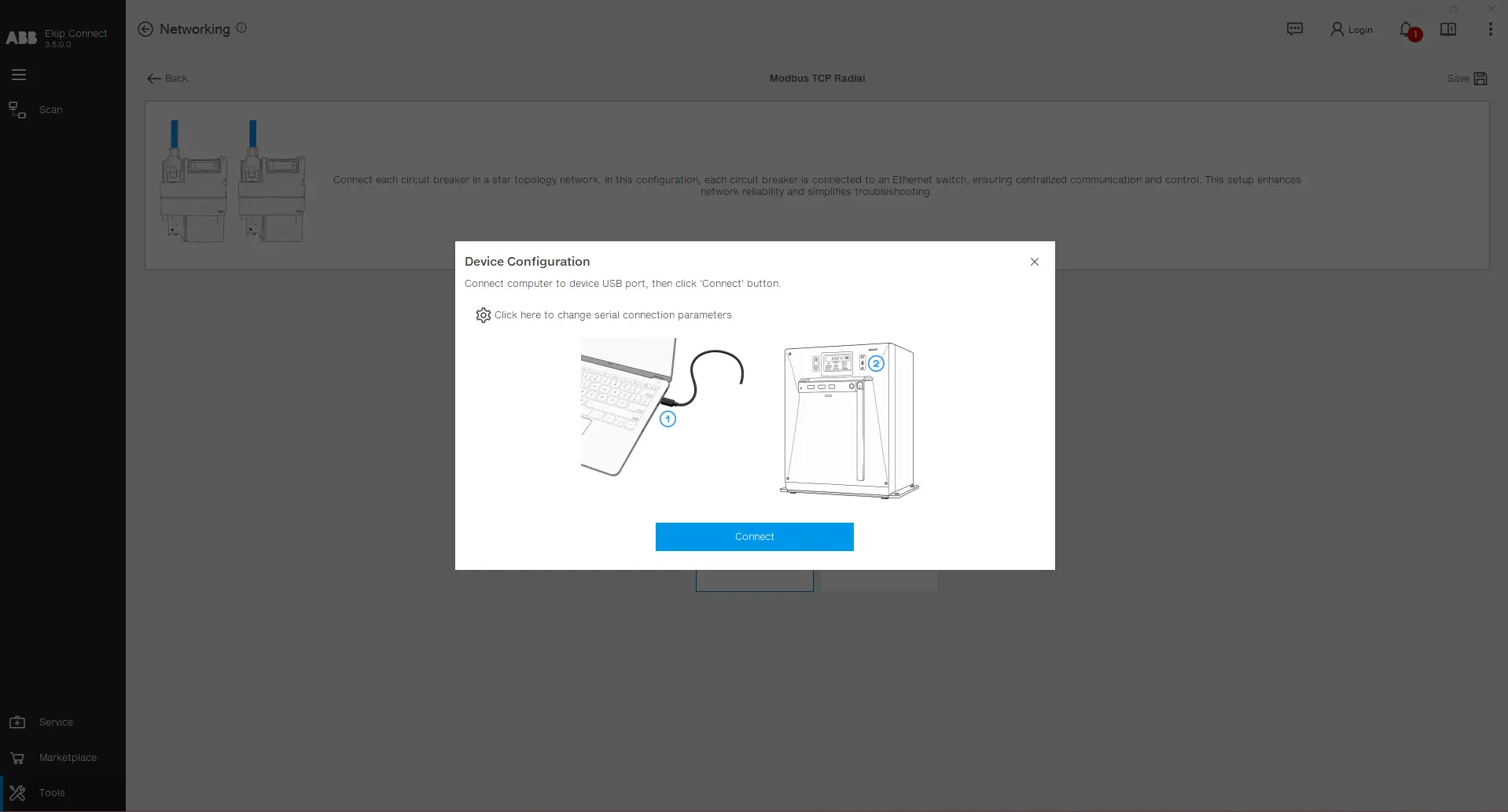
Conectează PC-ul la dispozitiv prin USB tip C, alege porturile potrivite făcând clic pe pictograma de setări și apoi apasă pe Conectează.
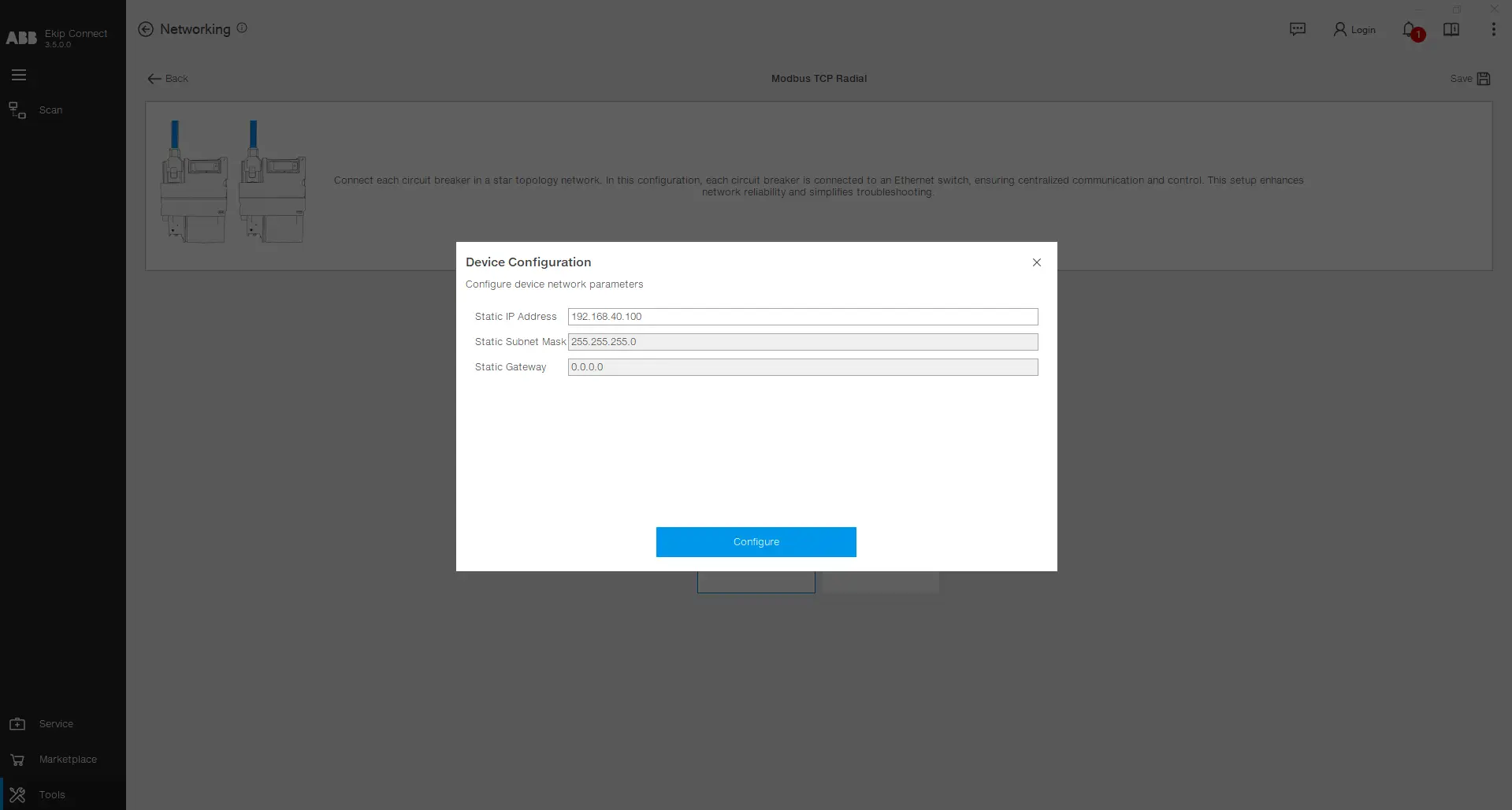
După conectarea cu succes la dispozitiv, adresa IP statică, masca de subrețea statică și gateway-ul static sunt citite de pe dispozitiv și afișate în interfața utilizatorului. Valoarea adresei IP statice poate fi modificată. După ce completezi valorile dorite, apasă pe Configurează .
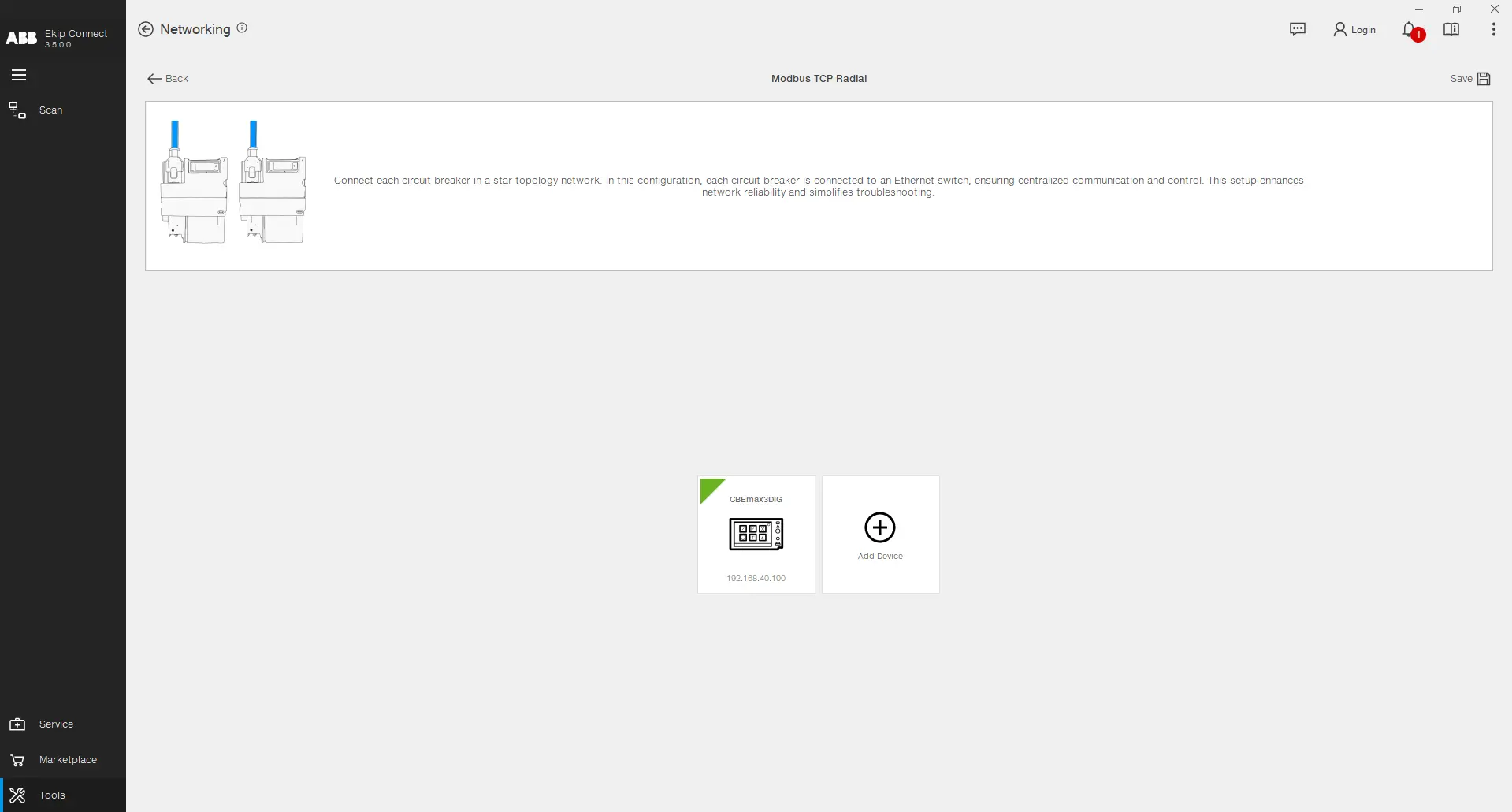
După ce configurarea este încărcată, poți observa că un triunghi verde apare pe tile-ul dispozitivului configurat, alături de numele acestuia și adresa IP statică aleasă. Puteți continua să adăugați alte dispozitive la configurație repetând acești pași pentru a completa configurația rețelei.
Rețeaua de Legături
Folosește protocolul de comunicare ABB necesar pentru a executa logici personalizate în sistem. Poate fi configurat pe RJ45 (radial) sau T1 cu 100 de baze (lanț de margarete). Pentru a accesa configuratorul Link, faceți clic pe secțiunea Link din instrumentul Networking.
Configurare pas cu pas


După ce faceți clic pe tile-ul evidențiat prezentat mai sus, veți primi pagina de design în care vă puteți construi rețeaua. Dispozitivele disponibile sunt prezente în partea stângă, în mijloc poți găsi fișa de proiectare, iar în partea dreaptă parametrii selectați ai dispozitivului. Începe prin a trage și plasa un dispozitiv Emax 3 în fișa de design.
Tragi și plasează mai multe dispozitive și configurează proprietățile lor de rețea, cum ar fi numele, adresa IP statică, masca statică de subrețea, gateway-ul static și protocolul pentru fiecare port. Configurația rețelei de legătură este posibilă doar dacă protocolul de legătură este ales pe cel puțin unul dintre porturi (100 Base-T1 sau Ethernet).


Întindeți o săgeată de la un dispozitiv la altul pentru a defini un canal de comunicație. Imediat după ce săgeata este plasată, apar Proprietățile de Conexiune . În această secțiune poți alege ce date ar trebui să partajeze editorul (dispozitivul de la care începe săgeata) cu abonatul (dispozitivul la care ajunge săgeata). Datele pot fi un singur bit sau o valoare (un cuvânt întreg de 2 octeți). Datele alese să curgă în bus sunt afișate pe săgeată pentru scopuri de vizibilitate. Poți crea până la 15 canale de comunicare de la un dispozitiv la altul.
Făcând clic pe imaginea dispozitivului și deschizând secțiunea Avansat , vei primi fluxul complet de date de pe dispozitivul selectat. Arată variabilele în care sunt stocate valorile și biții citiți de la alte dispozitive. Poți apoi folosi aceste variabile în aplicațiile tale de logică personalizate .
Când toți parametrii sunt aleși, configurația poate fi încărcată pe dispozitivele respective. Pentru dispozitivele Emax 3 , procedura de încărcare este posibilă prin conexiunea USB Type-C . Conectează-ți calculatorul la dispozitiv și dă dublu click pe imaginea acestuia din fișa de design a paginii de Configurare a Linkului.
Dacă ați configurat anterior protocolul Modbus TCP pe portul în care configurați acum protocolul Link, va apărea un mesaj de avertizare, explicând că protocolul ales recent va fi activat, iar cel anterior va fi dezactivat. Când prima încărcare a configurației se finalizează cu succes, triunghiul roșu prezent pe partea stângă a imaginii dispozitivului devine verde. Repetă acest proces până când toate configurațiile sunt încărcate pe dispozitivele respective. În final, apasă butonul Save pentru a salva configurația Link Network ca proiect în calculatorul tău, pentru a o refolosi în alte ocazii.