Ağ aracı, devre kesiciniz için hepsi bir arada bir yapılandırıcıdır. Kullanıcı dostu bir sihirbazı takip ederek cihazlarda istenen iletişim ağı topolojisinin konfigürasyonunu sağlar.
Aracın sahip olduğu en önemli yetenekler şunlardır:
Modbus TCP Radyal ağının yapılandırması.
Modbus TCP Daisy Chain ağının yapılandırması.
Gereksinim -leri
Fonksiyona erişim
Sınırsız. Cihaza aktarım için Ekip Supply Evo Modbus TCP modülü gereklidir.
Fonksiyonu destekleyen cihaz türleri
Devre kesici Emax 3
Cihaz durumu
Bağlanmış ve konfigürasyonu cihaza aktarmak için iletişim kuruyor. Not: Devre kesicinin transfer sırasında açık durumda kalması önerilir.
Cihazla bağlantı türü
Yerel bağlantı: USB Type-C üzerinden bağlantı
Modbus TCP Radyal & Modbus TCP Papatya Zinciri
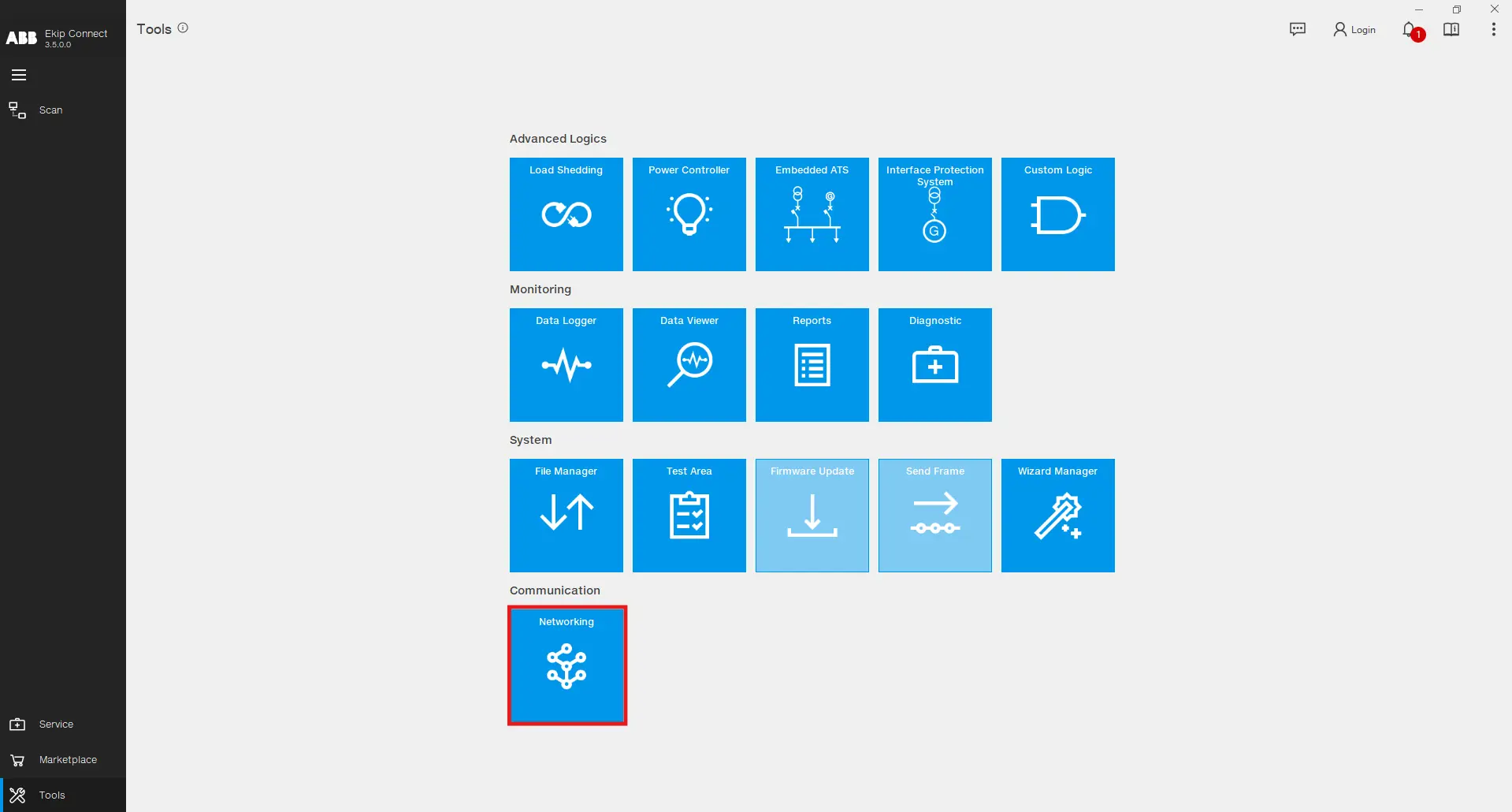

Ağ aracını açın, Tools -> Networking üzerine tıklayın
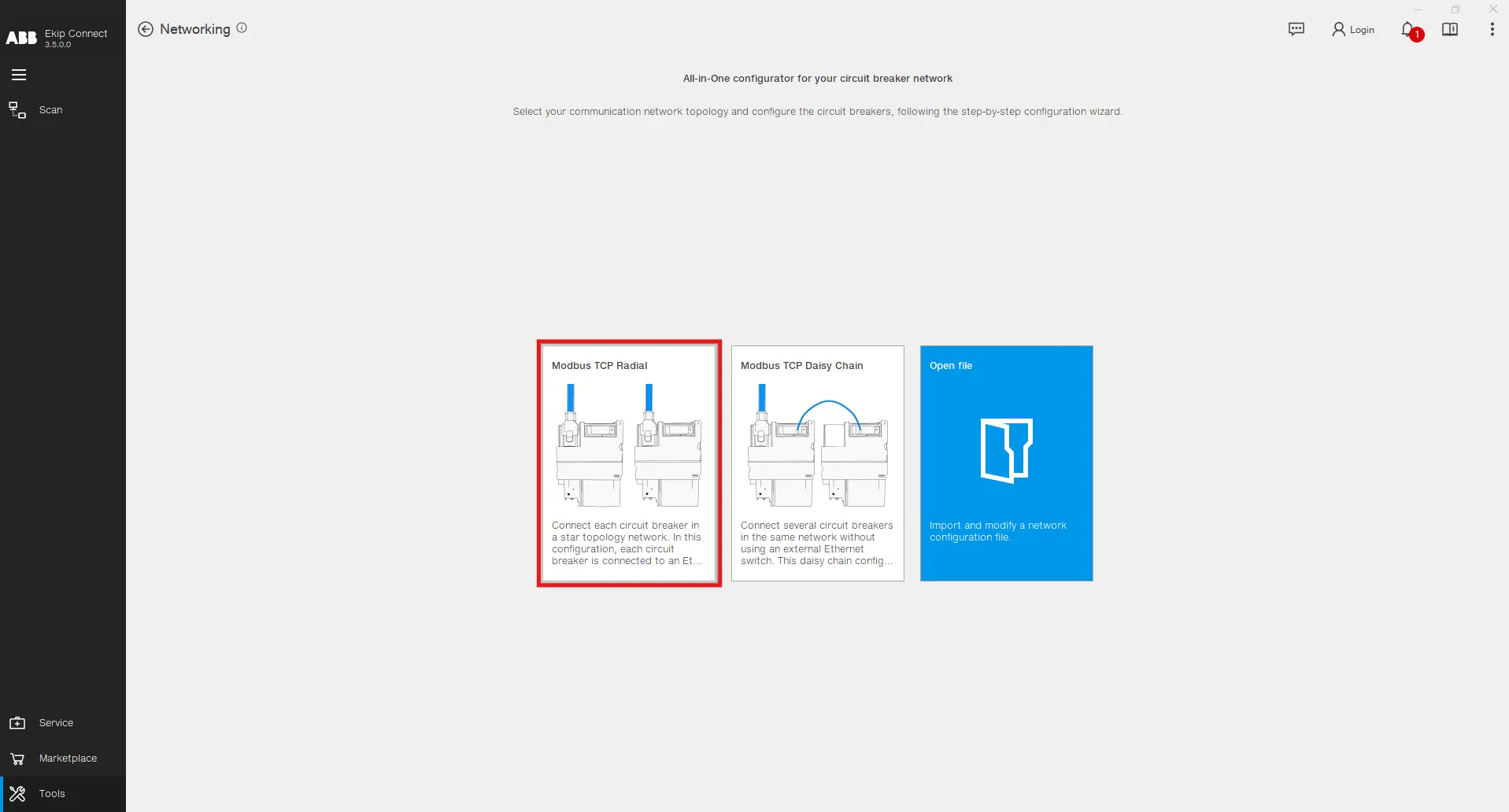
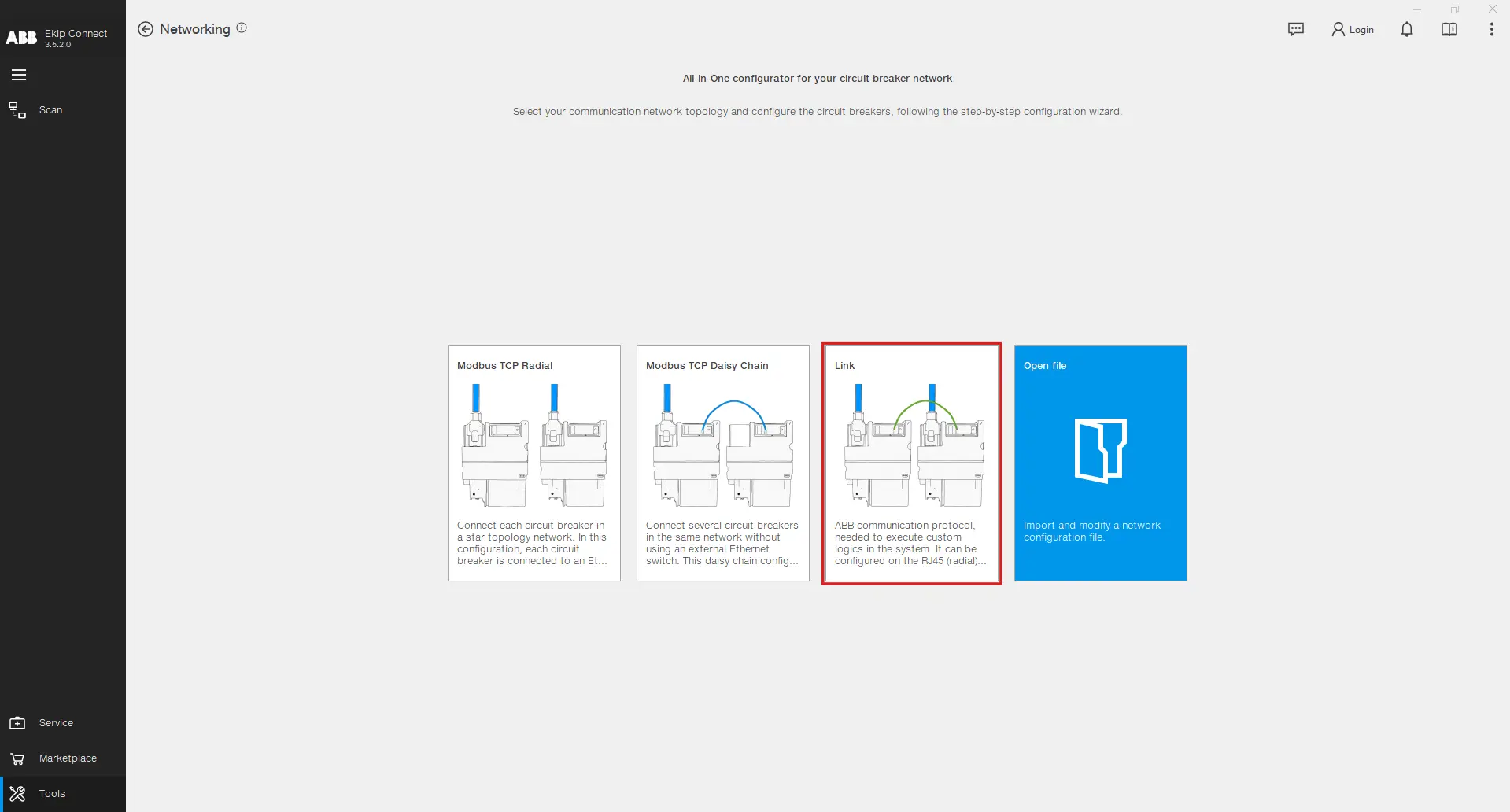
Aracın ana sayfası, olası yapılandırmaları size tanıtma amacına hizmet ediyor. Ethernet anahtarına bağlı olarak her devre kesicisini bir yıldız topolojisiyle bağlamak istiyorsanız , Modbus TCP Radyal konfigürasyonuna tıklayın, böylece merkezi iletişim ve kontrol sağlanır. Bu kurulum, ağ güvenilirliğini artırır ve sorun gidermeyi basitleştirir. Aynı ağda harici Ethernet anahtarı kullanmadan birden fazla devre kesicisini bağlamak istiyorsanız Modbus TCP Daisy Chain konfigürasyonuna tıklayın. Bu yapılandırma türü, kablo karmaşıklığını ve maliyetleri azaltırken, cihazlar arasında etkili iletişimi sürdürür.
Adım adım Yapılandırma
Modbus TCP Radial ve TCP Daisy Chain yapılandırmaları, Ekip Connect yazılımında yürütülmesi gereken adımlar açısından benzerdir. Açıklama amacıyla, Modbus TCP Radyal'in ayrıntılı bir konfigürasyonu gösterilmiştir. Süreci başlatmak için vurgulanan karoya tıklayın.
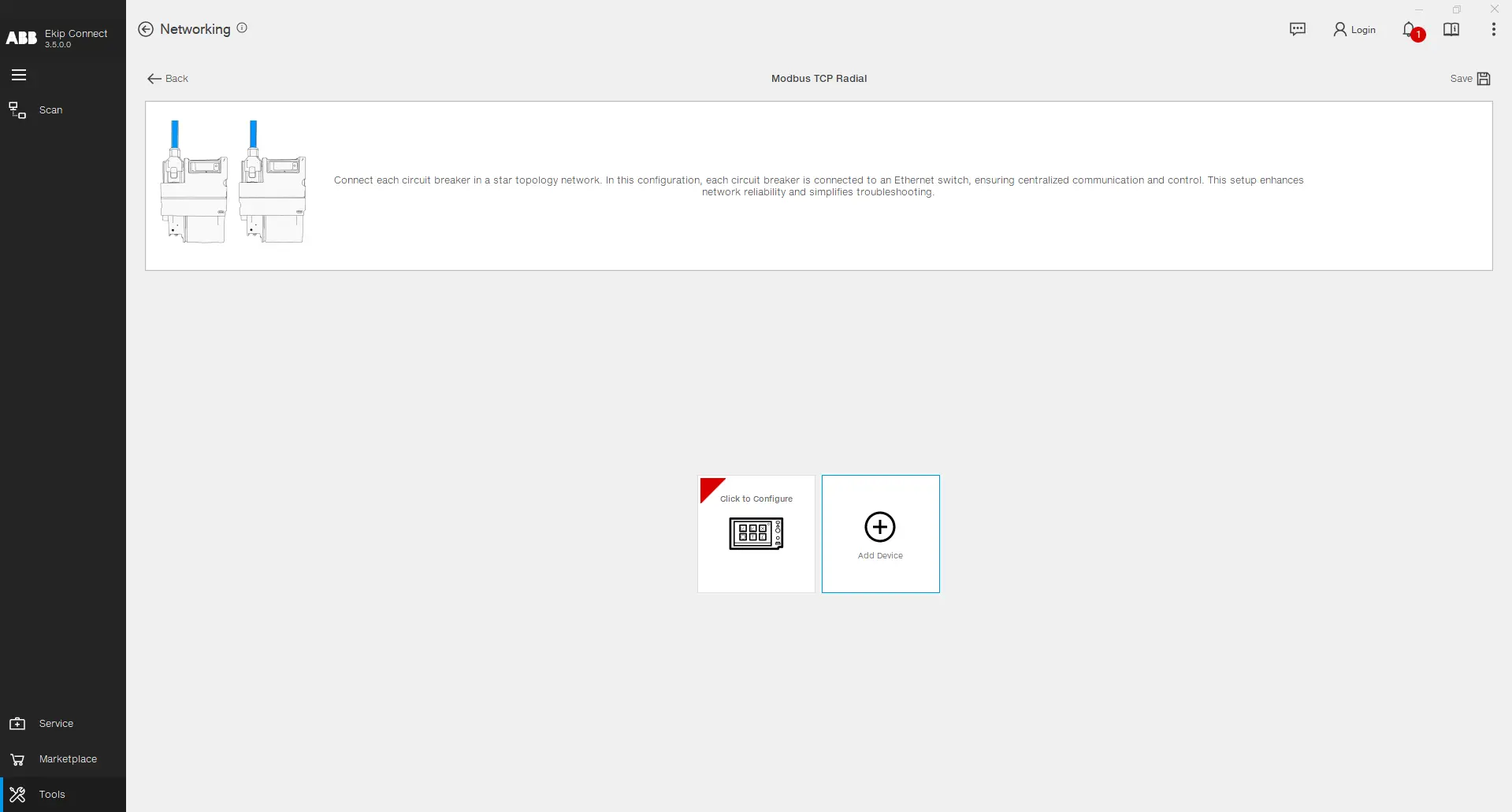
Modbus TCP ağ yapılandırmanıza yeni bir cihaz eklemek için Cihaz Ekle'ye tıklayın ve ardından konfigürasyona devam etmek için eklenen Cihaz'a tıklayın.
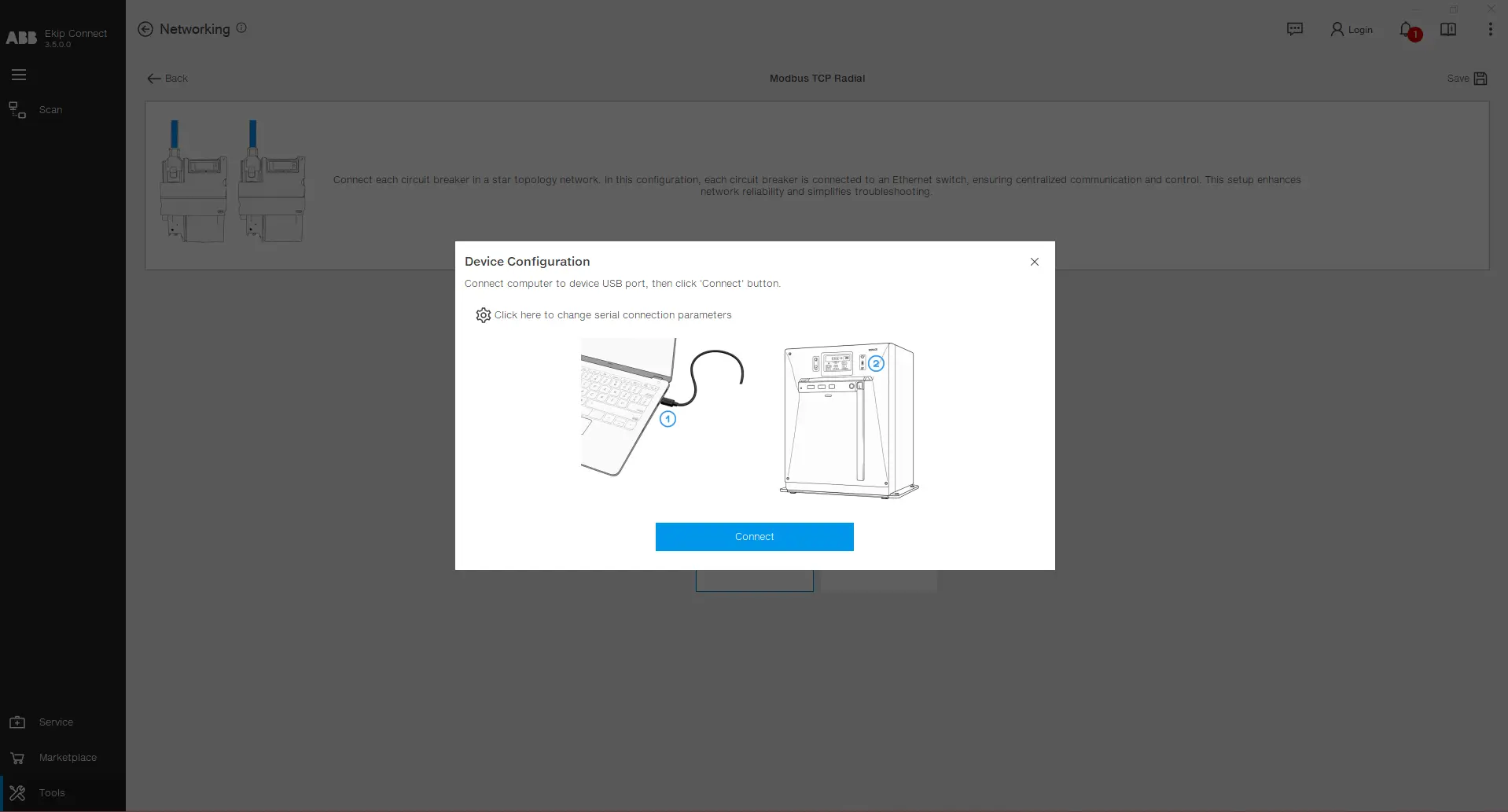
Bilgisayarı USB type-C ile cihaza bağlayın, ayarlar simgesine tıklayarak doğru portları seçin ve ardından Connect'e tıklayın.
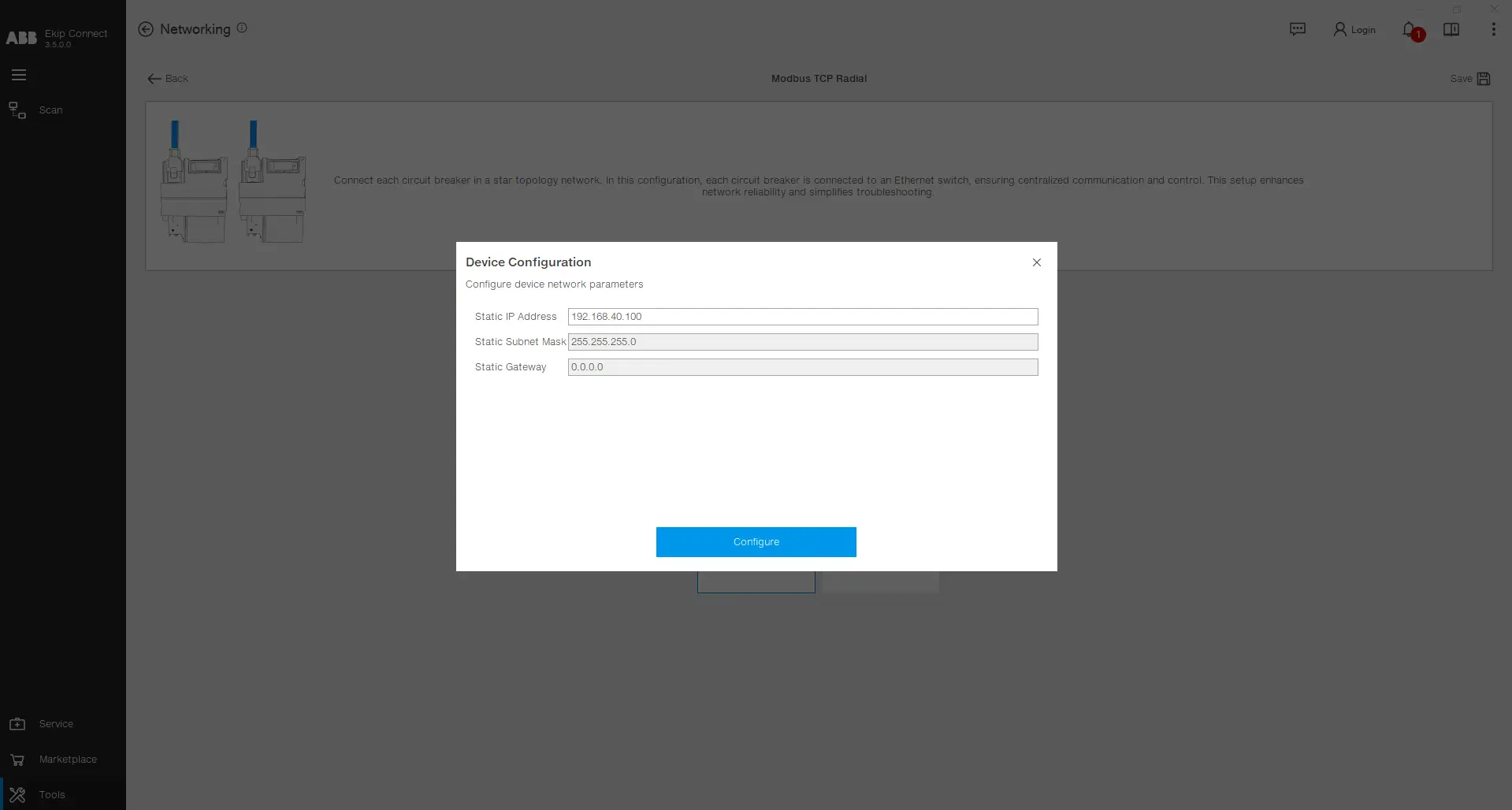
Cihaza başarıyla bağlandıktan sonra, Statik IP Adresi, Statik Alt Ağ Maskesi ve Statik Gateway cihazdan okunur ve kullanıcı arayüzünde gösterilir. Statik IP Adresinin değeri değiştirilebilir. İstenilen değerleri doldurduktan sonra Configure (Yapılandır) seçeneğine tıklayın.
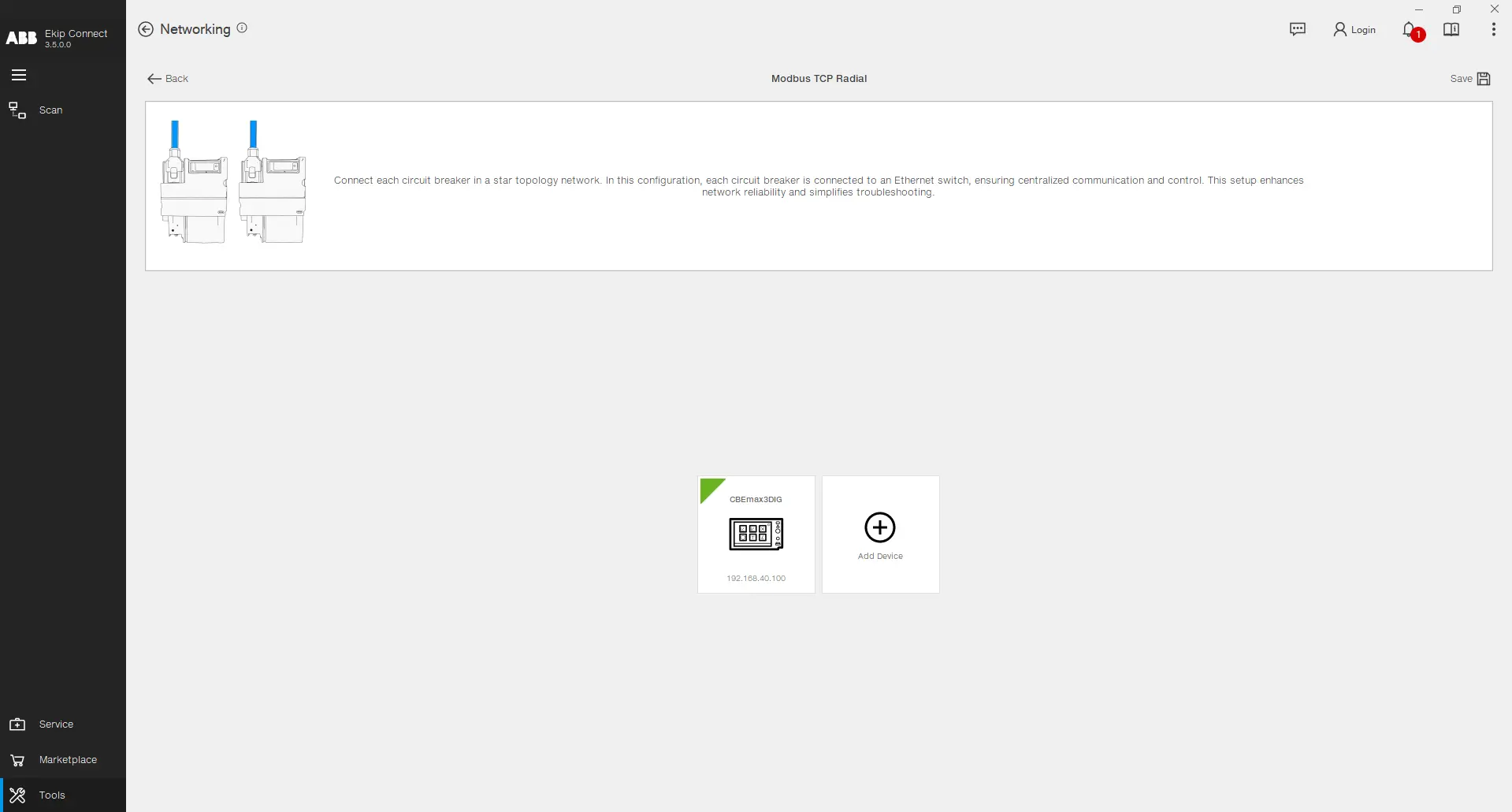
Konfigürasyon yüklendikten sonra, yapılandırılmış cihazın döşemesinde yeşil bir üçgenin belirdiğini, yanında isminin ve seçilen statik IP adresinin olduğunu fark edebilirsiniz. Ağın tam yapılandırmasını tamamlamak için bu adımları tekrarlayarak yapılandırmaya ek cihazlar ekleyebilirsiniz.
Bağlantı Ağı
Sistemde özel mantıkları çalıştırmak için gereken ABB iletişim protokolünü kullanın. RJ45 (radyal) veya 100-Base T1 (daisy chain) ile yapılandırılabilir. Bağlantı yapılandırmasına erişmek için Ağ aracındaki Bağlantı bölümüne tıklayın.
Adım adım Yapılandırma

Yukarıda gösterilen vurgulanmış karoya tıkladıktan sonra, ağınızı kurabileceğiniz tasarım sayfası size sunulacaktır. Mevcut cihazlar sol tarafta mevcut, ortada tasarım sayfası ve sağ tarafta seçilen cihaz parametreleri mevcut. Tasarım sayfasına bir Emax 3 cihazını sürükleyip bırakarak başlayın.

Daha fazla cihazı sürükle bırakın ve İsim, Statik IP Adresi, Statik Alt Ağ Maskesi, Statik Ağ Geçidi ve her port için protokol gibi Ağ Özelliklerini ayarlayın. Link Network yapılandırması yalnızca Link protokolü en az bir portta (100 Base-T1 veya Ethernet) seçilirse mümkündür.


Bir cihazdan diğerine bir ok uzatarak iletişim kanalı tanımlayın. Ok yere koyulmaz hemen ardından Bağlantı Özellikleri ortaya çıkar. Bu bölümde, yayıncının (okun başladığı cihaz) aboneyle (okun geldiği cihaz) hangi verileri paylaşması gerektiğini seçebilirsiniz. Veri tek bir Bit veya bir Değer (2 baytlık kelime) olabilir. Otobüste akması için seçilen veriler, görünürlük amacıyla ok üzerinde gösterilir. Bir cihazdan diğerine 15 kadar iletişim kanalı oluşturabilirsiniz.
Cihaz görseline tıklayıp İleri bölümünü açtığınızda, seçilen cihazda tüm veri akışı size sunulur. Diğer cihazlardan okunan değerler ve bitlerin saklandığı değişkenleri gösterir. Bu değişkenleri özel mantık uygulamalarınızda kullanabilirsiniz.
Tüm parametreler seçildiğinde, yapılandırma ilgili cihazlara yüklenebilir. Emax 3 cihazları için yükleme prosedürü USB Type-C bağlantısı üzerinden mümkündür. Bilgisayarınızı cihaza bağlayın ve Bağlantı Yapılandırma sayfasındaki tasarım sayfasında görseline çift tıklayın.
Eğer Link protokolünü şu anda yapılandırdığınız portta Modbus TCP protokolünü daha önce yapılandırdıysanız, yeni seçilen protokolün etkinleştirileceği ve önceki protokolün devre dışı bırakılacağı açıklanan bir uyarı mesajı gösterilir. İlk yapılandırma yüklemesi başarıyla tamamlandığında, cihaz görüntüsünün sol tarafındaki kırmızı üçgen yeşile dönüşür. Tüm yapılandırmalar ilgili cihazlara yüklenene kadar bu işlemi tekrarlayın . Son olarak, Link Network yapılandırmasını bilgisayarınızda bir proje olarak kaydetmek için Kaydet butonuna tıklayın ve başka durumlarda tekrar kullanabiliyorsunuz.