La herramienta de Redes es un configurador todo en uno para tu interruptor automático. Permite la configuración de la topología de red de comunicación deseada en los dispositivos siguiendo un asistente paso a paso amigable para el usuario.
Las capacidades más significativas que posee la herramienta son las siguientes:
Configuración de la red radial Modbus TCP.
Configuración de la red Modbus TCP Daisy Chain.
Requisitos
Acceso a la función
Irrestricto. Para la transferencia al dispositivo, se requiere el módulo Ekip Supply Evo Modbus TCP.
Tipo de dispositivos que soportan la función
Interruptor automático Emax 3
Estado del dispositivo
Conectados y comunicándose para transferir la configuración al dispositivo. Nota: se recomienda mantener el interruptor automático en estado abierto durante la transferencia.
Tipo de conexión con el dispositivo
Conexión local: conexión vía USB Tipo-C
Modbus TCP Radial & Modbus TCP Daisy Chain
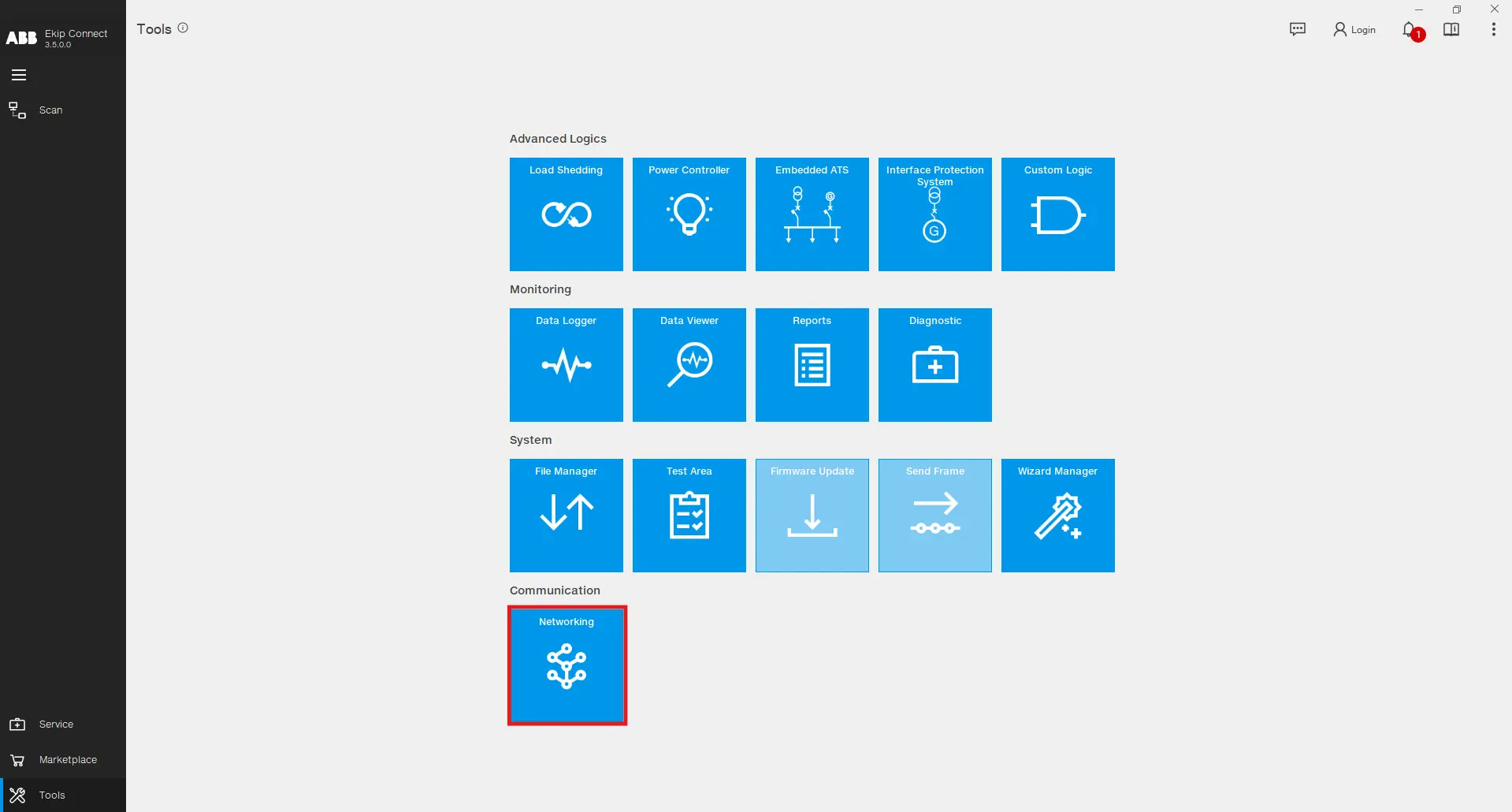
Abre la herramienta de Networking haciendo clic en Herramientas -> Networking
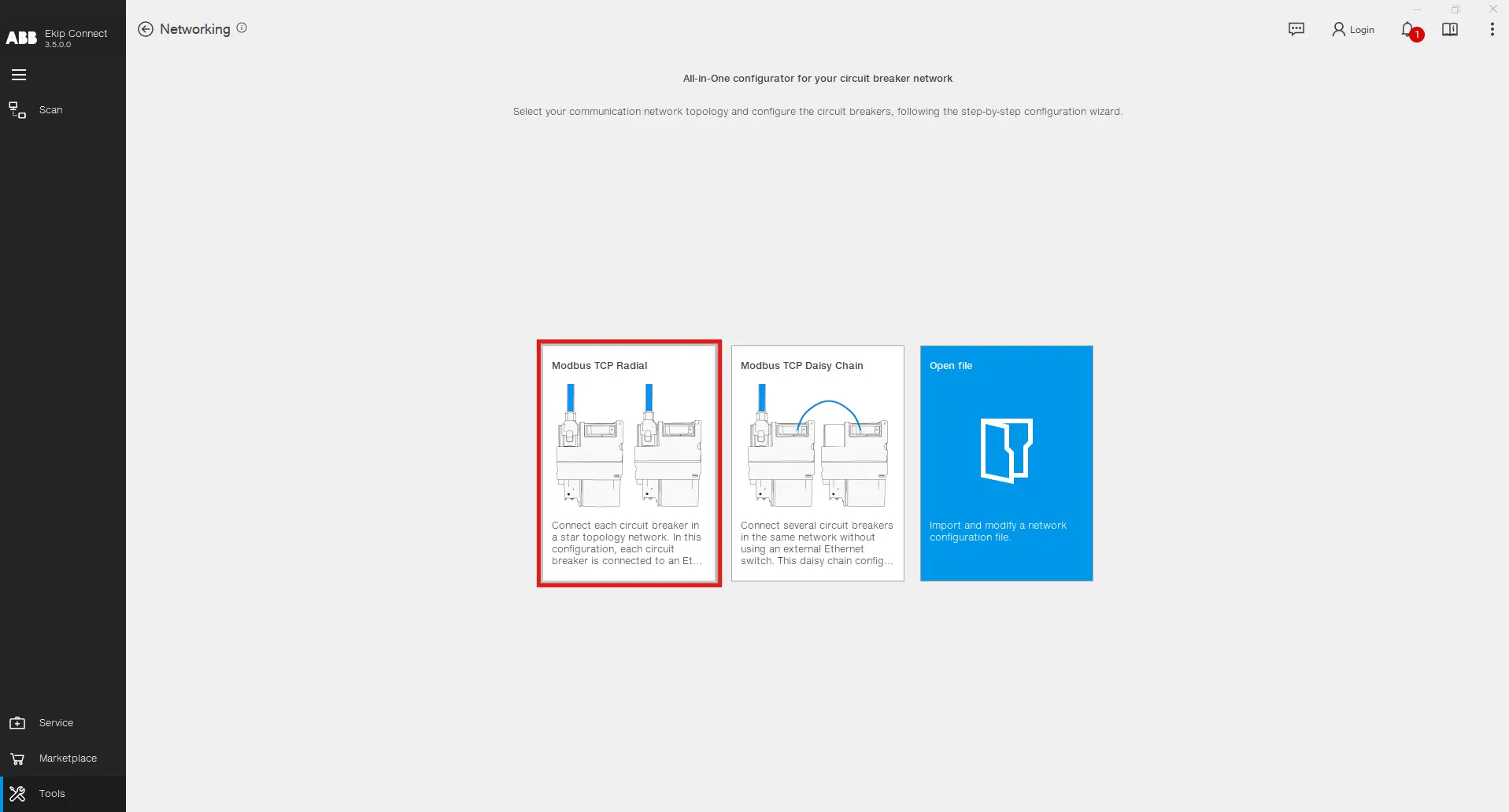
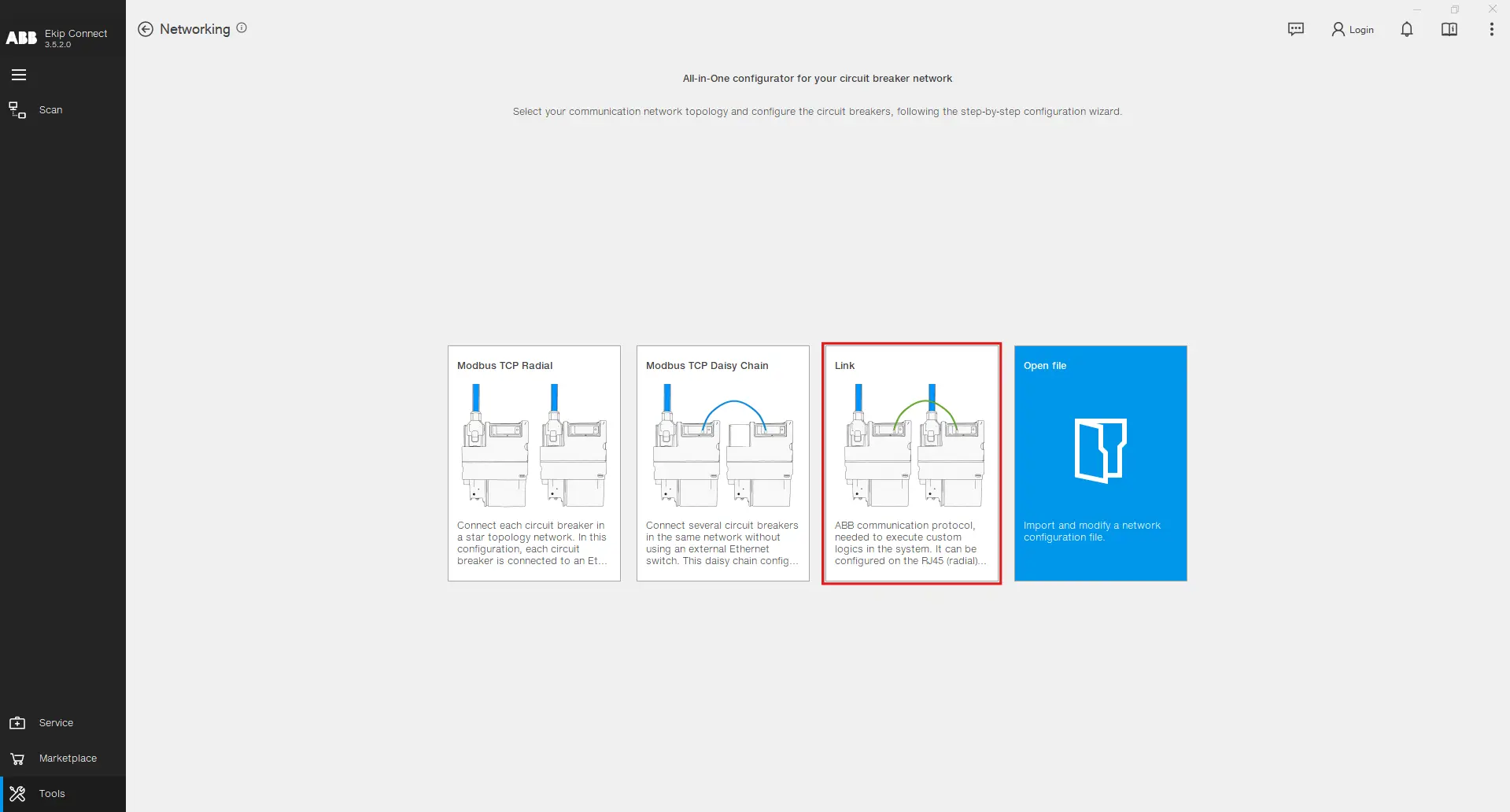
La página principal de la herramienta sirve para presentarte las posibles configuraciones. Haz clic en la configuración Modbus TCP Radial si deseas conectar cada interruptor en una topología estrella mientras estás conectado a un switch Ethernet, asegurando una comunicación y control centralizados. Esta configuración mejora la fiabilidad de la red y simplifica la resolución de problemas. Haz clic en la configuración Modbus TCP Daisy Chain si deseas conectar varios interruptores automáticos en la misma red sin usar un switch Ethernet externo. Este tipo de configuración reduce la complejidad y los costes del cableado, manteniendo al mismo tiempo una comunicación efectiva entre dispositivos.
Configuración paso a paso
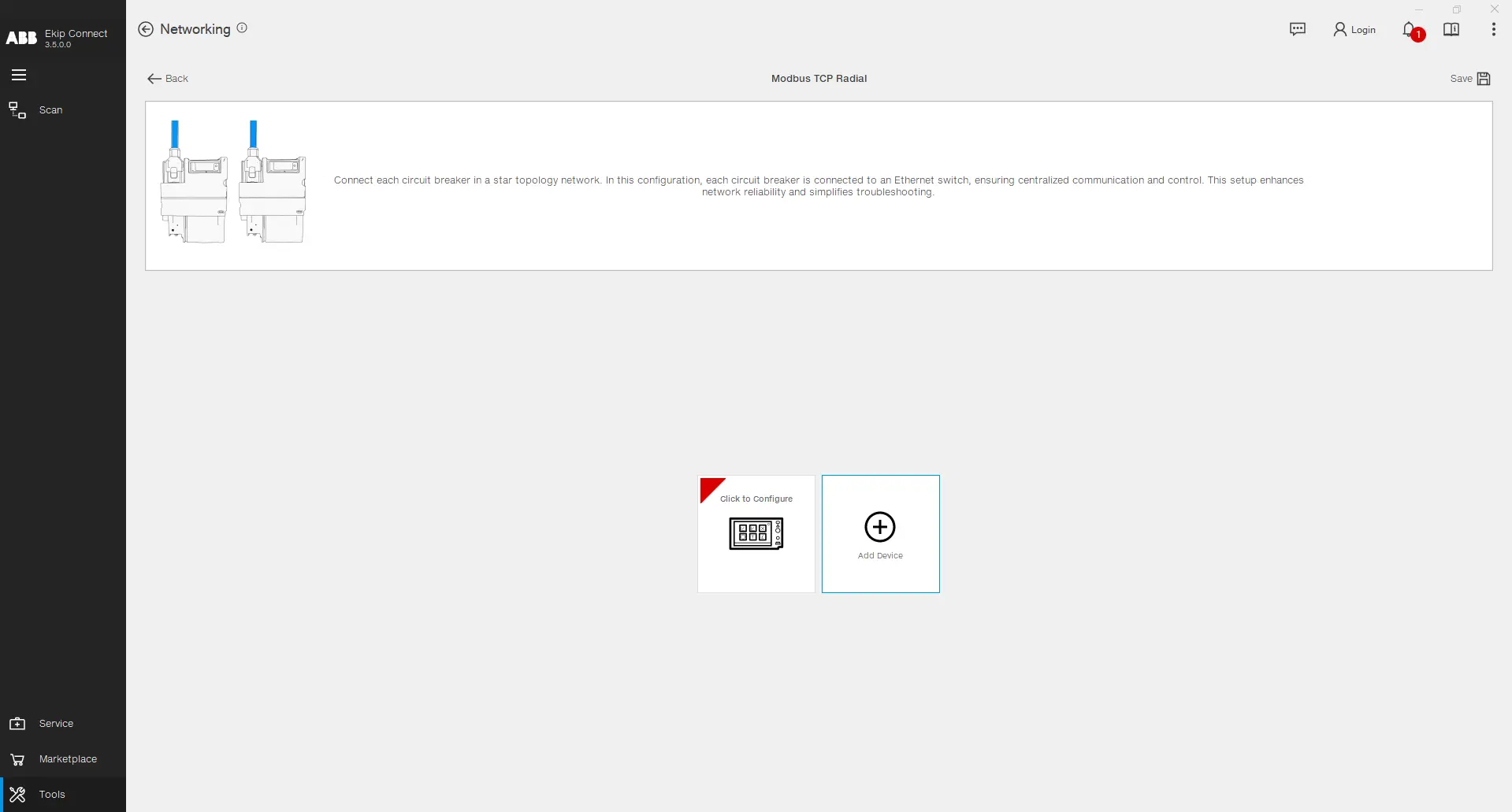
Las configuraciones Modbus TCP Radial y TCP Daisy Chain son similares en cuanto a pasos para ejecutar en el software Ekip Connect. Para fines explicativos, se muestra una configuración detallada del Modbus TCP Radial. Haz clic en la ficha resaltada para iniciar el proceso.
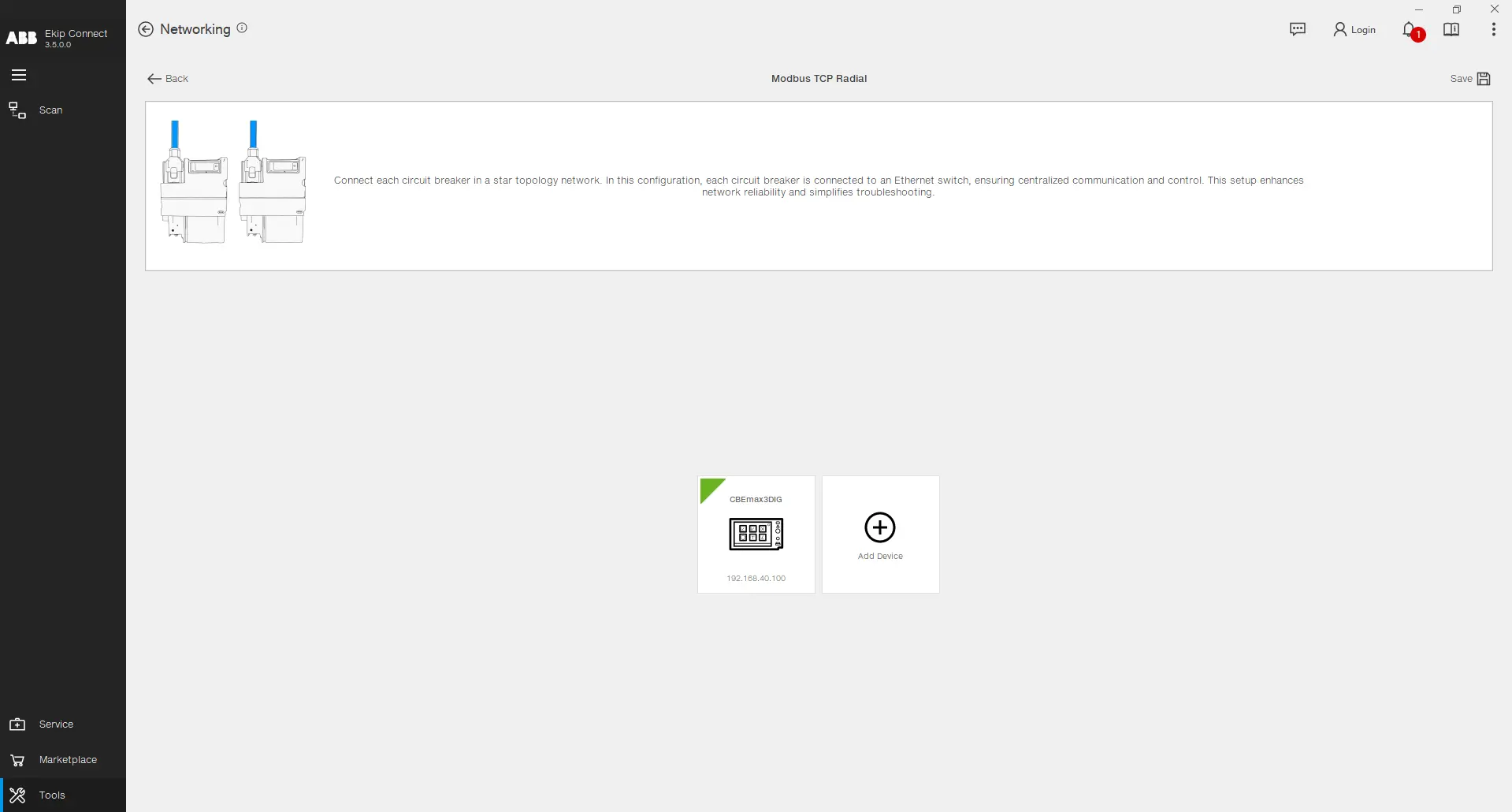
Haz clic en Añadir dispositivo para insertar un nuevo dispositivo en tu configuración de red Modbus TCP y luego haz clic en el dispositivo insertado para continuar con la configuración.
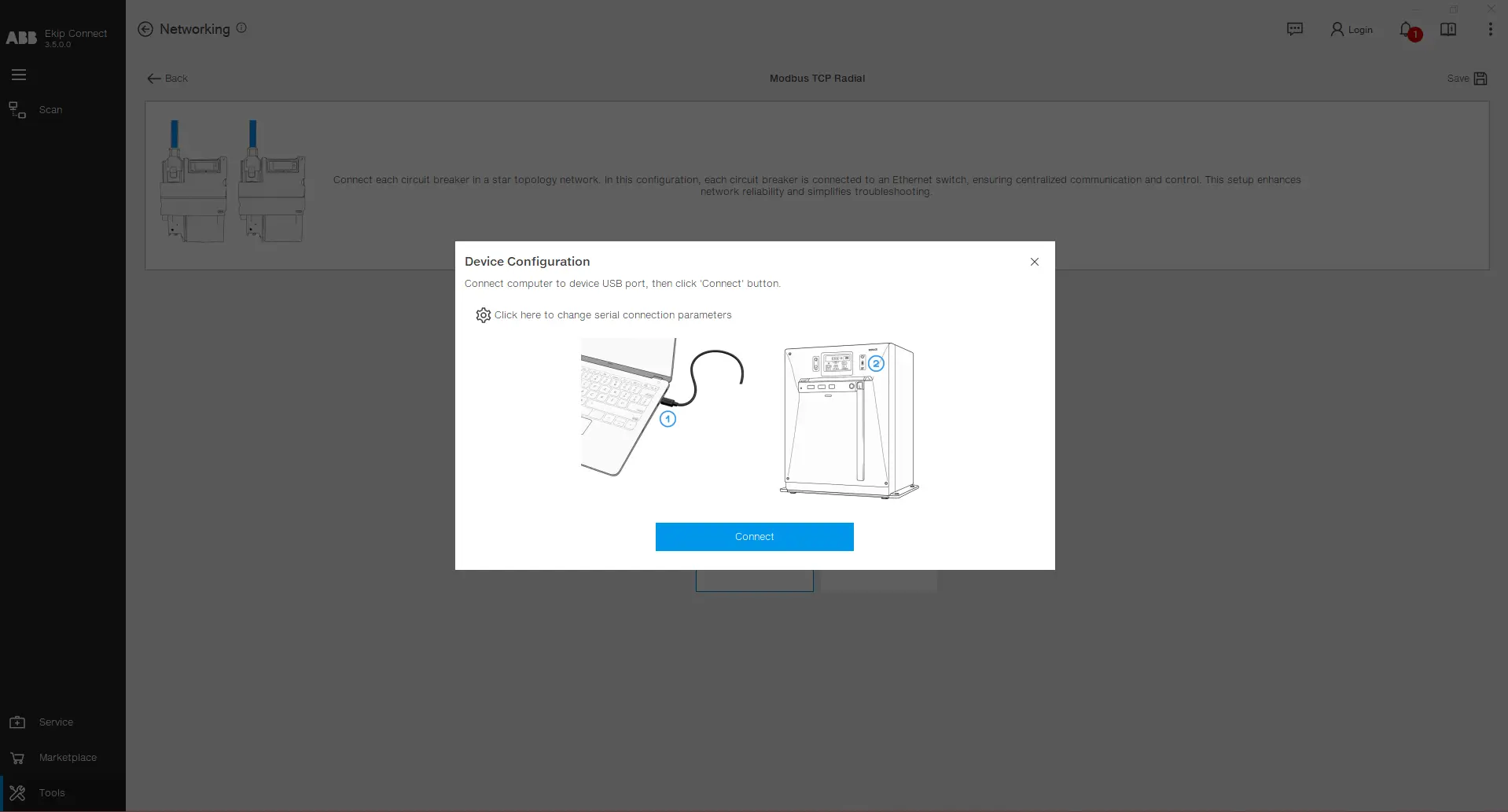
Conecta el PC con el dispositivo mediante USB tipo C, elige los puertos correctos haciendo clic en el icono de configuración y luego en Conectar.
Tras conectarse correctamente al dispositivo, la Dirección IP Estática, la Máscara de Subred Estática y la Pasarela Estática se leen desde el dispositivo y se muestran en la interfaz de usuario. El valor de la dirección IP estática puede modificarse. Después de completar los valores deseados, haz clic en Configurar .
Después de subir la configuración, puedes notar que aparece un triángulo verde en la casella del dispositivo configurado, junto a su nombre y la dirección IP estática elegida. Puedes proceder a añadir más dispositivos a la configuración repitiendo estos pasos para completar la configuración completa de la red.
Red de enlaces

Utiliza el protocolo de comunicación ABB necesario para ejecutar lógicas personalizadas en el sistema. Puede configurarse en el RJ45 (radial) o en el T1 de 100 bases (cadena de margaritas). Para acceder al configurador de enlaces, haz clic en la sección de enlaces en la herramienta de Red.
Configuración paso a paso


Tras hacer clic en la casilla resaltada mostrada arriba, se te presentará la página de diseño en la que podrás construir tu red. Los dispositivos disponibles están presentes en el lado izquierdo, en el centro puedes encontrar la hoja de diseño y en el lado derecho los parámetros seleccionados del dispositivo. Empieza arrastrando y soltando un dispositivo Emax 3 en la hoja de diseño.
Arrastra y suelta más dispositivos y configura sus propiedades de red, como el nombre, dirección IP estática, máscara de subred estática, pasarela estática y el protocolo de cada puerto. La configuración de la Red de Enlace solo es posible si el protocolo de Enlace se elige en al menos uno de los puertos (100 Base-T1 o Ethernet).


Estira una flecha de un dispositivo al otro para definir un canal de comunicación. Inmediatamente después de colocar la flecha, aparecen las Propiedades de Conexión . En esta sección puedes elegir qué datos debe compartir el editor (el dispositivo desde el que comienza la flecha) con el suscriptor (el dispositivo al que llega la flecha). Los datos pueden ser un solo bit o un valor (palabra entera de 2 bytes). Los datos elegidos para fluir en el bus se muestran en la flecha para fines de visibilidad. Puedes crear hasta 15 canales de comunicación de un dispositivo a otro.
Al hacer clic en la imagen del dispositivo y abrir la sección Avanzada , se te mostrará el flujo completo de datos en el dispositivo seleccionado. Muestra las variables en las que se almacenan los valores y bits leídos de otros dispositivos. Luego puedes usar estas variables en tus aplicaciones de lógica personalizada .
Cuando se eligen todos los parámetros, la configuración puede subirse a los dispositivos correspondientes. Para dispositivos Emax 3 , el procedimiento de subida es posible mediante la conexión USB Tipo-C . Conecta tu ordenador al dispositivo y haz doble clic en su imagen en la hoja de diseño de la página de Configuración de Enlaces.
Si previamente has configurado el protocolo Modbus TCP en el puerto en el que ahora configuras el protocolo Link, aparecerá un mensaje de advertencia que explicará que el protocolo elegido recientemente se activará y que el anterior será desactivado. Cuando la primera subida de configuración termina con éxito, el triángulo rojo presente en el lado izquierdo de la imagen del dispositivo se vuelve verde. Repite este proceso hasta que todas las configuraciones se suban a los dispositivos correspondientes. Por último, haz clic en el botón Guardar para guardar la configuración de la Red de Enlaces como proyecto en tu ordenador y reutilizarla en otras ocasiones.