Das Netzwerk-Tool ist ein All-in-One-Konfigurator für Ihren Leistungsschalter. Es ermöglicht die Konfiguration der gewünschten Kommunikationsnetzwerktopologie auf Geräten, indem ein Schritt-für-Schritt-benutzerfreundlicher Assistent folgt.
Die wichtigsten Funktionen, die das Tool besitzt, sind wie folgt:
Konfiguration des Modbus TCP Radialnetzwerks.
Konfiguration des Modbus TCP Daisy Chain-Netzwerks.
Anforderungen
Zugang zur Funktion
Frei. Für die Übertragung auf das Gerät ist ein TCP-Modul Ekip Supply Evo Modbus erforderlich.
Art von Geräten, die die Funktion unterstützen
Leistungsschalter Emax 3
Gerätestatus
Verbunden und kommunizieren, um die Konfiguration auf das Gerät zu übertragen. Hinweis: Es wird empfohlen, den Leistungsschalter während des Umschaltens im offenen Zustand zu halten.
Art der Verbindung mit dem Gerät
Lokale Verbindung: Verbindung über USB Type-C
Modbus TCP Radial & Modbus TCP Daisy Chain
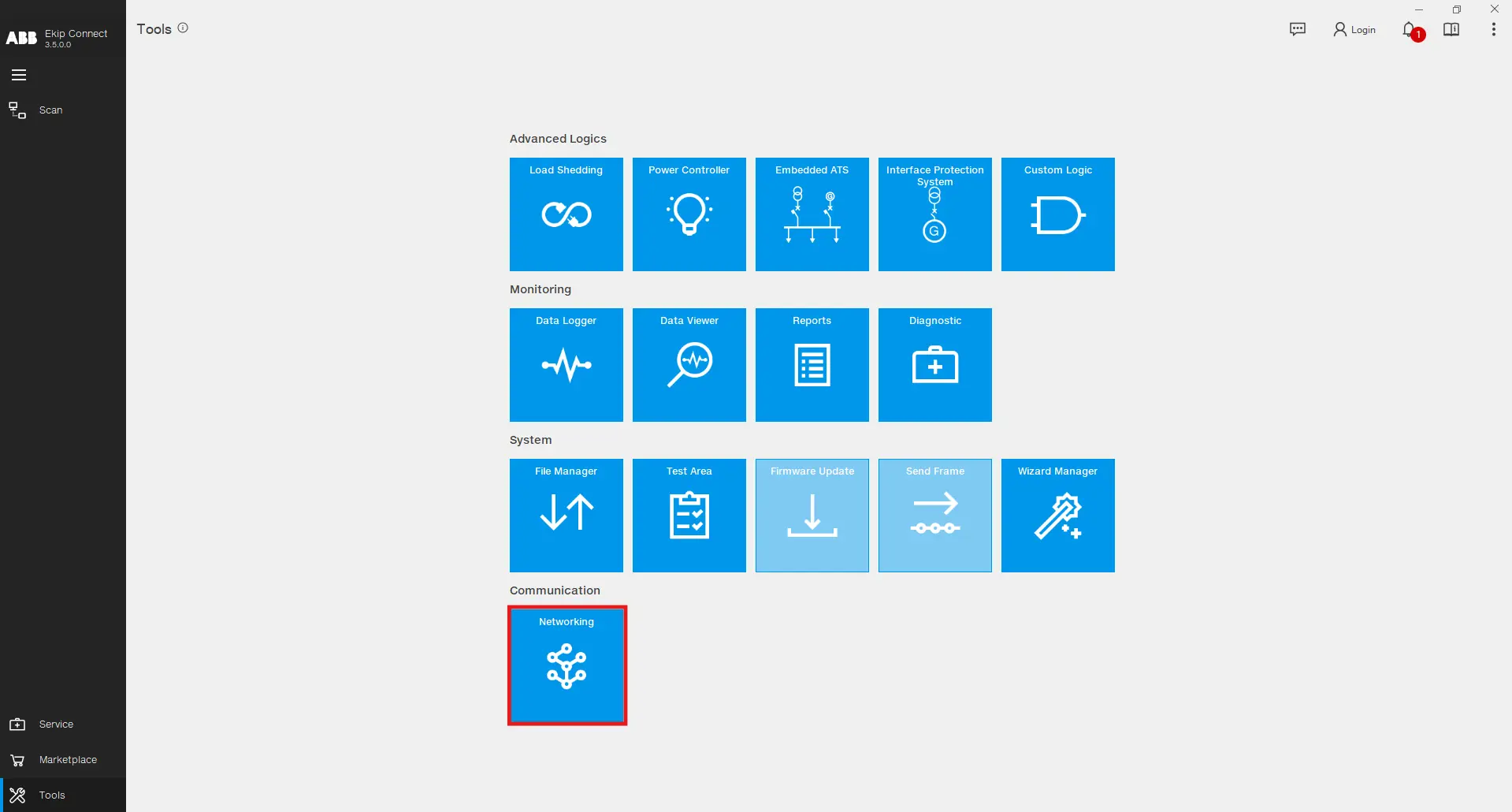
Öffnen Sie das Netzwerk-Tool, indem Sie auf Tools -> Networking klicken.
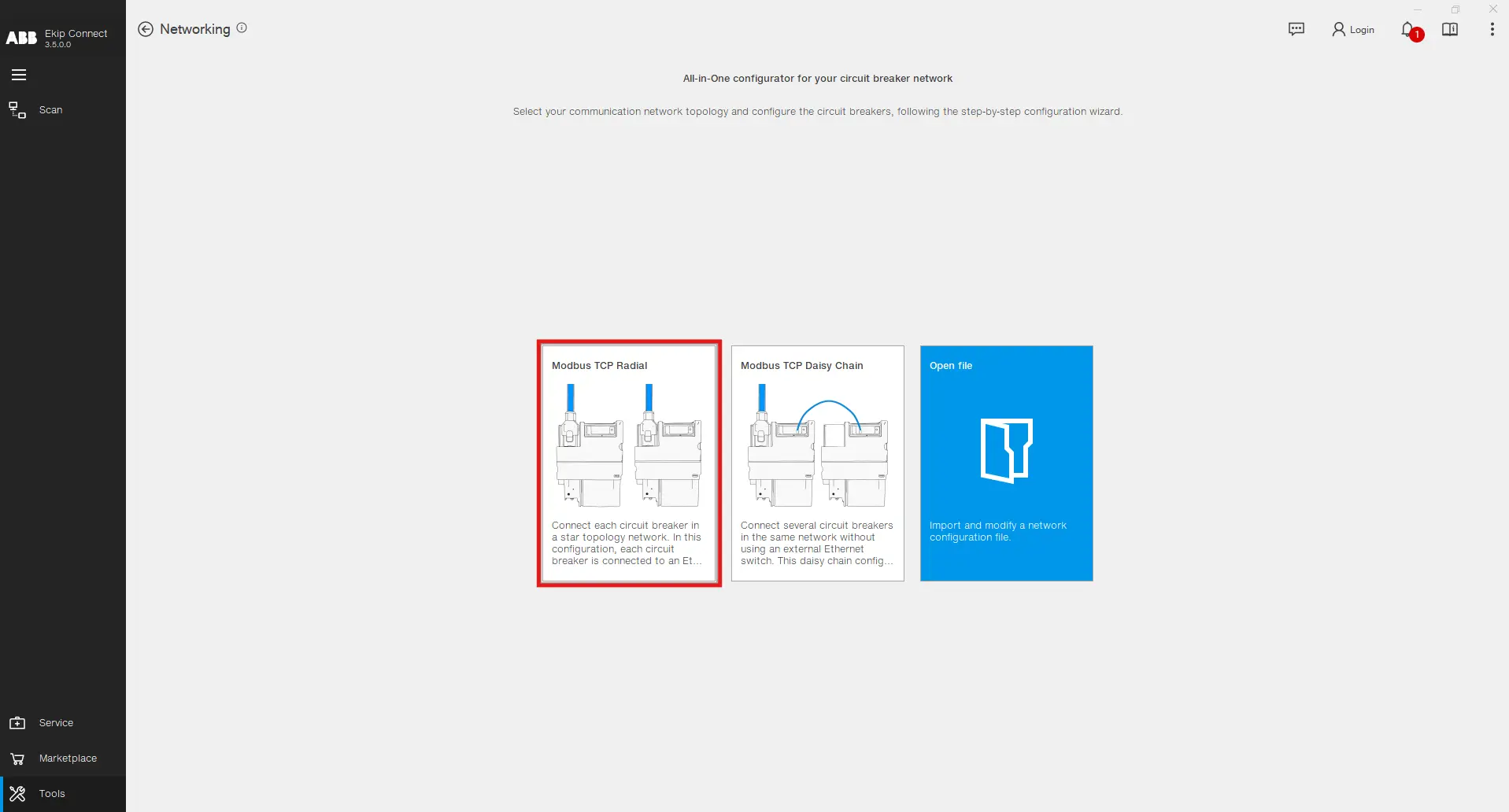
Die Hauptseite des Tools dient dazu, Ihnen die möglichen Konfigurationen näherzubringen. Klicken Sie auf die Modbus TCP Radial-Konfiguration , wenn Sie jeden Leistungsschalter in einer Sterntopologie anschließen möchten, während Sie an einen Ethernet-Switch angeschlossen sind, um zentrale Kommunikation und Steuerung sicherzustellen. Dieses Setup verbessert die Netzwerkzuverlässigkeit und vereinfacht die Fehlersuche. Klicken Sie auf die Modbus TCP Daisy Chain-Konfiguration , wenn Sie mehrere Leistungsschalter im selben Netzwerk anschließen möchten, ohne einen externen Ethernet-Switch zu verwenden. Diese Konfigurationsart reduziert die Verkabelungskomplexität und -kosten, während dennoch eine effektive Kommunikation zwischen den Geräten gewährleistet bleibt.
Schritt-für-Schritt-Konfiguration
Die Modbus TCP Radial und TCP Daisy Chain-Konfigurationen sind in Bezug auf die Ausführung von Schritten auf der Ekip Connect-Software ähnlich. Zur Erklärung wird eine detaillierte Konfiguration des Modbus TCP Radials gezeigt. Klicken Sie auf das markierte Kachel, um den Vorgang zu starten.
Klicken Sie auf Gerät hinzufügen , um ein neues Gerät in Ihre Modbus TCP-Netzwerkkonfiguration einzufügen, und klicken Sie dann auf das eingefügte Gerät, um mit der Konfiguration fortzufahren.
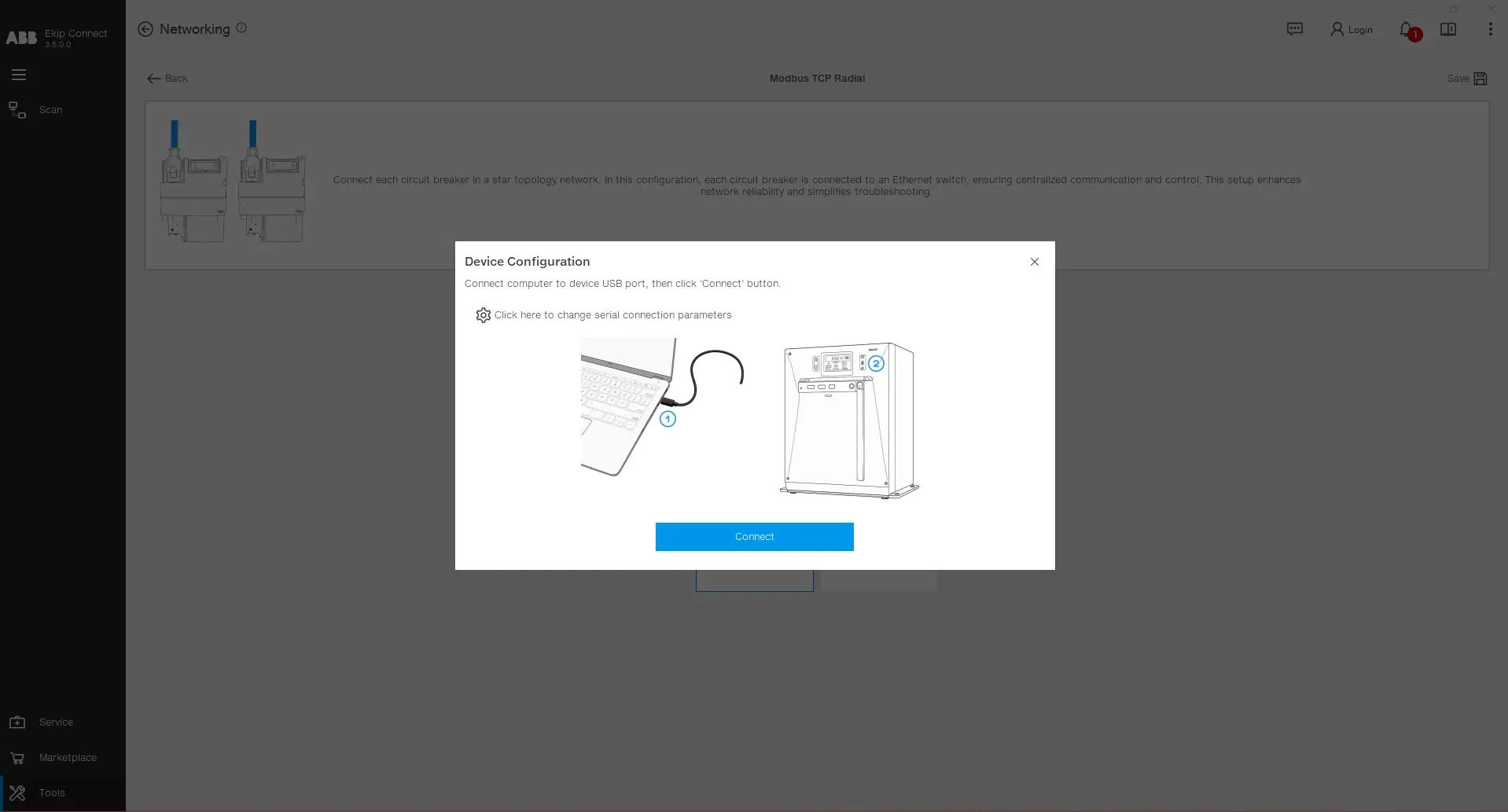
Verbinde den PC mit dem Gerät über USB Type-C, wähle die richtigen Anschlüsse, indem du auf das Einstellungssymbol klickst, und klicke dann auf Verbinden.
Nach erfolgreicher Verbindung mit dem Gerät werden die statische IP-Adresse, die statische Subnetzmaske und das statische Gateway vom Gerät ausgelesen und auf der Benutzeroberfläche angezeigt. Der Wert der statischen IP-Adresse kann modifiziert werden. Nachdem Sie die gewünschten Werte ausgefüllt haben, klicken Sie auf Konfigurieren.
Nachdem die Konfiguration hochgeladen wurde, erscheint auf der Kachel des konfigurierten Geräts ein grünes Dreieck, zusammen mit dem Namen und der gewählten statischen IP-Adresse. Sie können weitere Geräte zur Konfiguration hinzufügen, indem Sie diese Schritte wiederholen, um die vollständige Konfiguration des Netzwerks abzuschließen.
Link-Netzwerk
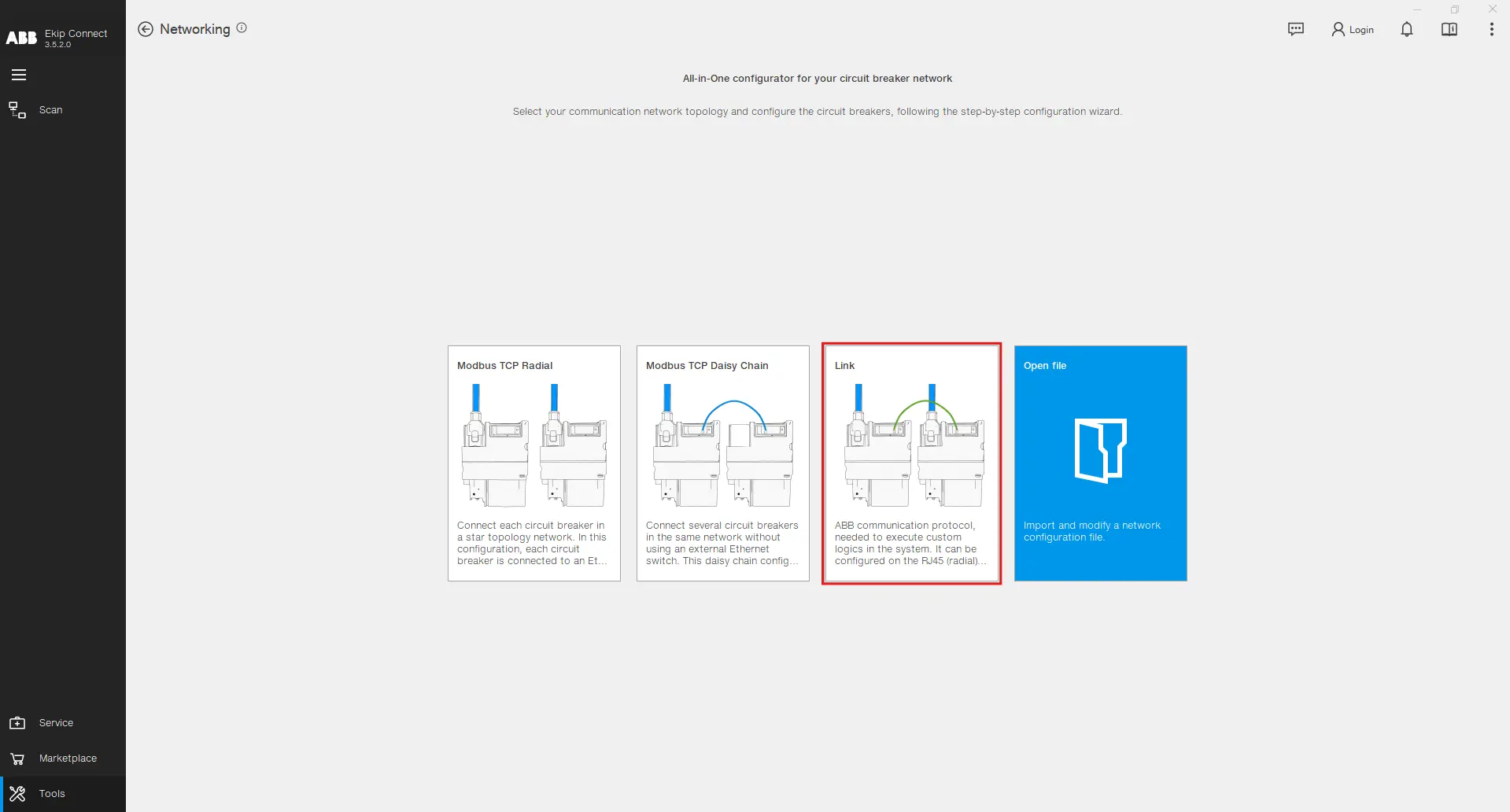
Verwenden Sie das ABB-Kommunikationsprotokoll, das benötigt wird, um benutzerdefinierte Logiken im System auszuführen. Er kann auf RJ45 (radial) oder 100-Base T1 (Daisy Chain) konfiguriert werden. Um auf den Link-Konfigurator zuzugreifen, klicken Sie im Netzwerk-Tool auf den Link-Abschnitt.
Schritt-für-Schritt-Konfiguration

Nachdem Sie auf die oben hervorgehobenen Kachel geklickt haben, wird Ihnen die Designseite angezeigt, auf der Sie Ihr Netzwerk aufbauen können. Die verfügbaren Geräte befinden sich auf der linken Seite, in der Mitte findet man das Entwurfsblatt und auf der rechten Seite die ausgewählten Geräteparameter. Beginnen Sie damit, ein Emax 3-Gerät im Designblatt per Drag & Drop zu ziehen.

Drag & Drop weitere Geräte und richten Sie deren Netzwerkeigenschaften ein, wie den Namen, die statische IP-Adresse, die statische Subnetzmaske, das statische Gateway und das Protokoll für jeden Port. Die Link-Netzwerk-Konfiguration ist nur möglich, wenn das Link-Protokoll an mindestens einem der Ports (100 Base-T1 oder Ethernet) ausgewählt ist.
Strecken Sie einen Pfeil von einem Gerät zum anderen, um einen Kommunikationskanal zu definieren. Unmittelbar nachdem der Pfeil gesetzt ist, erscheinen die Verbindungseigenschaften . In diesem Abschnitt können Sie auswählen, welche Daten der Publisher (das Gerät, von dem aus der Pfeil startet) mit dem Abonnenten (dem Gerät, auf das der Pfeil kommt) teilen soll. Die Daten können ein einzelnes Bit oder ein Wert sein (ganzes Word von 2 Bytes). Die Daten, die im Bus fließen sollen, werden auf dem Pfeil zur Sichtbarkeit angezeigt. Man kann bis zu 15 Kommunikationskanäle von einem Gerät zu einem anderen erstellen.
Wenn Sie auf das Gerätebild klicken und den Abschnitt "Erweitert " öffnen, erhalten Sie den vollständigen Datenfluss auf dem ausgewählten Gerät. Es zeigt die Variablen, in denen die von anderen Geräten gelesenen Werte und Bits gespeichert werden. Du kannst diese Variablen dann in deinen benutzerdefinierten Logikanwendungen verwenden.
Wenn alle Parameter ausgewählt sind, kann die Konfiguration auf die jeweiligen Geräte hochgeladen werden. Für Emax 3-Geräte ist das Hochladeverfahren über die USB Type-C-Verbindung möglich. Verbinden Sie Ihren Computer mit dem Gerät und doppelklicken Sie auf sein Bild im Designblatt der Link-Konfigurationsseite.
Wenn Sie zuvor das Modbus TCP-Protokoll auf dem Port konfiguriert haben, in dem Sie das Link-Protokoll gerade konfigurieren, erscheint eine Warnmeldung, die erklärt, dass das kürzlich gewählte Protokoll aktiviert und das vorherige deaktiviert wird. Wenn der erste Konfigurationsupload erfolgreich abgeschlossen ist, wird das rote Dreieck auf der linken Seite des Gerätebildes grün. Wiederhole diesen Vorgang, bis alle Konfigurationen auf die jeweiligen Geräte hochgeladen sind. Klicken Sie schließlich auf die Schaltfläche Speichern , um die Link Network-Konfiguration als Projekt auf Ihrem Computer zu speichern und sie später wiederzuverwenden.