A ferramenta de Rede é um configurador tudo-em-um para seu disjuntor. Ele possibilita a configuração da topologia de rede de comunicação desejada nos dispositivos seguindo um assistente passo a passo amigável ao usuário.
As capacidades mais significativas que a ferramenta possui são as seguintes:
Configuração da rede Modbus TCP Radial.
Configuração da rede Modbus TCP Daisy Chain.
Requisitos
Acesso à função
Irrestrito. Para a transferência ao dispositivo, é necessário o módulo Ekip Supply Evo Modbus TCP.
Tipo de dispositivos que suportam a função
Disjuntor Emax 3
Status do dispositivo
Conectada e comunicando para transferir a configuração para o dispositivo. Nota: recomenda-se manter o disjuntor no estado aberto durante a transferência.
Tipo de conexão com o dispositivo
Conexão local: conexão via USB Tipo-C
Modbus TCP Radial & Modbus TCP Daisy Chain
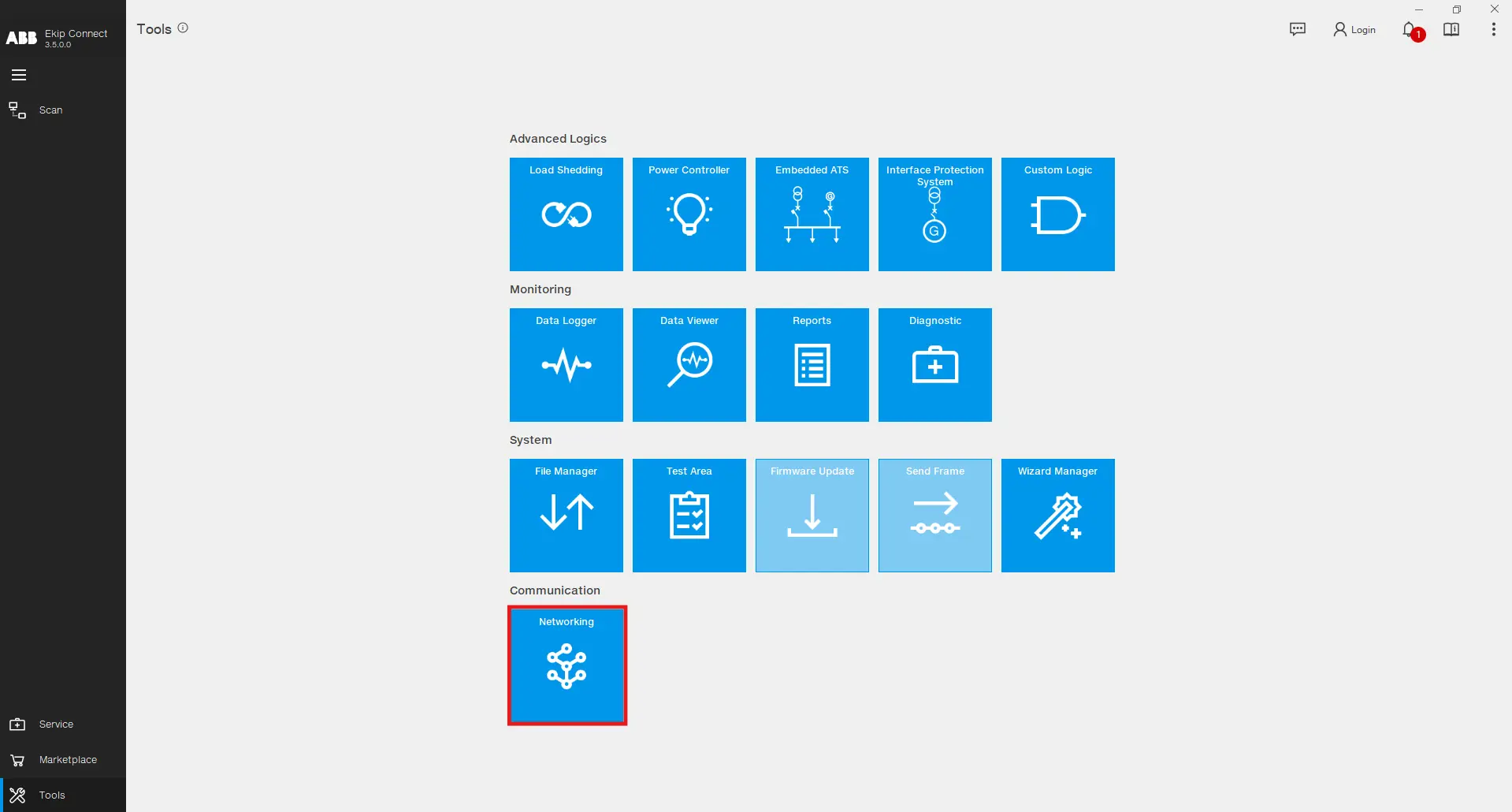
Abra a ferramenta de Networking clicando em Ferramentas -> Networking
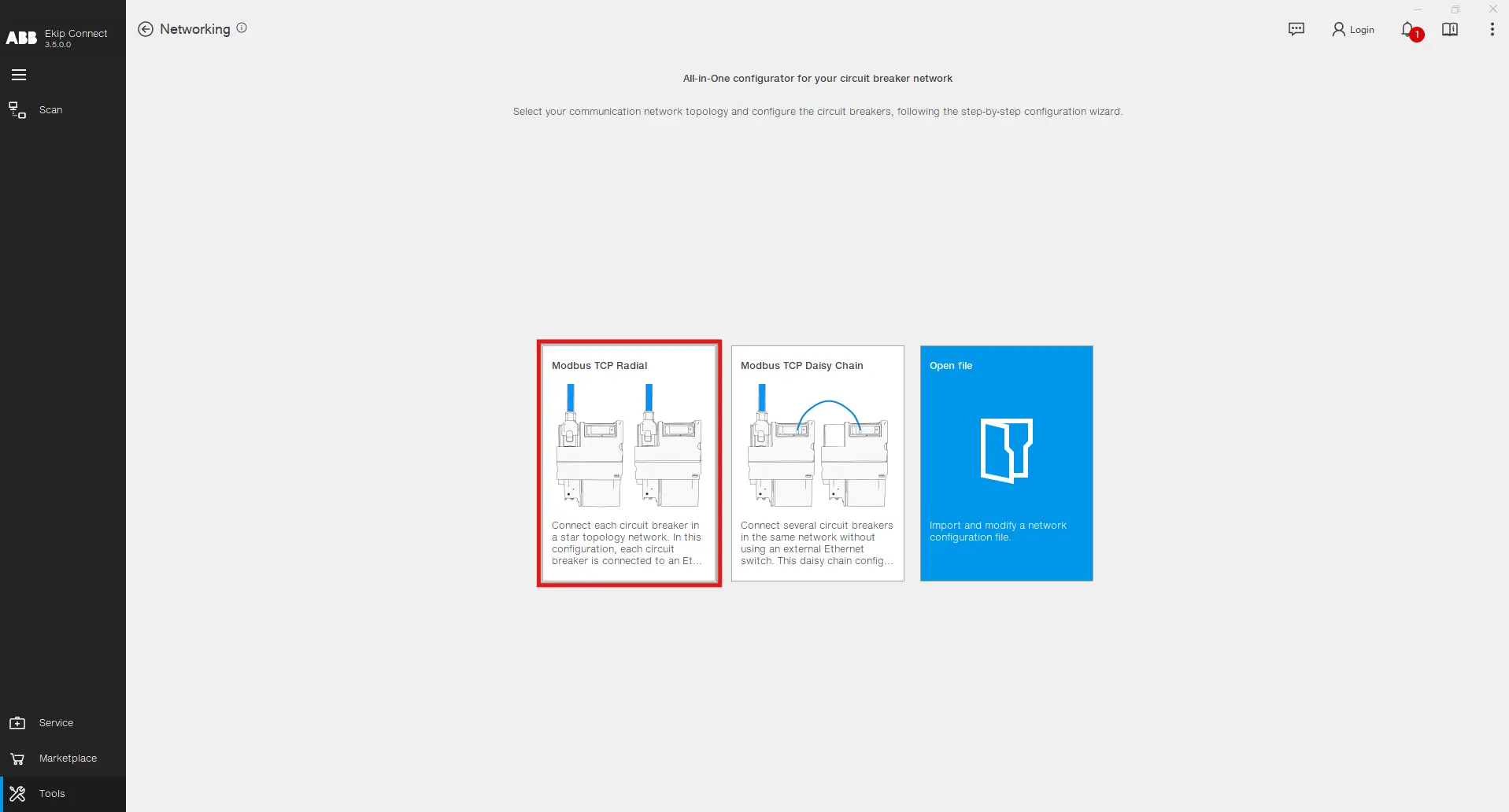
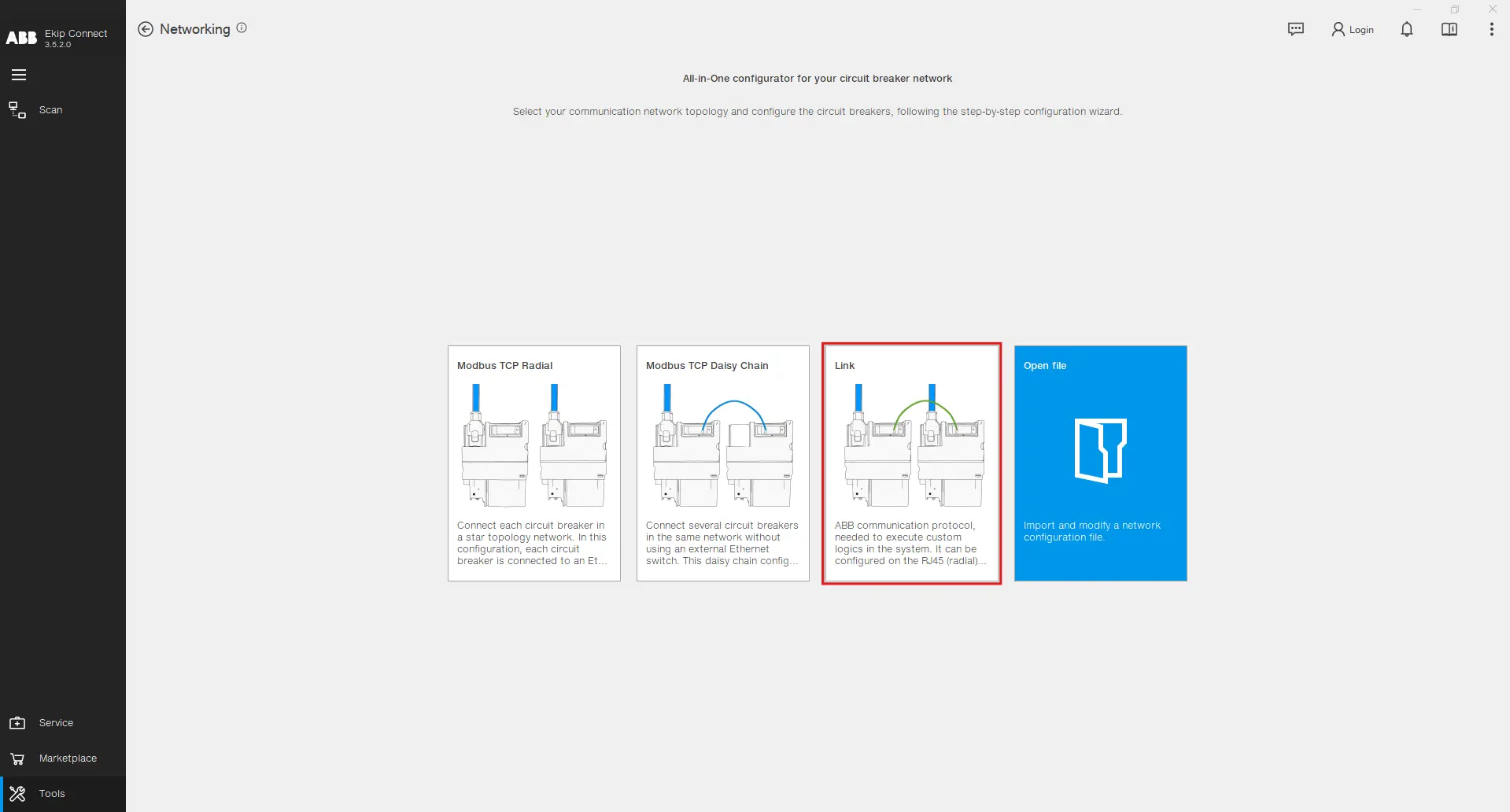
A página principal da ferramenta serve para apresentar as possíveis configurações. Clique na configuração Modbus TCP Radial se desejar conectar cada disjuntor em uma topologia estrela enquanto está conectado a um switch Ethernet, garantindo comunicação e controle centralizados. Essa configuração melhora a confiabilidade da rede e simplifica a solução de problemas. Clique na configuração Modbus TCP Daisy Chain se quiser conectar vários disjuntores na mesma rede sem usar um switch Ethernet externo. Esse tipo de configuração reduz a complexidade e os custos da cabeamento, mantendo ainda uma comunicação eficaz entre os dispositivos.
Configuração passo a passo
As configurações Modbus TCP Radial e TCP Daisy Chain são semelhantes em termos de etapas para executar no software Ekip Connect. Para fins de explicação, uma configuração detalhada do Modbus TCP Radial é mostrada. Clique no bloco destacado para iniciar o processo.
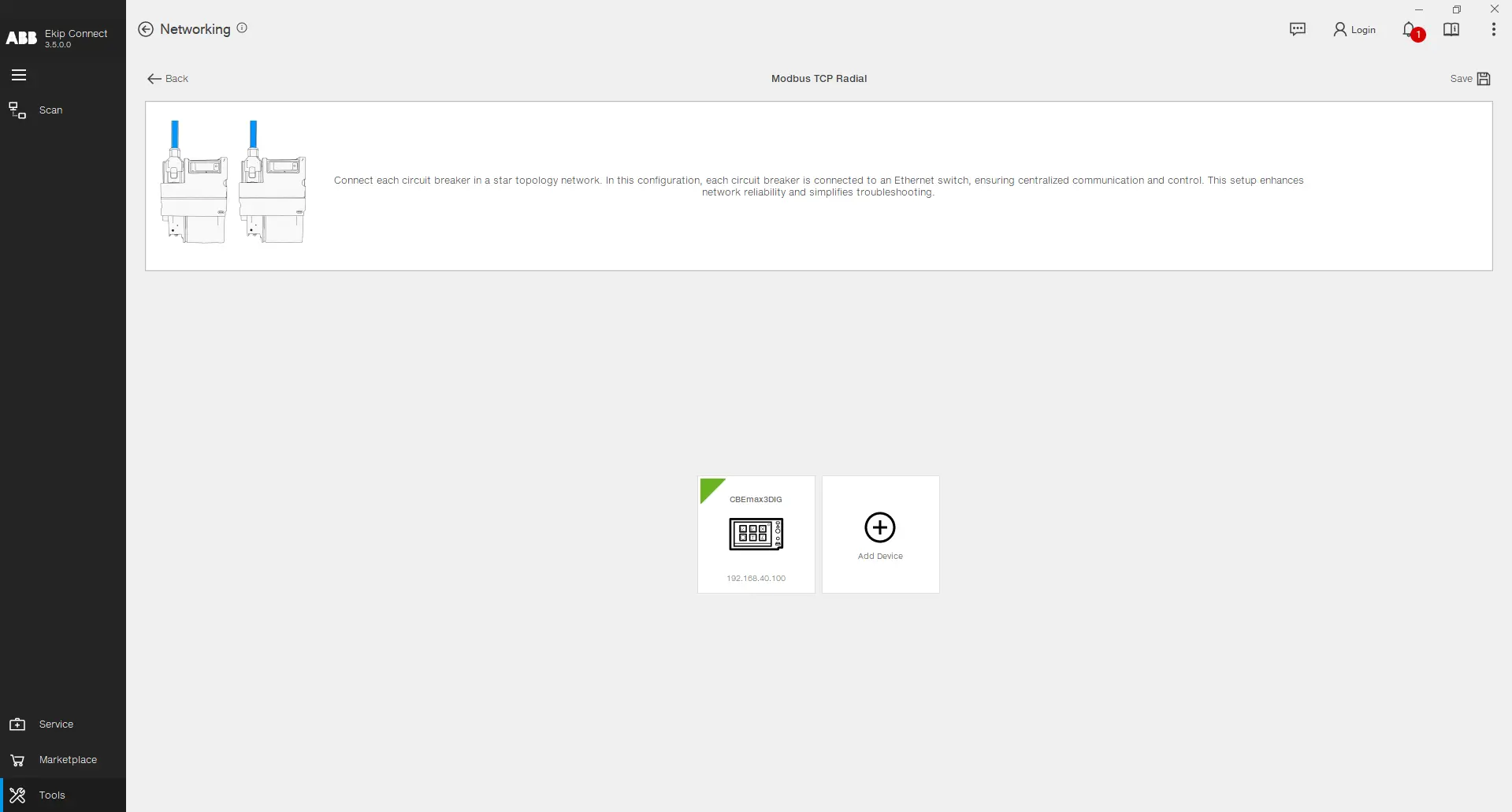
Clique em Adicionar Dispositivo para inserir um novo dispositivo na sua configuração de rede Modbus TCP e depois clique no Dispositivo inserido para prosseguir com a configuração.
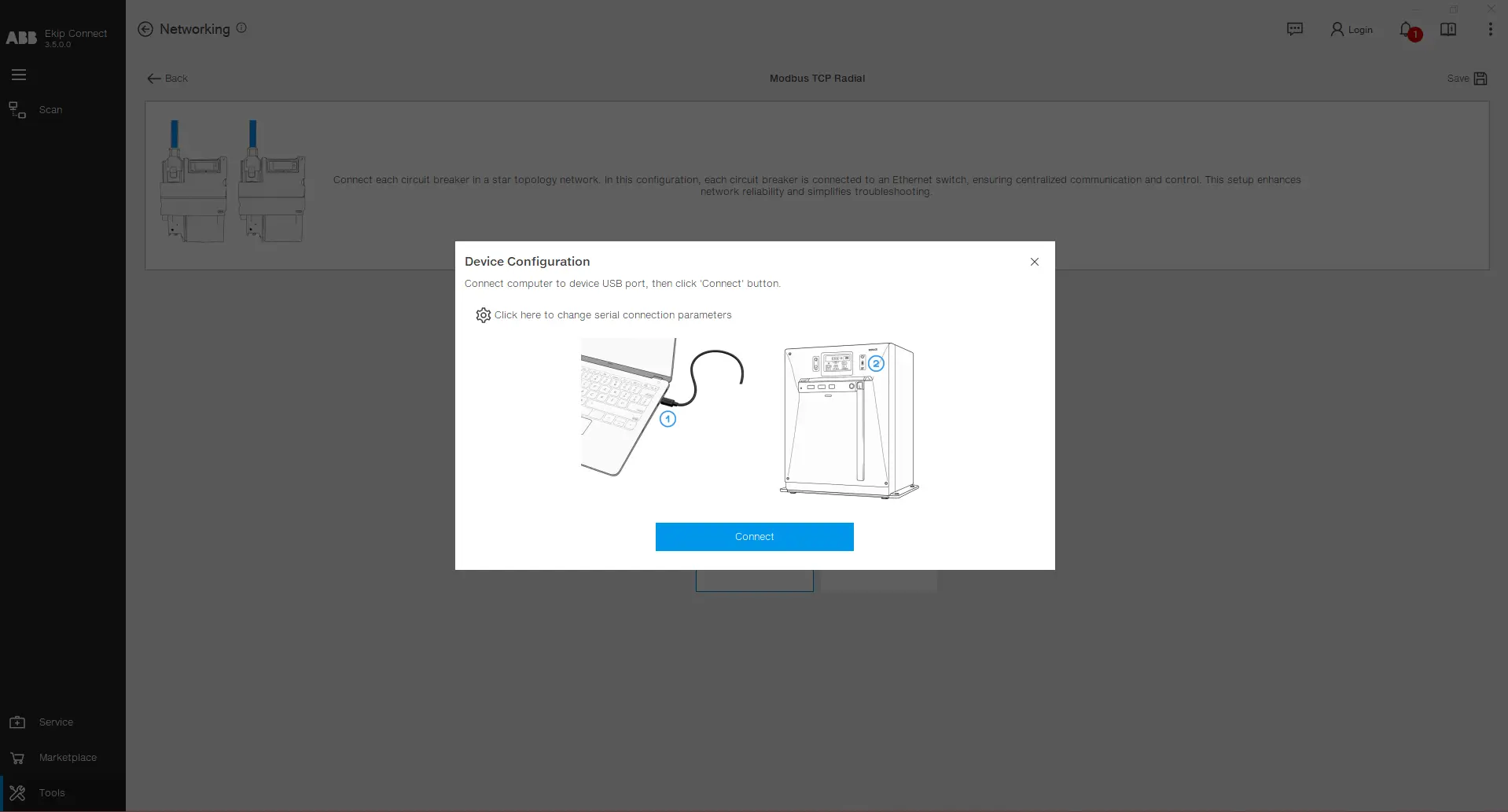
Conecte o PC ao dispositivo via USB tipo C, escolha as portas certas clicando no ícone de configurações e depois clique em Conectar.
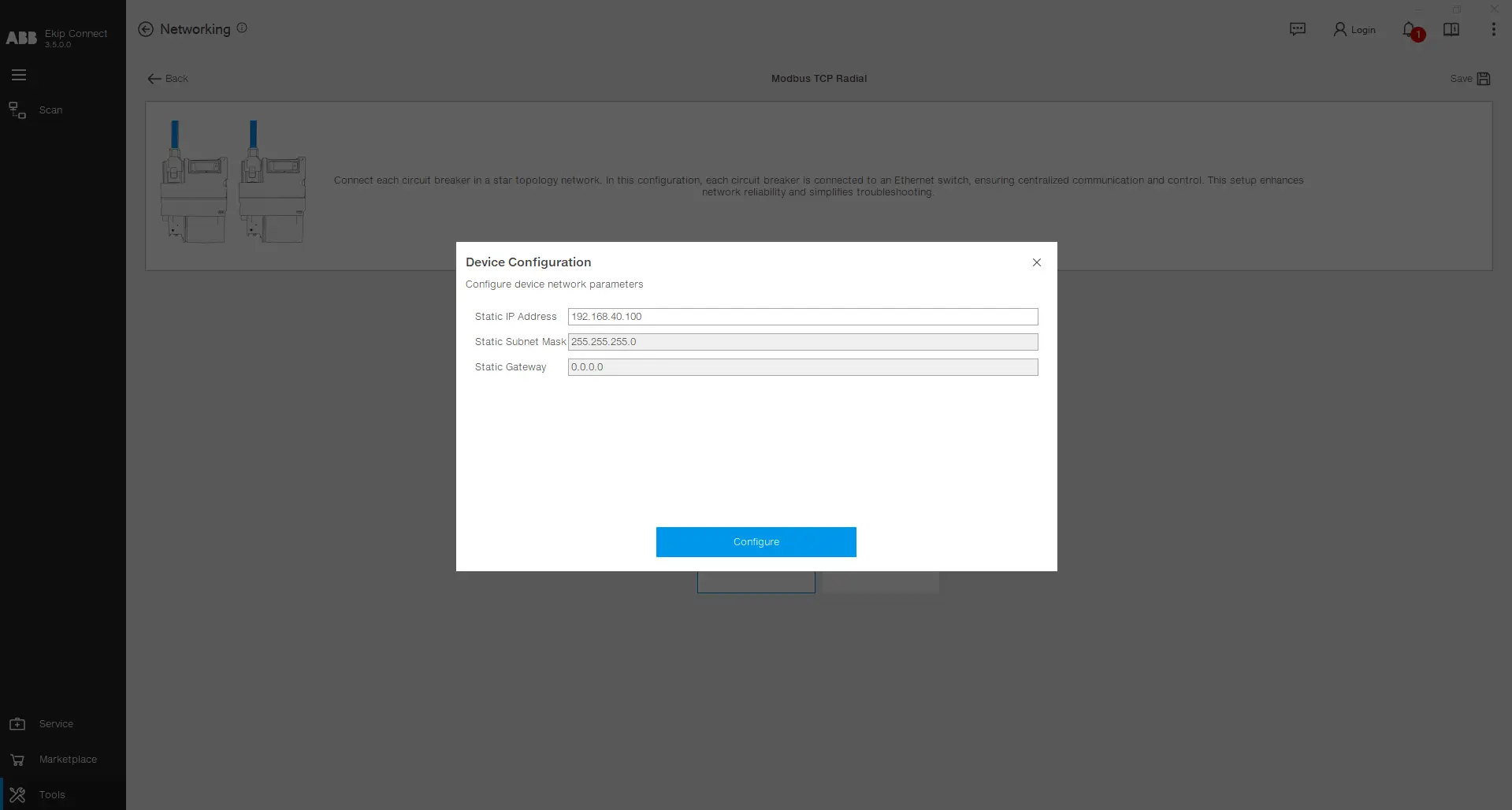
Após ser conectado com sucesso ao dispositivo, o Endereço IP Estático, a Máscara de Sub-rede Estática e o Gateway Estático são lidos do dispositivo e exibidos na interface do usuário. O valor do Endereço IP Estático pode ser modificado. Após preencher os valores desejados, clique em Configurar .
Após o upload da configuração, você pode notar que um triângulo verde aparece no tile do dispositivo configurado, junto com seu nome e o endereço IP estático escolhido. Você pode prosseguir adicionando dispositivos adicionais à configuração repetindo esses passos para completar a configuração completa da rede.
Rede de Links

Use o protocolo de comunicação ABB necessário para executar lógicas personalizadas no sistema. Pode ser configurado no RJ45 (radial) ou no T1 de 100 bases (em cadeia de margaridas). Para acessar o configurador de Link, clique na seção Link na ferramenta de Rede.
Configuração passo a passo


Após clicar no bloco destacado mostrado acima, você será apresentado à página de design onde pode construir sua rede. Os dispositivos disponíveis estão presentes no lado esquerdo, no meio você encontra a folha de design e no lado direito, os parâmetros selecionados do dispositivo. Comece arrastando e soltando um dispositivo Emax 3 na planilha de design.
Arraste e solte mais dispositivos e configure suas Propriedades de Rede, como o Nome, Endereço IP Estático, Máscara de Sub-rede Estática, Gateway Estático e o protocolo de cada porta. A configuração da Link Network só é possível se o protocolo Link for escolhido em pelo menos uma das portas (100 Base-T1 ou Ethernet).


Estique uma seta de um dispositivo para o outro para definir um canal de comunicação. Imediatamente após a seta ser colocada, as Propriedades de Conexão aparecem. Nesta seção, você pode escolher quais dados o publisher (o dispositivo de onde a seta começa) deve compartilhar com o assinante (o dispositivo para onde a seta chega). Os dados podem ser um único bit ou um valor (palavra inteira de 2 bytes). Os dados escolhidos para fluir no barramento são mostrados na seta para fins de visibilidade. Você pode criar até 15 canais de comunicação de um dispositivo para outro.
Ao clicar na imagem do dispositivo e abrir a seção Avançada , você será apresentado ao fluxo completo de dados no dispositivo selecionado. Ele mostra as variáveis nas quais os valores e bits lidos de outros dispositivos são armazenados. Você pode então usar essas variáveis em suas aplicações de lógica personalizada .
Quando todos os parâmetros são escolhidos, a configuração pode ser enviada para os respectivos dispositivos. Para dispositivos Emax 3 , o procedimento de upload é possível via conexão USB Tipo-C . Conecte seu computador ao dispositivo e clique duas vezes na imagem dele na planilha de design da página de Configuração do Link.
Se você já configurou previamente o protocolo Modbus TCP na porta onde está configurando o protocolo Link, uma mensagem de aviso aparecerá explicando que o protocolo recém-escolhido será ativado e o anterior será desativado. Quando o primeiro upload da configuração termina com sucesso, o triângulo vermelho presente no lado esquerdo da imagem do dispositivo fica verde. Repita esse processo até que todas as configurações sejam carregadas nos respectivos dispositivos. Por fim, clique no botão Salvar para salvar a configuração da Link Network como um projeto no seu computador e reutilizá-la em outras ocasiões.