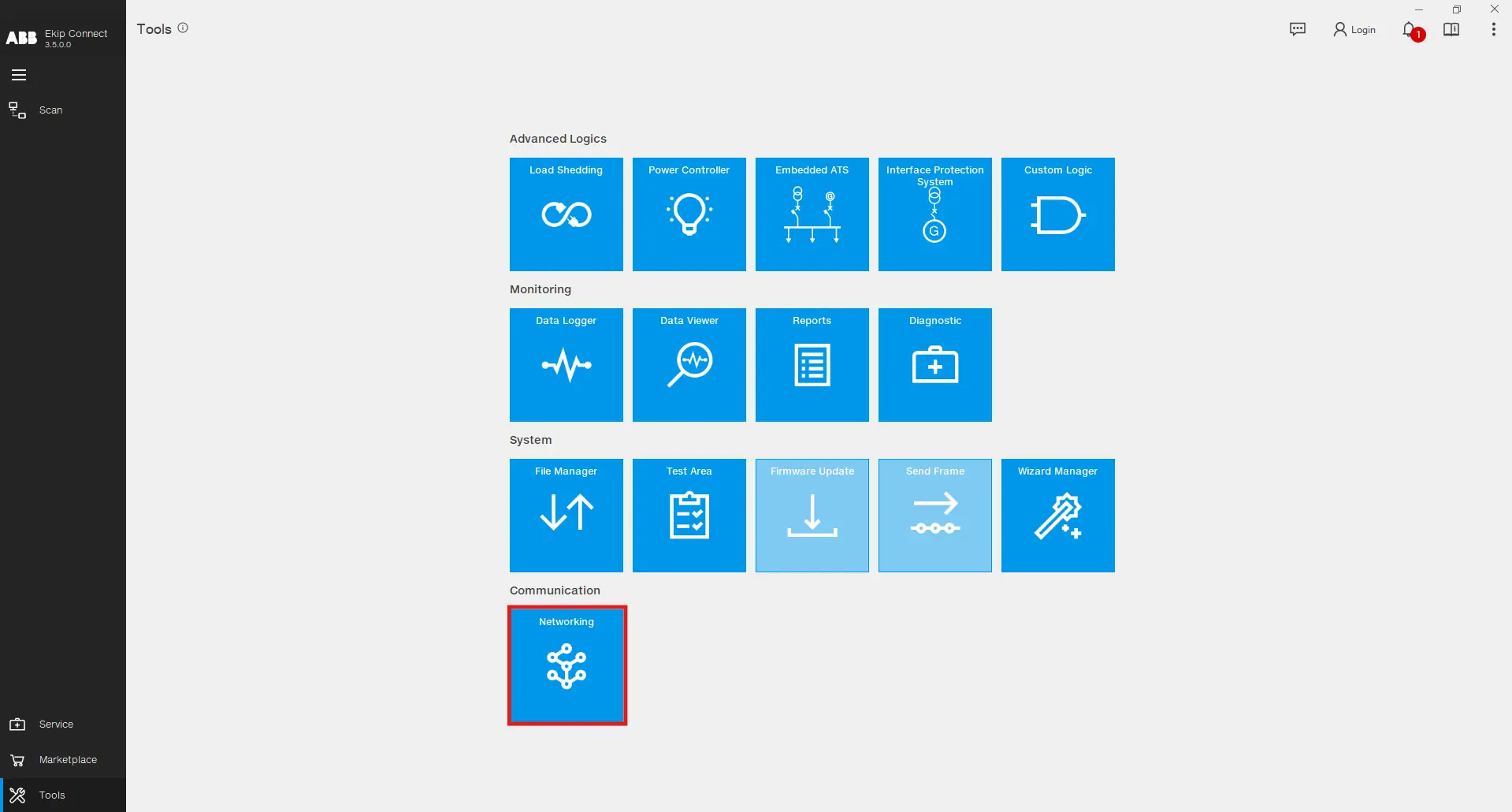
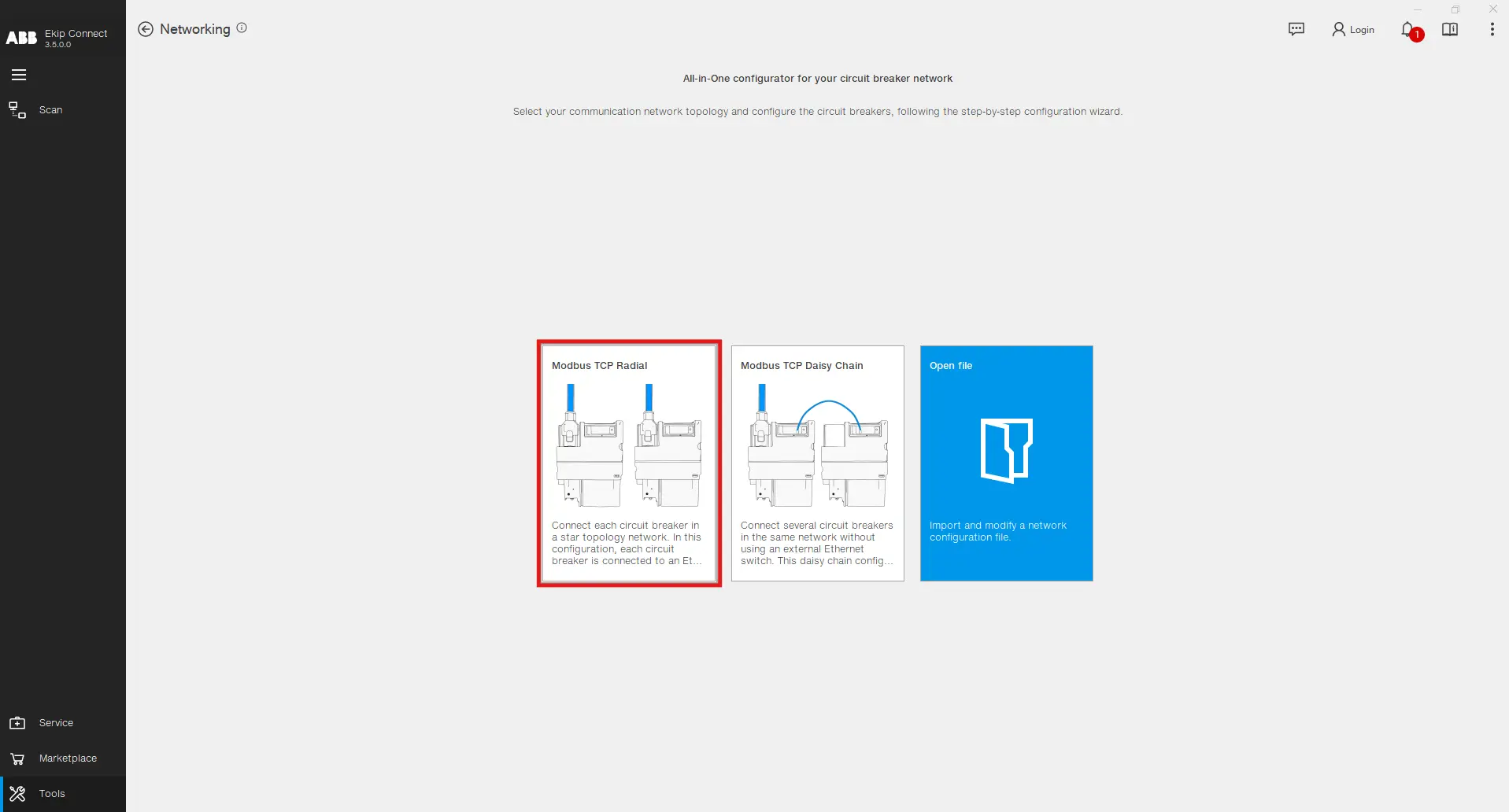
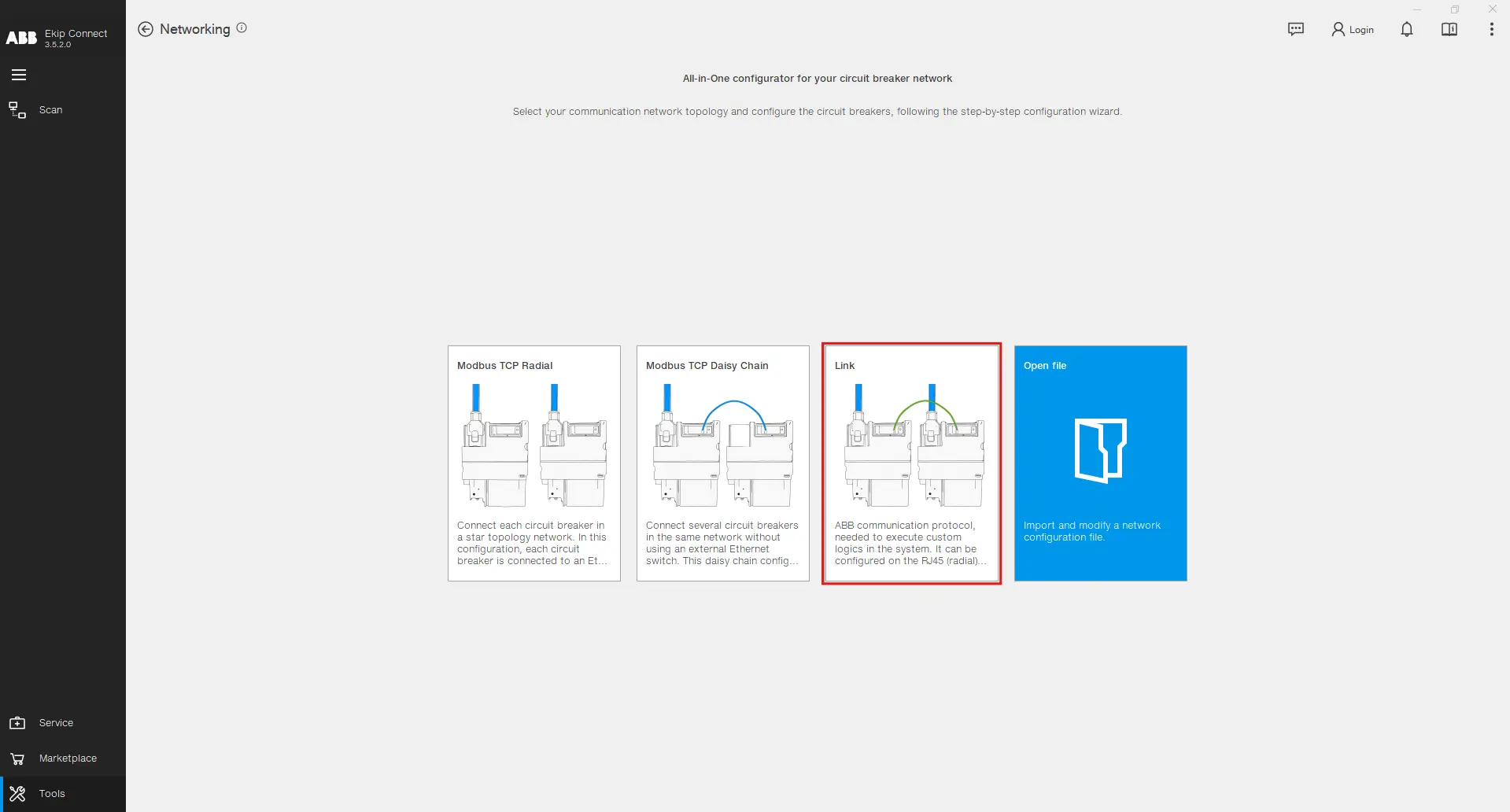

Työkalun pääsivu toimii tarkoituksena esitellä sinulle mahdolliset asetukset. Klikkaa Modbus TCP Radial -konfiguraatiota, jos haluat liittää jokaisen katkaisijan tähtitopologiaan Ethernet-kytkimellä varmistaen keskitetyn viestinnän ja hallinnan. Tämä asetelma parantaa verkon luotettavuutta ja yksinkertaistaa vianetsintää. Klikkaa Modbus TCP Daisy Chain -konfiguraatiota, jos haluat liittää useita katkaisijoita samaan verkkoon ilman ulkoista Ethernet-kytkintä. Tämä konfiguraatiotyyppi vähentää kaapeloinnin monimutkaisuutta ja kustannuksia, mutta säilyttää silti tehokkaan viestinnän laitteiden välillä.
Askel askeleelta Kokoonpano
Modbus TCP Radial- ja TCP Daisy Chain -asetukset ovat samankaltaisia suoritusvaiheiden osalta Ekip Connect -ohjelmistossa. Selityksen vuoksi Modbus TCP Radialin yksityiskohtainen konfiguraatio on esitetty. Klikkaa korostettua laattaa aloittaaksesi prosessin.
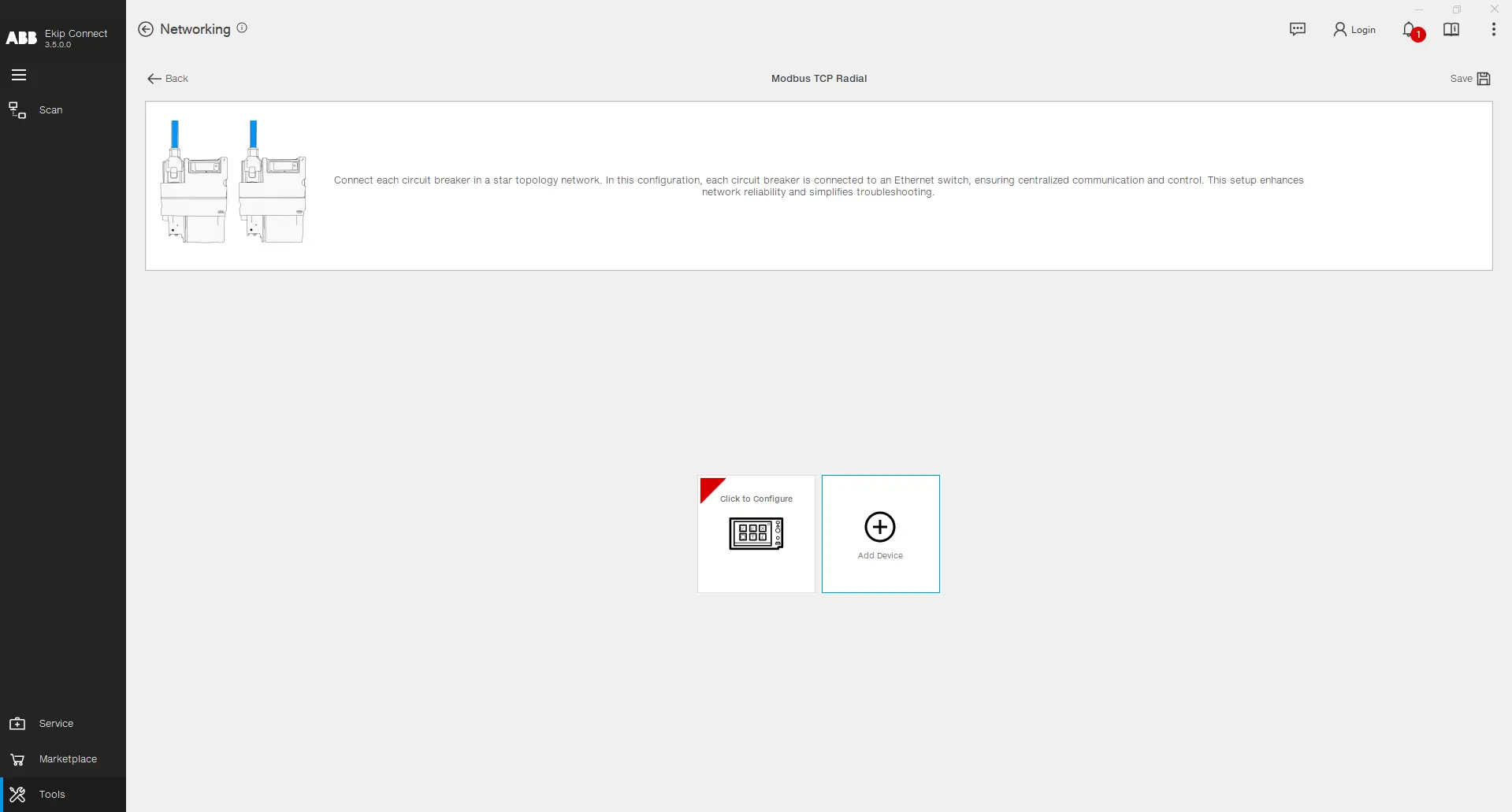
Klikkaa Lisää laite lisätäksesi uuden laitteen Modbus TCP -verkkokonfiguraatioosi ja klikkaa sitten lisättyä laitetta jatkaaksesi konfigurointia.
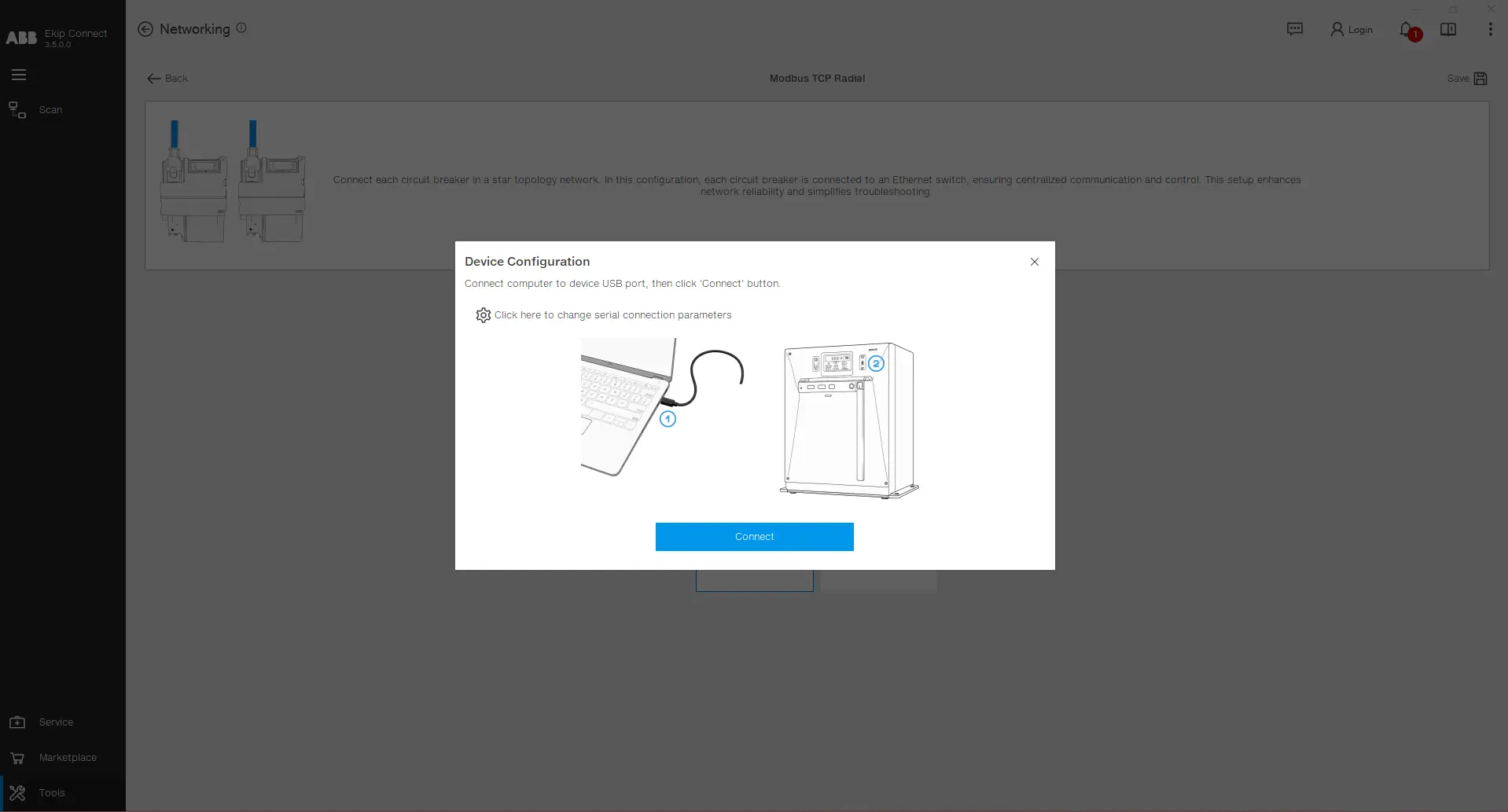
Yhdistä tietokone laitteeseen USB-type-C:n kautta, valitse oikeat portit klikkaamalla asetuskuvaketta ja sitten Yhdistä.
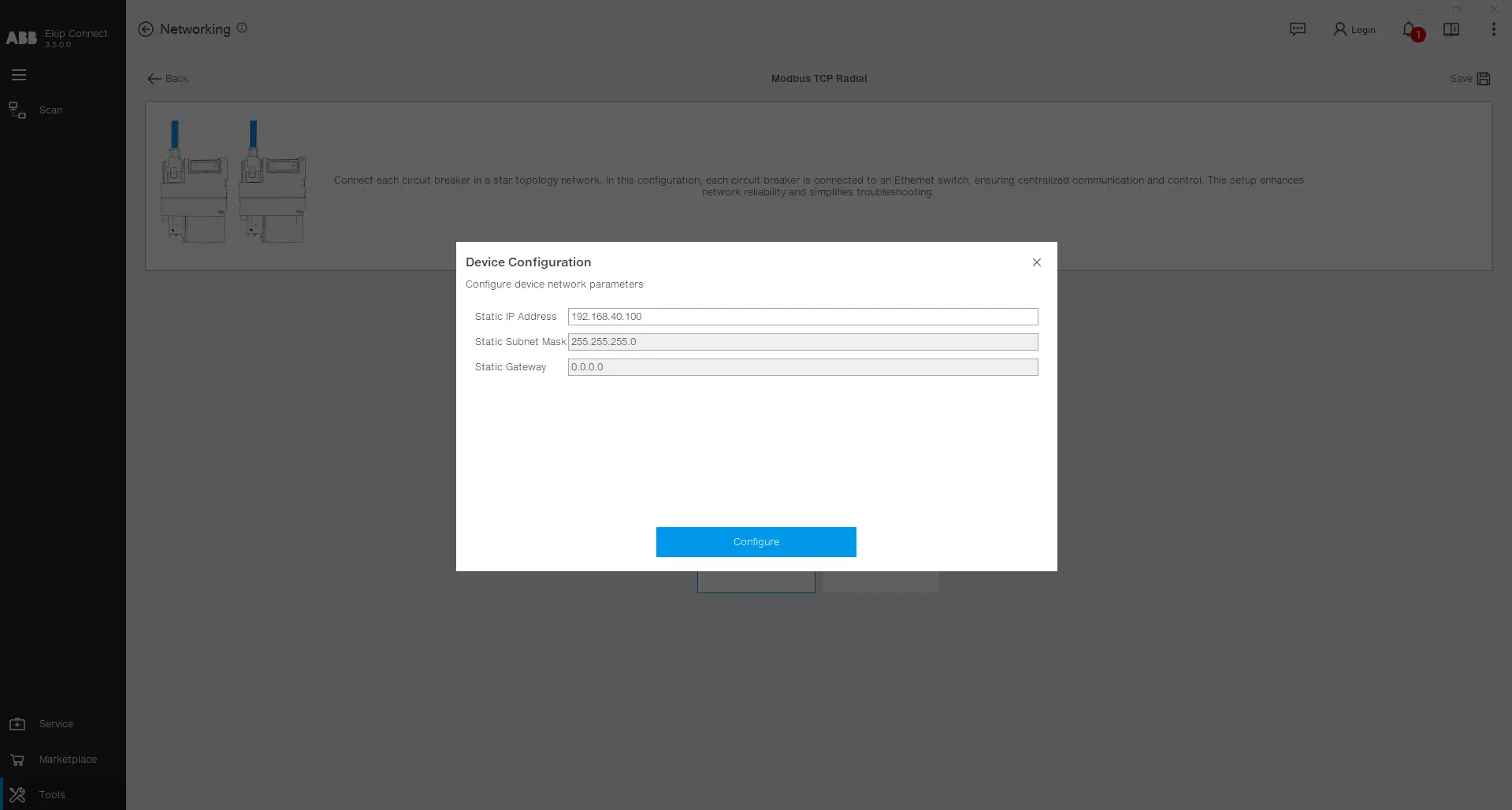
Kun laite on onnistuneesti yhdistetty, laitteesta luetaan staattinen IP-osoite, staattinen aliverkon maski ja staattinen yhdyskäytävä ja näytetään käyttöliittymässä. Staattisen IP-osoitteen arvoa voidaan muuttaa. Täytettyäsi halutut arvot, klikkaa Configure .
Kun konfiguraatio on ladattu, voit huomata, että konfiguroidun laitteen ruudulle ilmestyy vihreä kolmio, sen nimen ja valitun staattisen IP-osoitteen viereen. Voit jatkaa lisälaitteiden lisäämistä konfiguraatioon toistamalla nämä vaiheet, jotta saat verkon koko konfiguroinnin valmiiksi.
Linkkiverkko
Käytä ABB:n viestintäprotokollaa, jota tarvitaan järjestelmän mukautettujen logiikoiden suorittamiseen. Se voidaan konfiguroida RJ45:llä (radiaali) tai 100-pohjaisella T1:llä (daisy chain). Linkin konfiguraattoriin pääsemiseksi klikkaa Linkki-osiota Verkkotyökalussa.
Askel askeleelta Kokoonpano


Kun klikkaat yllä näkyvää korostettua ruutua, sinulle näytetään suunnittelusivu, jossa voit rakentaa verkkosi. Saatavilla olevat laitteet ovat vasemmalla puolella, keskellä on suunnittelulomake ja oikealla puolella valitut laiteparametrit. Aloita vetämällä ja pudottamalla Emax 3 -laite suunnittelulomakkeeseen.
Vedä ja pudota lisää laitteita ja aseta niiden verkkoominaisuudet, kuten nimi, staattinen IP-osoite, staattinen aliverkon maski, staattinen yhdyskäytävä ja protokolla jokaiselle portille. Link Network -konfiguraatio on mahdollinen vain, jos Link-protokolla valitaan vähintään yhdessä portista (100 Base-T1 tai Ethernet).
Venytä nuoli laitteesta toiseen määrittääksesi viestintäkanavan. Heti nuolen asennon jälkeen näkyviin tulevat Yhteysominaisuudet . Tässä osiossa voit valita, mitä dataa julkaisija (laite, josta nuoli alkaa) jakaa tilaajalle (laitteelle, johon nuoli saapuu). Data voi olla yksi bitti tai arvo (koko 2 tavun sana). Väylässä valitut tiedot näkyvät nuolella näkyvyyden vuoksi. Voit luoda jopa 15 viestintäkanavaa yhdestä laitteesta toiseen.
Klikkaamalla laitteen kuvaa ja avaamalla Edistyneet-osion , sinulle näytetään valitun laitteen koko datavirta. Se näyttää muuttujat, joihin muiden laitteiden lukemat arvot ja bitit tallennetaan. Voit sitten käyttää näitä muuttujia omissa logiikkasovelluksissasi .
Kun kaikki parametrit on valittu, konfiguraatio voidaan ladata kyseisille laitteille. Emax 3 -laitteille latausprosessi on mahdollinen USB Type-C -yhteyden kautta. Yhdistä tietokoneesi laitteeseen ja kaksoisklikkaa sen kuvaa Linkin konfiguraatiosivun suunnittelulomakkeessa.
Jos olet aiemmin konfiguroinut Modbus TCP -protokollan portissa, jossa nyt konfiguroit Link-protokollaa, ilmestyy varoitusviesti, jossa kerrotaan, että äskettäin valittu protokolla aktivoidaan ja edellinen deaktivoidaan. Kun ensimmäinen konfiguraatiolataus päättyy onnistuneesti, laitteen vasemmalla puolella oleva punainen kolmio muuttuu vihreäksi. Toista tämä prosessi, kunnes kaikki asetukset on ladattu kyseisille laitteille. Lopuksi klikkaa Tallenna-painiketta tallentaaksesi Link Networkin konfiguraation projektina tietokoneellesi, jotta voit käyttää sitä uudelleen muissa tilanteissa.